Copilotに質問を重ねていたら、途中から返答が返ってこなくなった。無料で使う人ほど、あと何回使えるのかが気になるのではないでしょうか。
結論から言うと、Microsoft Copilotの無料版に「1日何回まで」という公開された上限はありません。公式が説明しているのは、無料の枠がサービスの混み具合で動くという仕組みの方です。
この記事では、上限が決まる仕組みから課金せずに試せる対処までをたどります。読み終えるころには、無料のまま足りるかを見極められます。
Copilot無料版の回数制限は公式が数値を公開していない
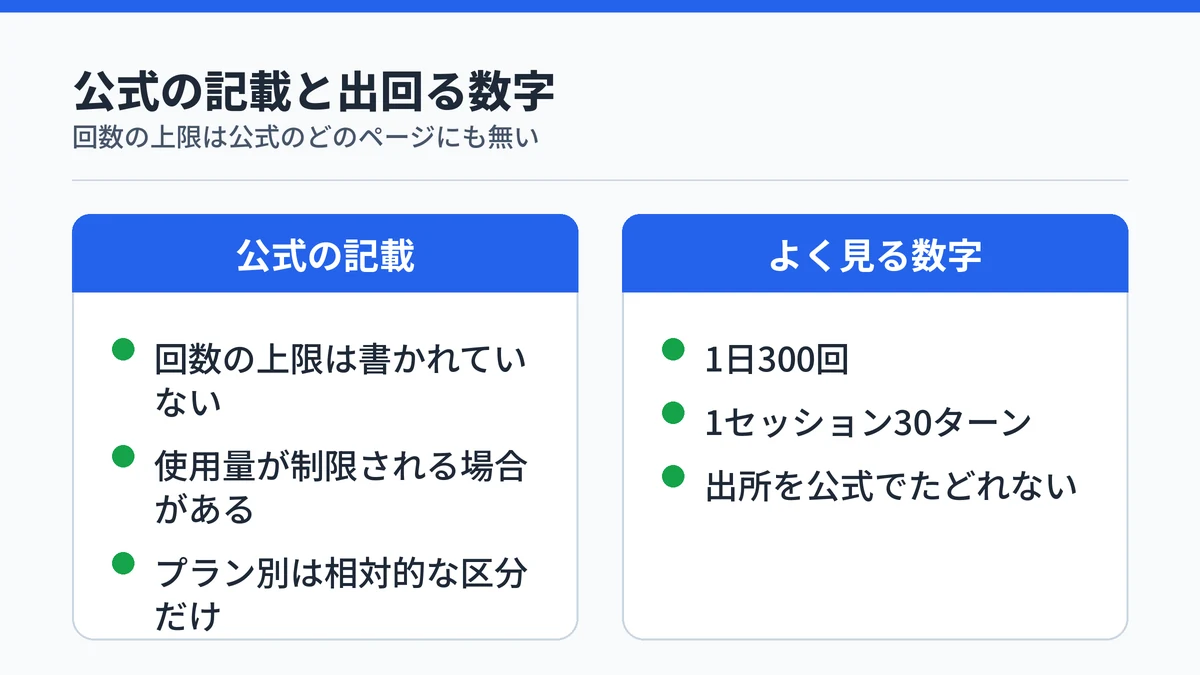
Copilotの無料版を「1日何回まで」と数える上限は、Microsoftのページに書かれていません。AI クレジットと制限のサポートページにも、個人向けの価格ページにも、回数そのものの記載はありません。示されているのは、使用量が制限される場合があるという書き方だけです。
検索結果には「1日300回」「1セッション30ターン」といった数字が並びます。これらは情報メディアの記事に載っているもので、Microsoftの公式ページをたどっても同じ記述は見つかりません。出所をたどれない数字を自分の使い方の前提に置くと、止まる時期の見積もりを外すことになります。
もう一つ紛らわしいのが、名前にCopilotが付くサービスが複数あることです。ここで扱うのはWebやアプリで使うCopilotで、ほかの種類との違いはCopilotの6種類と選び方の整理でまとめています。

Copilot無料版の上限は混雑で変わる仕組み
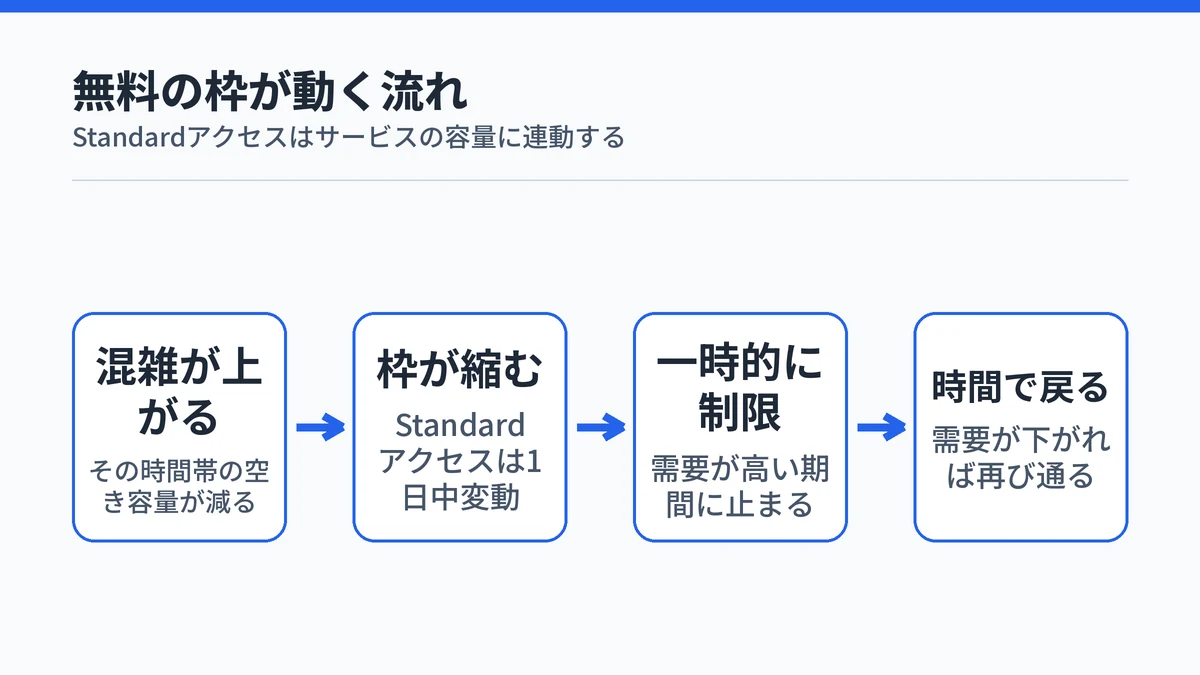
無料でCopilotを使うユーザーは、Microsoftの用語でStandardアクセスに分類されます。Standardアクセスとは、Copilotライセンスを持たない人に割り当てられる枠のことです。Microsoft公式サポートによると、この枠はサービスの容量に左右され、1日を通して変わります。
需要が高い期間には、Standardアクセスでの利用が一時的に制限される場合があるとも書かれています。上限は固定の回数ではなく、その時間帯にどれだけ空きがあるかで動くということです。昨日は問題なく使えたのに今日は途中で止まる、という差はここから生まれます。
Copilotライセンスを持つ人は優先アクセスになり、ピーク時でも応答が速く可用性が一貫しやすい設計だと説明されています。この枠の違いはチャットだけの話ではありません。ファイルのアップロード・画像生成・音声機能・モデル・高度な推論までが同じ扱いの対象です。
応答が遅いだけで止まってはいない場合は、混雑以外の原因も考えられます。Copilotが重いときの原因別の対処で切り分け方を整理しています。
Copilotで数値が公式にあるのはファイルの上限だけ
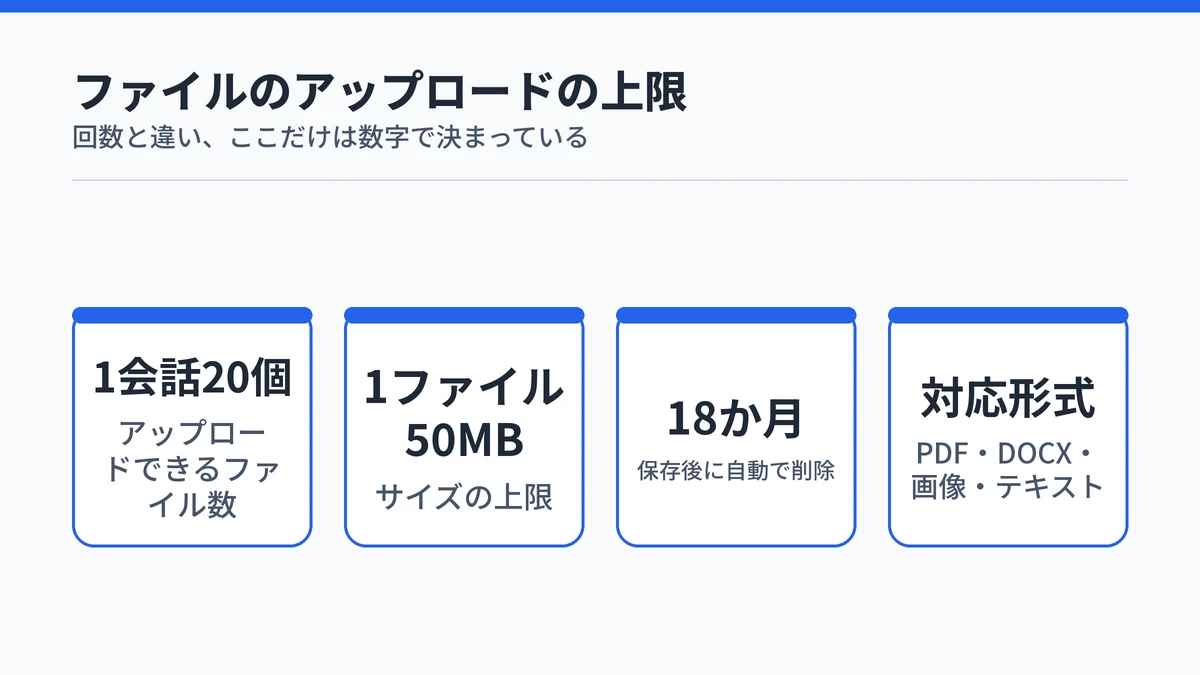
Copilotで公式に数値が示されているのは、チャットの回数ではなくファイルのアップロードです。Microsoftのファイルのアップロードの案内によると、1回の会話でアップロードできるのは最大20個まで、1ファイルのサイズは50MBまでです。回数の話が曖昧なのに対して、ファイルの条件だけは数字で決まっています。
扱える形式と保存期間は次のとおりです。
| 項目 | 内容 |
|---|---|
| 1回の会話のファイル数 | 最大20個 |
| 1ファイルのサイズ | 50MB |
| ドキュメント形式 | PDF・DOCX・XLSX・PPTX |
| 画像形式 | PNG・JPEG・PJP・JFIF |
| テキスト形式 | TXT・TEXT・JSON・CSV・MD |
| 保存期間 | 18か月以内に自動削除 |
共有したファイルは18か月以内に自動で削除されるため、長期の保管先として使う設計にはなっていません。手元に原本を残したうえで、要約や読み取りだけをCopilotに任せる使い方が無難です。
Copilot無料版が止まったとき課金せず試す3手
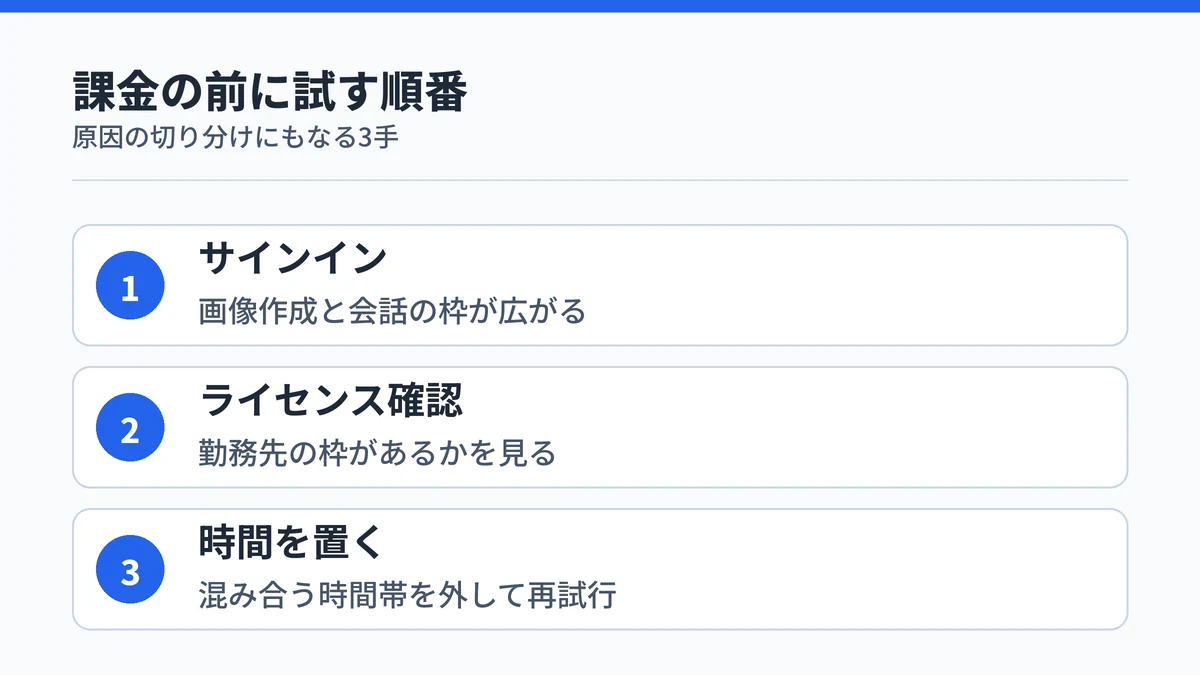
Copilotが途中で止まったときに、課金する前に試せる手は3つあります。順に当たると、原因が自分の設定側にあるのか混雑側にあるのかの切り分けにもなります。
手順1:Microsoftアカウントでサインインする
サインインしていない状態では、使える範囲が狭くなります。Microsoft公式サポートによると、Copilotにサインインすると、チャット履歴・より多くの画像作成・より長い会話・より長い音声使用が使えるようになります。課金せずに枠を広げる手として最初に効くのがサインインです。
サインインに使えるのは、個人のMicrosoftアカウント・Apple ID・Googleアカウントです。ただしWindowsのCopilotアプリはMicrosoftアカウントだけに対応します。画像を多く作りたい場合の注意点はCopilotの画像生成のやり方と無料枠にまとめています。
手順2:自分のCopilotライセンスを確認する
自分がどの枠にいるのかは、アカウントの側から確認できます。Microsoftのライセンス確認の案内によると、個人のアカウントの確認先はMicrosoftアカウントのダッシュボードです。職場や学校のアカウントなら、その資格情報でMicrosoft 365にサインインし、ホームページを一番下までスクロールすると名前の下にラベルが表示されます。
勤務先がライセンスを持っていれば、無料枠だと思い込んでいた作業が優先アクセスで動く可能性があります。確認してから課金を検討しても遅くありません。ライセンスなしで使えるチャットの範囲は追加ライセンス不要で使えるCopilot Chatで扱っています。
手順3:混み合う時間帯を外して試し直す
Standardアクセスの枠は1日を通して変わるため、時間をずらすだけで通ることがあります。需要が高い期間に一時的に制限されるという説明は、裏を返せば需要が下がれば戻るという意味です。日付が変わるのを待つのではなく、時間を置いて試し直す方が現実的です。
Copilotの有料プランで増えるのは枠と優先アクセス
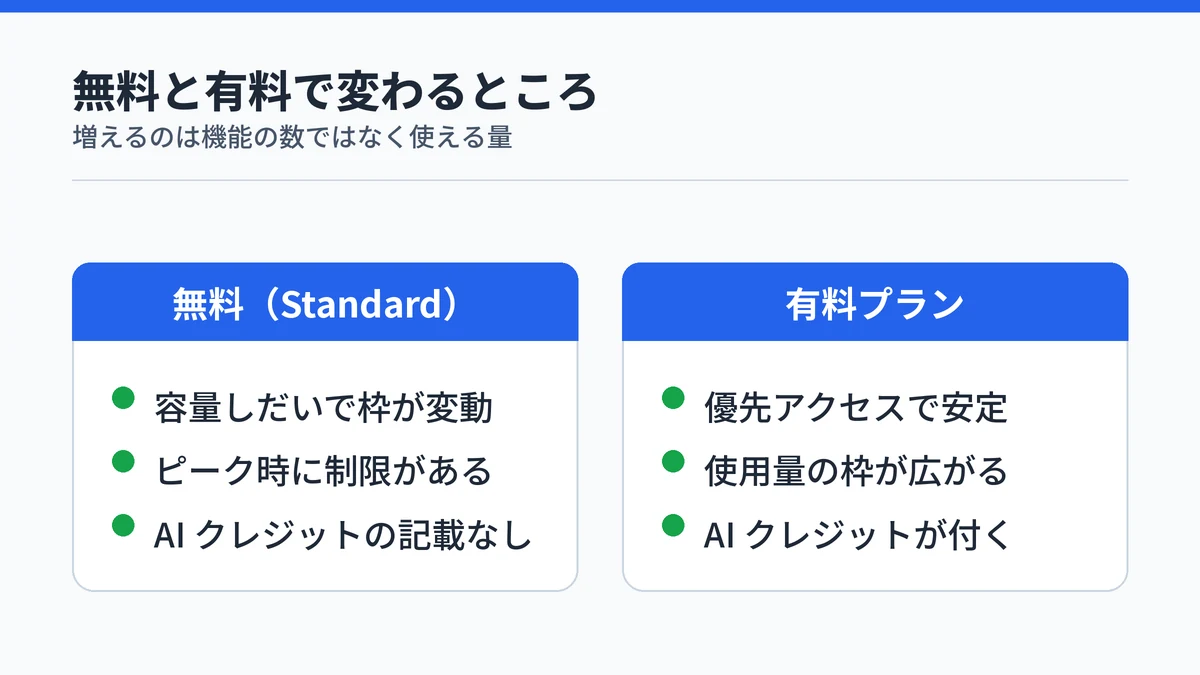
有料プランに変えて増えるのは、機能の数より使える量と優先アクセスです。AI クレジットと制限のページによると、AI クレジットはMicrosoft 365やWindowsのアプリでAI機能の使用を測る単位で、受信トレイの要約を頼むと1つ差し引かれます。このクレジットはMicrosoft 365 Personal・Microsoft 365 Family・Microsoft 365 Premium・Microsoft 365 Proに含まれます。
個人向けの価格ページに掲載されている料金は次のとおりです。
| プラン | 月額 | 年額 |
|---|---|---|
| Microsoft 365 Personal | 2,130円 | 21,300円 |
| Microsoft 365 Family | 2,740円 | 27,400円 |
| Microsoft 365 Premium | 3,200円 | 32,000円 |
| Microsoft 365 Pro | 16,000円 | 掲載なし |
注意したいのは、有料側も回数で書かれていないことです。同じページでは、チャットや画像生成などの機能ごとに使用量の区分が並んでいます。区分の名前はStandard の使用法・広範な使用・より多くの使用法・最も高い使用率で、いずれも数値ではありません。
無料だけが曖昧なのではなく、Microsoftが体系として回数を出していないというのが実際のところです。プランごとの機能差そのものを比べたい場合はCopilot無料版と有料版の違いと課金の判断基準が参考になります。
料金と使用量の区分は改定されるので、申し込む前に公式のページで現在の内容を確かめてください。
Copilot無料版を仕事で使い続けてよいかの判断軸
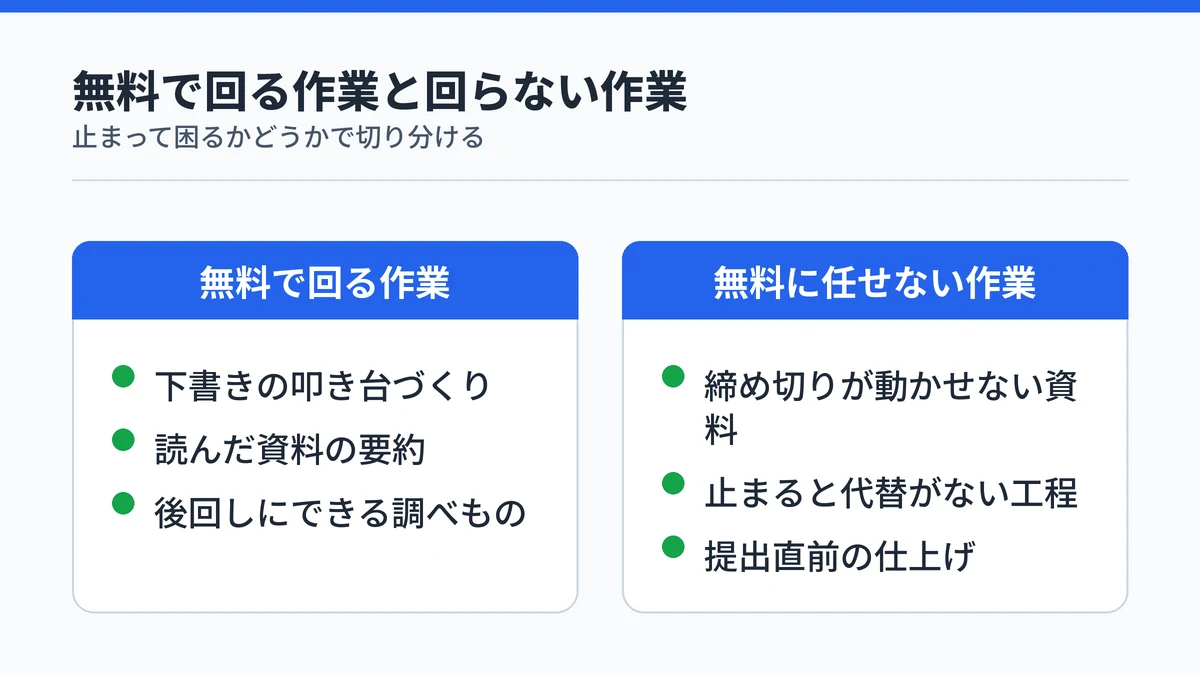
無料版のCopilotは、途中で止まっても困らない作業なら仕事でも十分に使えます。下書きの叩き台づくりや読み終えた資料の要約のように、後回しにできる作業と相性がよい枠です。無料でも文章作成・ブレーンストーミング・要約の支援と、Web検索に基づく回答は使えます。
逆に向かないのは、締め切りが動かせない作業です。需要が高い期間には一時的に制限される前提なので、提出直前の資料作成をあてにすると、手が止まったときに逃げ場がありません。止まると困る作業には、有料プランか別の手段をあらかじめ用意しておくのが安全です。
混雑とは別に、使えなくなる要因もあります。Microsoft公式サポートによると、違法なコンテンツのアップロードが試みられたことが検出された場合は、アカウントまたはCopilotの使用が制限または停止されることがあります。こちらは待っても戻るものではありません。
止まったのか壊れたのかの見分けがつかないときは、Copilotが使えない5パターンの対処法が役に立ちます。

Copilot無料版の制限に関するよくある質問
Copilotの無料版は1日に何回まで使えますか?
公式が「1日何回まで」と数値で公開している上限はありません。Microsoftは、ライセンスを持たないユーザーの枠をStandardアクセスと呼び、サービスの容量に左右されて1日を通して変わると説明しています。検索結果に出てくる回数の数字は、Microsoftの公式ページでは確認できません。
Copilotの無料版の制限はいつリセットされますか?
リセットの時刻や周期を示した公式の記載はありません。無料で使う枠はサービスの容量に左右され、1日を通して変わると説明されているだけです。日付が変わるのを待つというより、需要が高い時間帯を外して少し間を置いてから試し直す方が実際的です。
Copilotの無料版で画像生成の回数に制限はありますか?
画像生成もStandardアクセスの対象で、需要が高い期間は一時的に制限される場合があります。ただし1日に何枚までという数値は公式に公開されていません。サインインすると画像の作成が増えると公式に明記されているため、まずはサインインした状態で使うのが確実です。
Copilotの無料版にAI クレジットは付きますか?
公式にAI クレジットが含まれると書かれているのは、Microsoft 365 Personal・Family・Premium・Proの各プランです。サブスクリプションを持たない無料のアカウントについて、クレジットの数や付与の周期を示した記載はありません。無料枠はクレジットの残数ではなく、その時々の空き容量で決まります。
Copilotの無料版はEdgeやスマホアプリからも使えますか?
使えます。Microsoft公式サポートは、無料のCopilotをWeb・アプリ・Microsoft Edgeから利用できると説明しており、EdgeではWebページの概要や分析情報も得られます。サインインには個人のMicrosoftアカウントのほか、Apple IDやGoogleアカウントも使えます。
まとめ:Copilot無料版の回数制限との付き合い方
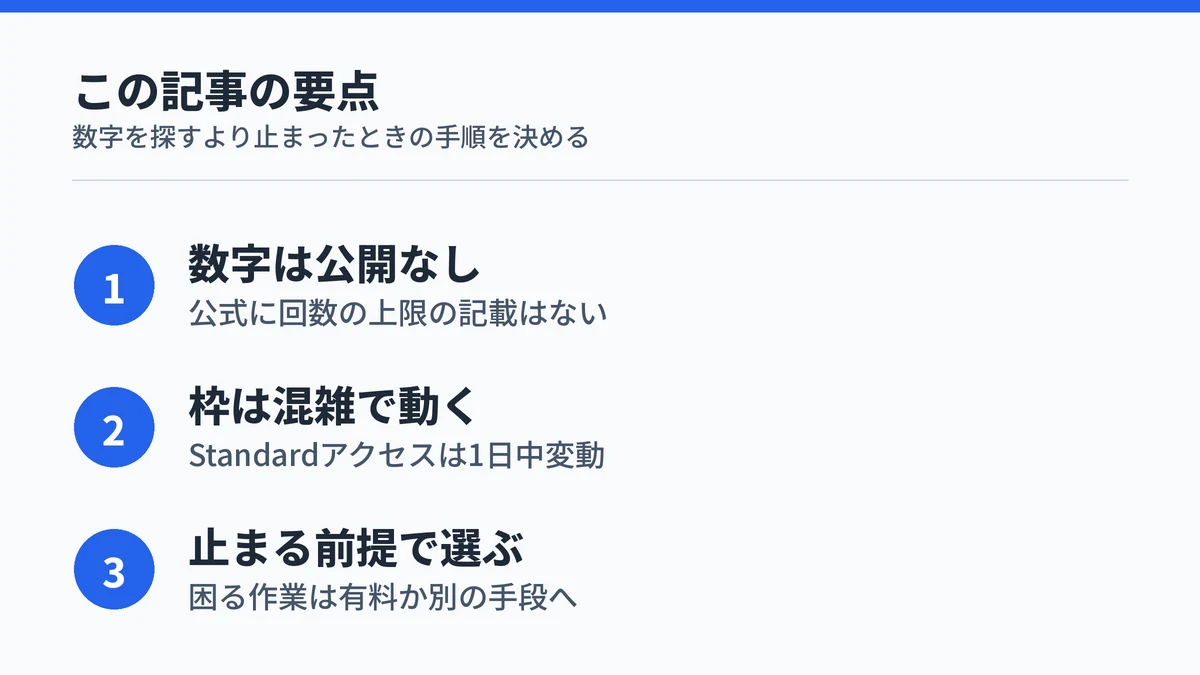
Copilotの無料版には、公式が数字で示した回数の上限がありません。あるのは混雑に連動して動く枠で、混み具合しだいで通ったり止まったりします。数字を探すより、止まったときの手順を決めておく方が早く片づきます。
次に取る順番はこうです。
- サインインした状態で使っているかを確かめる
- 自分のCopilotライセンスを確認する
- 時間を置いて試し直す
- それでも足りなければ有料プランの枠を検討する
無料のまま続けるか課金するかは、止まって困る作業があるかどうかで決まります。周辺の情報は次の記事で補えます。
上限の数字を追いかけるより、止まったときに何をするかを先に決めておく方が、無料のままでも仕事は回ります。