
Excelで同じような集計作業やグラフ作成を、毎回一から手を動かしていませんか。数式を組む手間やレポート作成にかかる時間を減らしたいと感じている人も多いはずです。
結論から言うと、ExcelのMicrosoft Copilotは編集・プラン・チャットの3つのモードで使え、数式作成やデータ分析を自然な言葉で頼めます。
本記事では基本の使い方に加え、繰り返し作業を任せられる「スキル」機能やセルで使える「COPILOT関数」、使えないときの原因、必要な料金までまとめて整理します。読み終えるころには、自分の環境でCopilotを使いこなせるか判断できます。
ExcelのCopilotでできることは?
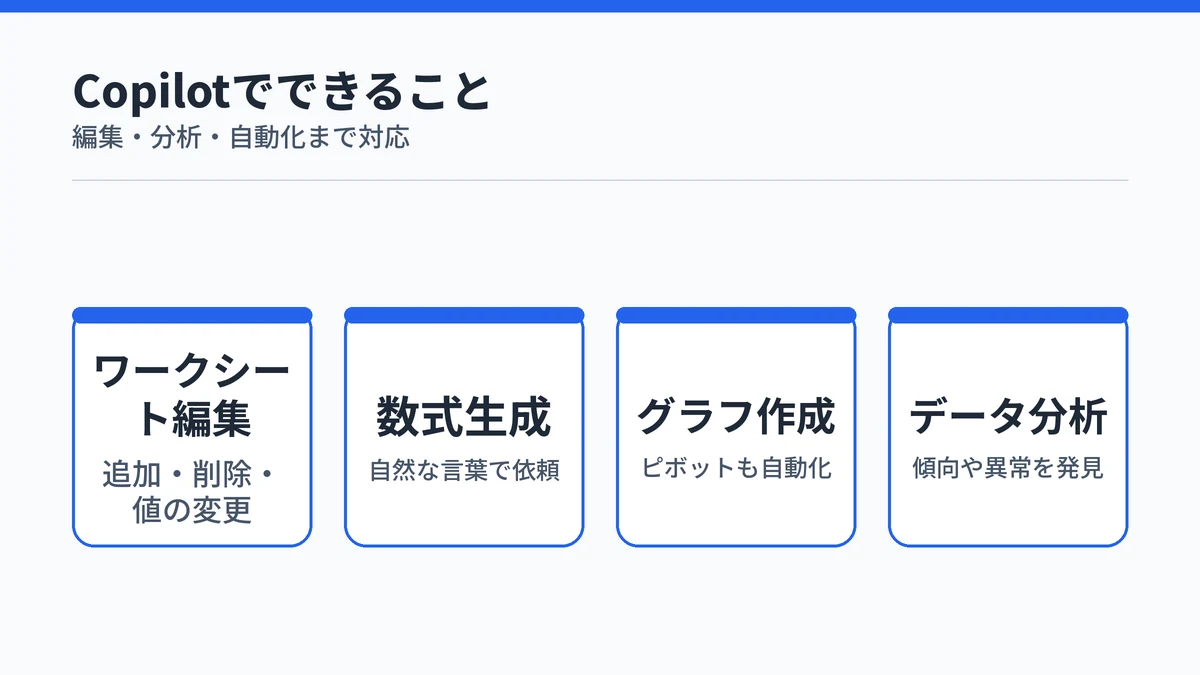
ExcelのCopilotは、編集・プラン・チャットの3つのモードを持つAIアシスタント機能です。既定で開く編集モードでは要求どおりにブックを直接編集し、データの形状変更やシートのマージ、複数要素を含むレポート作成のような複雑な作業までこなします。
プランモードは実行前にアプローチ(プラン)を確認できるモード、チャットモードはブックを変更せず分析情報だけをチャットで受け取るモードです。目的に応じて使い分けます。
ワークシートの編集からグラフ・ピボットテーブルの自動作成まで、日常の作業の多くを自然な言葉の指示で任せられます。
- ワークシートの編集(追加・削除・セル値の変更)
- 数式やデータの生成
- グラフ・ピボットテーブルの作成
- Web検索による情報取得
- 「スキル」による反復タスクの自動化
ExcelのCopilotの使い方3ステップ
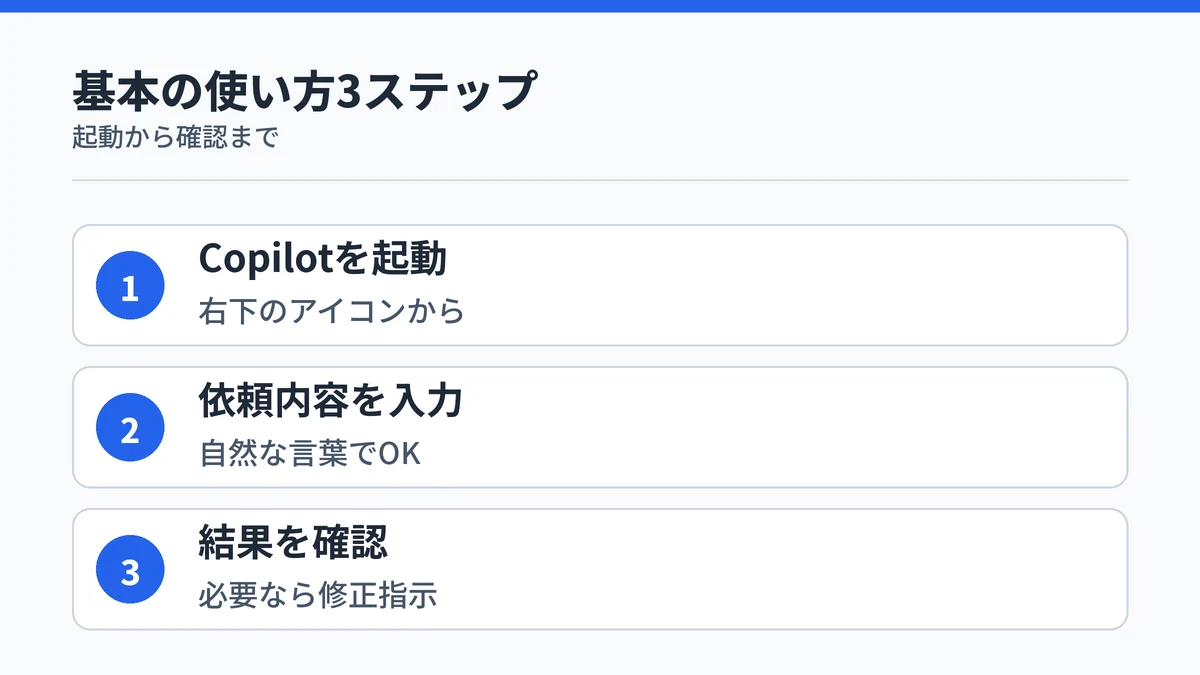
ExcelでCopilotを使う基本の流れは、次の3ステップです。
- 画面右下のCopilotアイコンを選んで起動する
- 依頼したい内容を自然な言葉で入力して送信する
- 生成された結果やプラン(提案されたアプローチ)を確認し、必要なら修正を指示する
初回はどのモードで開くか迷いやすいですが、既定の編集モードのまま具体的に依頼すれば、多くの作業はそのまま完了します。
Copilotに数式・データ分析を頼む方法
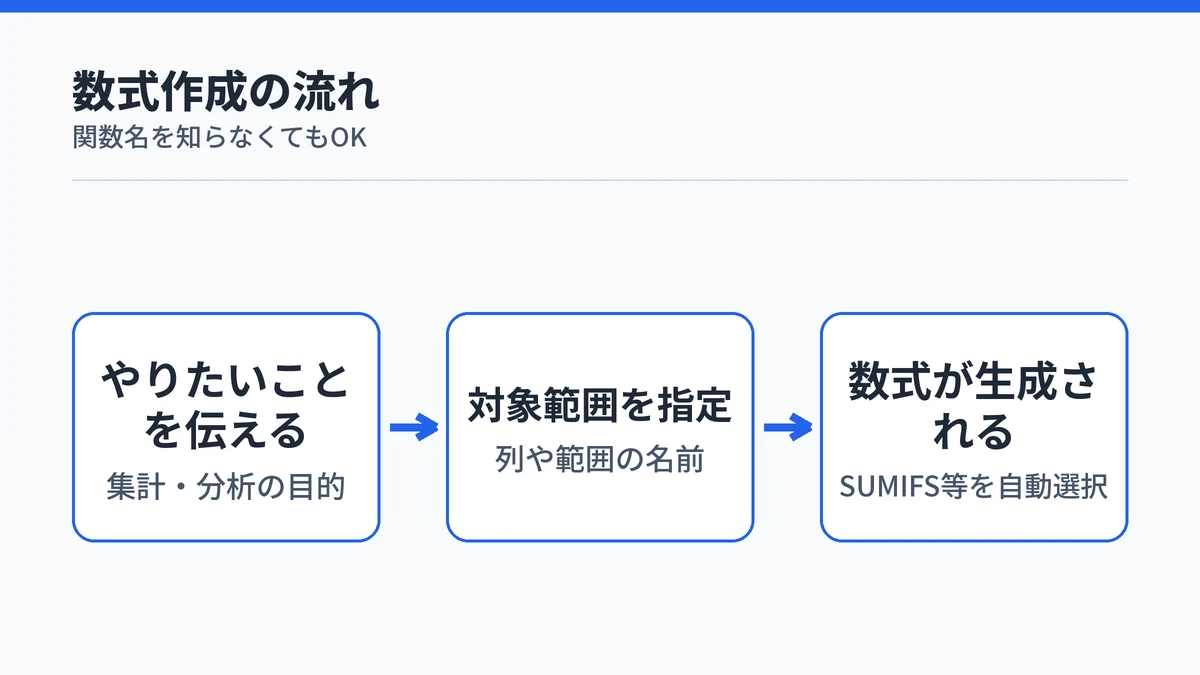
Copilotには、関数の知識がなくても自然な言葉で数式作成やデータ分析を頼めます。
表やグラフの作成など複数の手順をまとめて任せたいときは、ExcelのCopilotのエージェントモードを使います。
例えば「営業担当者ごとに売上を集計する関数を作って」のように依頼すると、SUMIFS関数やピボットテーブルなど、データの構造に合った方法をCopilotが選んで生成することがあります。関数名を覚えていなくても、やりたいことを具体的に伝えれば十分です。
依頼内容を具体的に伝えるほど、狙った結果に近づきます。対象の列や範囲の名前を含めて依頼すると、Copilotが参照先を取り違えにくくなります。

繰り返し作業を自動化するCopilotの「スキル」
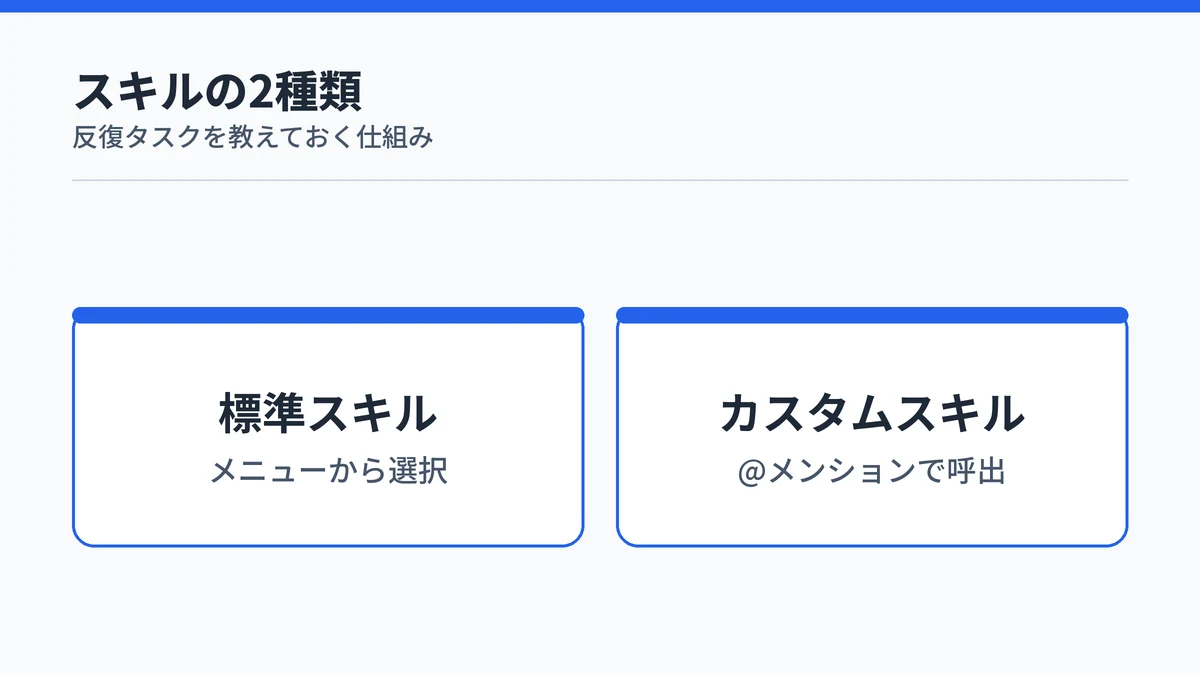
「スキル」は、反復するタスクの手順をあらかじめCopilotに教えておく仕組みです。標準搭載のスキルと、自分で作るカスタムスキルの両方から選べます。
使うときは、プロンプト欄の「作業コンテンツの追加」メニューから「すべてのスキル」を選ぶか、「@」に続けてスキル名を入力するメンション記法で直接呼び出します。
既定でオンになっているスキルは、設定メニューの「スキルの管理」からオン・オフを切り替えられます。毎回同じ提案が出てくるのが煩わしい場合は、個別に調整できます。
セルで使う「COPILOT関数」とは
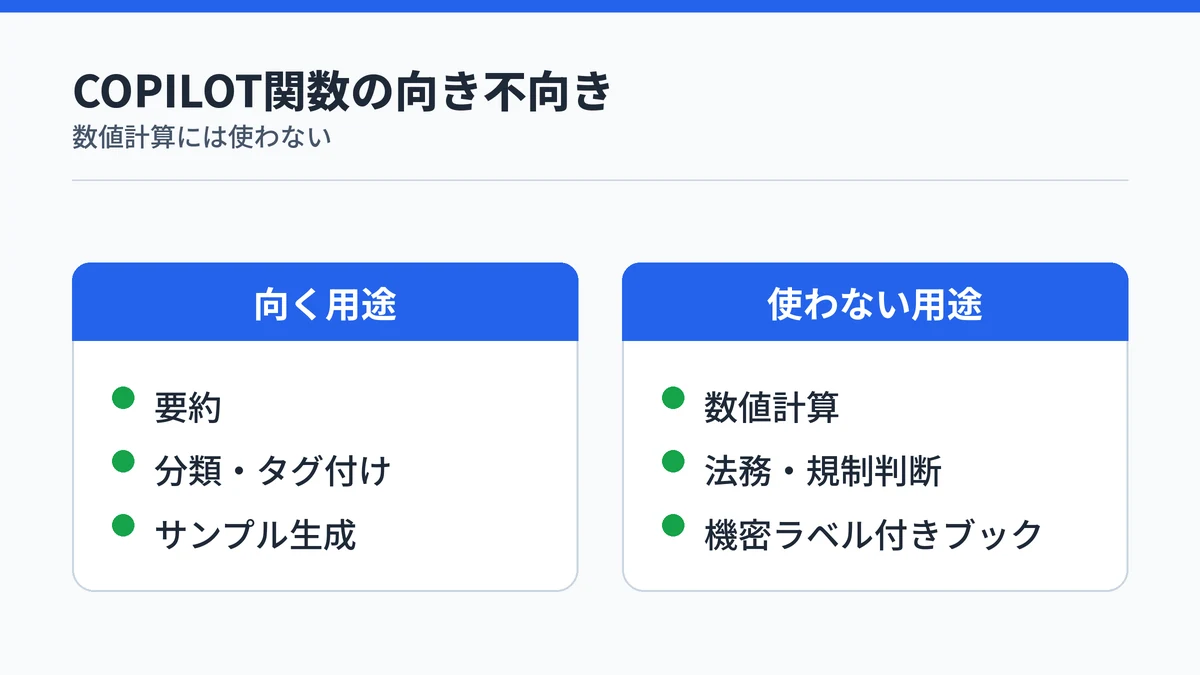
COPILOT関数は、セルに直接入力してAIを呼び出せるExcelの関数です。構文は「=COPILOT(prompt_part1, [context1], …)」で、AIへの指示(prompt_part)とセル参照(context)を組み合わせて使います。
要約や分類、サンプルデータの生成といったテキスト処理に向いており、数値計算や法的・規制関連の判断には使わないことが推奨されています。10分ごとに計算できるのは最大100個までで、「機密」「非常に機密」のラベルが付いたブックでは計算できません。
現時点では一部ユーザー向けの先行提供段階で、Microsoft 365 InsiderプログラムとFrontierプログラムの参加者に限られます。個人でMicrosoft 365 Premiumを契約していても、それだけですぐ使えるとは限りません(COPILOT 関数)。
ExcelでCopilotが使えない・表示されない原因
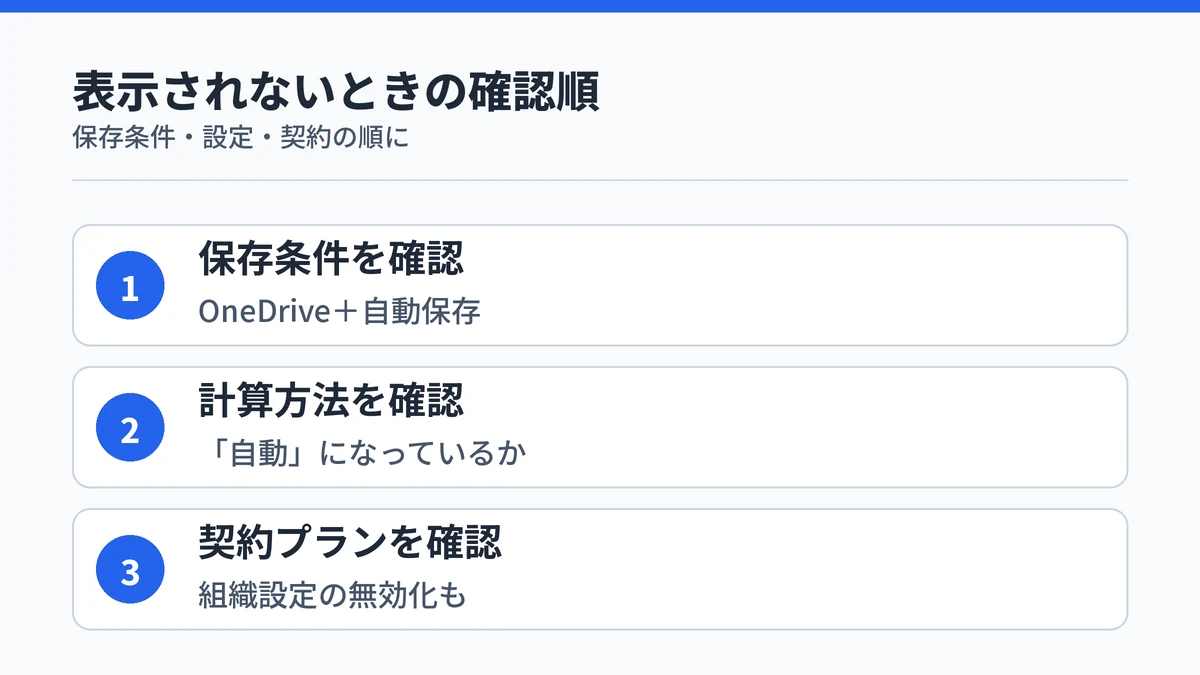
Copilotが表示されないのは、ファイルの保存条件を満たしていないか、契約プランに機能が含まれていないことが主な原因です。
次の3つを順に確認します。
- ファイルがOneDrive等に自動保存の状態で保存されているか
- 計算方法の設定が「自動」になっているか(「手動」だと動作しません)
- 契約プランにCopilot機能が含まれているか、組織側で無効化されていないか
1つ目の保存条件は見落としやすいポイントです。CopilotはOneDriveまたはMicrosoft 365のSharePoint上のファイルでのみ動作します。かつ自動保存がオンの状態であることが条件です(Excel の Copilot に関してよく寄せられる質問)。
会社支給の端末で表示されない場合は、組織側の設定で無効化されている可能性があり、個人では解決できないため情シス部門への確認が必要です。無効化した覚えがある場合は、Copilotの無効化・アンインストール方法の手順で元に戻せないか確認できます。

ExcelのCopilotは無料でできる?料金とライセンス
Excel単体でのCopilot利用に無料プランはなく、有料のMicrosoft 365サブスクリプションが必要です。
| プラン | 月額料金(税込) |
|---|---|
| Microsoft 365 Personal | 2,130円 |
| Microsoft 365 Family | 2,740円 |
| Microsoft 365 Premium | 3,200円 |
いずれのプランにもCopilot搭載のWord・Excel・PowerPoint・Outlookのデスクトップアプリが含まれ、個人向けプランでは追加のCopilotアドオン契約は不要です。旧プランのCopilot Proとの違いや移行の詳細は、Microsoft 365 Premiumへの移行で確認できます。
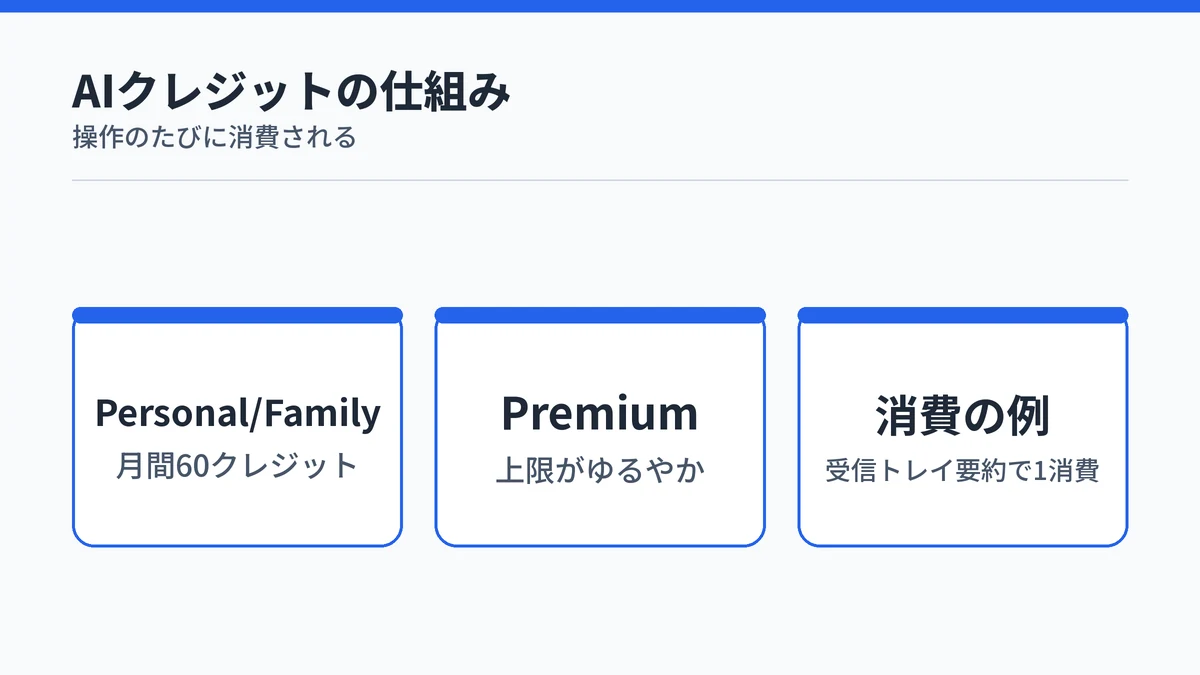
PersonalとFamilyには、月間60 AIクレジットという消費型の仕組みが含まれています。受信トレイの要約のような操作のたびにクレジットが減っていく方式です(Microsoft Support「AI クレジットと制限」)。Familyプランでも、クレジットは家族間で共有できず契約者本人だけが使えます。

Copilotを使うときの注意点
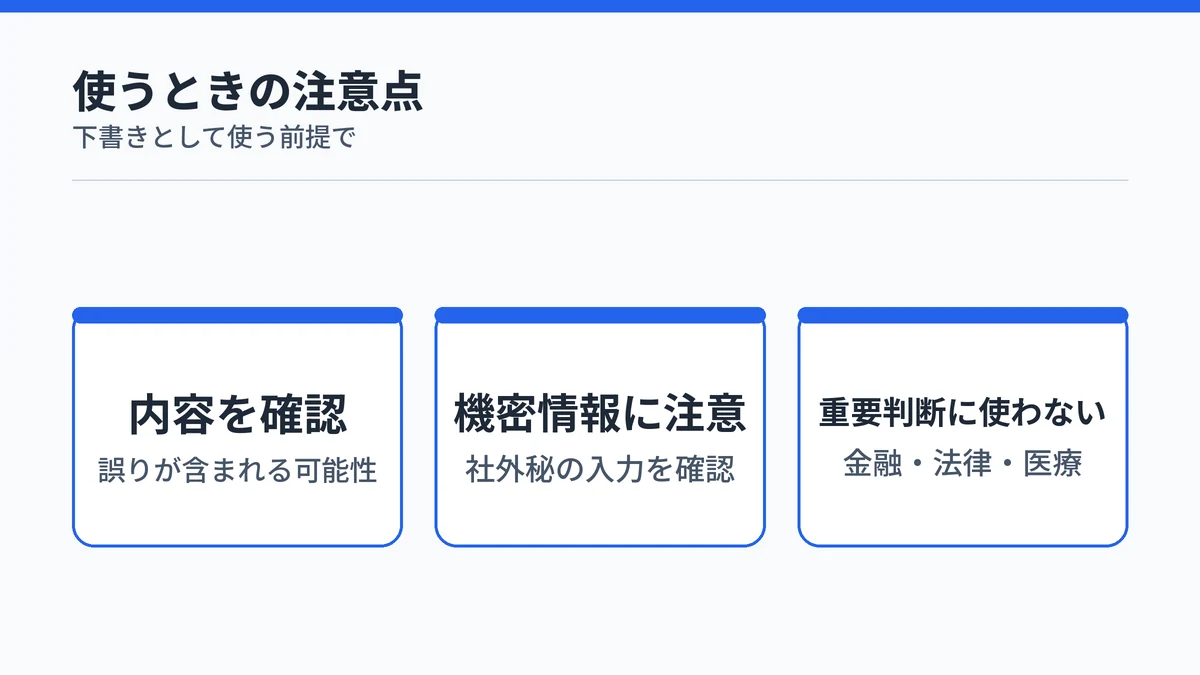
Copilotが生成した数式や分析結果は、そのまま業務に使わず必ず内容を確認する必要があります。
- 生成された数値や分析結果は誤りを含む可能性があり、金融・法律・医療に関わる判断には使わない
- COPILOT関数は「機密」「非常に機密」のラベル付きブックでは計算できない
- 社外秘のデータをプロンプトに含める場合は、会社のセキュリティポリシーに沿っているか確認する
Copilotが作る内容は、あくまで下書き・たたき台です。人の目で確認したうえで手直しする前提で使うと、実務でも安心して活用できます。
ExcelのCopilotの使い方に関するよくある質問
Excelの画面にCopilotのボタンが表示されないのはなぜですか?
ファイルがOneDrive・SharePoint上に自動保存の状態で保存されていない、計算方法が手動になっている、契約中のMicrosoft 365サブスクリプションにCopilot機能が含まれていない、のいずれかが主な原因です。まずファイルの保存場所と自動保存設定を確認してください。
Copilotに数式を作ってもらうことはできますか?
できます。「営業担当者ごとに売上を集計する関数を作って」のように自然な言葉で依頼すると、SUMIFS関数やピボットテーブルなど、データの構造に適した数式や機能をCopilotが選んで生成します。
ExcelでCopilotを使うのに料金はいくらかかりますか?
無料プランはなく、AIクレジット付きのMicrosoft 365 Personal(月2,130円)・Family(月2,740円)・Premium(月3,200円)のいずれか、または商用ライセンスの契約が必要です。個人向けプランなら追加のCopilotアドオン契約は不要です。
保存していないExcelファイルでもCopilotは使えますか?
使えません。CopilotはOneDriveまたはMicrosoft 365のSharePoint上に保存され、自動保存(AutoSave)がオンになっている.xlsx等のファイルでのみ動作します。ローカル保存のみのファイルでは利用できません。
セルに入力する「COPILOT関数」は誰でも使えますか?
まだ全員が使えるわけではありません。現時点ではMicrosoft 365 InsiderプログラムとFrontierプログラムの参加者向けの先行提供段階で、個人ならMicrosoft 365 Premiumの契約が必要です。
まとめ:ExcelのCopilotは下書き・分析の相棒に
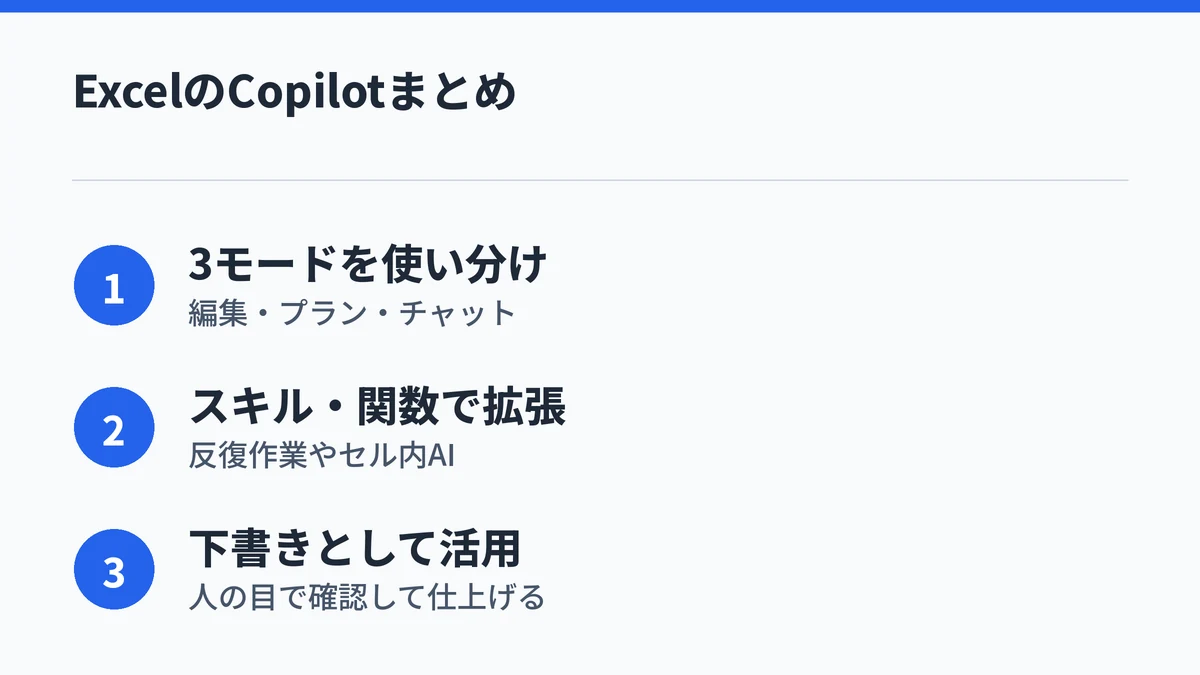
ExcelのCopilotは、編集・プラン・チャットの3モードを軸に、数式作成やデータ分析を自然な言葉で任せられる機能です。繰り返し作業を任せる「スキル」や、セルで直接呼び出す「COPILOT関数」まで含めると、活用の幅は使い方次第で広がります。契約プランと保存条件を先に確認しておくと、導入後につまずきにくくなります。
これからExcelのCopilotを試すなら、次の順番がおすすめです。
- ファイルをOneDriveまたはSharePointに保存し、自動保存をオンにする
- 自分の契約プランでCopilotボタンが表示されるか確認する
- まずは既存の集計表やデータで、数式作成や分析を試してみる
- 生成された数式・数値を必ず確認し、必要な箇所を手直しする
Copilotと他の生成AIとの違いが気になる場合は、Microsoft CopilotとChatGPTの比較記事で契約前の判断基準を確認できます。