Copilot Coworkが自分の仕事のどこまで代行してくれるのか、機能一覧だけではイメージしにくいと感じていないでしょうか。Microsoft Copilotとの違いも気になります。
結論から言うと、Copilot Coworkはメール対応・資料作成・会議調整・組織内調査・定型業務の自動化という5分野を、複数ステップにわたって自律的に代行するエージェント機能です。プラグインを追加すれば、対応範囲をさらに広げられます。
この記事では、5分野の具体例に加えてプラグインでの拡張範囲とできないことまで、公式情報をもとに整理します。読み終えるころには、自分の業務のどの部分を任せられるか判断できます。
Copilot CoworkはCopilot Chatより実行まで担う
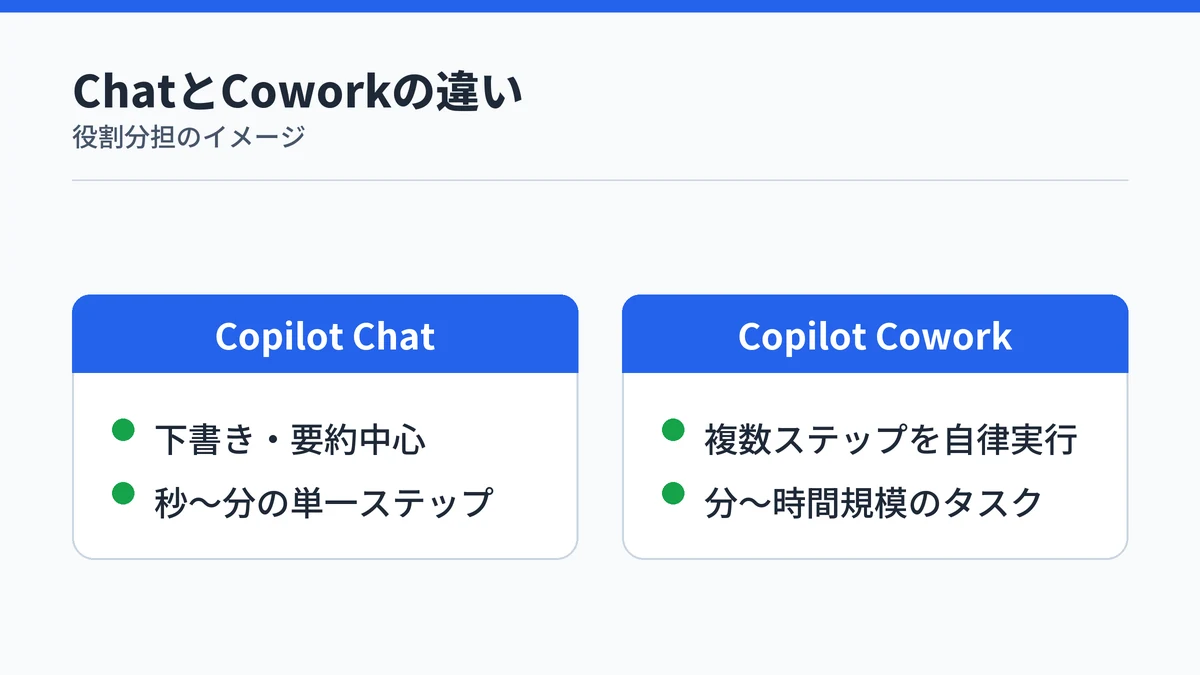
Copilot Chatは、下書き・要約・質問への回答をこなす常時オンのAIです。秒から分で終わる単一ステップの作業や、単一セッション内のやり取りに向いています。
一方のCopilot Coworkは、Microsoft 365全体にまたがる複数ステップの作業を、分から時間かけて自律的にやり遂げるエージェント機能です。Coworkが本領を発揮するのは、受信トレイの整理や会議準備のように複数のアプリをまたぐ場面です。
日々のキャッチアップや下書き作成はChat、まとまった仕事の実行はCoworkという役割分担になります。
Coworkが呼び出すタスクの単位は「エージェントスキル」と呼ばれ、特定の作業に対応する専門化された動作モジュールです。Word・Excel・会議準備など13種類が組み込みで用意されています。
独自のカスタムスキルも最大50個まで追加できます(Copilot Cowork公式の使い方ガイド)。Coworkの提供開始時期や必要なライセンスといった導入条件は、Copilot Coworkの概要と導入条件をまとめた記事で確認できます。
Copilot Coworkはメール対応とTeams投稿を代行できる
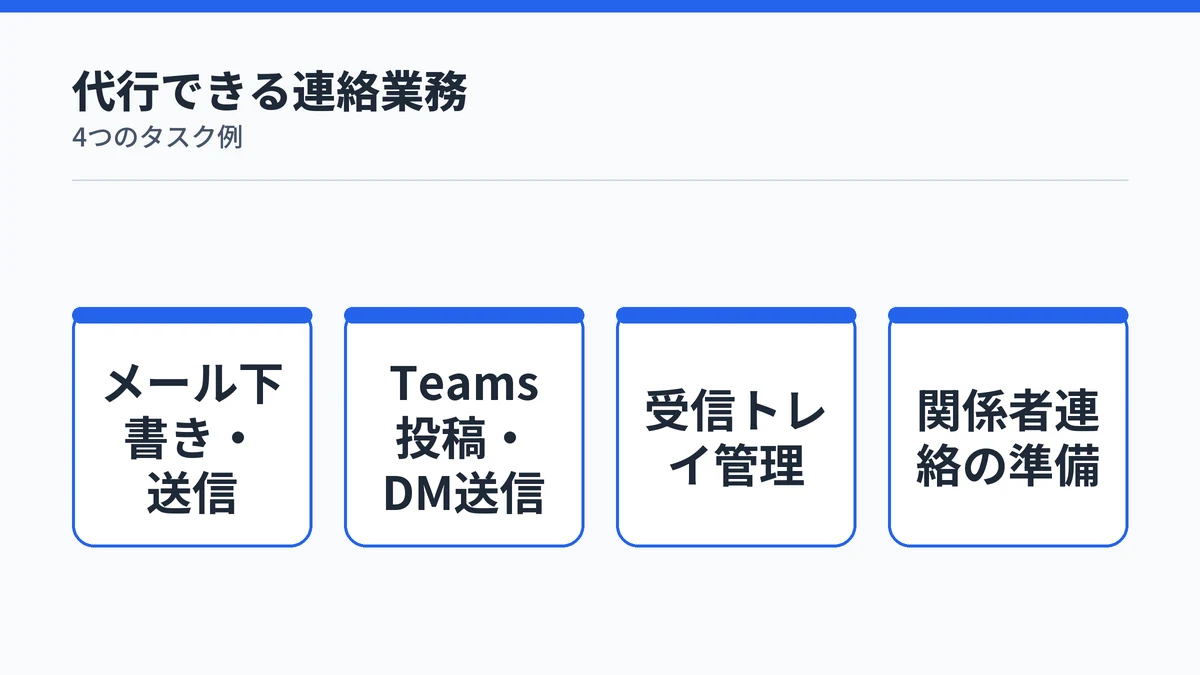
Copilot Coworkは、メールやチャットのやり取りを一通り代行できます。Microsoft Learnの製品概要ページによると、対応する業務は次の5つです。
- メールの下書き作成と送信
- Microsoft Teamsチャネルへの更新投稿とダイレクトメッセージ送信
- HTMLニュースレターの作成と送信
- フォルダー分類や削除、インライン返信による受信トレイ管理
- ステータス更新やお知らせ、フォローアップの準備
これらはいずれも日常的に発生する定型コミュニケーションです。まとめて任せられれば、受信トレイに向き合う時間そのものを減らせます。
Copilot Coworkは資料作成・ファイル整理まで担う
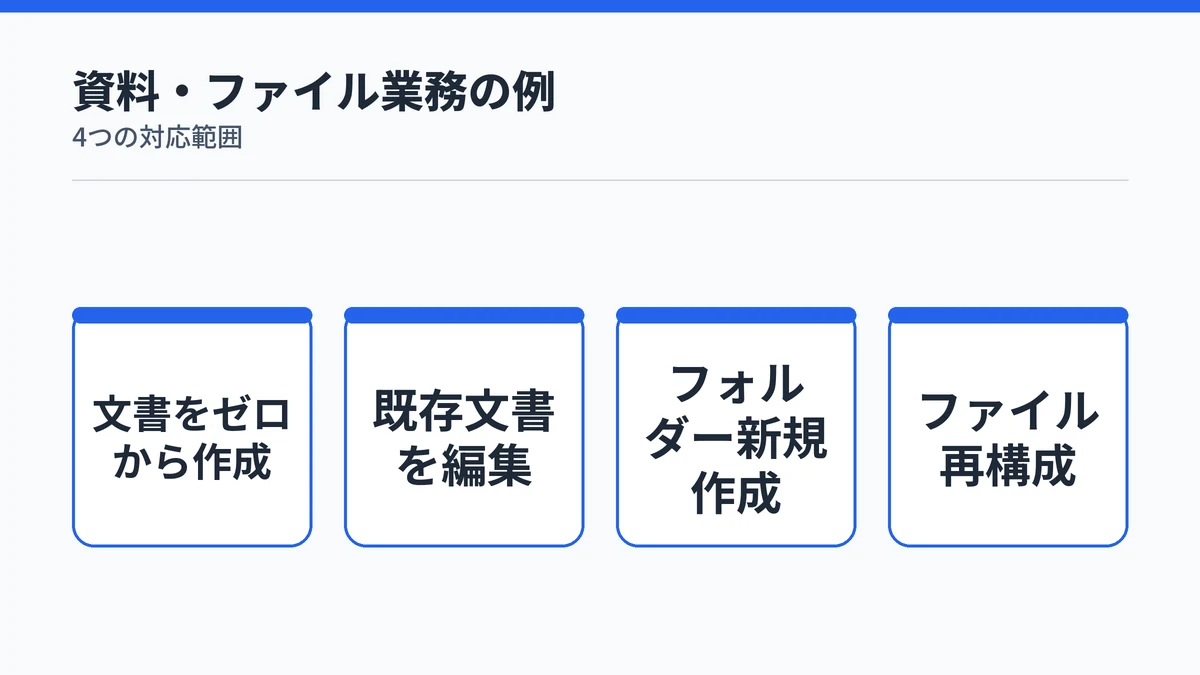
Copilot Coworkは、文書の新規作成から整理まで一通り担えます。次のような作業に対応します。
- Word・Excel・PowerPoint・PDFのゼロからの作成
- セッションで共有した既存ドキュメントの編集・調整
- SharePointフォルダーとOneDriveフォルダーの新規作成
- 既存ファイルの新規・既存フォルダーへの再構成
文書作成の際は、Work IQ(Microsoft 365内のファイルややり取りを横断的に理解する仕組み)を参照し、必要な情報を自動で反映します。
実際の活用例として、Microsoft公式ブログは社名非公開の導入企業の事例を紹介しています。
あるエンジニアリングチームは、バッチジョブのスプレッドシートを安全に編集する方法をCoworkに教えました。そのうえで、依存関係のフローチャートまで生成させています。単純な作成だけでなく、既存ファイルの内容を踏まえた加工までこなす例です。
Excel・Outlook連携の具体的な手順は別記事にまとめています。
画像生成の依頼にも対応しており、指示した内容の画像を作成してOneDriveの出力フォルダーに保存します。生成画像には内容の確認が推奨されており、実在の人物や著作権保護されたキャラクターの生成は依頼できない設計です。
Copilot Coworkは会議の日程調整と準備を代行できる
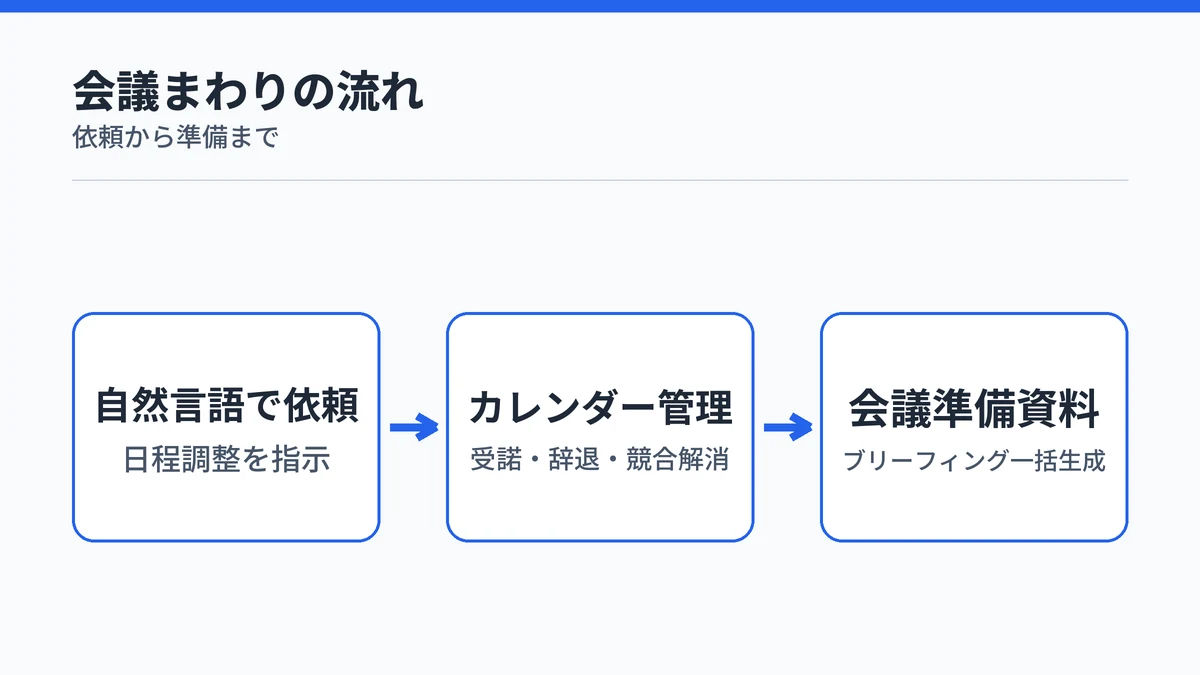
Copilot Coworkは、自然な言葉で会議の日程調整を頼めます。「明日午後2時にAlexと30分間のチェックを設定して」のように伝えるだけで、会議の受諾・辞退・移動や、予定の競合解消までカレンダー管理を代行します。
具体的な活用シナリオとして、Outlookの予定を見直して競合を検出し、優先度の低い会議にフラグを立てる使い方があります。フラグを立てた会議は、受諾・辞退・日程変更の提案とあわせて対応を任せられます。
会議準備の場面では、メール・会議・ファイルから関連情報を集め、ブリーフィング資料や顧客向けの説明資料を一括で生成できます(Copilot Cowork構想発表時の公式ブログ)。事前の日程調整メールの下書きまで、あわせて用意されます。
Copilot Coworkは組織内調査とディープリサーチを担う
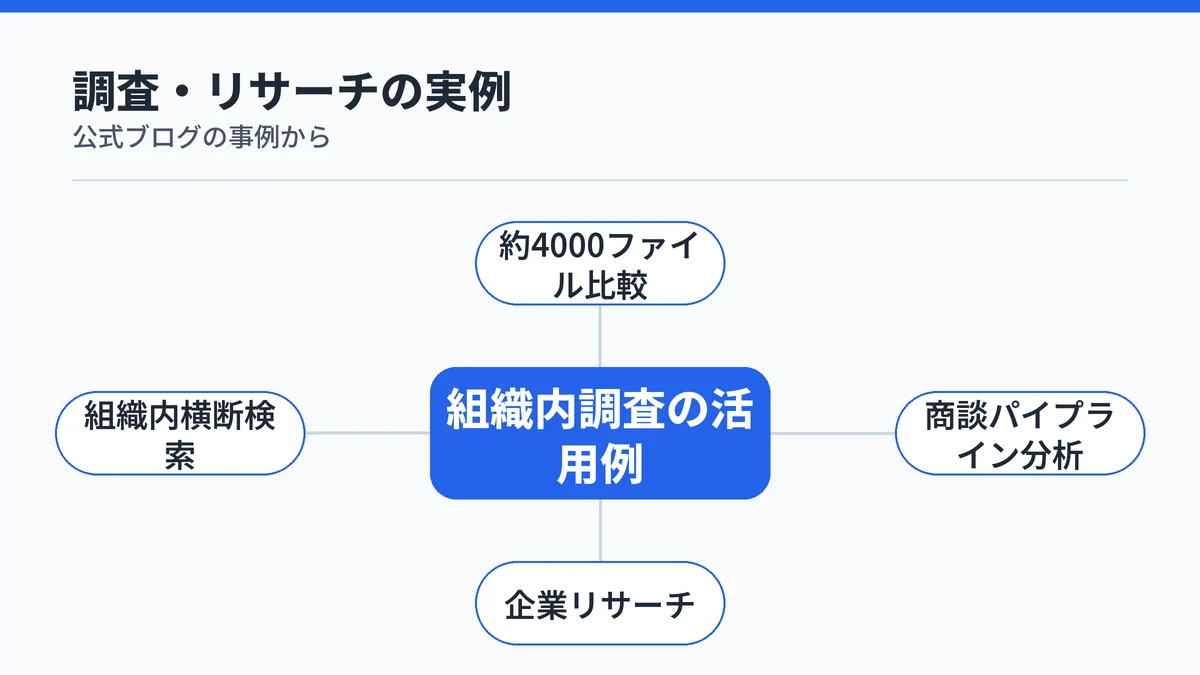
Copilot Coworkは、組織全体を横断した検索とディープリサーチも担います。ドキュメントやメッセージを組織全体から探し出し、複数ソースの情報を1本のレポートに統合できます。
実利用のインパクトも公式ブログで紹介されています。あるチームは2つの製品バージョン間で約4000ファイルを比較し、通常なら数週間かかる作業を終わらせました(Microsoft 365公式ブログ)。この事例も社名は公開されていません。
別の事例では、ある営業担当者が停滞していた商談パイプラインをCoworkに分析させました。リスクの高い商談のランク付けリストと、各商談で止まっていたフォローアップ内容を取得できたといいます。
構想発表時のシナリオでは、決算資料やアナリスト論評を収集整理する使い方も紹介されています(Copilot Cowork構想発表時の公式ブログ)。引用付きの要約や構造化したリサーチメモ、ラベル付きのExcelワークブックまで生成できるとされています。
Copilot Coworkは定型業務をスケジュール実行で自動化する
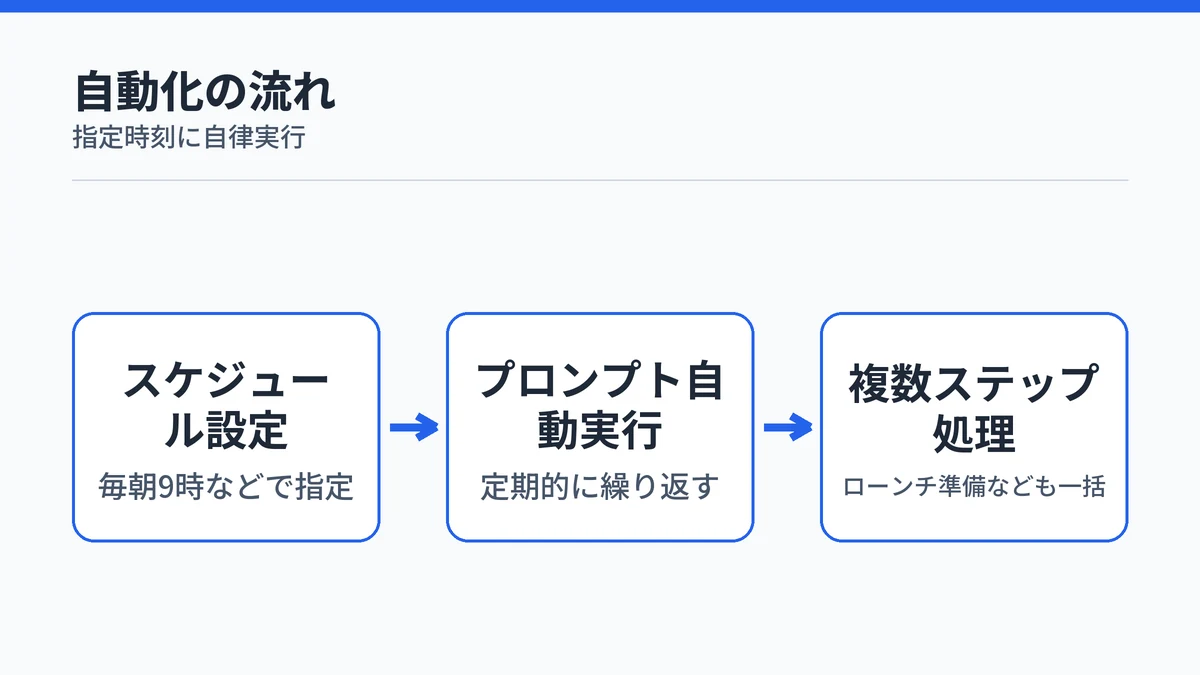
Copilot Coworkは、決まった時間に決まった処理を自動で走らせることもできます。「毎朝午前9時に毎日のブリーフィングを送信して」のように指示すれば、スケジュールに沿ってプロンプトが繰り返し実行されます。
単発の自動送信だけでなく、複数ステップをまとめて任せる使い方もあります。製品ローンチの準備では、比較表やピッチデックの作成からマイルストーン整理まで一括で進められます。
毎回同じ指示を出し直す手間がなくなるため、繰り返し発生する業務ほど自動化のメリットが大きくなります。
Copilot Coworkはプラグインで対応範囲を拡張できる
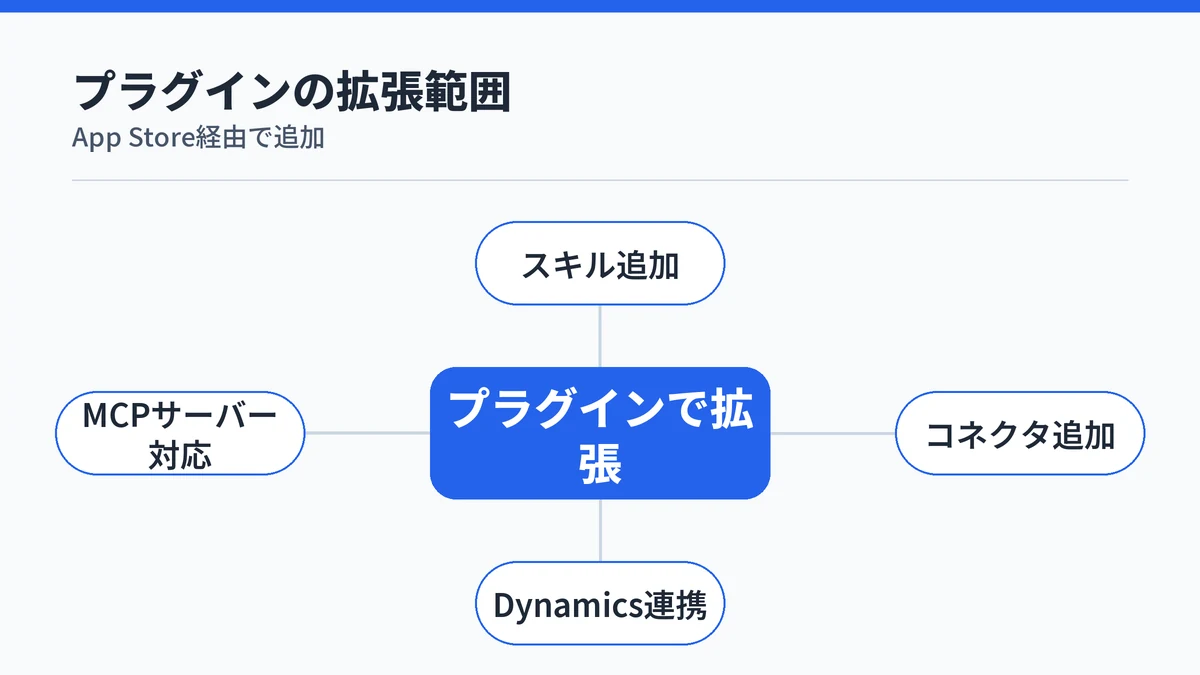
Copilot Coworkは、プラグインを追加すると対応範囲を広げられます。プラグインは「スキル」と「コネクタ」を含む、Microsoft 365 App Store配布パッケージです。
専門分野の知識を教えるワークフローや、外部データソースへの接続を追加できます(Copilot Coworkのプラグイン管理ガイド)。取得したプラグインは組み込みスキルと同じくサイドパネルに表示され、会話の文脈に応じて自動的に有効化されます。
Microsoft純正のプラグインも複数用意されています。
- Dynamics 365 Customer Service
- Dynamics 365 ERP
- Dynamics 365 Sales
- Fabric IQ
このうちDynamics 365 Customer ServiceとSalesの統合は、既定で有効になっています。
サードパーティ製も含めたプラグインの数は増え続けています。一般提供開始時点ではAdobeやCanvaなど9件が利用可能で、8件が近日対応予定として紹介されました(Microsoft 365公式ブログのGA発表)。ただしこの数は執筆時点でさらに変動している可能性が高く、最新の対応状況はCowork内のプラグイン一覧で確認するのが確実です。
開発者向けの拡張手段としては、MCP(Model Context Protocol、AIが外部ツールと連携するための標準規格)にも対応しています。プラグインがMCPサーバーを宣言すると、Coworkは実行時に利用可能なツールを自動で検出します。
実際にプラグインを追加・管理する手順は、Copilot Coworkの使い方を解説した記事で確認できます。
Copilot Coworkにはできないこと・向かない業務がある
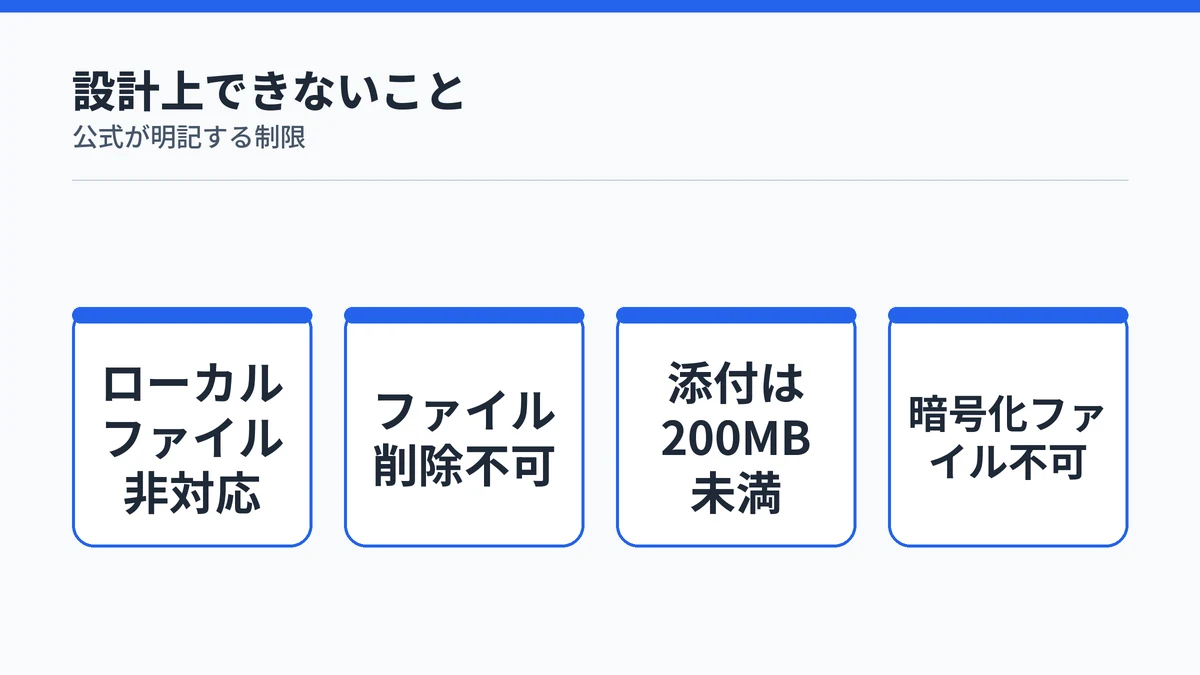
Copilot Coworkにも、設計上できないことや向かない業務があります。過度な期待を避けるために、公式が明記する制限を確認しておきましょう。
Anthropicにも同名の機能があるため、同名のClaude Coworkとの違いと選び分けもあわせて確認すると選択肢を整理できます。
Copilot Cowork一般的な質問では、次の5点が既知の制限として挙げられています。
- デバイスにローカル保存されたファイルへのアクセス・編集ができない
- OneDriveやSharePoint内のファイル・フォルダーを削除できない
- カスタムスキルの出力はMicrosoftによる検証を受けていない
- 添付ファイルは200MB未満に制限される
- 暗号化されたファイルは読み取れない
対応するファイル形式自体は幅広く、Word・Excel・PowerPoint・PDFに加えて画像・音声・動画・コードなど多岐にわたります。Anthropic製のモデルを利用する機能は、Anthropicがサポートする国・地域でのみ使えるという制約もあります。
Coworkに関する責任あるAI FAQによると、承認プロセスをバイパスする法的な提出書類、医療上の決定、財務取引は対象外のユースケースです。人間のレビューなしで保証された精度が必要な場面には向いていません。
運用上の限界もあります。あいまいな指示を誤って解釈したり、情報が古いソースを参照して不正確な結果を生成したりすることがあると公式は説明しています。AI生成のメールやドキュメントは常に下書き扱いで、送信・共有前に内容を確認する仕組みです。
情報漏洩への不安についても、アクセスできる範囲はユーザーが元々持つMicrosoft 365の権限内に限られます。権限のないデータやサービスには、Coworkであっても踏み込めません。
Web上の操作についても、既にサインイン済みのサイトであればCoworkがブラウザ上でタスクを進められます。多要素認証や支払い確認など人の判断が必要な場面に達すると、その時点でブラウザの操作をユーザーに引き渡す仕組みです。
Copilot Coworkのできることに関するよくある質問
Copilot Coworkはメールやメッセージを確認なしに送信しますか?
いいえ、必ず確認を経ます。CoworkがAIで下書きしたドキュメントやメッセージは常に下書き扱いで、送信・共有前に内容確認が必要と公式が明記しています。実行前に重要なアクションの承認を求める設計のため、勝手に送信される心配は基本的にありません。
Copilot Coworkの利用に追加料金はかかりますか?
かかります。Microsoft 365 Copilotのライセンス料金に加えて、実行したタスク量(モデル利用量・コンテキスト取得量・ツール呼び出し回数・実行時間)に応じた従量課金(Copilot Credits)が発生する仕組みです。使い方によって消費量が変わるため、定額ではない点に注意してください。
Copilot Coworkは個人事業主や小規模チームでも使えますか?
使えます。企業規模を問わずMicrosoft 365 Copilotのライセンスを保有していれば利用対象です。ただし単体契約はできずライセンス保有が前提になるため、契約条件は使い方・料金の記事もあわせて確認すると判断しやすくなります。
Copilot CoworkはどのAIモデルを使っていますか?
通常はモデルピッカーが「自動」に設定されており、タスクに合ったモデルをCoworkが選びます。手動で選ぶ場合はClaude OpusやSonnetのバリエーション、プレビュー段階のClaude Fable 5、GPT 5.5などを選択できます。画像生成にはImagen 2が使われます。
Copilot CoworkはWebサイト上の操作もできますか?
できます。ユーザーのデバイス上のMicrosoft Edgeで、既にサインイン済みのサイトのWebタスクを完了できます。ただし多要素認証や支払い確認など人の判断が必要な場面ではブラウザをユーザーに引き渡す仕組みです。
まとめ:Copilot Coworkのできることを整理して次に活かす
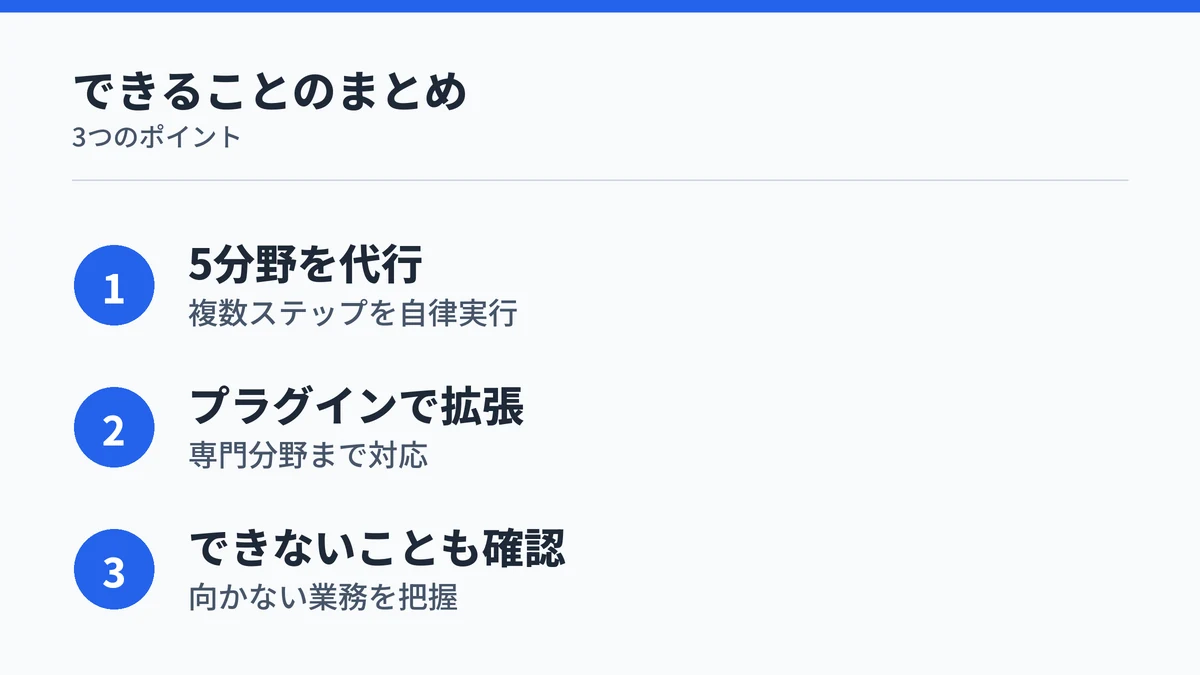
Copilot Coworkができることを一言でまとめると、複数ステップにわたって自律的にやり遂げるエージェント機能だといえます。対象となるのは、メール対応・資料作成・会議調整・組織内調査・定型業務の自動化という5分野です。プラグインを足せば、対応範囲はさらに専門分野へ広がります。
迷ったら、定型的で見直しコストの低い業務から任せるのが失敗の少ない進め方です。
次の順番で確認を進めると、全体像が見えやすくなります。
- 自分の業務のうち定型化しやすい作業を洗い出す
- 組み込みスキルとプラグインでどこまで対応できるか照らし合わせる
- できないこと・向かない業務に該当しないか確認する
- 導入する場合はライセンス条件と料金の目安を確認する
料金の目安は、Copilot Coworkの料金を解説した記事で確認できます。