PLAUDにログインしようとしても、画面が進まず困っていませんか。せっかく録音したデータを見返したいのに入れないと、不安になりますよね。
実は原因の多くは、URLの間違い・ログイン方式の不一致・パスワードの設定ミスのいずれかに絞れます。
この記事では、PLAUDアプリとWeb版それぞれのログイン手順と、入れないときの原因別の対処法をまとめます。読み終えるころには、自分のつまずきがどれに当てはまり、どう直せばよいかが分かります。
PLAUDのログインは3種類のサインイン方式から始まる
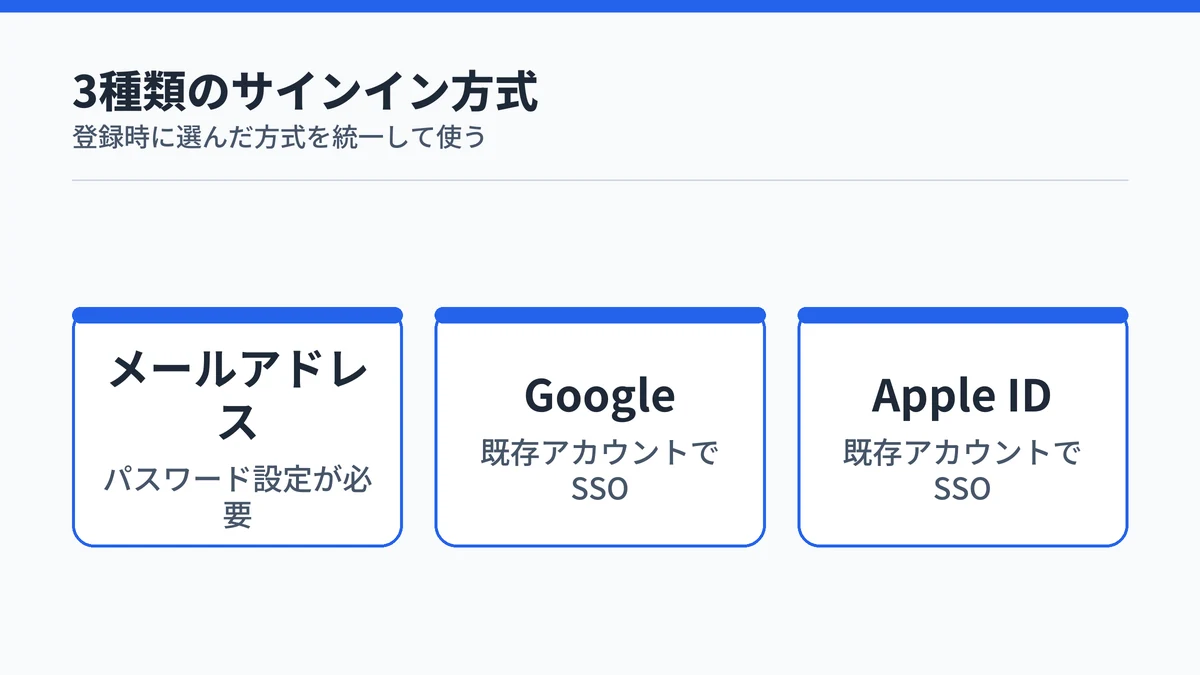
PLAUD公式サポートによると、PLAUDへのログインにはメールアドレス・Google・Apple IDの3種類があります。どの方式を選ぶかは最初のアカウント登録時に決まり、あとから別の方式を使うと別アカウントとして扱われます。
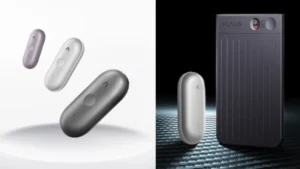
PLAUDはAIボイスレコーダーの世界的ブランドで、Plaud Note・Plaud NotePin S・Plaud Note Pro などの製品を展開しています。各製品の録音データはPLAUDアカウントに紐づき、スマートフォンアプリとWeb版の両方からアクセスする仕組みです。
メールアドレスとパスワードでのログイン
メールアドレスとパスワードの組み合わせで登録・ログインするもっとも基本の方式です。PLAUD公式ヘルプによると、パスワードは6〜16文字で、大文字・小文字を含む英数字と数字を1つ以上含む設定が必要です。
メールアドレスは登録時に使用したものと完全一致が必要です。ドメインの末尾や大文字・小文字の違いでもエラーになるため、入力ミスがないか確認します。
GoogleやApple IDでログイン(SSO)
Google・Apple IDでのログインは、単一サインオン(SSO)と呼ばれる方式です。PLAUD専用のパスワードを設定しなくても、既存のGoogleやAppleアカウントでそのままログインできます。
SSOで登録した場合、「パスワードを忘れた」という概念は存在しません。ログイン画面のGoogle/Appleボタンから入ることが唯一の方法です。
PLAUDアプリへのログイン手順(スマートフォン)
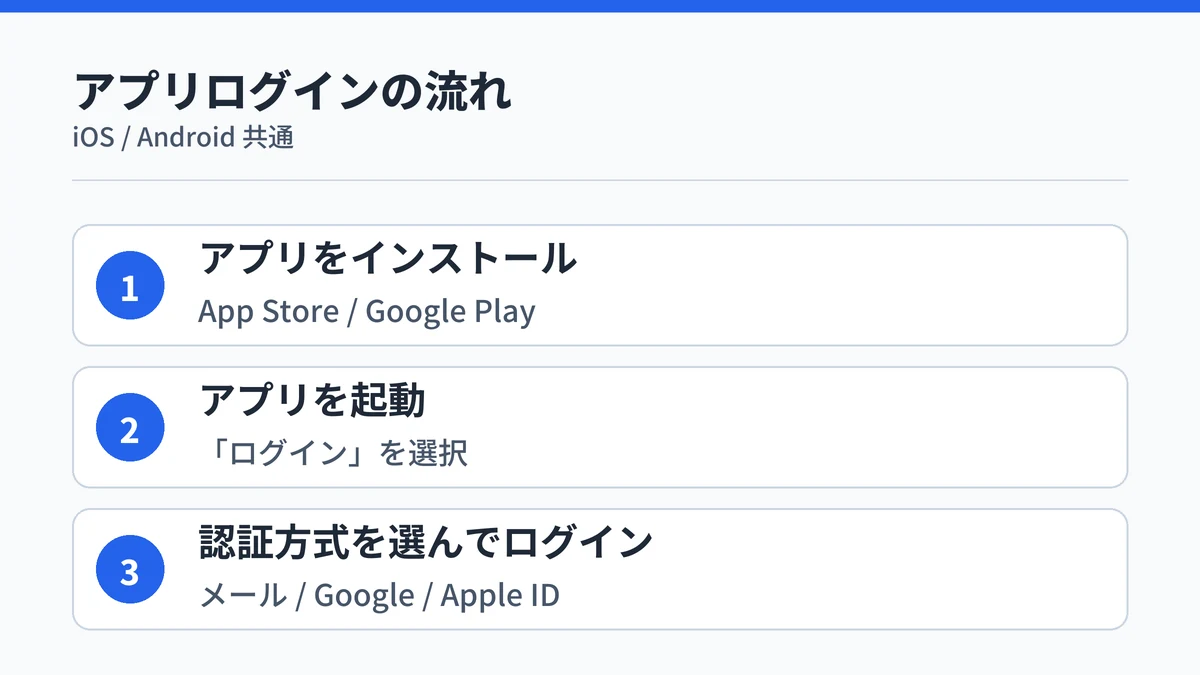
スマートフォンでPLAUDアプリにログインする手順は、PLAUDサポートセンターの案内をもとに整理すると以下のとおりです。
- App Store(iOS)またはGoogle Play(Android)で「PLAUD」を検索し、公式アプリをインストールします
- アプリを起動し、「新規登録」または「ログイン」を選択します
- メールアドレス・Googleアカウント・Apple IDのいずれかで認証します
メールアドレスで登録する場合は、パスワードを6〜16文字・大文字小文字含む英数字・数字1つ以上の条件に合わせて設定します。登録後はアプリ内で録音データの管理が始まります。
PLAUDデスクトップ版(Mac・Windows)のログイン
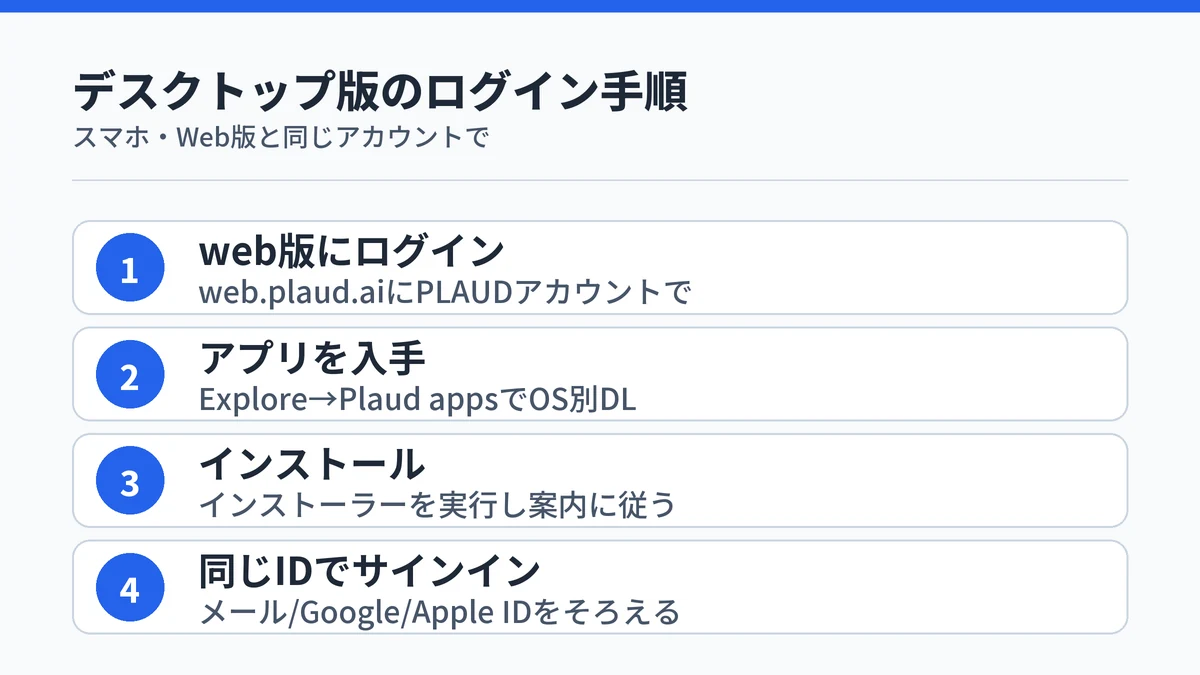
PLAUDはパソコンのブラウザで使えるWeb版だけでなく、パソコン用のデスクトップ版も用意しています。PLAUD公式のPlaud Desktopページによると、対応OSはWindowsとmacOS(Intel版・Apple Silicon版)で、自分のMacのチップに合わせて選べます。同じページには、Windows用・macOS(Intel)用・macOS(M series)用の3つのダウンロードボタンが並んでいます。
入手とログインの手順は次のとおりです。
- パソコンのブラウザで
web.plaud.aiにアクセスし、PLAUDアカウントでログインします - 左サイドバーの「Explore」から「Plaud apps」を開きます
- 自分のOS(Windows・macOS Intel・macOS M series)に合ったインストーラーをダウンロードします
- インストーラーを開き、画面の案内に従ってインストールします
- Plaud Desktopを起動し、同じPLAUDアカウントでサインインします
ログインの考え方はスマートフォンアプリやWeb版と同じです。メール・Google・Apple IDのうち、ふだん使っている方式でサインインすれば、録音データや文字起こしにそのままアクセスできます。逆に別の方式を選ぶと別アカウント扱いになるため、ここでも認証方式をそろえることが大切です。
PLAUD Web版のログインはURLの確認から
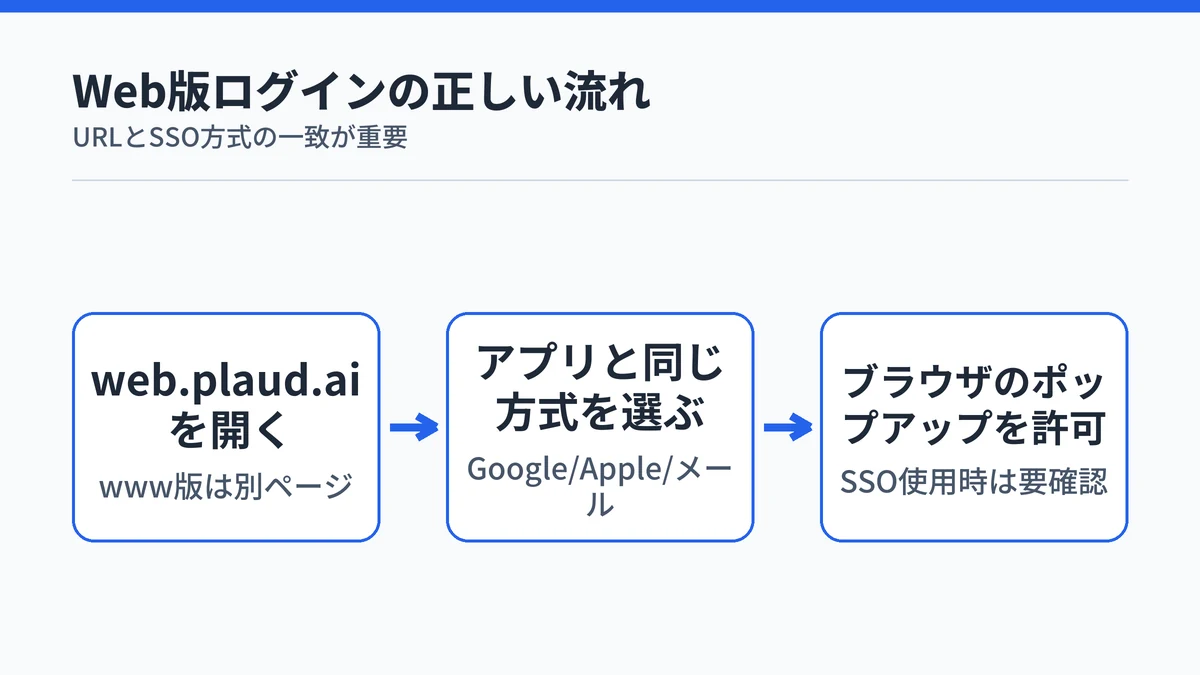
PLAUD Web版には、公式サイトとは別のWeb版専用のURLからログインします。アプリで登録したときと同じ認証方法を選ぶことも、ログインに成功する条件です。
Web版URLはweb.plaud.ai(www版とは別)
PLAUD公式ヘルプによると、PLAUD Webの正しいURLは web.plaud.ai です。公式サイトの www.plaud.ai とは別のページで、「www」版ではログイン画面に辿り着けません。
「PLAUDにログインできない」という声の中には、公式サイトに飛んでいるだけのケースも少なくありません。Web版を使う際はブックマークに web.plaud.ai を登録しておくと、以後の混乱を防げます。
アプリとWeb版で同じ認証方法を使う必要がある理由
Googleで登録したアカウントを、Web版でメールアドレスにてログインしようとすると別アカウントとして扱われ、録音データが一切表示されません。アプリで使っているGoogle・Apple・メールのうち、Web版でも同じ方式を選ぶ必要があります。PLAUD公式サポートのサインイン方式の説明も、この点を明記しています。
SSOでログインする際、ブラウザがポップアップやリダイレクトをブロックしていると認証画面が開かない場合があります。PLAUDサポートFAQは、ブラウザの設定で web.plaud.ai からのポップアップを許可してから再度試すよう案内しています。
アプリとWeb版の両方で録音を管理できるPlaud Note Proは公式サイトで確認できます。


PLAUDにログインできない時は原因を絞れば解決できる
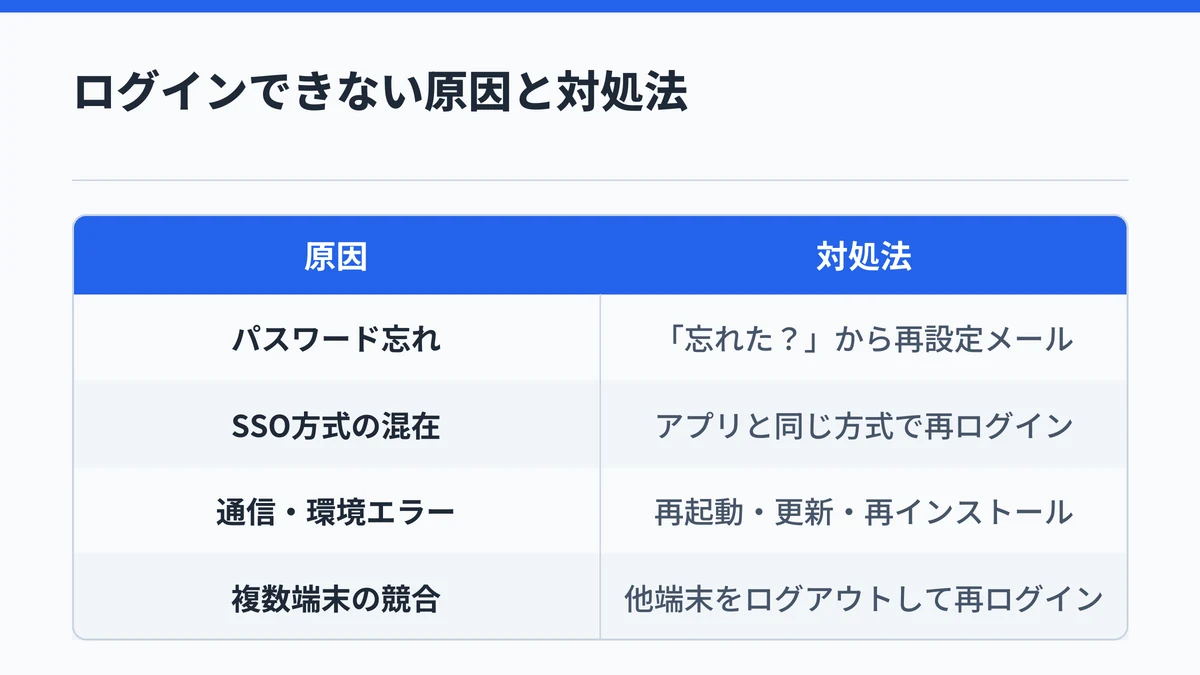
ログインできない原因は、パスワード忘れ、登録方法の選び違い、アプリや通信の不具合の3つに分けられます。当てはまる原因から順に確認すると、解決が早くなります。
パスワードを忘れた場合の再設定手順
PLAUD公式ヘルプによると、ログイン画面にある「パスワードをお忘れですか?」をタップし、登録済みのメールアドレスを入力します。パスワード再設定リンクが届くので、そこから新しいパスワードを設定すると約1分で完了します。
再設定メールが届かない場合は、迷惑メールフォルダを確認します。それでも届かないときは、登録時と異なるメールアドレスを入力している可能性があります。
GoogleやApple IDで登録した場合
SSOで登録したアカウントには、PLAUD専用のパスワードが存在しません。「パスワードを忘れた」手順ではなく、ログイン画面のGoogle/Appleボタンを選んでください。
メールとSSOの混同で空のデータ画面が表示されたときは、一度ログアウトしてから正しい認証方式で入り直すと解消します。
アプリのエラー・通信トラブルへの基本対処
環境的な問題で「ログインできない」状態になる場合は、充電や接続など症状別の対処法を踏まえつつ、以下の手順を順番に試します。
- メールアドレスやパスワードの入力ミスを確認する(大文字・小文字、余分なスペース)
- スマートフォンを再起動する
- Wi-Fiとモバイルデータ通信を切り替えてみる
- アプリを最新バージョンにアップデートする
- アプリを一度削除して再インストールする
- Web版の場合:ブラウザのキャッシュとCookieを削除するか、別のブラウザで試す
PLAUDサポートFAQによると、複数端末で同じアカウントを使っている場合は他の端末からログアウトしてからメインの端末に再ログインすると、状態の競合が解消されることがあります。
PLAUDログイン後にデータが表示されないときの対処
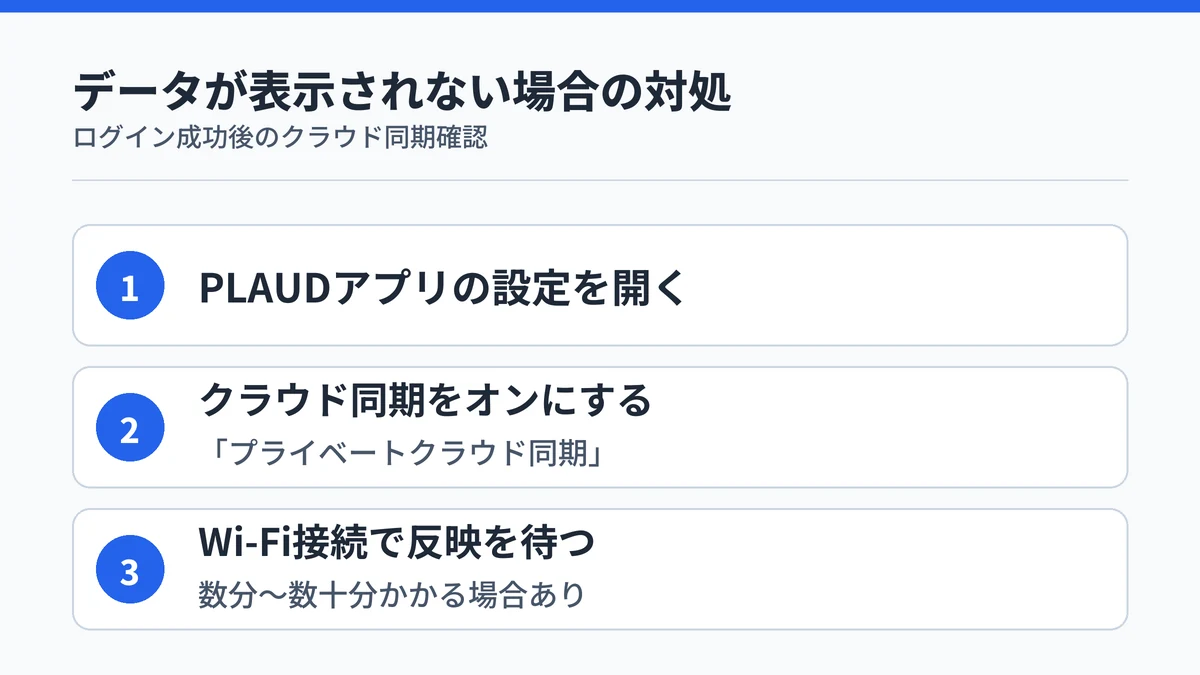
ログインには成功しているのに録音データが表示されないケースがあります。PLAUDアプリの「プライベートクラウド同期(Private Cloud Sync)」が有効になっているか確認してください。この設定がオフのままだと、Web版でログインできても録音ファイルが一覧に出てこない状態になります。
機種変更した直後は新端末ログイン後に確認すべき項目を先に押さえておくと、同じ迷いを防げます。
設定はPLAUDアプリのメニューから「設定」→クラウド同期の項目で確認できます。同期をオンにした後、Wi-Fi環境でしばらく待つと録音データが反映されます。ログインとクラウド同期は別の操作のため、どちらかが抜けると見かけ上「データがない」状態になります。
ログインと本体(Plaud Note・Plaud NotePin Sなど)の紐付けも、別の操作です。PLAUD公式のアプリFAQは、デバイスの紐付けをアカウント作成とログインに成功した後の手順として説明しています。別のアカウントで紐付けたままの本体を使っている場合は、紐付けを解除してから入り直す手順を先に確認してください。
PLAUDのログインに関するよくある質問
PLAUD Web版にログインするURLはどこですか?
PLAUD Web版のログインは「web.plaud.ai」から行います。公式サイトの「www.plaud.ai」は別のページで、こちらを開いてもログイン画面には辿り着けません。Web版を使うときは「web.plaud.ai」をブックマークしておくと混乱を防げます。
アプリとWeb版で違うログイン方式を使うとどうなりますか?
別のアカウントとして扱われ、録音データが一切表示されません。たとえばGoogleで登録したアカウントに、Web版でメールアドレスから入ろうとするとこの状態になります。アプリで使っているGoogle・Apple・メールのうち、Web版でも同じ方式を選んでください。
GoogleやApple IDで登録した場合、パスワードを忘れたときはどうすればよいですか?
SSOで登録したアカウントにはPLAUD専用のパスワードが存在しないため、「パスワードを忘れた」手順は使えません。ログイン画面のGoogle/Appleボタンから入ることが唯一の方法です。空のデータ画面が出たときは、一度ログアウトして正しい方式で入り直します。
PLAUDのパスワードはどうやって再設定しますか?
ログイン画面の「パスワードをお忘れですか?」をタップし、登録済みのメールアドレスを入力します。届いた再設定リンクから新しいパスワードを設定すれば、約1分で完了します。メールが届かないときは迷惑メールフォルダと、入力したアドレスの間違いを確認してください。
ログインできたのに録音データが表示されないのはなぜですか?
アプリの「プライベートクラウド同期」がオフのままだと、ログインできても録音ファイルが一覧に出てきません。アプリの「設定」からクラウド同期をオンにし、Wi-Fi環境でしばらく待つと反映されます。ログインとクラウド同期は別の操作である点に注意してください。
まとめ:PLAUDログイン問題のチェックリスト
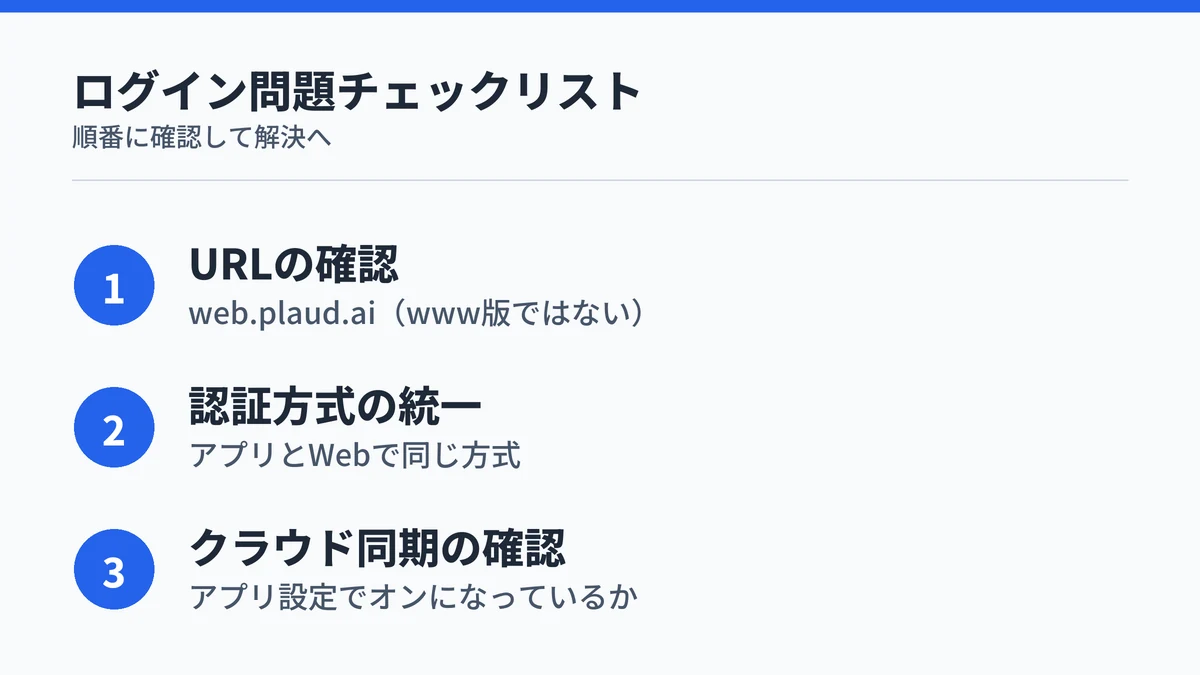
PLAUDのログイン問題は、以下の3点を順番に確認することで多くのケースが解消します。
- Web版にアクセスする場合、URLが
web.plaud.aiになっているか(www.plaud.aiではない) - アプリとWeb版で同じ認証方式(メール・Google・Apple)を使っているか
- スマートフォンアプリで「プライベートクラウド同期」がオンになっているか
上記を確認してもなお解決しない場合は、PLAUDサポートセンターから直接問い合わせることが選択肢になります。よくある原因が上記に集約されるため、問い合わせ前にチェックリストを試しておくと解決が早まります。
PLAUDの使い方は、あわせて次の記事もご覧ください。
Plaud Note ProなどPLAUDのAIボイスレコーダーは公式サイトで確認できます。