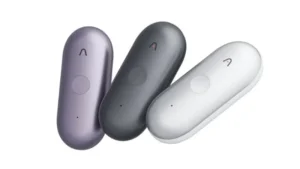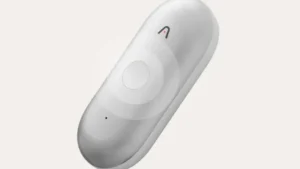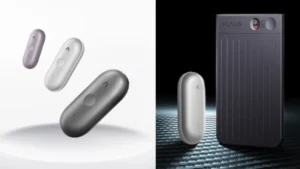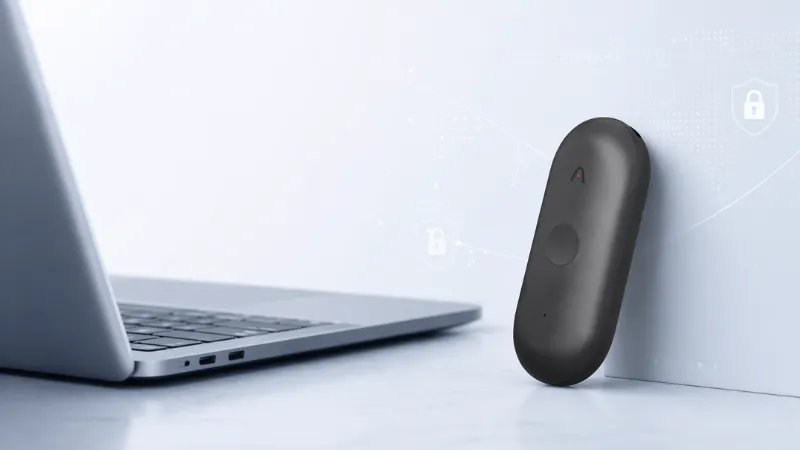
PLAUD NotePin Sで録音ができない、録音ボタンを押しても反応しないといったトラブルに困っていませんか。
NotePin Sの録音トラブルは、操作方法の誤り・バッテリー切れ・ファームウェアの不具合・Bluetooth接続の問題のいずれかが原因であるケースがほとんどです。この記事では、公式サポート情報をもとに、症状別の対処法をわかりやすく整理しました。
正しい操作手順の確認から、デバイスのリセット、サポートへの問い合わせ方法まで順を追って解説しているので、該当する症状のセクションからお試しください。
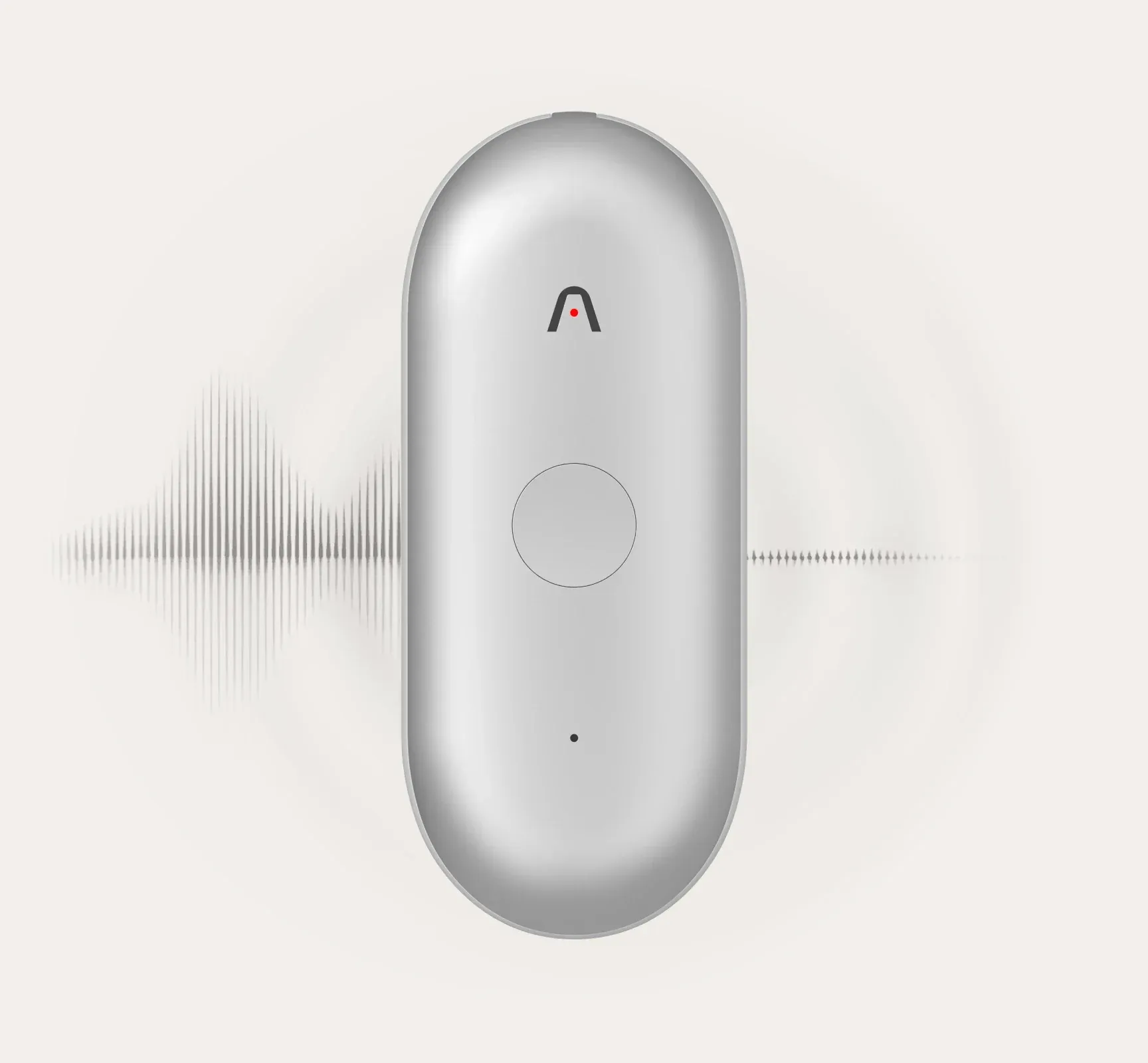

PLAUD NotePin Sで録音できない主な原因

NotePin Sで録音ができないと感じる場合、原因は大きく4つに分類できます。多くの場合、操作方法の確認やバッテリーの充電といった基本的なチェックで解決します。
操作方法の誤り(最も多い原因)
NotePin SはファームウェアバージョンV179以降、誤タッチを防ぐために録音ボタンのロジックが変更されています。以前よりも少し力を入れて長押しする必要があるため、軽く押しただけでは反応しません。
「録音ボタンが反応しない」と感じている方は、まず正しい操作手順を確認してみてください。具体的な手順は次のセクションで詳しく解説します。
バッテリー切れ・充電不足
バッテリーが完全に切れている場合、ボタンを押してもランプや振動が一切反応しません。デバイスを持ち上げるか軽く振ることでバッテリー残量を確認できます。
ランプが何も点灯しない場合は、バッテリーが切れている状態です。すぐに充電してください。
ファームウェアの不具合
充電は問題ないのに録音ボタンが反応しない場合、ファームウェアが古いバージョンのままになっている可能性があります。ファームウェアの不具合が原因で正常に動作しないケースは、最新バージョンへの更新で改善が見込めます。
Bluetooth接続の問題
NotePin S本体での録音自体は正常に動作していても、スマートフォンアプリとの接続が切れていると録音データが同期されません。アプリ上で録音ファイルが表示されないために「録音できていない」と感じるケースもあります。
この場合は、デバイスとアプリの接続状態を確認してみましょう。
NotePin Sの正しい録音操作方法
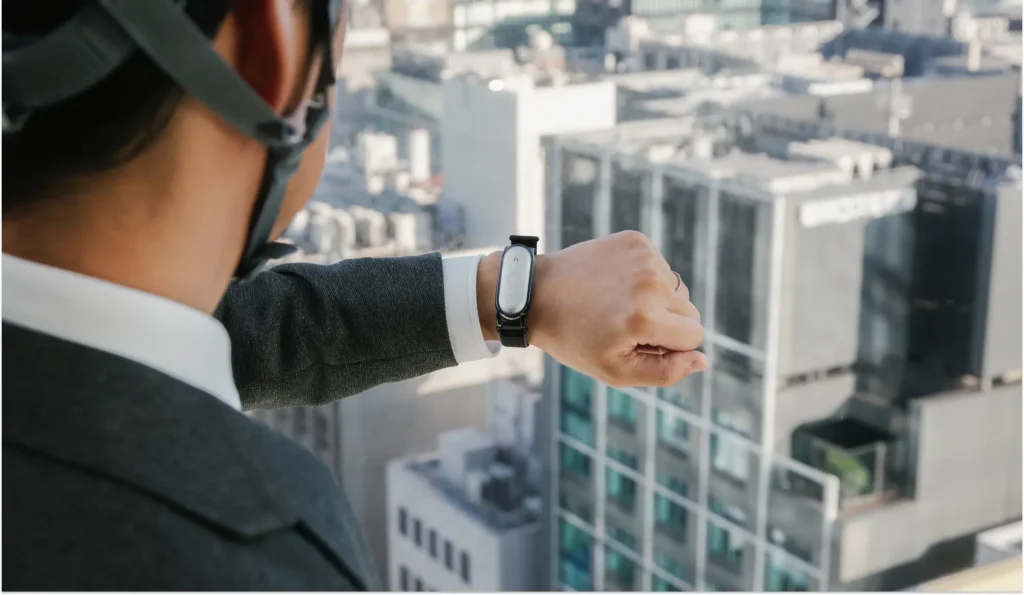
録音トラブルの多くは、正しい操作方法を知ることで解決します。ファームウェアV179以降の操作手順を正確に把握しておきましょう。
録音前のバッテリー確認方法
録音を始める前に、バッテリー残量を確認する習慣をつけると安心です。デバイスを持ち上げるか軽く振ると、LEDランプの色でバッテリー状態がわかります。
| LEDランプの色 | 意味 |
|---|---|
| 白色点灯 | バッテリー十分 |
| 紫色点滅 | バッテリー残量低下(早めに充電) |
| ランプなし | バッテリー切れ(すぐに充電が必要) |
ランプが点灯しない場合は、最低10分間の充電を行ってから再度試してみてください。
録音の開始と停止の正しい手順
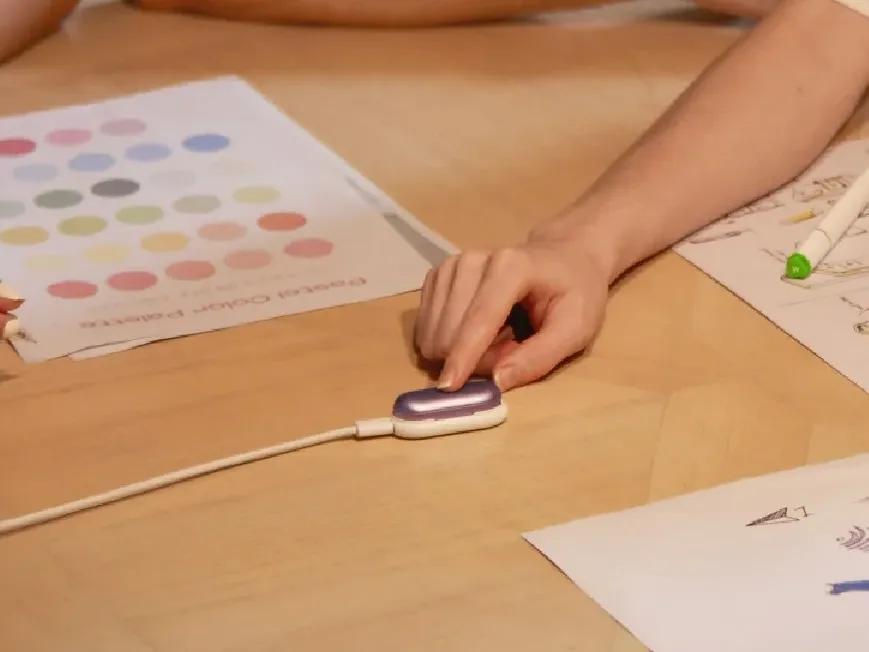
NotePin Sの録音は以下の手順で操作します。
録音停止
- デバイスの中央部分を、少し力を入れて長押しする
- 軽い振動が伝わる
- 1回の強い振動+赤ランプ点灯 → 録音が開始
録音停止
- 再度デバイスの中央部分を長押しする
- 軽い振動が伝わる
2回の強い振動+赤ランプ消灯 → 録音が終了
ポイントは、軽くタッチするのではなく「少し力を入れて長押しする」ことです。短く押しただけでは反応しない仕様になっています。
録音が正常に開始されたか確認するポイント
操作後に以下の点を確認してください。
振動を感じたものの赤ランプが点灯しない場合、録音は開始されていません。もう一度、力を入れて長押しし直してください。
赤ランプが点灯したまま消えない場合は、録音が継続中です。停止するには、再度長押しして2回の強い振動を確認してください。
録音できないときの対処法【症状別】

正しい操作を試しても解決しない場合は、症状に応じた対処を順番に試してみてください。
そもそもの仕様を確認したい方は、Plaud NotePin Sの基本機能と使い方の前提を解説した記事もあわせてご覧ください。
録音ボタンを押しても反応がない場合
以下の手順を順番にお試しください。
充電状態を確認する
充電ケーブルを接続し、紫色のランプが点灯するか確認します。紫色ランプ=充電中、緑色ランプ=充電完了です
ファームウェアを最新版に更新する
充電が正常であれば、Plaudアプリからファームウェアの更新を確認します
デバイスをリセットする
充電しながら録音ボタンを12秒間長押しします
上記をすべて試しても改善しない場合は、公式サポートへ連絡してください
デバイスがフリーズ・電源が入らない場合
NotePin Sがまったく反応しない場合は、リセット(ハードリスタート)を行います。
- 録音中・ファームウェア更新中でないことを確認する(可能であれば充電ケーブルを接続)
- 録音ボタンを12秒間長押しする(途中で離さないこと)
- 長押し中に赤ランプが点灯することがありますが、正常な動作です。そのまま押し続けてください
- 赤ランプが消灯したらリセット完了です
- 最大30秒待ってから、デバイスが正常に応答するか確認します
リセットを2回試しても改善しない場合は、support@plaud.ai へ連絡してください。
アプリに接続できない・録音データが同期されない場合
デバイスとPlaudアプリの接続がうまくいかない場合、以下の手順で対処します。
- デバイスを最低10分間充電する
- スマートフォンのBluetooth設定を確認する
- iOS:設定 → Plaudアプリ → Bluetoothの使用許可をオンにする
- Android:Bluetooth+位置情報の権限を有効にする(Android 12未満は位置情報サービスもオン)
- Plaudアプリを最新バージョンに更新する
- スマートフォンを再起動する
それでも接続できない場合は、充電しながら録音ボタンを12秒間長押ししてリセットする。
録音はできるが音質が悪い場合の改善方法

録音自体は正常にできているものの、音量が小さい・音質が悪いと感じる場合は、録音環境の見直しとアプリの設定調整で改善できる可能性があります。
録音環境と距離の見直し
音質に影響する最大の要因は、デバイスと話者との距離です。NotePin Sをできるだけ話者の近くに配置してください。
改善するか確認するには、話者のすぐ近くで短い録音を行い、音質が改善するかテストします。近距離で改善した場合は、距離が原因です。
また、可能な限り静かな環境で録音することも効果的です。
アプリの音声設定を調整する
Plaudアプリ内の設定を調整することで、音質を改善できる場合があります。
AI Speech EnhancementのClarify voiceをオンにする:AIによるノイズ除去・音声明瞭化が適用されます
マイクゲインを上げる:28以上の値に設定し、短い録音で効果を確認してみてください
設定変更後は「変更前」と「変更後」の短いクリップを比較して、改善されているか確認するのがおすすめです。
対処しても解決しない場合はファームウェア更新とサポートへ連絡
上記の対処法を試しても改善しない場合は、ファームウェアの更新と公式サポートへの問い合わせを検討してください。
録音以外の不具合も含めて確認したい方は、充電や接続など使えない時の対処法をまとめた記事もあわせてご覧ください。
ファームウェア更新の手順
ファームウェア更新は、多くの不具合を解消する有効な手段です。以下の手順で実行します。
更新前の確認事項
- デバイスが充電中であること(紫色ランプが点灯)
- 録音を停止していること
- Plaudアプリにデバイスが接続されていること
- スマートフォンのネットワーク接続が安定していること
更新手順
- Plaudアプリを開き、デバイスページに移動する
- 「Firmware update」をタップする
- 画面の指示に従い、完了まで待つ
更新中は、スマートフォンをデバイスの近くに置き、アプリをフォアグラウンドのまま維持してください。録音を開始したり、充電ケーブルを抜いたりしないように注意が必要です。
「Up to Date」と表示されていれば、すでに最新バージョンです。
公式サポートへの問い合わせ方法
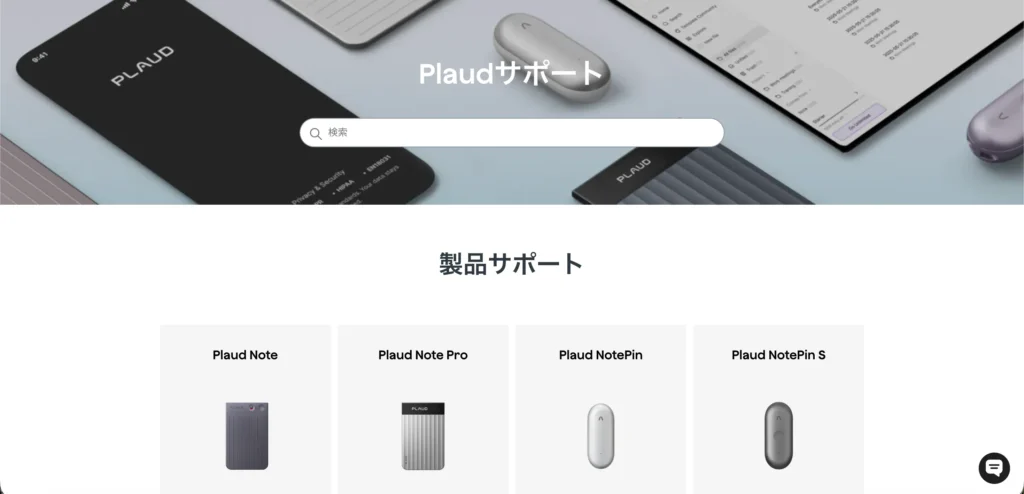
すべての対処法を試しても解決しない場合は、Plaud公式サポート(support@plaud.ai)に連絡してください。
スムーズな対応のため、問い合わせ時には以下の情報を含めることが推奨されています。
- スマートフォンのOS(iOS / Android)とPlaudアプリのバージョン
- デバイスモデル名
- 問題が発生した日時
- ネットワーク環境(Wi-Fi / モバイル回線)
- 症状がわかるスクリーンショットや動画
- ファームウェアのバージョン(更新前後がわかれば記載)
まとめ
PLAUD NotePin Sで録音できない場合の原因は、操作方法の誤り・バッテリー切れ・ファームウェアの不具合・Bluetooth接続の問題の4つに集約されます。
まずは正しい録音操作(中央を少し力を入れて長押し → 強い振動+赤ランプで確認)を試し、それでも解決しなければ12秒長押しのリセット、ファームウェア更新と進めてみてください。
症状が改善しない場合は、support@plaud.ai への問い合わせが確実です。症状の詳細やスクリーンショットを添えて連絡すると、スムーズに対応してもらえます。