Plaud NotePin Sが使えないと感じたとき、原因がわからずに困ってしまう方は少なくありません。電源が入らない、アプリと接続できない、録音ボタンを押しても反応しないなど、症状はさまざまです。
この記事では、Plaud NotePin Sが使えない場合に考えられる主な原因と、症状別の具体的な対処法を公式サポート情報に基づいて解説します。NotePin S固有のリセット方法や初代NotePinとの違いについても触れていますので、トラブル解決の参考にしてみてください。
Plaud NotePin Sが使えないときに確認すべきこと

Plaud NotePin Sが使えない場合、原因は大きく4つに分類できます。バッテリー切れ(充電トラブル)、アプリとの接続設定の問題、録音ボタンの操作ミス、デバイスのフリーズです。
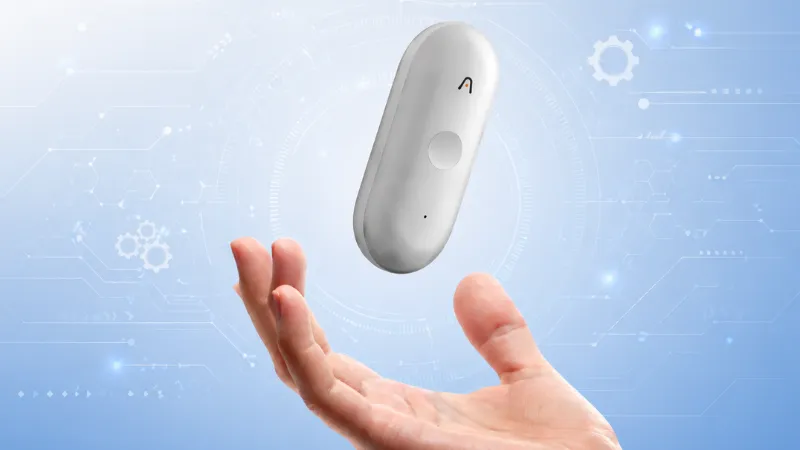
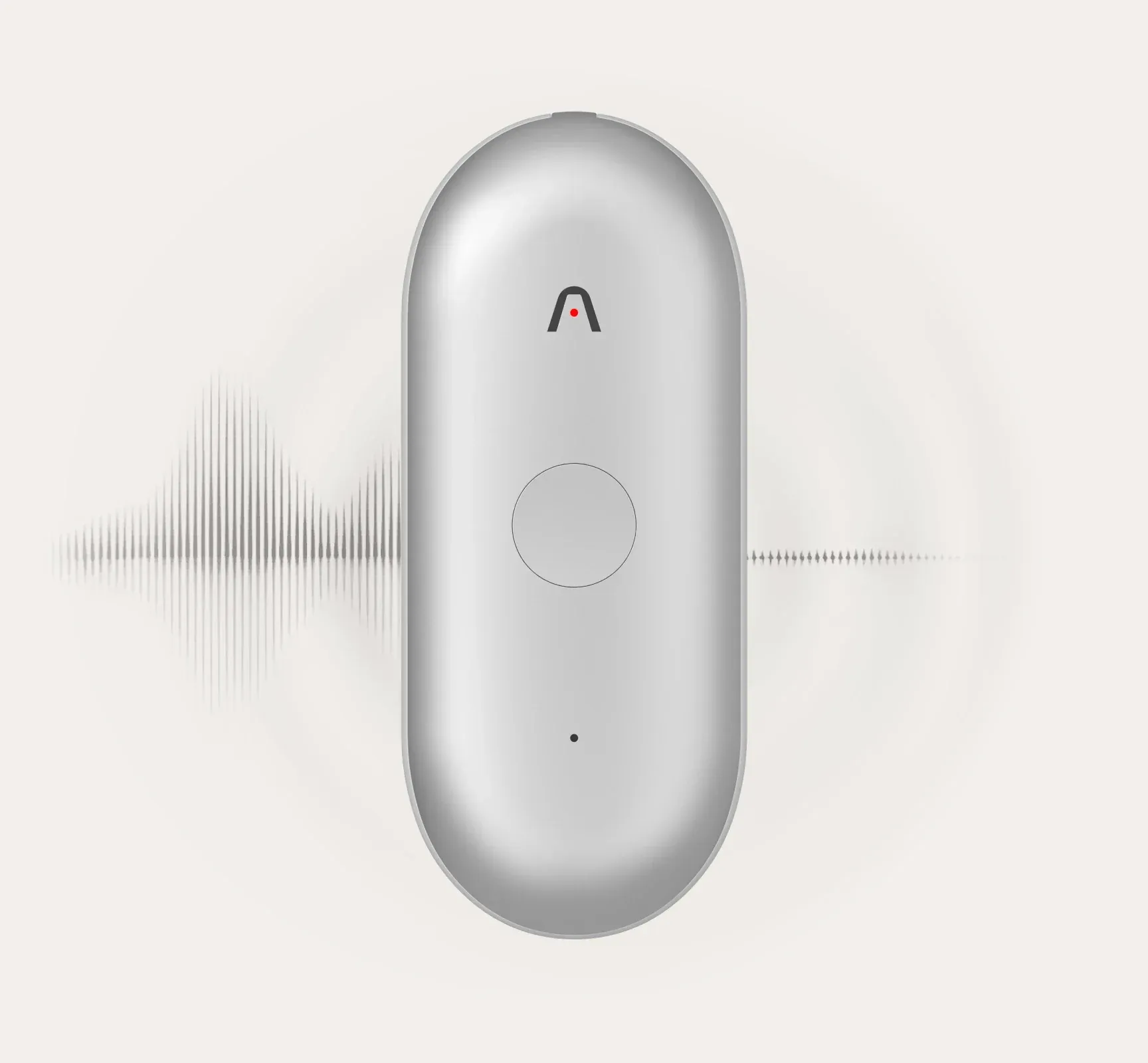
まず最初に確認したいのが、デバイスのバッテリー状態です。NotePin Sの録音ボタンを押すか、本体を軽く振ることでLEDインジケーターが点灯し、バッテリー残量の目安がわかります。
白色の常時点灯であればバッテリーは十分です。紫色の点滅は残量が少ない状態を示しています。ライトがまったく点灯しない場合はバッテリーが完全に切れている可能性が高いため、まず充電を行ってください。
この確認をするだけで、多くの「使えない」トラブルの原因を切り分けることができます。以降のセクションでは、症状別に具体的な対処法を解説します。
充電できない・電源が入らないときの対処法
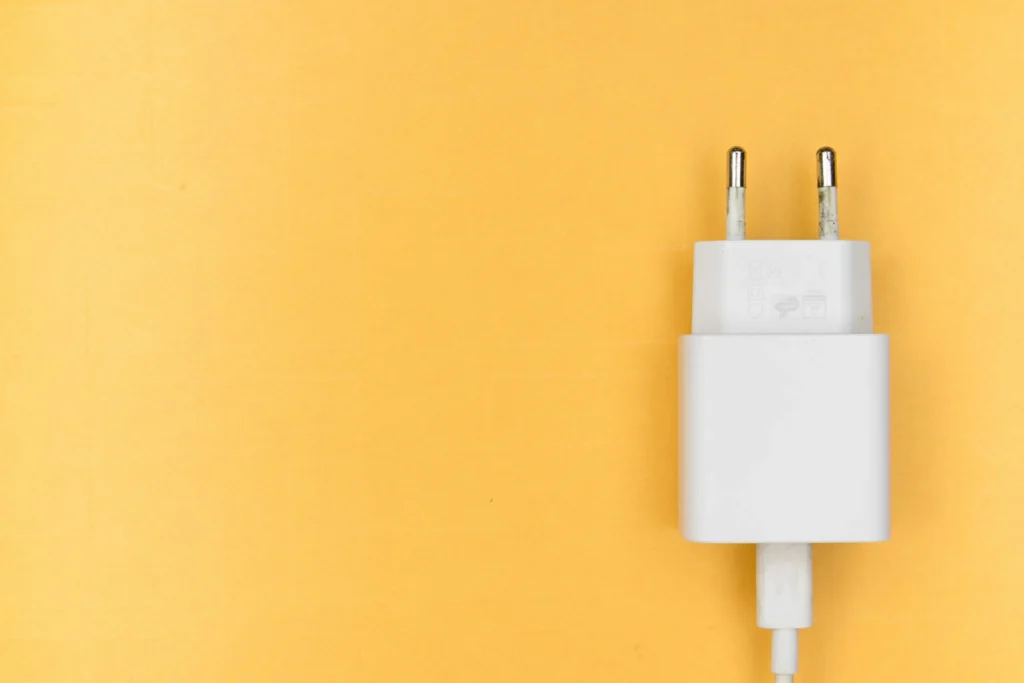
NotePin Sが充電できない、または電源が入らない場合は、充電環境とデバイスの状態を順番に確認していくことが重要です。
アプリにサインインできない方は、PLAUDにログインできない時の解決策をまとめた記事もあわせてご覧ください。
バッテリー残量の確認方法
NotePin Sの録音ボタンを押したときに振動もなく、インジケーターライトも点灯しない場合は、バッテリーが完全に放電している可能性があります。
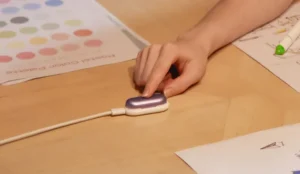
この状態では、まず充電ドックと壁掛け充電器(ACアダプター)を使ってデバイスを充電してください。充電中はインジケーターライトが紫色に常時点灯します。紫色のライトが確認できたら、数分間そのまま充電を続けてから再度操作を試みてください。
充電環境の見直しとポート清掃
紫色のライトが点灯しない場合は、充電環境に問題がある可能性があります。以下の手順で確認してみてください。
- 別のUSB-Cケーブルと電源アダプターに交換して試す
- マグネットピンを取り外してから充電ドックにセットする
- 充電ドックのピンが陥没していないか目視で確認する
- デバイスの充電ポートにホコリや汚れがないか確認し、汚れがあればやさしく清掃する
上記の手順を試しても充電が開始されない場合は、録音ボタンを12秒間長押ししてリセットを実行してください。リセットの詳しい手順は後述のセクションで解説します。

アプリに接続できないときの対処法
NotePin Sで録音したデータの転送や文字起こし機能を使うには、スマートフォンの「PLAUDアプリ」との接続が必要です。接続できない場合は、初回接続か再接続かによって確認すべきポイントが異なります。
初回接続で確認すべき設定(iOS / Android)
初めてNotePin Sとスマートフォンを接続する場合、アプリに必要な権限が付与されていないケースが多く見られます。
iOSの場合は「設定」→「アプリ」→「Plaud」を開き、Bluetooth権限が有効になっていることを確認してください。Androidの場合は、Bluetooth権限に加えて「位置情報」へのアクセス権限も必要です。これはAndroid OSの仕様によるもので、Bluetooth機器の検出に位置情報の権限を使用するためです。
あわせて、スマートフォン自体のBluetoothがオンになっているか、NotePin Sがスマートフォンの近くにあるかも確認してください。NotePin SはBLE 5.2(Bluetooth Low Energy)で通信するため、距離が離れすぎると接続できません。
再接続できないときの手順
以前は接続できていたのに再接続できなくなった場合は、以下の手順を上から順に試してみてください。
- NotePin Sのバッテリーが十分にあることを確認する
- スマートフォンのBluetoothをオフにしてからオンに切り替える
- PLAUDアプリを最新バージョンにアップデートする
- スマートフォンを再起動する
- NotePin Sの録音ボタンを12秒間長押ししてリセットする
これらの手順を順番に試すことで、多くの接続トラブルは解消されます。それでも接続できない場合は、後述の公式サポートへの問い合わせを検討してください。
録音できない・ボタンが反応しないときの対処法
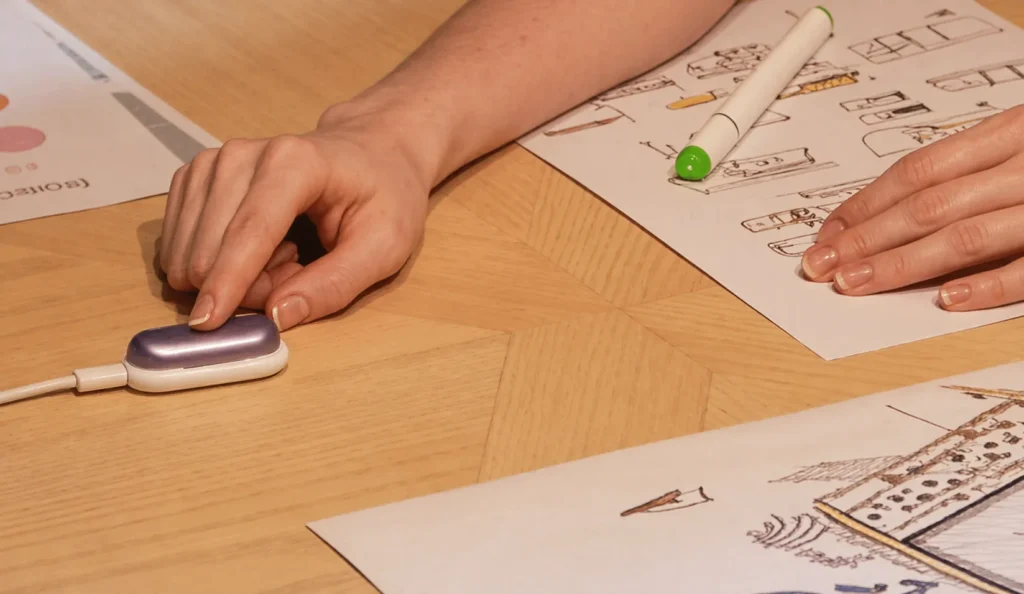
NotePin Sの録音ボタンを押しても反応がない場合、操作方法の誤解やバッテリー不足が原因であることが少なくありません。
録音トラブルを症状別に詳しく解決したい方は、録音できない原因と症状別の対処法もあわせてご覧ください。
NotePin Sの正しい録音操作を確認する
NotePin Sの録音操作には、一定の手順があります。短く触れるだけでは録音は開始されません。
録音を開始するには、デバイス中央の録音ボタンをしっかりと長押しします。すると、まず軽い振動が発生し、続いて1回の強い振動とともに赤色のLEDライトが点灯します。この「強い振動+赤ライト点灯」の両方を確認できたら、録音が正常に開始された合図です。
録音を停止する場合は、同じく録音ボタンを長押しします。軽い振動の後に2回の強い振動があり、赤色ライトが消灯すれば録音停止の完了です。
なお、NotePin Sには短押しで「ハイライト」を付けられる機能があります。これは録音中の重要な箇所にマークを付ける機能で、録音の開始・停止とは異なるものです。操作を混同しないよう注意してください。
ファームウェアの更新とリセット
正しい操作をしてもボタンが反応しない場合は、ファームウェアが古いことが原因の可能性があります。PLAUDアプリを開き、NotePin Sのファームウェアが最新バージョンになっているか確認し、アップデートがあれば適用してください。
ファームウェアを更新しても改善しない場合は、デバイスのリセットが有効です。次のセクションでリセットの手順を詳しく解説します。
NotePin Sのリセット方法と手順

リセット(ハードリスタート)を行うと、デバイスが再起動され、ボタンが反応しない・接続できないといった一時的な不具合が解消されることがあります。
リセットの具体的な手順
NotePin Sのリセットは、以下の手順で実行します。
- デバイスが録音中でないこと、ファームウェア更新中でないことを確認する
- 録音ボタンを12秒間長押しする(途中で離さない)
- 長押し中に赤色ライトが点灯することがあるが、そのまま押し続ける
- 赤色ライトが消灯するか、デバイスが再起動の挙動を見せたらボタンを離す
- 最大30秒ほど待ち、デバイスが再び反応するか確認する
NotePin Sは充電しながらでなくてもリセットが実行できます。これは初代NotePinとの大きな違いで、初代は充電ドックに接続した状態でのリセットが必要でした。
リセット後、PLAUDアプリとの再接続が必要になる場合があります。アプリを開いて接続状態を確認してください。
リセットしても解決しないときの対応
リセットを2回試みても改善が見られない場合は、公式サポートへの問い合わせが推奨されています。
問い合わせ先はメールアドレス support@plaud.ai です。問い合わせの際には、以下の情報を添えるとスムーズに対応してもらえます。
- デバイスのモデル名(Plaud NotePin S)
- 使用しているスマートフォンのOS(iOS / Android)とバージョン
- PLAUDアプリのバージョン
- リセットを試みた際の挙動がわかるスクリーンショットまたは動画
初代NotePinとNotePin Sの違い(トラブル対応の観点)
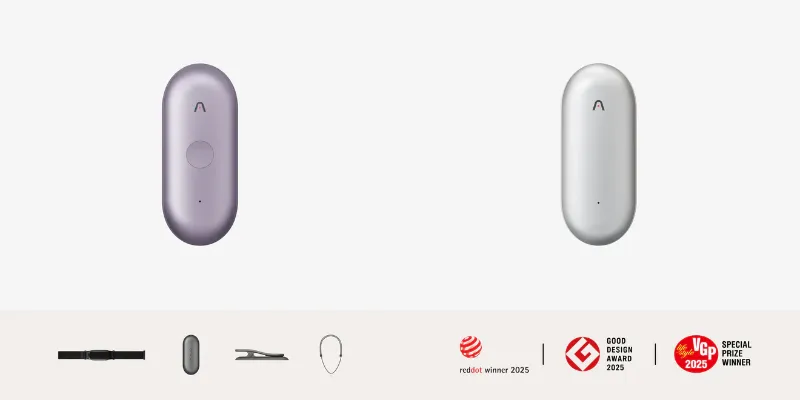
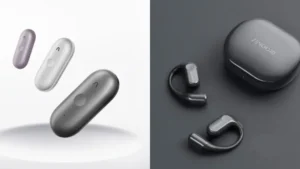
Plaud NotePin SとNotePinは外観が似ていますが、トラブル対応に関わるいくつかの仕様の違いがあります。初代NotePinの情報をもとに対処しようとすると、手順が異なるケースがあるため注意が必要です。
なおPlaud NotePin Sの物理ボタンと基本仕様については、別記事で詳しく解説しています。
リセット方法の違い
最も大きな違いはリセット方法です。NotePin Sは録音ボタンを12秒間長押しするだけでリセットが可能ですが、初代NotePinは充電ドックに接続した状態で12秒間長押しする必要があります。
つまり、初代NotePinのリセット方法をNotePin Sに適用しようとして、わざわざ充電しながらリセットする必要はありません。NotePin Sであれば、どこにいてもすぐにリセットを実行できます。
録音ボタンとハイライト機能の違い
NotePin Sには物理的な録音ボタンが搭載されており、長押しで録音の開始・停止、短押しで録音中のハイライト付けが可能です。初代NotePinにはこの物理ボタンやハイライト機能がありません。
そのため、「ボタンが反応しない」というトラブルはNotePin S特有のものです。初代NotePinの操作方法とは異なるため、NotePin Sの正しい操作手順(前述の「録音できない・ボタンが反応しないときの対処法」セクション参照)を確認することが重要です。
| 項目 | NotePin S | NotePin(初代) |
|---|---|---|
| リセット方法 | 12秒長押し(充電不要) | 充電しながら12秒長押し |
| 録音ボタン | 物理ボタンあり | なし |
| ハイライト機能 | あり(短押し) | なし |
| 付属アクセサリー | マグネットピン、クランプ、リストバンド、ランヤード | マグネットピン、クリップ |

まとめ
Plaud NotePin Sが使えないと感じたときは、まずバッテリー残量の確認から始めるのが基本です。LEDインジケーターの色で状態を判別し、充電切れであれば充電を、接続の問題であればアプリの権限設定やBluetooth環境を見直してください。
録音ボタンが反応しない場合は、正しい操作手順(長押し→振動+赤ライト)を確認することで解決するケースが少なくありません。それでも改善しない場合は、12秒長押しのリセットが有効です。
NotePin Sは初代NotePinとリセット方法や操作体系が異なるため、ネット上の情報がどちらのモデルを対象にしているか確認することも重要です。リセットを2回試しても解決しない場合は、support@plaud.ai に問い合わせてみてください。