Claude Codeで書いたコードを、もう一方のAIであるCodexにも確かめさせたい。でも、2つをどうつなげばよいのか分からず止まっている人も多いのではないでしょうか。
結論から言うと、Claude CodeとCodexの連携は、OpenAIが公開している公式プラグインで行います。入れるとClaude Codeの中からCodexにレビューや作業を頼めて、以前のMCPでつなぐ方法は今は使えません。
この記事では、必要なものから入れ方の4ステップ、頼み方と利用枠の注意点までを整理します。読み終えるころには、自分の環境で連携を始められる状態になります。
Claude CodeとCodexの連携はOpenAIの公式プラグインで行う
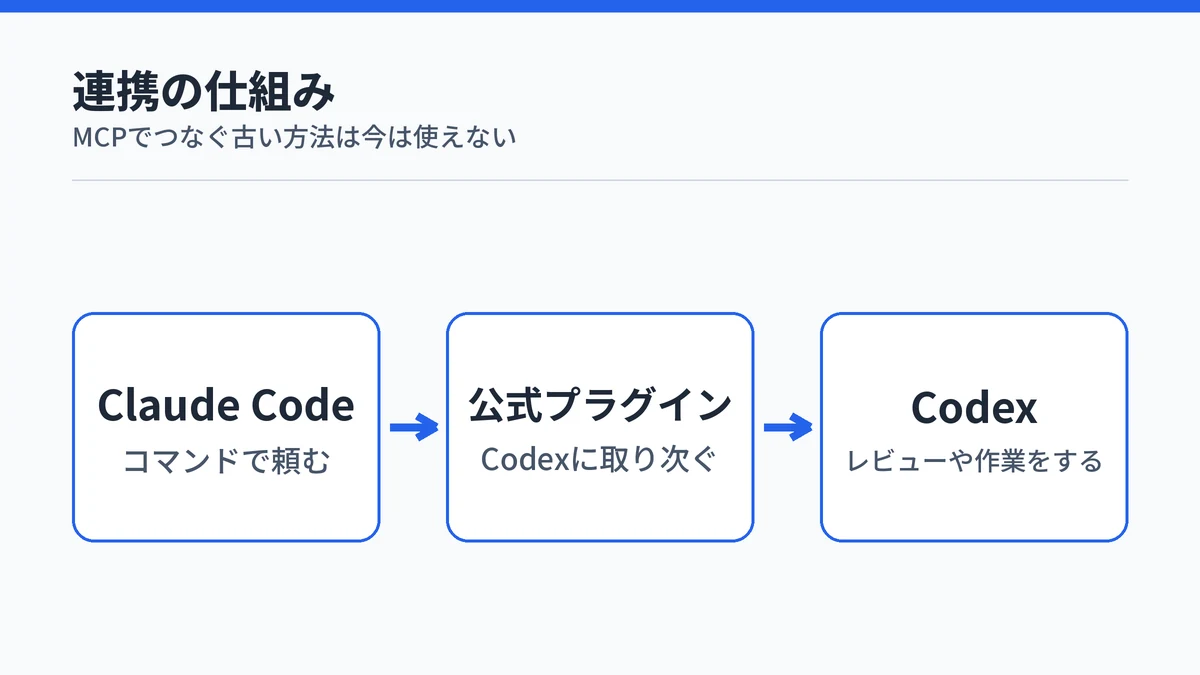
Claude CodeとCodexの連携は、OpenAIが公開しているClaude Code向けの公式プラグイン(codex-plugin-cc)で行います。入れるとClaude Codeの中からCodexにコードのレビューや作業を頼めます。CodexをMCPサーバーとしてつなぐ古い方法は、今は使えません。
Claude Codeの中からCodexに頼む
プラグインは、Claude Codeにコマンドやエージェントなどをまとめて足す拡張機能です。プラグインの公式リポジトリでは、このプラグインを「Claude Codeの中からCodexを使い、コードのレビューをさせたり作業を任せたりするもの」と説明しています。
仕組みとしては、別の実行環境を持たず、パソコンに入っているCodex CLIを通してCodexに頼みます。今のCodexのログイン情報と設定をそのまま使うため、Codexを使っている人なら新しいアカウントは要りません。
MCPでつなぐ古い方法は今は使えない
MCPは、AIのツールを外部のシステムにつなぐための共通の規格です。以前の解説記事には、CodexをMCPサーバーとして動かす codex mcp-server をClaude Codeに登録する手順が載っています。
ChatGPT Learnの移行のページによると、codex mcp-server のコマンドは削除済みです。移行先として案内されるapp serverはMCPサーバーではなく、実験的な機能という位置づけです。
なお、Codexから外部のMCPサーバーへつなぐ使い方は引き続き使えます。こちらの設定はCodexのMCPの設定方法で整理しています。
Claude CodeとCodexの連携には両方のアカウントが要る
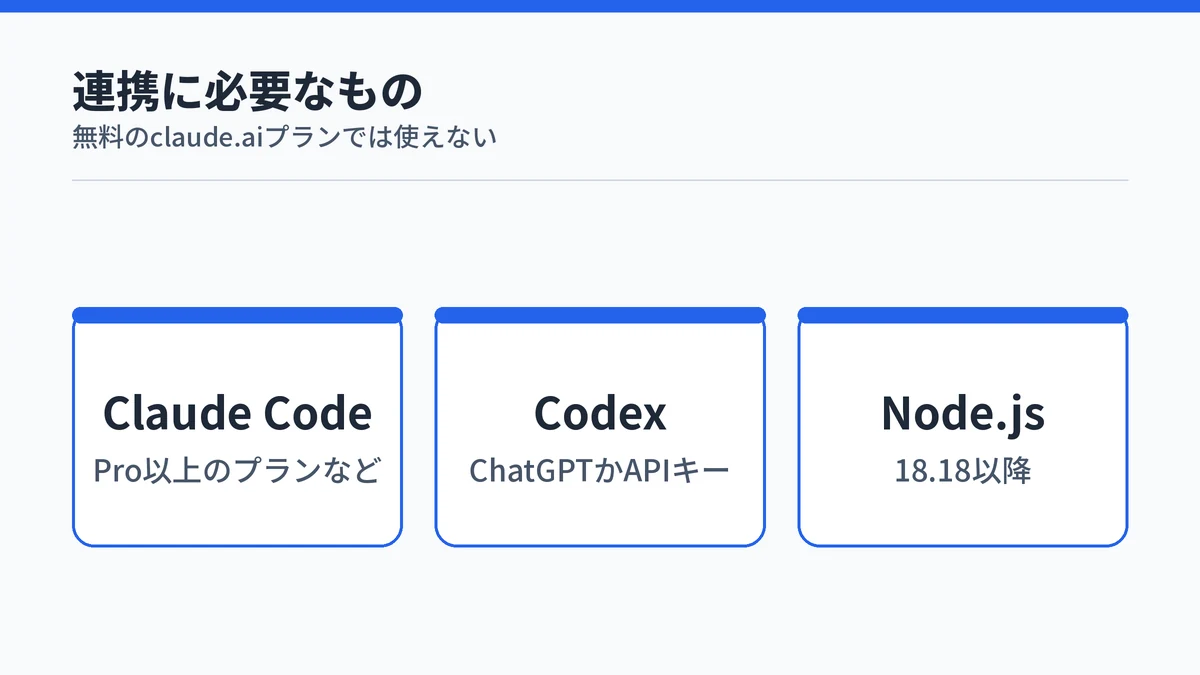
Claude CodeとCodexの連携には、Claude Codeを使えるAnthropicのアカウントと、ChatGPTのアカウントかOpenAIのAPIキーの両方が要ります。加えて、パソコンにNode.js 18.18以降を入れておきます。
- Claude Codeを使えるプラン(Pro以上)
- ChatGPTのアカウントかOpenAIのAPIキー
- Node.js 18.18以降
Claude Code公式のセットアップのページでは、Claude CodeにはPro、Max、Ultra、Team、Enterprise、Consoleのいずれかのアカウントが必要とされています。無料のclaude.aiプランではClaude Codeを使えません。無料で試せる範囲はClaude Codeを無料で使えるかにまとめています。
Node.jsは、JavaScriptをパソコンの上で動かすための実行環境です。Codex側は、プラグインの公式リポジトリがChatGPTのサブスクリプション(Freeを含む)かAPIキーを挙げています。一方でChatGPT Learnの料金ページでは、CLIのCodexが載っているのはPlus以上です。
プランごとの違いはCodexの料金プランの比較で詳しく扱っています。使える範囲は改定されることがあるので、連携の前に公式の料金ページで自分のプランを確かめてください。

Claude CodeにCodexのプラグインを入れる4ステップ
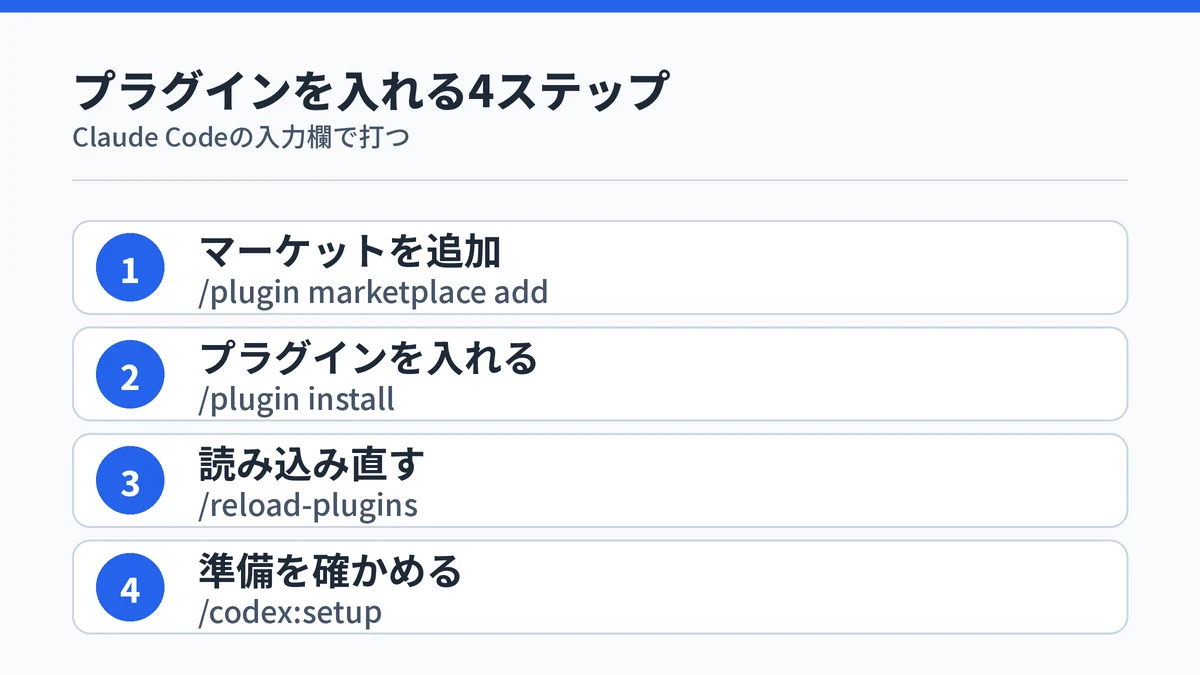
Claude Codeにプラグインを入れる作業は、Claude Codeの入力欄にコマンドを4つ打つだけです。Codexが入っていない場合は、最後の確認コマンドが案内してくれます。
4つのコマンドを順に入力する
Claude Codeを起動し、入力欄に次の4つを上から順に入力します。マーケットプレイスは、プラグインのカタログのことです。
/plugin marketplace add openai/codex-plugin-ccでマーケットプレイスを追加する/plugin install codex@openai-codexでプラグインを入れる/reload-pluginsで読み込み直す/codex:setupで準備ができたか確かめる
Claude Code公式のプラグインのページによると、セッションの中で /plugin install を打つと詳細画面が開きます。そこで入れる範囲を「自分だけ」「このリポジトリの全員」「このリポジトリで自分だけ」から選ぶと、インストールが進みます。
入れ終わると /codex: で始まるコマンドが使えるようになり、/agents に codex:codex-rescue というサブエージェントが表示されます。最初の1回は、裏で動かすレビューを頼んで結果を確かめると流れがつかめます。
Codexが無い・未ログインなら案内に従う
/codex:setup は、Codexが使える状態かを確かめるコマンドです。プラグインの公式リポジトリによると、Codexが入っていなくてnpmが使える場合は、その場でインストールを提案してくれます。
自分で入れる場合は npm install -g @openai/codex を使います。ほかの入れ方はCodexのインストール方法で、アプリやCLIごとに紹介しています。
Codexは入っているのにログインしていない場合は、Claude Codeで !codex login を実行します。Codexにログインし直せばプラグインもそのまま使えるので、別の設定は要りません。ログインの方法はCodexのログイン方法で確認できます。
Claude CodeからCodexにコードのレビューを頼む
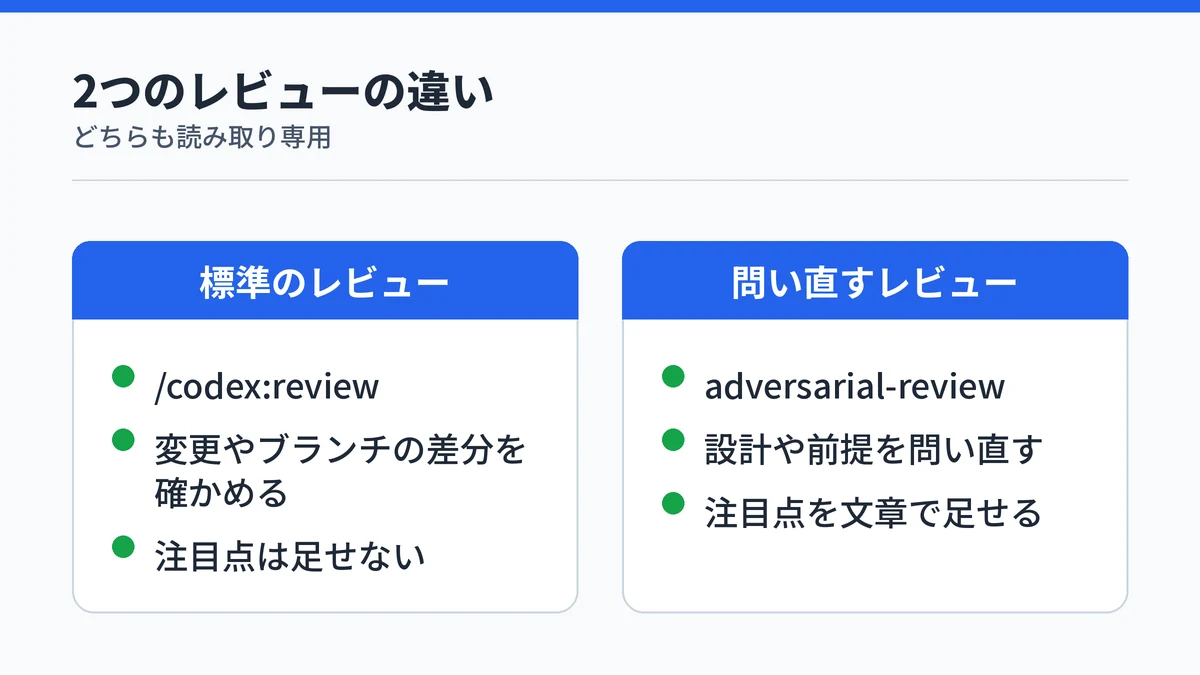
Claude CodeからCodexにレビューを頼むコマンドは2つあります。/codex:review は変更を読み取り専用で確かめる標準のレビューで、/codex:adversarial-review は設計の選び方や前提そのものを問い直すレビューです。どちらもコードは書き換えません。
reviewは読み取り専用の標準レビュー
/codex:review は、まだコミットしていない変更、または main などのブランチとの差分をCodexに読ませて確かめるコマンドです。比べる先のブランチは --base で指定します。
プラグインの公式リポジトリでは、このコマンドは読み取り専用で、注目してほしい点を文章で足すことはできないとされています。決まった観点でひと通り見てもらう、2人目のレビュアーに近い使い方です。
複数のファイルにまたがるレビューは時間がかかります。--background を付けると裏で動かせるので、待つ間もClaude Codeで作業を続けられます。
adversarial-reviewで設計を問い直す
/codex:adversarial-review は、設計の選び方、トレードオフ(あちらを立てればこちらが立たない関係)、前提、別のやり方をCodexに問い直させるレビューです。対象の選び方は /codex:review と同じです。
標準のレビューとの違いは、注目してほしい点を文章で付け足せることです。たとえば認証まわりの作りが妥当か、といった気になる点を添えて頼めます。こちらも読み取り専用で、指摘を受けて直すのはClaude Code側の作業になります。
Claude CodeからCodexに作業を任せて引き継ぐ
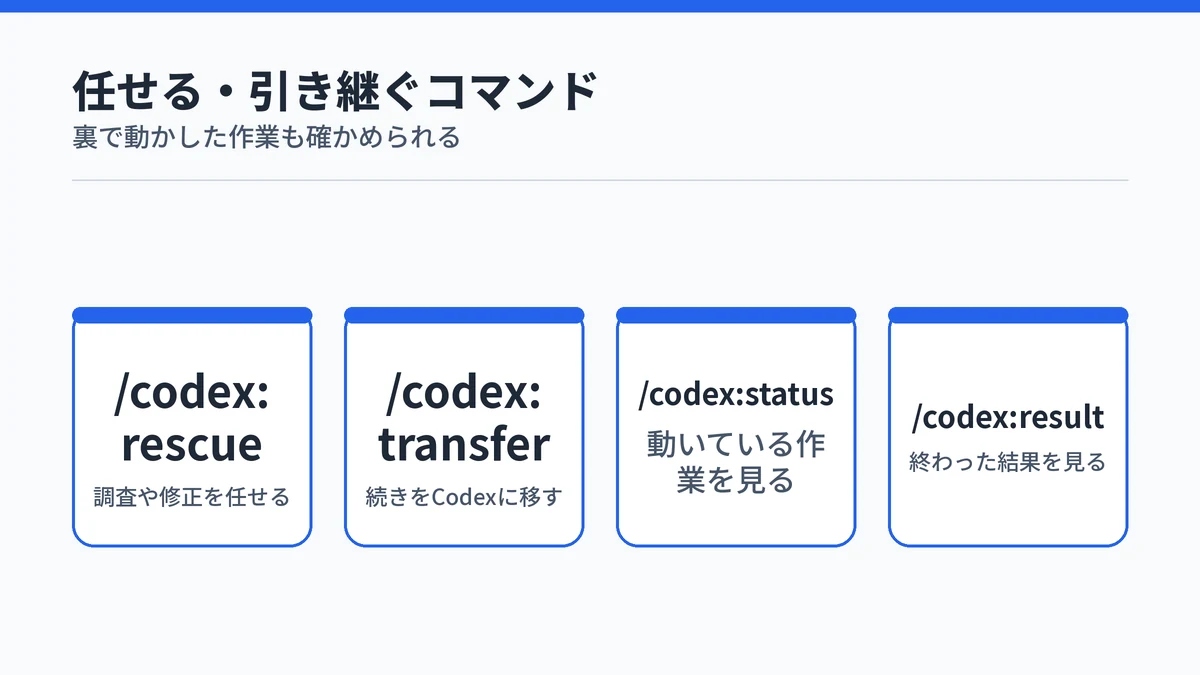
Claude CodeからCodexに作業そのものを任せるときは /codex:rescue を、今の会話の続きをCodex側で進めたいときは /codex:transfer を使います。裏で動かした作業は /codex:status と /codex:result で確かめられます。
rescueでバグの調査や修正を任せる
/codex:rescue は、バグの調査、修正の試み、前の作業の続きなどをCodexに渡すコマンドです。プラグインの公式リポジトリによると、渡した作業は codex:codex-rescue というサブエージェントを通してCodexが進めます。
--background で裏で動かす、--resume で前の作業を続ける、--fresh で新しく始めるといった指定ができます。モデルや推論の強さを省くとCodexの既定の設定で動くので、最初は何も付けずに頼んでかまいません。
transferで続きをCodexに移す
/codex:transfer は、今のClaude Codeのセッションから、続きを進めるためのCodexのスレッドを作るコマンドです。実行すると codex resume で始まる再開用のコマンドが表示されます。
表示されたコマンドをCodex側で実行すると、Claude Codeでの経緯を引き継いだままCodexで作業を続けられます。セッションの取り込みに対応した版のCodexが必要なので、古い版なら先に更新しておきます。
裏で動く作業はstatusとresultで確かめる
裏で動かしたレビューや作業は、次の3つのコマンドで扱います。
/codex:statusで動いている作業と最近の作業を見る/codex:resultで終わった作業の結果を見る/codex:cancelで動いている作業を止める
/codex:result には、分かればセッションIDも表示されます。このIDを使えばCodex側で codex resume から作業を再開できるため、Claude Codeを閉じたあとでも続きに戻れます。
Claude CodeとCodexの作業ルールはAGENTS.mdにまとめる
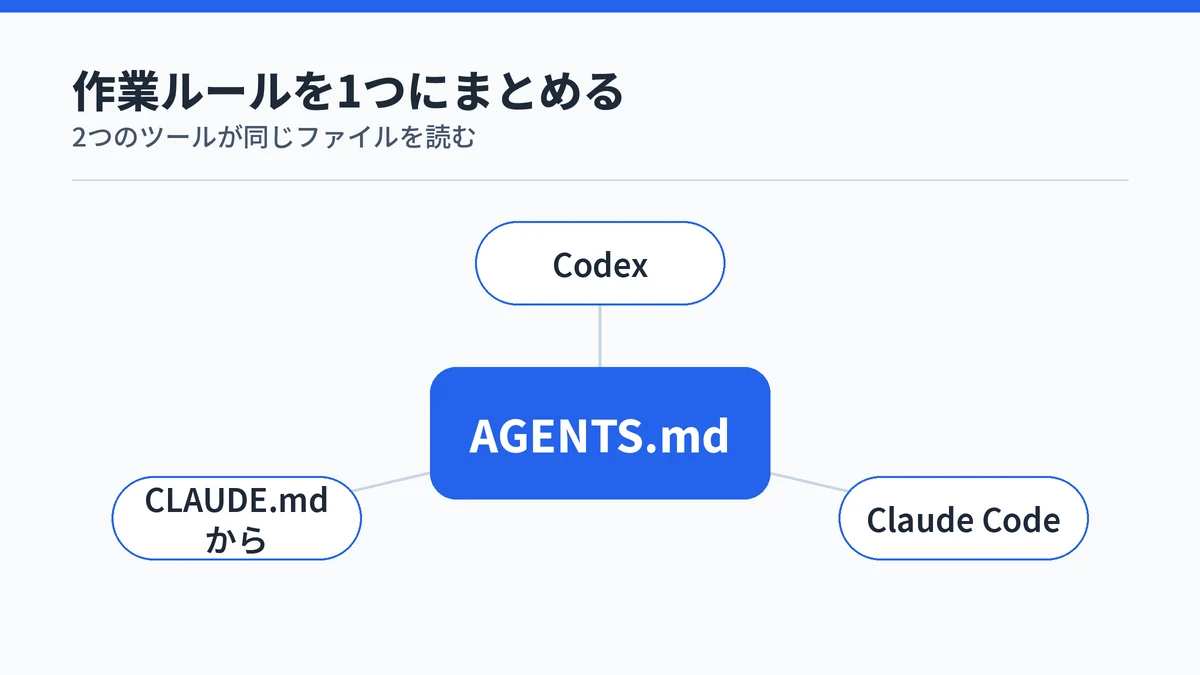
Claude CodeとCodexに同じ作業ルールを守らせたいときは、ルールをAGENTS.mdに1つにまとめるのが手軽です。CodexはAGENTS.mdを作業前に読み込み、Claude CodeもCLAUDE.mdが無ければAGENTS.mdを読みます。
CLAUDE.mdが無ければAGENTS.mdを読む
AGENTS.mdは、テストの手順やコードの書き方など、AIに毎回守ってほしい決まりを書いておくファイルです。Codexは作業前にこのファイルを読み込みます。書き方と置き場所はCodexのAGENTS.mdの書き方で詳しく解説しています。
Claude Code公式のメモリのページによると、Claude CodeもAGENTS.mdを読み込めます。ただし既定では、作業フォルダかその上のフォルダにCLAUDE.mdが無いときだけAGENTS.mdを読む仕組みです。
CLAUDE.mdとAGENTS.mdの両方がある場合、Claude CodeはCLAUDE.mdだけを読みます。両方を読ませたいときは、Claude Codeの /config で Project instructions を「両方読む」設定に変えられます。

CLAUDE.mdがあるなら@AGENTS.mdで読み込む
CLAUDE.mdも使い続けたい場合は、CLAUDE.mdの先頭に @AGENTS.md と1行書きます。Claude Code公式のメモリのページでは、これでAGENTS.mdをすべてのツールが共有する1つのファイルとして使えると案内しています。
この1行の下には、Claude Codeだけに守らせたい指示を足せます。共通の決まりはAGENTS.mdに、Claude Code専用の決まりはCLAUDE.mdに分けると、同じ内容を2か所に書かずに済みます。
Claude CodeとCodexの連携はCodexの利用枠を使う
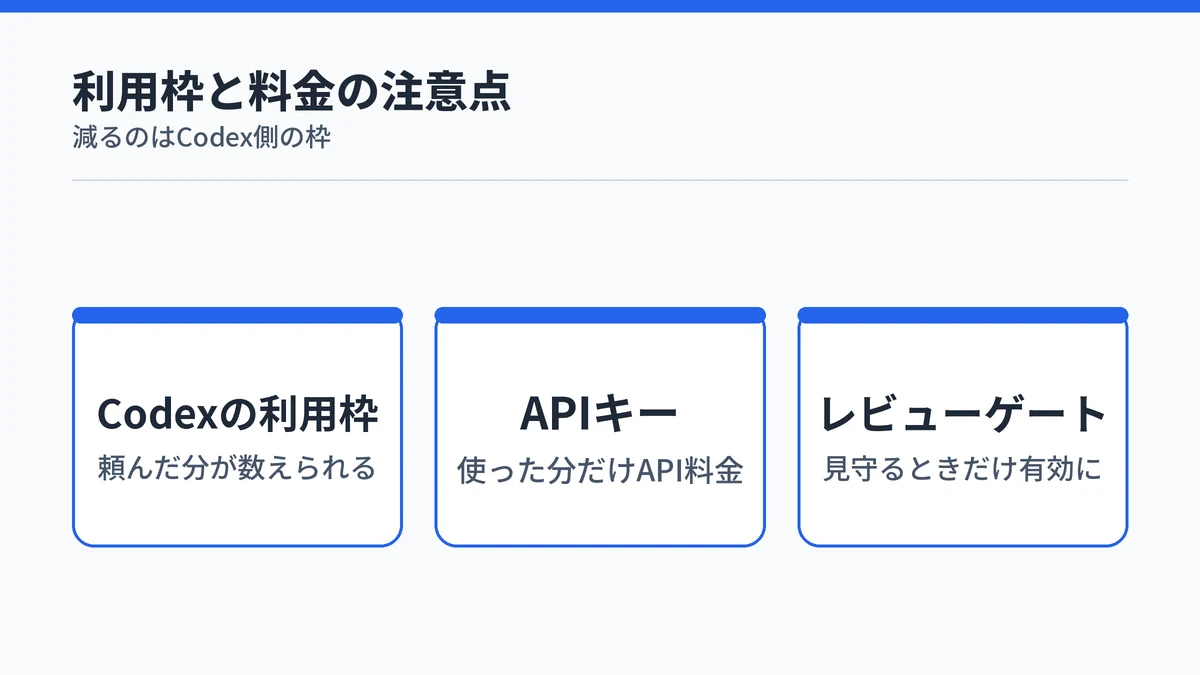
Claude CodeからCodexを呼び出すと、その分はCodexの利用枠に数えられます。APIキーで入っている場合はChatGPTの利用枠ではなくAPIの料金がかかります。自動でレビューさせる設定は利用枠を早く使い切ることがあるため、見守るときだけ使います。
使った分はCodexの利用枠に数えられる
プラグインの公式リポジトリには、使った分はCodexの利用枠に数えられると書かれています。Claude Codeの中で頼んでも、減るのはCodex側の枠です。
Codexでの普段の作業と同じ枠から減るので、レビューを何度も頼む日は残りを見ながら使います。残りの量はCodexの使用量を確認する場所で紹介している画面やコマンドで確かめられます。

APIキーで入るとAPIの料金になる
ChatGPT Learnの料金ページによると、APIキーで使うCodexは、ChatGPTの利用枠ではなく別のAPI料金で支払う仕組みです。APIキーでログインしていると、プラグインからの呼び出しも使った分だけ課金されます。
ChatGPTのプランの枠で使うつもりなら、Codexがどちらでログインしているかを先に確かめます。APIキーで動かす場合の流れはCodex APIの使い方にまとめています。
レビューゲートは見守るときだけ有効にする
レビューゲートは、Claudeが返答を終える前に、Codexがその返答を自動でレビューする任意の機能です。/codex:setup --enable-review-gate で有効に、--disable-review-gate で無効にします。
プラグインの公式リポジトリは、この機能でClaudeとCodexが長く往復し続け、利用枠を早く使い切ることがあると注意しています。セッションを見守れるときだけ有効にするのが公式の推奨です。
プラグインは中身を確かめてから入れる
Claude Code公式のプラグインのページによると、プラグインはフックやMCPサーバーを実行できます。フックは、決まったタイミングで自動で動く処理のことです。
そのため公式は、入れる前に詳細画面で追加されるコマンドやフックを読むよう案内しています。openai/codex-plugin-cc のようにOpenAIの組織が公開しているものかを、追加するマーケットプレイスの名前で確かめてから入れてください。
Claude CodeとCodexの連携に関するよくある質問
Claude CodeとCodexはMCPで連携できますか?
今はできません。以前はCodexをMCPサーバーとして動かすcodex mcp-serverというコマンドがありましたが、公式の移行ページで削除されたと案内されています。Claude CodeからCodexを呼び出すなら、OpenAIが公開しているClaude Code向けの公式プラグインを使うのが現行の方法です。
VS CodeのClaude CodeでもCodexのプラグインは使えますか?
同じパソコンなら使えます。ターミナル、デスクトップアプリのローカルセッション、VS Code拡張は同じ設定ファイルを読み込むため、どれかで自分用に入れたプラグインはほかの2つでも使えます。VS Codeでは/pluginsでプラグインの管理画面を開けます。
Claude CodeとCodexの連携はFreeプランでも使えますか?
Claude Code側は無料のclaude.aiプランでは使えず、Pro以上のプランかConsoleのアカウントが要ります。Codex側は、プラグインの公式リポジトリがChatGPTのFreeを含むと書く一方、料金ページでCLIのCodexが載っているのはPlus以上です。確実に使うならPlus以上かAPIキーで試すのが確かです。
Claude CodeとCodexの連携には料金が両方かかりますか?
それぞれの契約が必要です。Claude CodeにはPro以上のプランなどが要り、Codexに頼んだ分はCodexの利用枠に数えられます。ChatGPTのプランで入っていればその利用枠を使い、APIキーで入っていれば使った分だけAPIの料金がかかります。
Claude CodeからCodexを呼ぶときのモデルは変えられますか?
変えられます。/codex:rescueでは–modelや–effortでその作業のモデルや推論の強さを指定でき、省くとCodexの既定を使います。いつも同じ設定にしたいときは、Codexの設定ファイルconfig.tomlに書いておくと、プラグインからの呼び出しにも使われます。
まとめ:Claude CodeとCodexの連携は公式プラグインから始める
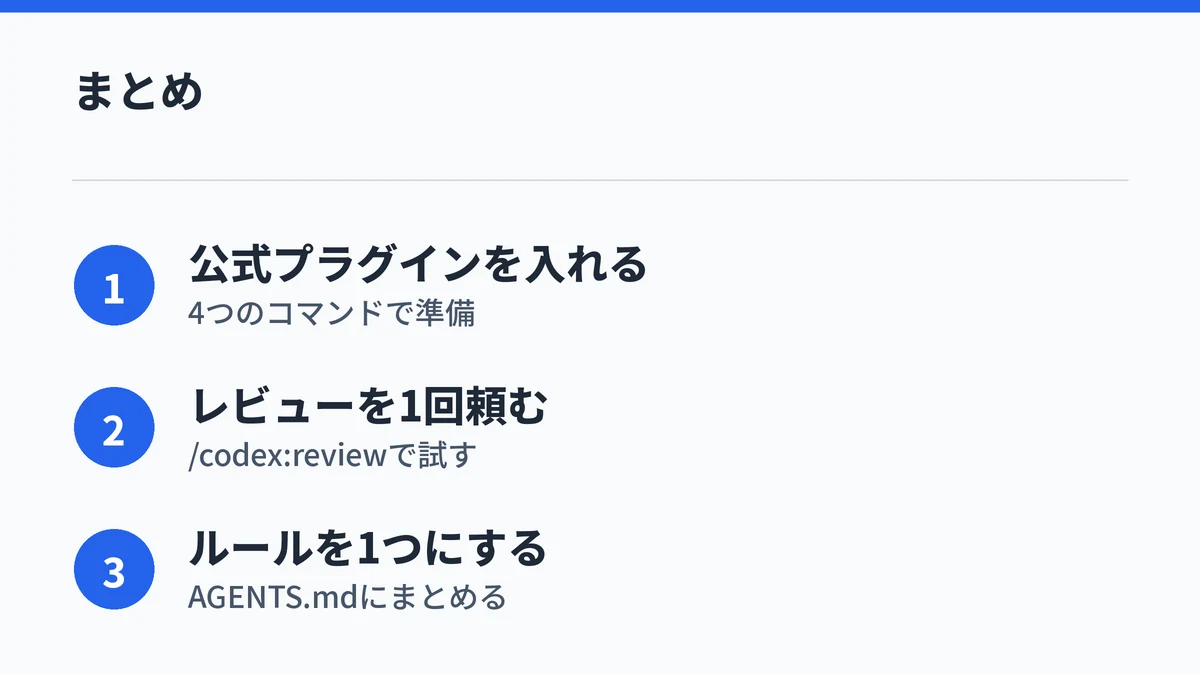
Claude CodeとCodexの連携は、OpenAIの公式プラグインを入れれば、Claude Codeの中からレビューと作業の引き渡しができる形になります。まずは /codex:review を1回試して、普段の作業に合うかを確かめるのが近道です。
- Claude Codeの入力欄で4つのコマンドを入れる
/codex:setupでCodexの準備を確かめる/codex:reviewでレビューを1回頼む- 共通の作業ルールをAGENTS.mdにまとめる
2つのツールの違いや、それぞれの基本は次の記事で確認できます。