ChatGPTの画面に「Codex」という切り替えが出てきて、ふだんのChatGPTと何が違うのか気になっていないでしょうか。名前だけでは、別のサービスなのかも分かりにくいところです。
結論から言うと、CodexはChatGPTの中にある開発向けの画面で、コードの変更やテストの結果など技術的な詳細まで見せる点が違います。契約は同じChatGPTのプランで、開発の作業をするときにCodexへ切り替えて使います。
この記事では、Chat・ChatGPT Work・Codexの3つの違いから、料金と使い分けまでを公式情報で整理します。読み終えるころには、どちらで作業を始めればよいか判断できます。
CodexはChatGPTの中で開発作業を任せる画面
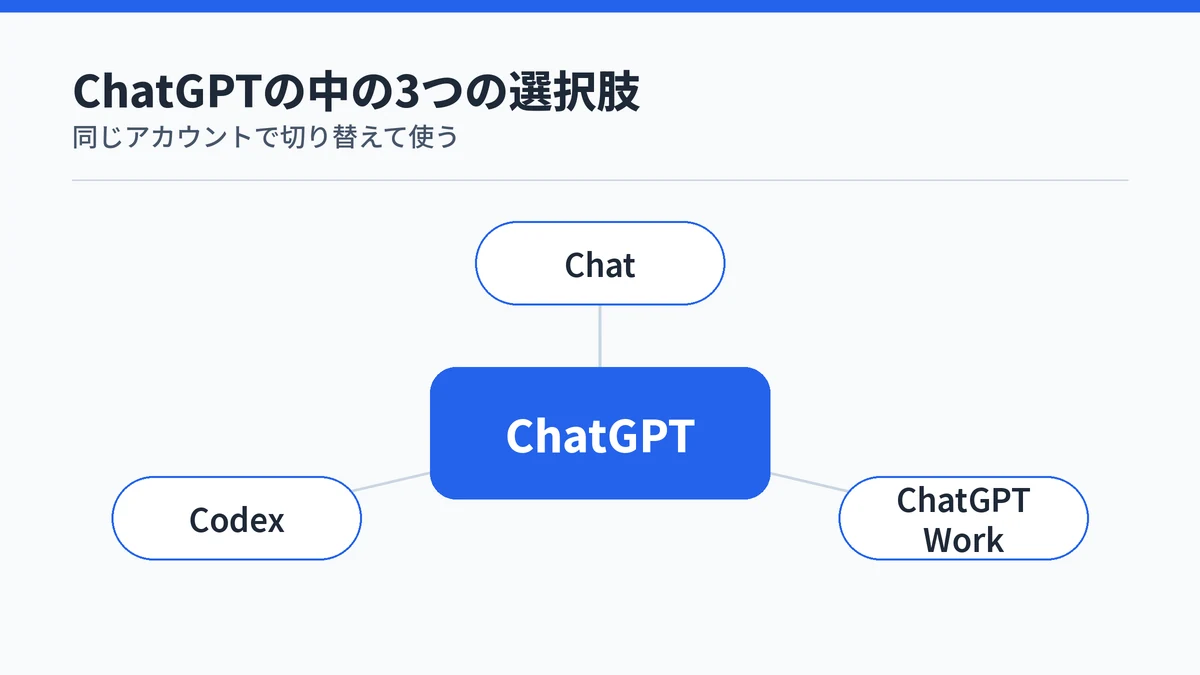
CodexはOpenAIが提供する開発向けのAIで、いまはChatGPTの中でChat・ChatGPT Workと切り替えて使う画面の1つです。ChatGPTとは別に申し込むサービスではなく、ChatGPTのアカウントでサインインして使います。Codexは「ChatGPTの中の開発用の画面」と覚えておくと迷いません。
ChatGPT Learnの更新情報によると、2026年7月9日にCodexアプリはmacOS・Windows向けのChatGPTデスクトップアプリに統合されました。Codexは、ChatGPTのChat・Workと並ぶ専用のコーディングの画面と、開発の作業向けの別の履歴を持っています。アップデートしたデスクトップアプリは、Freeを含むすべてのChatGPTプランで使えます。
以前のようにCodexのアプリを別に入れる必要はなく、ChatGPTデスクトップアプリを開いてCodexを選ぶ形です。統合の経緯はChatGPTデスクトップアプリの中のCodexアプリで詳しく扱っています。
CodexとChatGPTの違いは技術的な詳細を見せるか
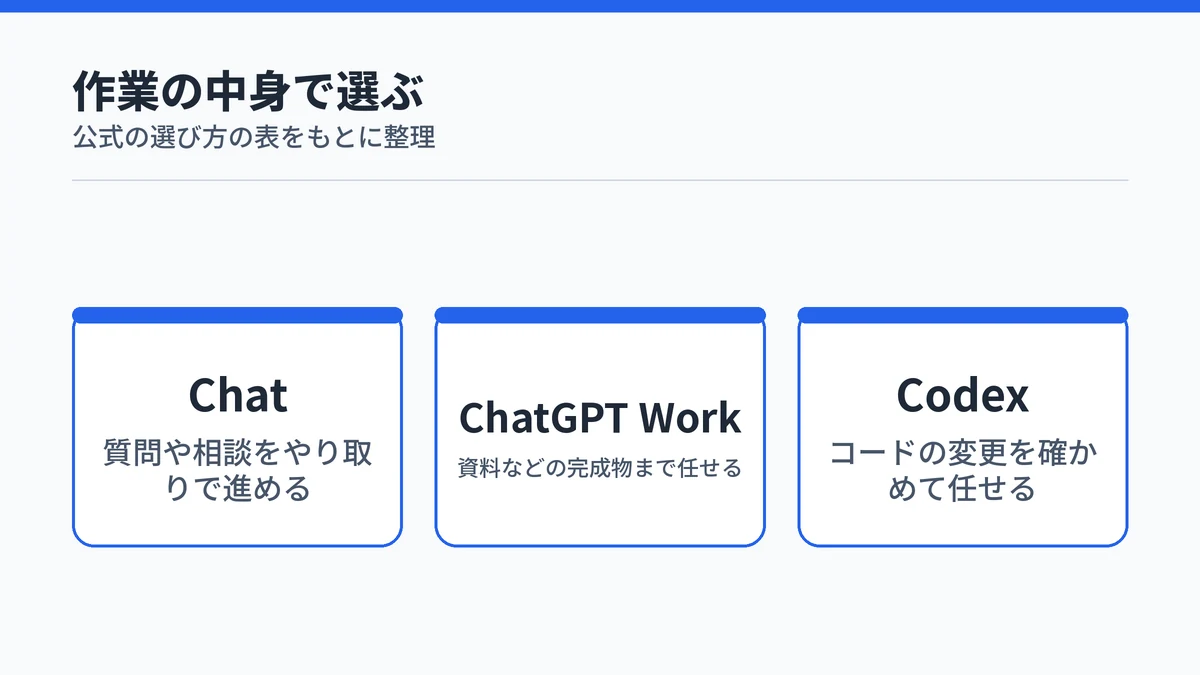
CodexとChatGPTのいちばんの違いは、コードの変更やテストの結果など、技術的な詳細を見せるかどうかです。ChatGPT Learnは、質問や相談にはChat、完成物まで任せる作業にはWork、開発者向けの画面が欲しい作業にはCodexを選ぶよう案内しています。
| 選ぶもの | 向いている使い方 | 公式が挙げる例 |
|---|---|---|
| Chat | ChatGPTと一緒に考える | 質問、Web検索、アイデア出し、メッセージの下書き、選択肢の比較 |
| ChatGPT Work | 成果を決めて確認できる結果を受け取る | プレゼン資料の作成、ファイルの分析、報告書の下書き、プロジェクト計画 |
| Codex | 開発者向けのツールで技術的な詳細を見る | コードのデバッグ、テストの実行、プルリクエストのレビュー、機能の実装 |
ふだん「ChatGPT」と呼んでいるのは、このうちのChatとWorkです。Codexは同じChatGPTの中にある3つ目の選択肢という位置づけになります。
Chat:質問や相談をやり取りで進める
Chatは、質問をしたり、アイデアを出し合ったりしながら、やり取りを重ねて考えを進める使い方です。Web検索や文章の下書き、選択肢の比較など、1回ずつのやり取りで答えを受け取りたいときはChatが合います。
多くの人が最初に触れるChatGPTは、このChatです。大きな作業を最後まで任せるというより、相談相手として使う場面が中心になります。
ChatGPT Work:資料などの完成物まで任せる
ChatGPT Workは、作業を計画し、必要な情報を集め、確認できる結果まで進めてくれる使い方です。同じページでは、文書・プレゼン資料・表・PDFの作成や、ファイルの分析、Webでの調べものなどが挙がっています。
Workはコードやシェルコマンド(文字で打ち込んでパソコンを動かす命令)を実行することもできます。それでも、Workは技術的な細かい表示を隠し、専門用語を避けて完成物で返すのが特徴です。WebではWorkはクラウドで動き、デスクトップアプリでは手元のファイルやアプリを使う作業を選べる場合もあります。
Codex:コードの変更を確かめながら任せる
Codexは、コードのデバッグ、テストの実行、プルリクエストのレビュー、機能の実装といった開発の作業を任せる画面です。プルリクエストとは、コードの変更をまとめて取り込む前に確認してもらうための依頼のことです。
Codexは差分(AIが加えた変更の前後の違いを並べた表示)やレビューの画面を見せ、技術や実装の詳しい説明も含めて報告します。AIが何をどう変えたのかを自分の目で確かめたい作業にCodexが向いています。
安全の仕組みも開発向けです。ChatGPT Learnによると、Codexは既定でネットワークへの接続がオフになっており、手元では触れる範囲を作業フォルダに絞ります。
フォルダの外を編集するときや、ネットワークが必要なコマンドを動かすときは承認を求めます。最初の依頼までの流れはCodexをデスクトップアプリで使い始める手順にまとめています。
ChatGPT WorkとCodexはできることが重なる
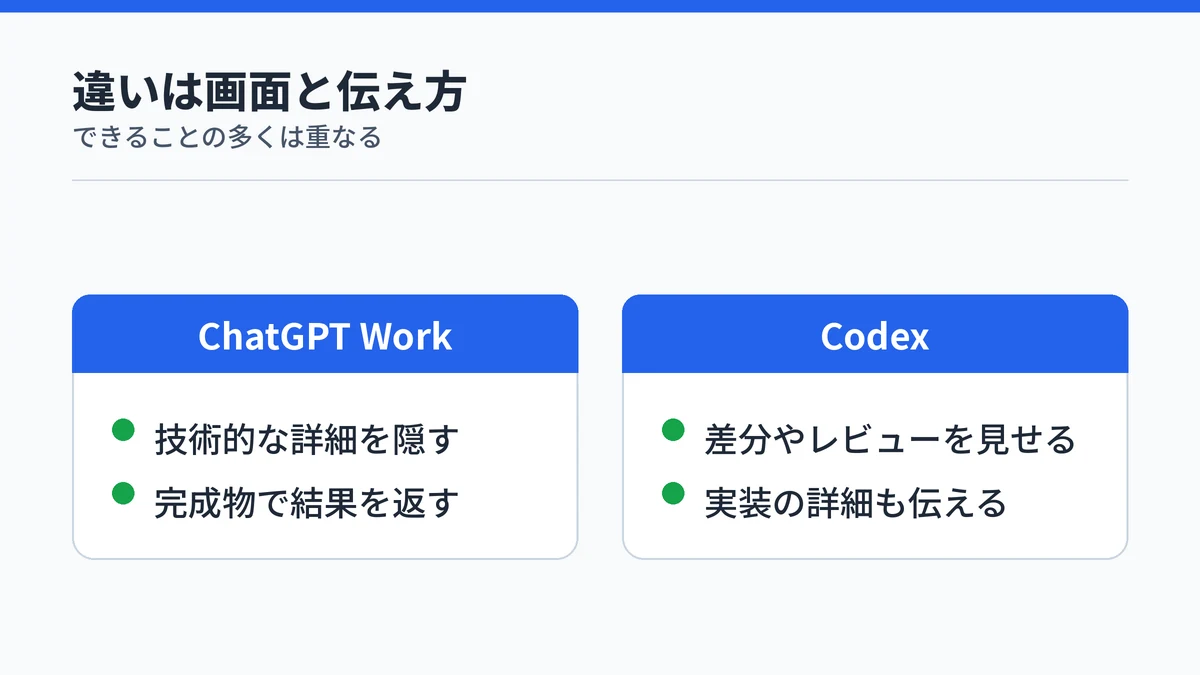
ChatGPT WorkとCodexは、できることの多くが重なっており、違いは画面と結果の伝え方にあります。ChatGPT Learnは、Codexが好みなら調べものや文書、プレゼン資料などの仕事にもCodexを使い続けてよいと説明しています。同じ作業でも、技術的な詳細を見たいかどうかで選び分けるのが公式の考え方です。
同じページには、デスクトップアプリでのWorkとCodexの違いが表で並んでいます。
| 違い | ChatGPT Work | Codex |
|---|---|---|
| 始め方 | ChatGPTを選んでWorkに切り替える | プロダクトセレクターでCodexを選ぶ |
| 表示されるチャット | Web・モバイルで始めたChatと、Workのチャット | Codexのチャットと開発のプロジェクト |
| 技術的な詳細 | Gitやシェルコマンドなどを隠す | 差分やレビューの画面を見せる |
| 結果の伝え方 | 専門用語を避け、完成物で返す | 技術や実装の詳細も含めて伝える |
| プルリクエストの画面 | 使えない | 有効にすると使える |
Gitとは、ファイルの変更の履歴を記録して、あとから元に戻したり比べたりできる仕組みです。Workはこうした仕組みを裏側に隠し、Codexは画面に出して見せる、という違いだと捉えると分かりやすくなります。
表示や機能は更新されることがあるので、最新の比較は公式のページで確かめてください。

CodexとChatGPTは同じ契約と利用枠で使う
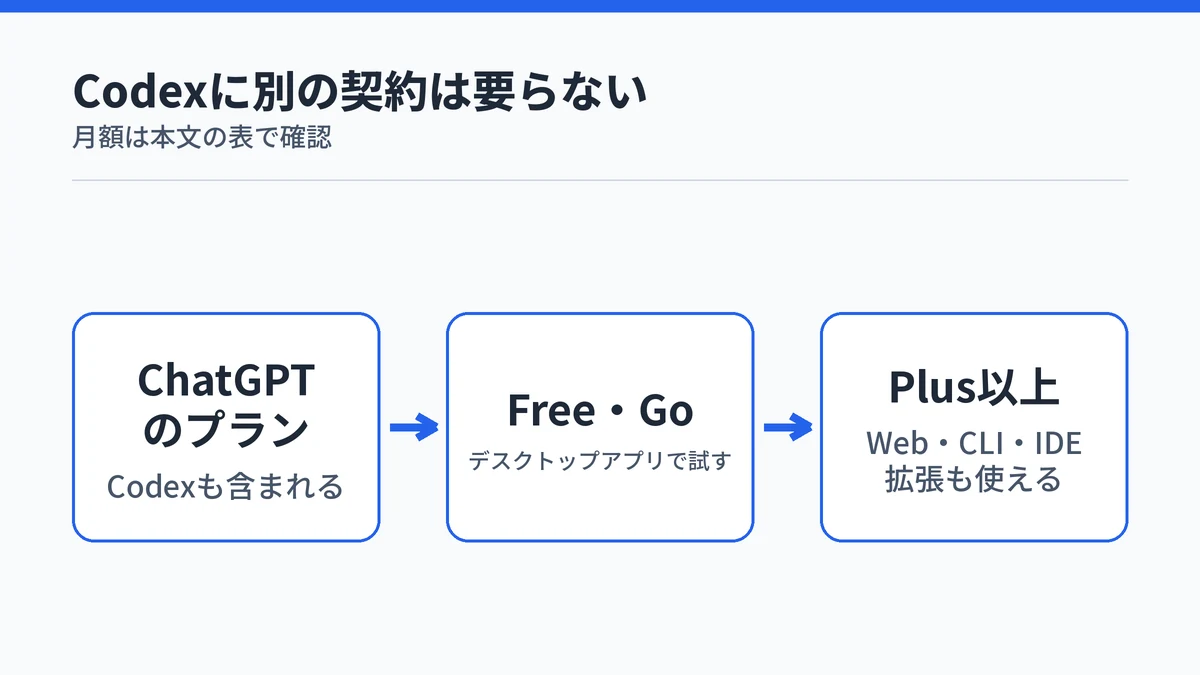
Codexを使うのに別の契約は要らず、ChatGPTのプランに含まれています。ChatGPT Learnの料金ページは、ChatGPTのプランごとにCodexで使える範囲を示しており、Codex単体の申し込みはありません。
| プラン | 月額 | Codexで使える範囲 |
|---|---|---|
| Free | 0ドル | 簡単なコーディング作業を試せる。デスクトップアプリで軽量モデル(順次展開) |
| Go | 8ドル | 軽いコーディング作業向け。Freeと同じ範囲 |
| Plus | 20ドル | Web・CLI・IDE拡張・iOSでも使える。上位モデルやクラウド連携もある |
| Pro | 100ドルから | 100・200・500ドルから使う量に合わせて選ぶ |
| Business | 1ユーザー20ドル(年払い) | チーム向けの管理機能がある。月払いは25ドル |
FreeとGoはデスクトップアプリでCodexを試せる範囲で、Web・CLI・IDE拡張でも使いたいならPlus以上が目安です。無料でどこまで使えるかはCodexを無料で使える範囲、プランの比べ方はCodexの料金プランの選び方で整理しています。
もう1つ押さえておきたいのが利用枠です。ChatGPT Learnによると、ChatGPT WorkとCodexは利用枠を共有するため、Workで大きな作業を続けるとCodexで使える量も減ります。
なお、APIキー(OpenAIのサービスを外部のプログラムから使うための鍵)でもCodexを使えます。この場合はChatGPTのプランの利用枠ではなく、使った分だけAPIの料金がかかります。
月額や使える範囲は改定されることがあるので、申し込む前に公式の料金ページで確かめてください。

Codexを使える場所はChatGPTの画面より広い
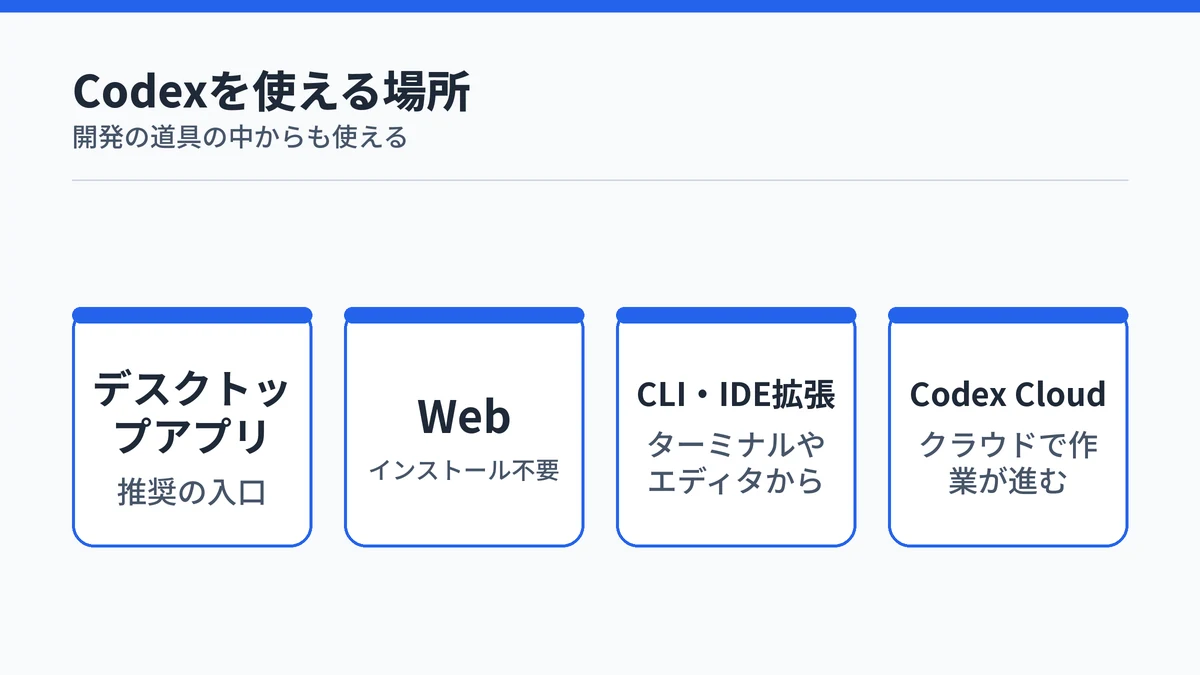
Codexは、ChatGPTデスクトップアプリやWebに加えて、開発の道具の中からも使えます。ChatGPT Learnのクイックスタートが挙げる使える場所は、次の5つです。
- ChatGPTデスクトップアプリ(推奨)
- ChatGPT(Web)
- Codex CLI(ターミナル)
- Codex IDE拡張(コードエディタ)
- Codex Cloud(クラウド環境)
デスクトップアプリはmacOS・Windows・Linuxで提供されていて、プロジェクトや手元のファイル、長い作業に向くとされています。ChatやWorkにはない、ターミナルやコードエディタの中から使う入口がある点がCodexならではです。入口の選び方はCodexのインストール方法で比べています。
ターミナルは文字でコマンドを打ってパソコンを操作する画面で、そこで使うのがターミナルで使うCodex CLIです。Codex Cloudは作業ごとに専用の作業場所を持ち、パソコンがスリープ中でも作業が進みます。

CodexとChatGPTの使い分けは作業の中身で決める
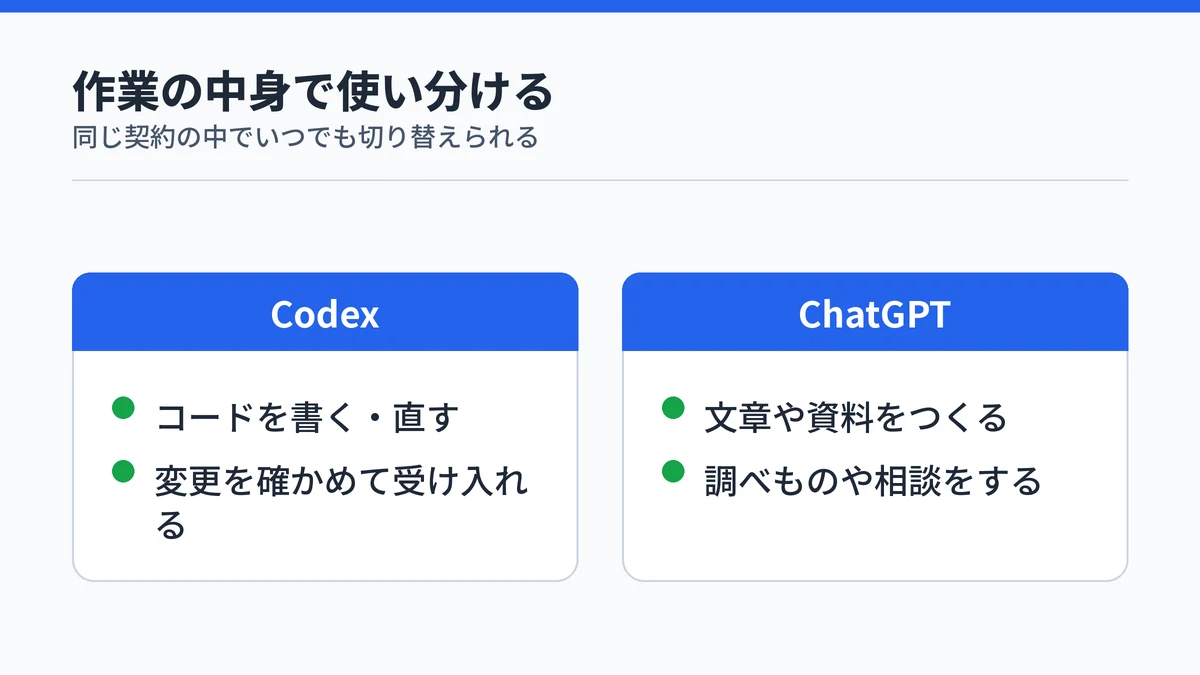
コードを書く・直す・確かめる作業ならCodex、文章や資料など完成物が欲しい作業ならChatGPTのChatかWorkが向いています。どちらも同じ契約の中で切り替えられるので、作業ごとに選び直せます。
Codexが向いている:コードを扱う作業
Codexが向いているのは、Webサイトやアプリのコードを直したい、テストを動かしたい、変更を確かめたいといった作業です。差分を見ながら、AIが加えた変更を1つずつ確かめて受け入れられるのがCodexの強みです。
一方で、コードの変更内容を自分で読まない人には、技術的な表示が多く負担に感じられることもあります。同じ開発向けのAIとしては、CodexとClaude Codeの比較も判断材料になります。
ChatGPTで足りる:コードを見ない作業
文章の下書きや調べもの、資料づくりが中心なら、ChatGPTのChatとWorkで足ります。Workは技術的な詳細を隠して完成物で返すので、コードを読まない人はWorkのほうが結果を受け取りやすいはずです。
ChatGPTそのものをほかのAIと比べたい場合は、ClaudeとChatGPTの選び方も参考になります。
迷ったらWorkから始めてCodexに切り替える
どちらか決めきれないときは、ふだん使い慣れたChatGPTのWorkから始め、コードの変更を確かめたくなった時点でCodexに切り替える方法があります。WorkとCodexはできることが重なり、同じ契約の中でいつでも行き来できます。
ただし、WorkとCodexは同じ利用枠を使うので、同じ作業を両方で試すと枠を早く使い切ります。ChatGPT Learnによると、デスクトップアプリではWorkとCodexのどちらでもモデルと推論の強さを選べます。強くするほど時間と利用枠を多く使うので、まずは既定のまま始めてください。
CodexとChatGPTの違いに関するよくある質問
Codexを使うには、ChatGPTとは別に契約が必要ですか?
別の契約は要りません。CodexはChatGPTのプランに含まれていて、ChatGPTのアカウントでサインインすれば使えます。FreeとGoはデスクトップアプリで簡単な作業を試せる範囲で、Web・CLI・IDE拡張でも使いたいならPlus以上が目安です。月額は改定されるため、公式の料金ページで確かめてください。
Codexアプリは、今もChatGPTとは別にインストールする必要がありますか?
必要ありません。2026年7月9日にCodexアプリはmacOS・Windows向けのChatGPTデスクトップアプリに統合され、今はChatGPTデスクトップアプリを入れてCodexを選びます。Codexは開発向けの専用の画面と別の履歴を持ち、Freeを含むすべてのプランでアプリを使えます。
ChatGPTとCodexでは、使えるAIのモデルが違いますか?
同じ契約なら、WorkとCodexでは入力欄の下でモデルと推論の強さを選べます。違いはプランで出ます。FreeとGoはデスクトップアプリで軽量モデルを使う範囲で、Plus以上で上位のモデルも選べます。推論を強くすると時間と利用枠を多く使うため、まず既定から始めるのが公式の案内です。
まとめ:CodexとChatGPTは作業に合わせて切り替える
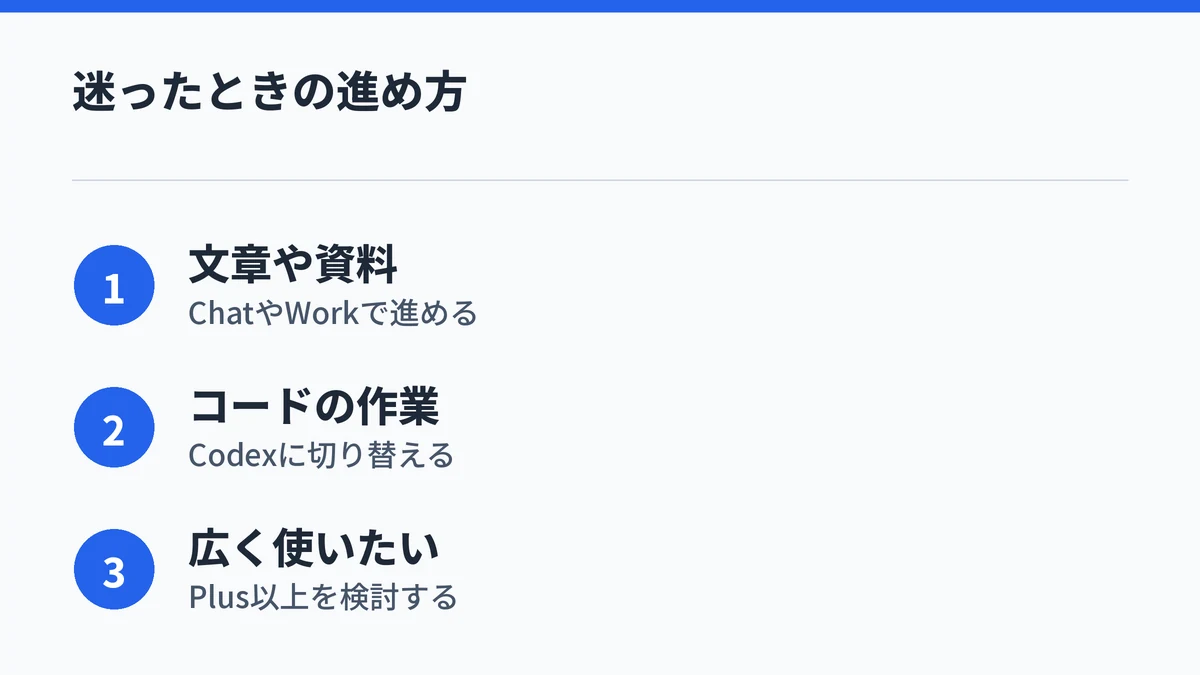
CodexはChatGPTとは別のサービスではなく、同じ契約の中にある開発向けの画面です。違いは技術的な詳細を見せるかどうかにあり、作業の中身で選び分けるのが分かりやすい判断の仕方です。
次の順で進めると迷いません。
- 文章や資料の作業はChatやWorkで進める
- コードを扱う作業が出てきたらCodexに切り替える
- Web・CLI・IDE拡張でも使いたくなったらPlus以上を検討する
始め方や料金を詳しく知りたい人は、次の記事も確認してください。