
アプリの設定変更や画面での確認作業までAIに任せられたら楽なのに、と感じつつ、勝手に操作されるのは不安だと迷っていないでしょうか。
Codex Computer Useは、ChatGPTデスクトップアプリのCodexがパソコンの画面を見て、クリックや入力でアプリやブラウザを操作する機能です。対応する地域であれば、macOSとWindowsで使えます。
この記事では、有効にする手順からOSごとの動き方の違い、安全に使うための許可の絞り方までを整理します。読み終えるころには、どの作業から任せればよいかが判断できます。
Codex Computer UseはAIが画面を見てアプリを操作する機能
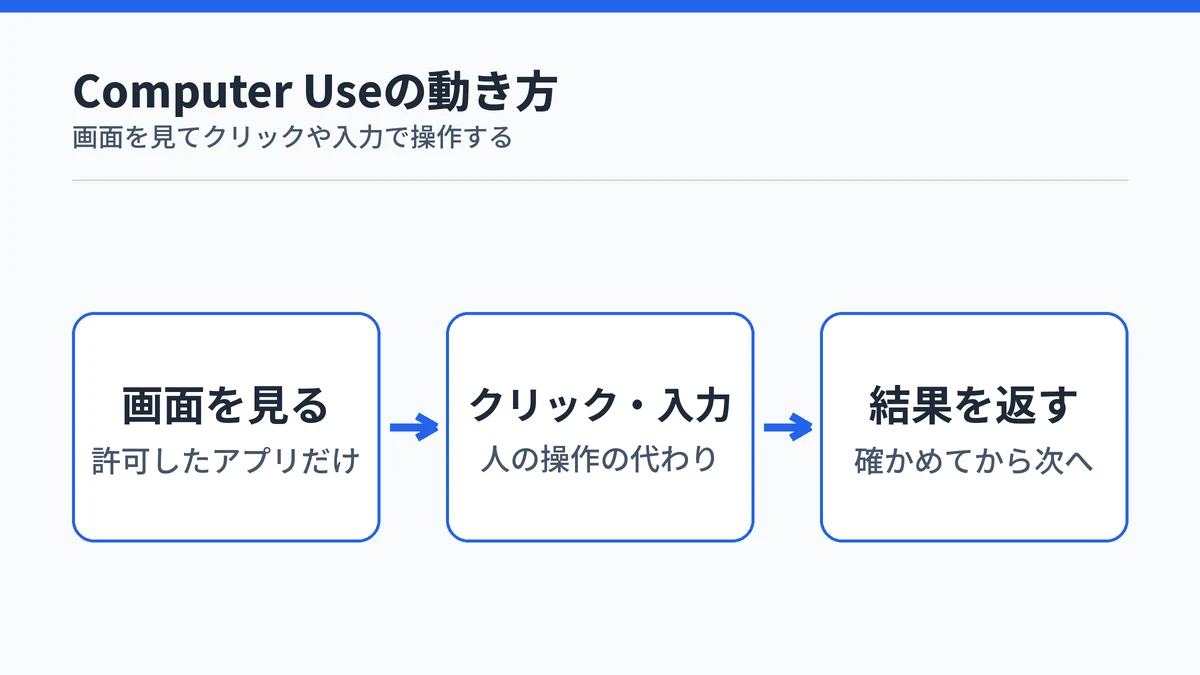
Codex Computer Useは、ChatGPTデスクトップアプリのCodexがパソコンの画面を見て、クリックや入力でアプリやブラウザを操作する機能です。コマンドや専用の連携では届かない画面上の作業を任せられます。
ChatGPT LearnのComputer Useのページでは、ChatGPT WorkとCodexの両方から使える機能として案内されています。デスクトップアプリでCodexを選んだ状態で有効にすれば、Codexに頼んだ作業の中で使えます。
コマンドでは届かない画面の作業を任せられる
Computer Useが操作するのは、GUI(ボタンやメニューを画面でクリックして使う仕組み)を持つアプリです。Codexはふだん、ファイルの読み書きやコマンドで作業を進めます。
ところが、アプリの設定画面やブラウザの表示は、コマンドだけでは確かめられません。人がマウスとキーボードで行っていた画面の操作を、Codexが代わりに進められるのがComputer Useの役割です。
使えるのはmacOSとWindowsのデスクトップアプリ
Computer Useを使えるのは、macOSかWindowsで動くChatGPTデスクトップアプリです。デスクトップアプリでのCodexの位置づけは、ChatGPTデスクトップアプリで使うCodexアプリで整理しています。
公式は対応地域を「supported regions」とだけ書き、地域の一覧は示していません。日本で必ず使えるとは言い切れないため、デスクトップアプリの設定に項目が出るかで確かめてください。
次の場面では、Computer Useは使えません。
- Web版やモバイルアプリで進めるクラウドの作業
- クラウドで作業を任せるCodex Cloudの作業
- プレビュー版として出ているLinux版のデスクトップアプリ
WebやモバイルのWorkの作業は、手元のアプリやファイルに直接触れられません。ただし、MacかWindowsをつないでおけば、スマホのリモート接続から手元のパソコンでの作業を始めたり、指示を送ったりできます。

Codex Computer Useは画面でしか確かめられない作業に向く
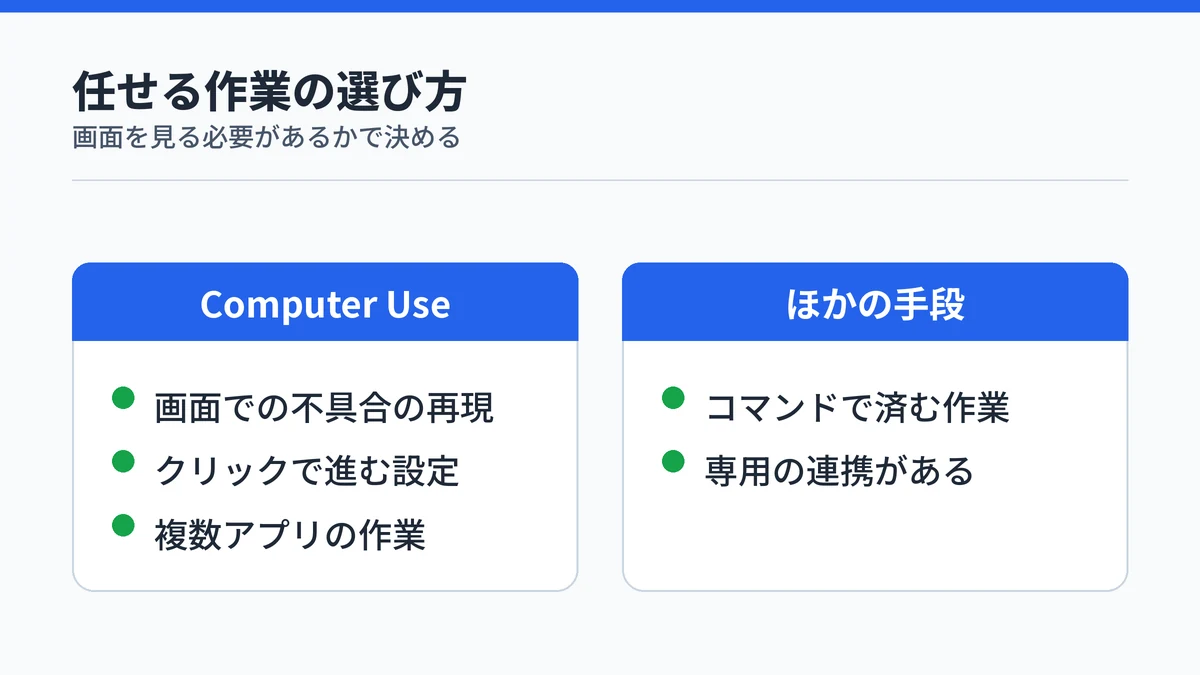
Codex Computer Useが向いているのは、ファイルやコマンドの結果だけでは確かめにくい、画面を見て操作する作業です。複数のアプリをまたぐ作業や、プラグインが無いアプリの確認にも使えます。
反対に、コマンドや専用の連携で済む作業は、そちらを使うのが公式の勧め方です。画面を見ないと進まない作業かどうかを、任せる前の判断の基準にしてください。
公式が挙げる向いている作業
Computer Useのページでは、向いている作業として次のものが挙げられています。
- 開発中のmacOSやWindowsのアプリを画面で試す
- ふだん使っているブラウザでの作業
- 画面でしか起きない不具合の再現
- クリックで進めるアプリの設定変更
- プラグインが無いアプリやデータの確認
- 複数のアプリにまたがる作業
OpenAIの使い方の例を紹介するページでは、開発以外の例も示されています。メモを記録用のシステムへ移す作業や、返信を下書きする前に複数のアプリで状況を確かめる作業です。専用の連携が無いツールの間で、承認済みの内容を写す作業にも使えます。
専用のプラグインがあるアプリはそちらを優先する
操作したいアプリに専用のプラグインやMCPサーバーがあるなら、データの取得や繰り返しの操作はそちらを使います。MCPサーバーは、アプリやデータとChatGPTを決まった形でつなぐ連携の仕組みです。
画面を見て操作する必要があるときだけComputer Useを選ぶのが公式の考え方です。
決まった手順を何度も繰り返す作業なら、手順そのものを覚えさせる方法もあります。手順の覚えさせ方は決まった作業の手順を覚えさせるCodex Skillsで取り上げています。
Codex Computer Useは設定で有効にして@Computerで頼む
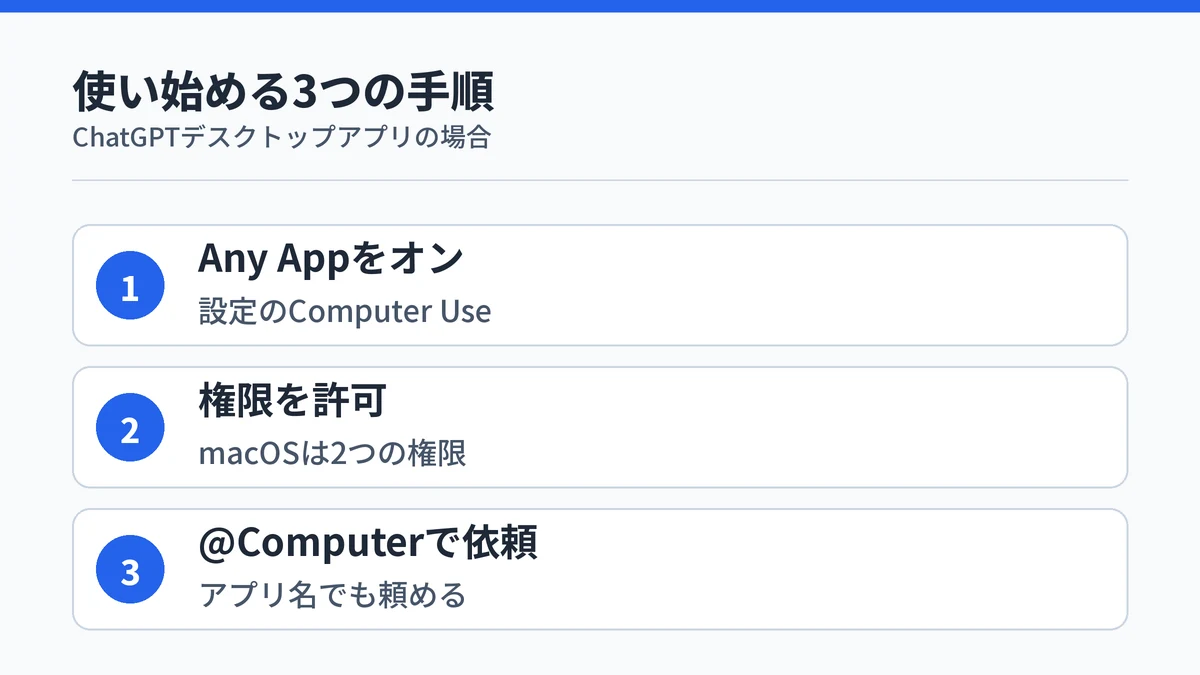
Codex Computer Useは、次の3つの手順で使い始められます。
- デスクトップアプリの設定でAny Appをオンにする
- macOSでは画面収録とアクセシビリティを許可する
- 依頼文に@Computerかアプリ名を付けて頼む
最初の作業でアプリを使う前には、許可を求める表示が出ます。許可しない限り、Codexが勝手にアプリを操作し始めることはありません。
1. 設定でAny Appをオンにする
ChatGPTデスクトップアプリでCodexを選び、設定のComputer Useを開きます。Controlの欄にあるAny Appの行で、Installと出ていれば選んで案内に従い、スイッチがオフならオンにします。
Any Appの行が見当たらない場合でも、ブラウザや一部のアプリ専用の項目だけが出ていることがあります。その項目では、ほかのデスクトップアプリは操作できません。会社が管理するワークスペースでは、管理者がComputer Useを許可しているかを先に確かめてください。
設定画面の項目名は更新で変わることがあるので、迷ったら公式の手順を確かめてください。

2. macOSは画面収録とアクセシビリティを許可する
macOSでは、Computer Useを有効にすると、2つの権限を求める表示が出ます。
- 画面収録:対象のアプリの画面を見るため
- アクセシビリティ:クリックや入力、画面の移動をするため
この2つはmacOSの権限で、ChatGPTの中でアプリごとに出す許可とは別物です。ファイルの編集やコマンドの実行は、これまでどおりCodexの承認の設定に従います。
3. @Computerやアプリ名を付けて依頼する
依頼文で@Computerか@アプリ名に触れるか、Computer Useを使うよう頼むと作業が始まります。公式の例には、@Chromeと書いてブラウザを開き、変更後の購入画面が動くか確かめさせる依頼があります。
依頼文には、操作するアプリと画面、作業の流れを具体的に書きます。OpenAIの使い方の例を紹介するページが勧める型は、次のような形です。
- 頼みたい作業を1つに絞って書く
- 使ってよいアプリやファイルを書く
- 送信や購入、大事な変更の前には確認するよう書き添える
送信や購入の前に止めてほしいと一文添えるだけで、取り返しのつかない操作を防ぎやすくなります。最初は、結果を確かめやすい小さな作業から頼んでください。
Codex Computer UseはmacOSとWindowsで動き方が違う
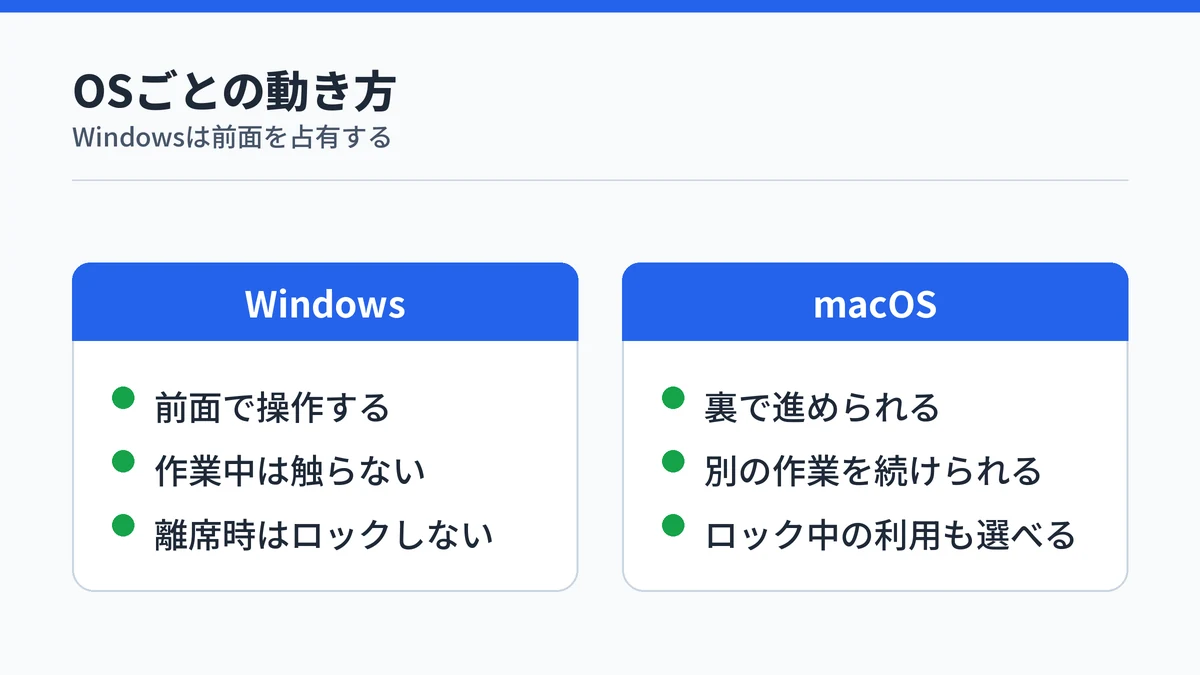
Codex Computer Useは、Windowsでは使っている画面の前面で動いて操作を占有し、macOSでは範囲を絞った作業を裏で進めながら別の作業を続けられます。同じ機能でも、任せ方を変える必要があります。
Windowsで使うなら、作業の間はそのパソコンを触らない前提で計画するのが現実的です。macOSなら、任せた作業と自分の作業を並べて進められます。
Windowsは作業中に画面の操作を占有する
Windowsでは、Computer Useは使っている画面の上で動きます。作業の間はCodexがポインターを動かして入力するため、同じ画面で自分の作業を続けることはできません。
操作する対象のアプリは、作業が終わるまで画面に表示したままにしておきます。席を離れて進めたいときは、パソコンをロックせずネットにつないだままにしておく必要があります。
公式は、離席中の進み具合をスマホのリモート接続で確かめる方法を案内しています。Windowsの仮想マシンの中でデスクトップアプリを動かせば、手元の画面を占有されずに済みます。
macOSは裏で進められロック中の利用も選べる
macOSでは、範囲を絞った作業をComputer Useに任せたまま、別のアプリで自分の作業を続けられます。Windowsのように画面を明け渡す必要はありません。
設定のComputer Useでロック中の利用をオンにすると、Macがロックされた後も、つないだ別の端末からComputer Useの作業を進められます。Appleの認証の仕組みに組み込む形で、汎用の遠隔ロック解除ではありません。
手元のキーボードやポインターの操作を検知すると、Macはすぐに再びロックされます。一時的にロックを解いている間は、すべての画面が覆われます。
Codex Computer Useはアプリの許可を絞って安全に使う
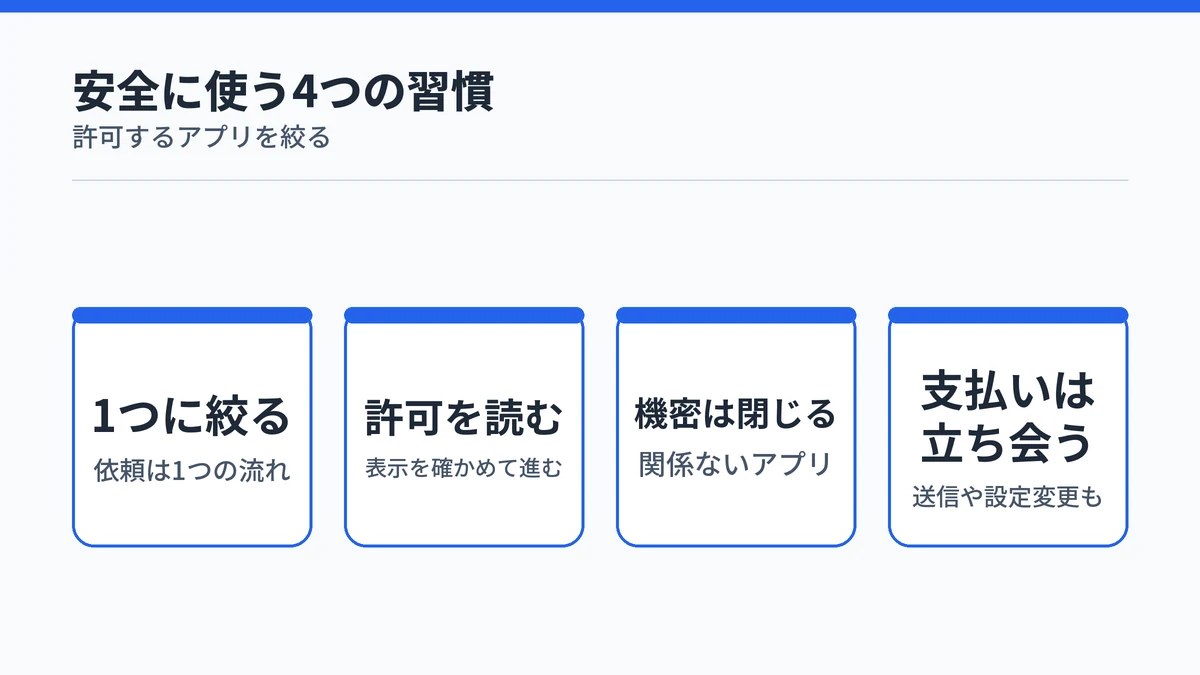
Codex Computer Useは、許可したアプリの中でだけ画面を見て操作します。いつも許可するアプリは信頼できるものに絞り、ログイン済みのブラウザや支払いなどの設定に触れる作業は立ち会うのが安全です。
ChatGPT LearnのComputer Useのページは、この機能がプロジェクトの外のアプリやシステムの状態にも影響しうると注意しています。範囲を絞った作業に使い、許可を求める表示を読んでから進めるのが基本です。
アプリごとの許可とAlways allowの使い分け
作業の途中で新しいアプリを使うとき、Codexは使ってよいかを毎回たずねます。ここでAlways allowを選ぶと、次からはそのアプリを聞かずに使います。
いつも許可したアプリは、設定のComputer UseにあるAlways allowの一覧から外せます。影響の大きい操作の前には、個別に許可を求められることもあります。
Always allowは、自動で操作されても困らない信頼できるアプリだけに使うのが公式の勧め方です。迷うアプリは、毎回の確認を残しておくほうが安心できます。
ログイン済みのブラウザを使わせるときの注意
Computer Useがふだんのブラウザを使うと、ログインしたままのサイトでも操作できます。サイトの側は、許可したクリックやフォームの送信を、自分のアカウントの操作として扱います。
Webページには、誤解を招く内容や悪意のある内容が含まれることもあります。ブラウザでの操作は、自分で行うつもりで中身を確かめる必要があります。
自分のブラウザを使い続けたいときは、別のブラウザを使うようCodexに頼むと作業を分けられます。
立ち会うべき作業と画面の扱い
Computer Useは作業中、対象のアプリの画面を見てスクリーンショットを撮ります。表示中のページや開いたファイルの中身は、処理される前提で考えてください。
公式の安全の手引きから、特に意識したい点を抜き出すと次のとおりです。
- 1回の依頼は1つのアプリや流れに絞る
- 作業に関係ない機密のアプリは閉じておく
- パスワードが要る作業は、立ち会って1つずつ承認する
- アカウント、セキュリティ、支払いの設定は立ち会う
- 違う窓を操作し始めたら、すぐに作業を止める
作業はいつでも止められ、途中で自分の操作に戻せます。撮られたスクリーンショットにも、ChatGPTのデータコントロールの設定が適用されます。
Codex Computer Useにはできない操作と動かないときの確認点がある
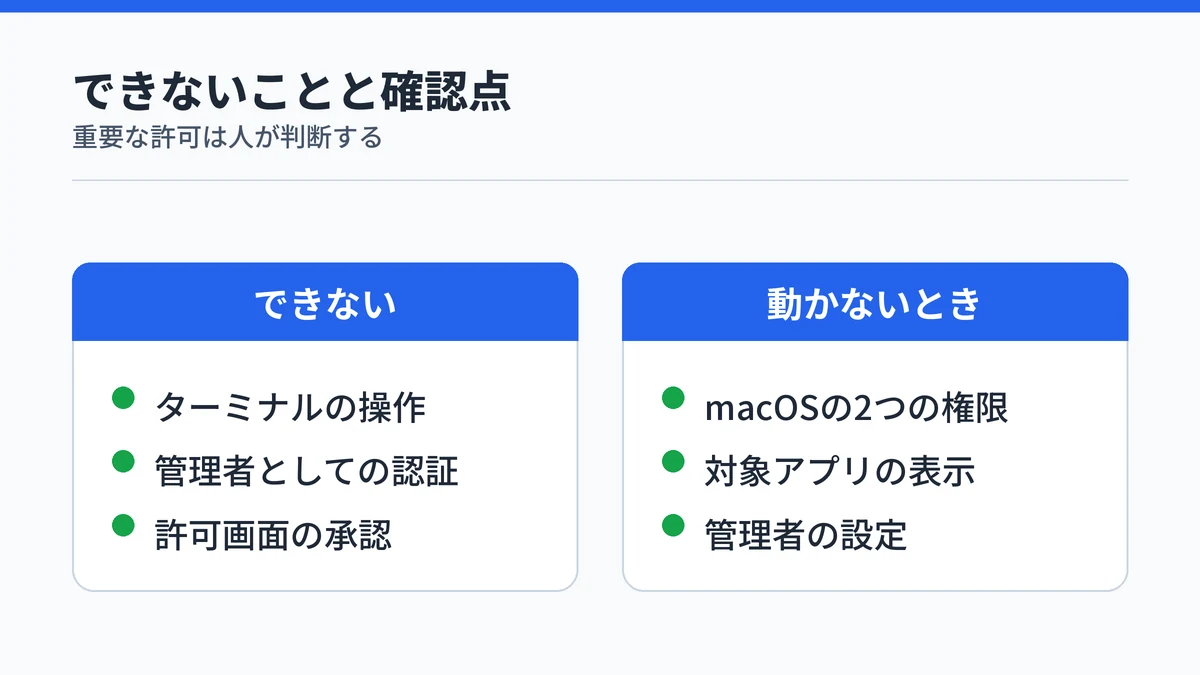
Codex Computer Useは、ターミナルのアプリやChatGPT自体を操作できず、管理者としての認証やセキュリティの許可画面の承認もできません。動かないときは、OSの権限と対象アプリの表示を確かめます。
できないことを先に知っておくと、任せる作業を選ぶときに迷いません。
ターミナルや許可画面の承認はできない
Computer Useのページでは、次の操作はできないと明記されています。
- ターミナルのアプリやChatGPT自体の操作
- 管理者としての認証
- セキュリティやプライバシーの許可画面の承認
ターミナルやChatGPT自体を操作できないのは、安全のための決まりを迂回させないためです。パソコンの重要な許可は、最後まで人が判断する設計になっています。
デスクトップアプリで加えた変更は、保存されてプロジェクトで追跡されるまで、Codexの確認画面に出ないことがあります。変更が見当たらないときは、保存したかを先に確かめてください。
動かないときは権限と表示を確かめる
Computer Useがアプリを見られない、または操作できないときは、OSごとに次の点を確かめます。
- macOS:システム設定のプライバシーとセキュリティで、Codex Computer Useの画面収録とアクセシビリティを確認する
- Windows:対象のアプリが、使っている画面に表示されているかを確認する
設定にAny Appが出ない場合は、会社のワークスペースで管理者が止めていないかも確かめます。個人の設定では解決しないため、管理者への確認が近道です。
Codex Computer UseとWebの作業はブラウザ機能と使い分ける
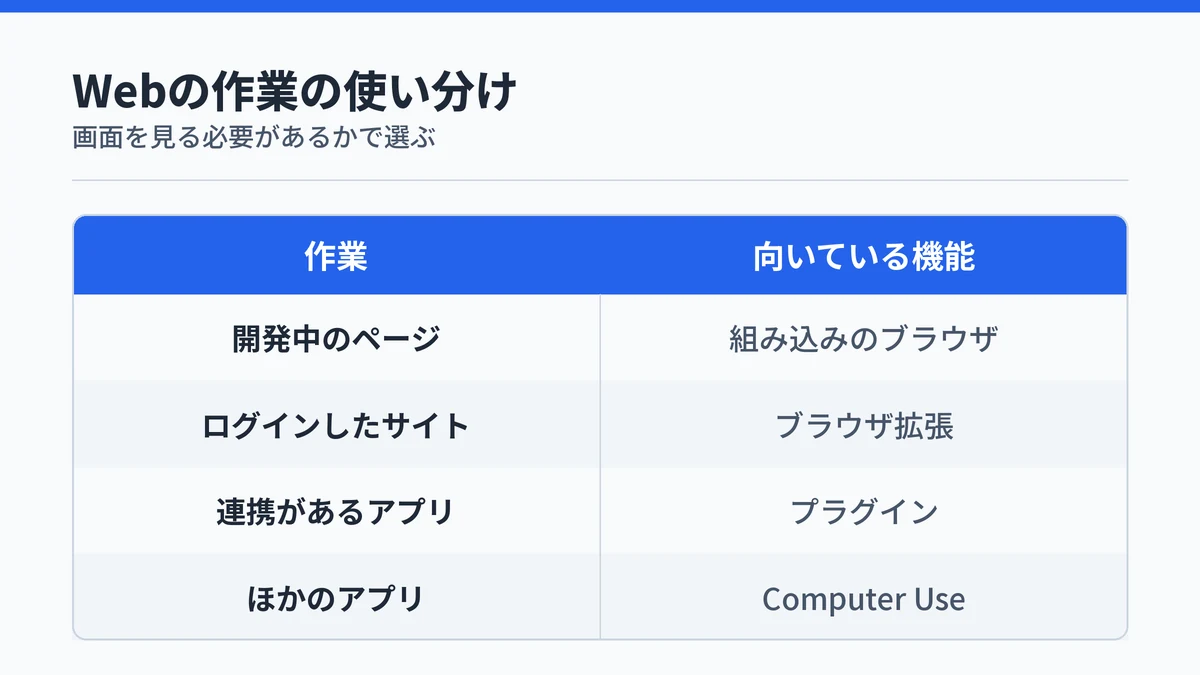
Webの作業は、開発中の手元のページなら組み込みのブラウザ、ログインしたサイトの作業ならブラウザ拡張が向いています。Codex Computer Useは、それ以外のデスクトップアプリの操作に使う、という順で選ぶと迷いません。
| 作業 | 向いている機能 | 理由 |
|---|---|---|
| 開発中の手元のWebページの確認 | 組み込みのブラウザ | ふだんのブラウザと分かれた環境で確かめられる |
| ログインしたサイトでの作業 | ブラウザ拡張 | Chrome、Edgeなどのログイン状態をそのまま使える |
| 専用の連携があるアプリのデータ | プラグイン | 決まった形でデータをやり取りできる |
| それ以外のデスクトップアプリの操作 | Computer Use | 画面を見てクリックや入力で操作する |
組み込みのブラウザは、ふだんのブラウザとは別のプロファイルで動き、開いているタブやログイン状態を共有しません。ChatGPT Learnのブラウザ拡張のページによると、拡張はChrome、Edge、Brave、Opera、Vivaldiに対応しています。
ChatGPTは作業に応じて、これらの手段を自分で切り替えることもあります。どれを使うか迷ったら、画面を見る必要があるかどうかで決めると、Computer Useの出番がはっきりします。
Codex Computer Useに関するよくある質問
Codex Computer UseはFreeやGoのプランでも使えますか?
公式の料金ページでは確定できません。機能の一覧表はPlus・Pro・Business・Enterpriseの列にComputer Useを地域の条件つきで載せていますが、FreeとGoの列はこの表にありません。無料のプランで試す前に、料金ページで自分のプランの扱いを確かめてください。
Codex CLIやWeb版のCodexでもComputer Useは使えますか?
使えません。Computer UseにはChatGPTのデスクトップアプリが必要で、対応するのはmacOSとWindowsです。WebやモバイルのWorkの作業は手元のアプリやファイルに直接触れられず、Codex CloudやLinux版のデスクトップアプリでもComputer Useは使えません。
スマホからComputer Useの作業を指示できますか?
手元のMacかWindowsをつないでいれば指示できます。ChatGPTのモバイルアプリのリモート接続から、つないだパソコン上の作業を始めたり、追加の指示を送ったりできます。操作そのものはパソコン側のデスクトップアプリが行うため、パソコンの電源とネット接続は保っておく必要があります。
Computer Useが撮った画面の画像はどう扱われますか?
ChatGPTのデータコントロールの設定に従って扱われます。Computer Useは作業中に対象アプリの画面を見てスクリーンショットを撮るため、表示中のページや開いたファイルの中身も処理される前提で考えてください。見られたくないアプリは作業の前に閉じておくのが安全です。
Computer Useの作業中にパソコンを使っても大丈夫ですか?
Windowsでは使わないほうが安全です。Windows版はポインターとキー入力を占有して前面で動くため、作業中は別の端末を使うか、仮想マシンの中で動かす方法が公式に案内されています。macOSでは範囲を絞った作業を裏で進めながら、別の作業を続けられます。
まとめ:Codex Computer Useは範囲を絞った画面の作業から任せる
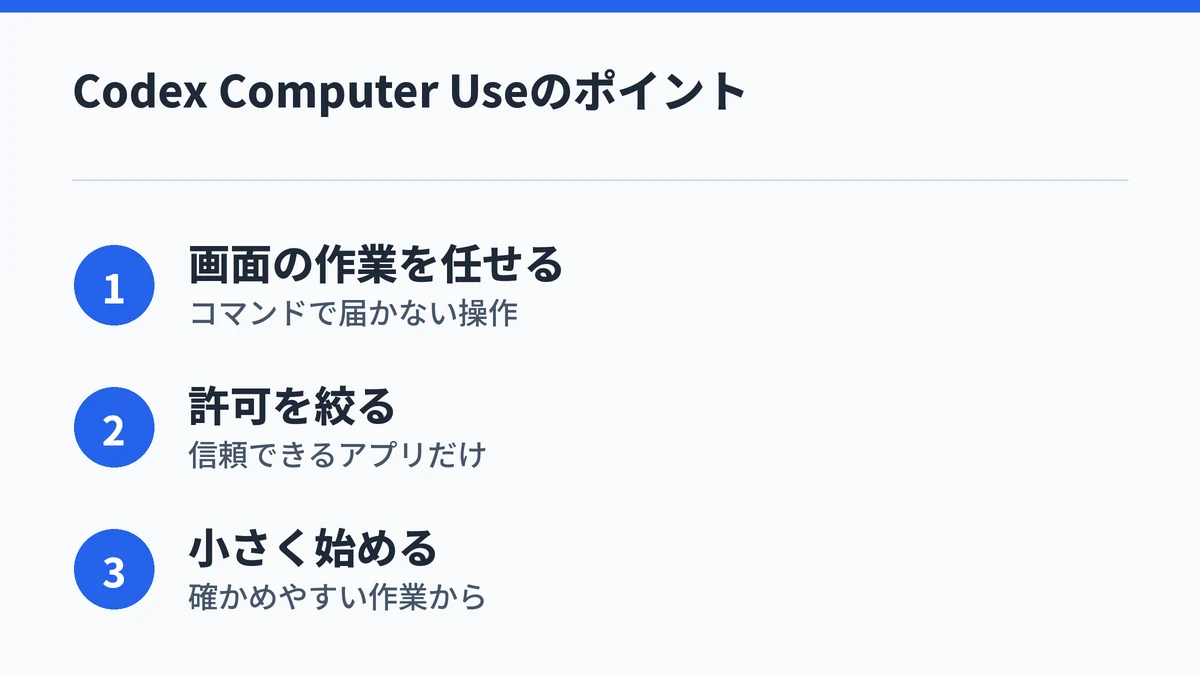
Codex Computer Useは、コマンドでは届かない画面の作業をCodexに任せる機能です。便利な一方で、許可したアプリの中では自分と同じ操作ができるため、任せる範囲を小さく絞るほど安全に使えます。
- デスクトップアプリの設定でAny Appをオンにする
- 結果を確かめやすい小さな作業を1つ頼む
- Always allowは信頼できるアプリだけにする
- 送信や支払いが絡む作業は立ち会う
Codexの始め方や、プランごとに使える範囲は次の記事で整理しています。