Copilot Studioに「スキル」という項目が増えたものの、指示やツールとの違いが分からず手が止まっていませんか。
結論から言うと、Copilot StudioのSkills(スキル)は、特定の作業のやり方をまとめてエージェントに追加する部品です。必要な場面でだけ読み込まれるため、TeamsやMicrosoft Copilotで使うエージェントに社内の手順を覚えさせる用途に向いています。
この記事では、スキルが使えるエージェントの条件から3つの作り方、読み込まれないときの直し方までを整理します。読み終えるころには、自分のエージェントにスキルを足せるかが判断できます。
Copilot Studioのスキルは場面ごとに読み込む指示のまとまり
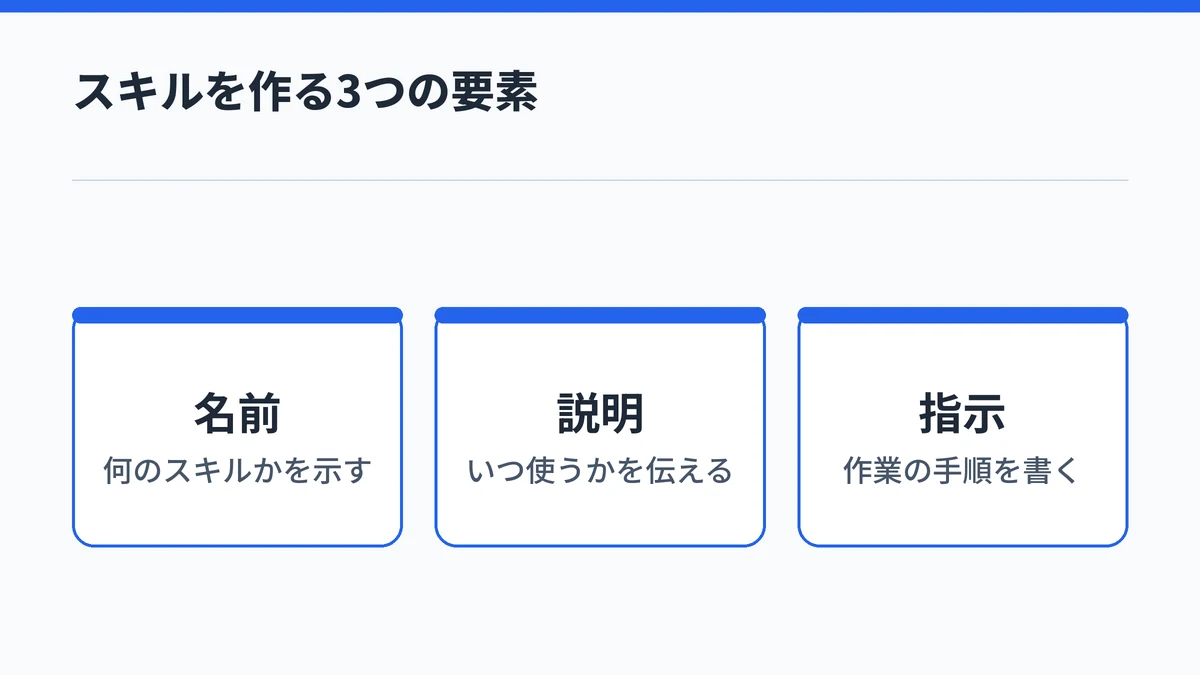
Copilot Studioのスキル(Skills)は、特定の作業のやり方を名前・説明・指示にまとめた部品です。エージェントは利用者の依頼がスキルの説明と合ったときだけ、その指示を読み込んで作業します。一度作れば複数のエージェントに追加して使い回せます。
Microsoft Learnの解説では、スキルを「指示、スクリプト、リソースの移植可能なパッケージ」と位置づけています。オープンな仕様に沿っており、エージェントは必要なときに必要な分だけを読み込みます。
公式が挙げる使いどころは次の3つです。
- 経費ポリシーや法務の流れなど、分野の専門知識をまとめる
- エージェントの指示を変えずに、新しい能力を足す
- 何段階もある作業を、毎回同じ手順で進めさせる
あわせて、再利用しやすい、複雑な動きを小分けにできる、ファイルで共有できる、目的がはっきりして保守しやすい、という4つの利点も示されています。社内で繰り返す決まった作業ほど、スキルにする価値が高いと考えるとわかりやすいです。
指示・ナレッジ・ツールとの違い
スキルとほかの構成要素の違いは、受け持つ役割にあります。Microsoft Learnの比較表を整理すると次のとおりです。
| 構成要素 | 役割 | 中身 |
|---|---|---|
| 指示 | エージェント全体の振る舞いと性格 | エージェントの設定 |
| ナレッジ | エージェントが参照するデータ | ナレッジソース |
| ツール | 外部サービスでの操作 | コネクタ・API・MCPサーバー |
| スキル | 特定の作業のやり方 | Markdownのスキルファイル |
指示は会話のどの場面にも効く土台で、スキルは依頼が合ったときだけ呼び出される作業マニュアルという関係です。スキルの中で「このツールをこう使う」と指定することもでき、外部とつなぐCopilot StudioのMCP接続などのツールと組み合わせて働きます。
新しいハーネスのエージェントでは、標準ハーネスにあった「プロンプト」のツールが使えません。機能比較表では、その役割はスキルに置き換えられたと説明されています。
Bot FrameworkやExcelのスキルとは別物
Copilot Studioで「スキル」と呼ばれる機能は、もう1つあります。標準ハーネスのエージェントで使うAzure Bot Serviceスキル(旧Bot Frameworkスキル)です。
Microsoft Learnは、こちらを開発者がコードで作ったボットを組み込む方法と説明しています。そのうえで、新しいハーネスのスキルと混同してはいけない別の機能だと注記しています。
ExcelやPowerPoint、Copilot Coworkにも「スキル」がありますが、これはMicrosoft 365 Copilotのアプリ側の機能です。アプリ側のスキルはCopilotのスキルの使い方と作り方で詳しく扱っています。

Copilot Studioのスキルは新しいハーネスのエージェント専用
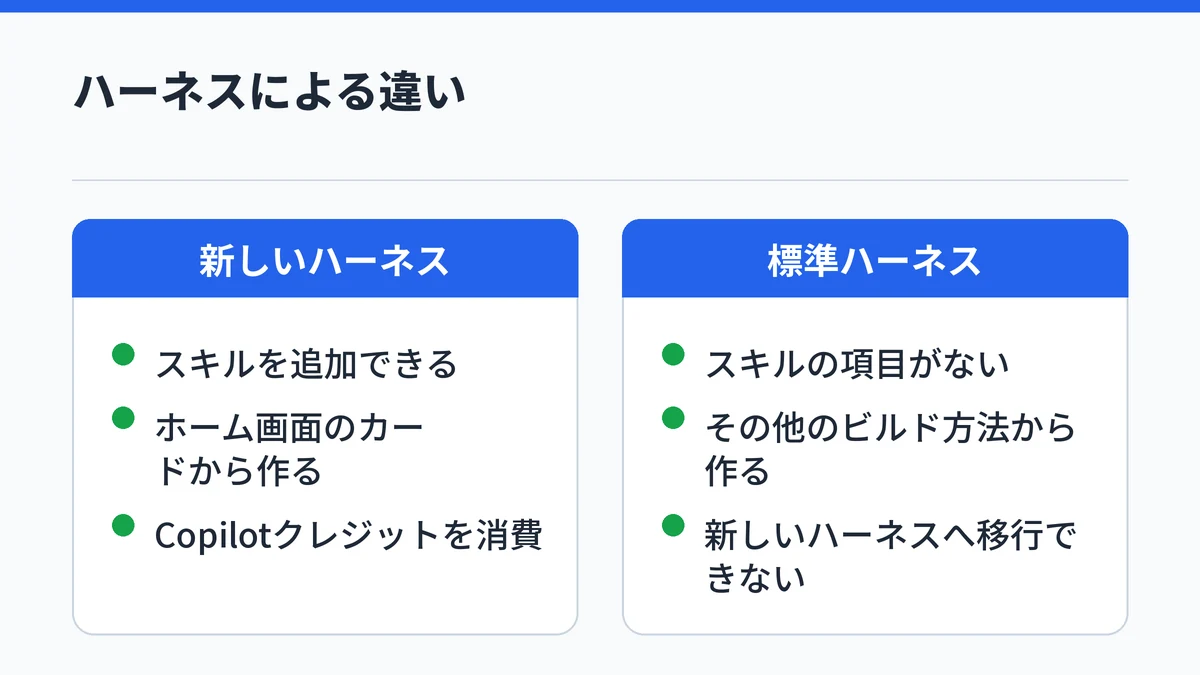
Copilot Studioのスキルを使えるのは、GitHub Copilotハーネスという新しい実行の仕組みで作ったエージェントです。従来の標準ハーネスのエージェントには項目がなく、あとから切り替えることもできません。使うとCopilotクレジットを消費することがあります。
ハーネスとは、作ったエージェントとAIモデルの間で、いつモデルを呼ぶか、どのツールを使うかを取り仕切る裏側の仕組みです。Microsoft Learnによると、Copilot Studioには次の3つがあります。
| ハーネス | 向いている用途 | スキル |
|---|---|---|
| GitHub Copilot | 何段階もある業務の自動化 | 使える |
| Customer Conversation | 音声やチャットでの顧客対応 | 使える |
| 標準ハーネス | ルールに沿った決まった会話 | 使えない |
Microsoft Learnのエージェント概要では、GitHub Copilotハーネスで作ったエージェントは標準ハーネスに移行できず、その逆もできないと明記しています。既存のエージェントにスキルの項目が見当たらない場合は、新しいエージェントを作り直す必要があります。
新しいエージェントは、Copilot Studioのホーム画面で作りたいカードを選ぶと作れます。標準ハーネスのエージェントは「その他のビルド方法」から作る形です。画面全体の流れはCopilot Studioの使い方5ステップで確かめられます。
名前にGitHub Copilotと入っていますが、開発者向けのGitHub Copilotのサービスとは別物です。Microsoft Learnは、エージェントの利用中に顧客データがGitHub Copilotのサービスへ送られることはないと説明しています。
費用の面では、このハーネスは使った分だけ課金される方式です。エージェントの利用に加えて、作成・テスト・評価でもCopilotクレジットを消費することがあります。プランごとの料金はCopilot Studioの料金プラン3種類にまとめています。
Customer Conversationハーネスでは、指示で動く生成スキルと、決まった手順のフローで動くトピックスキルの2種類を作れます。ただし、この作り方の公式ページはまだプレビュー版です。
Copilot Studioには文書を読む組み込みスキルがある
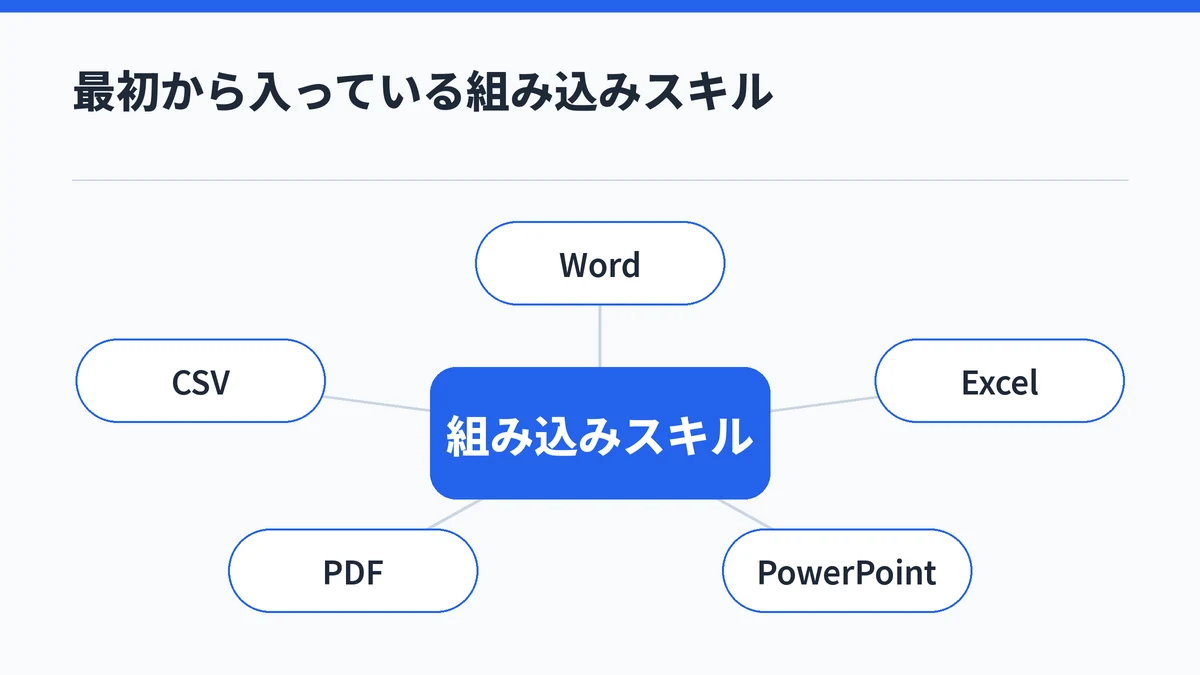
Copilot Studioの新しいエージェントには、Word・Excel・PowerPoint・PDF・CSVなどのファイルを読み解く組み込みスキルが最初から入っています。自分で作るスキルは、これらでは足りない社内の手順や専門知識を補う役割です。
Microsoft Learnが挙げる組み込みスキルの例は次の7種類です。
| ファイル | 組み込みスキルでできること |
|---|---|
| Word | 文章・表・画像を取り出して質問に答える |
| Excel | データを要約し、グラフを作る |
| PowerPoint | 表・グラフ・発表者メモを分析する |
| 文章や表を取り出して質問に答える | |
| CSV | 行を絞り込み、集計する |
| HTML | ページの内容や表を読む |
| Markdown | 見出しや表から情報を探す |
これらはハーネスが用意するもので、作成者がアップロードする必要はありません。ファイルを読む作業は組み込みに任せ、自作のスキルには会社独自の進め方を書くと、役割が重なりません。
Copilot Studioのスキルは3つの方法で追加できる
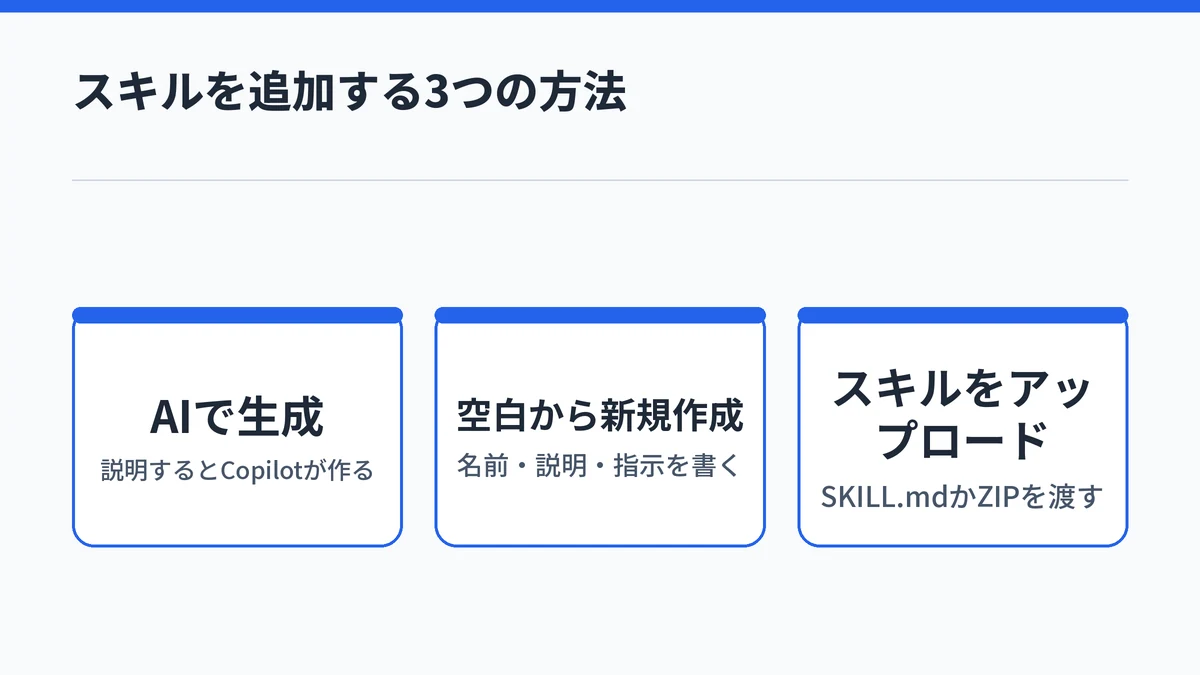
- AIに作りたいスキルを説明して生成してもらう
- 空白の状態から名前・説明・指示を自分で書く
- 手元のSKILL.mdやZIPファイルをアップロードする
Microsoft Learnによると、どの方法もエージェントの「ビルド」タブから始めます。前提はGitHub Copilotハーネスで作ったエージェントであることです。画面のボタン名は日本語訳の違いで表記が揺れることがあるため、作業中は公式の手順と見比べてください。

方法1:AIに説明して生成する
初めて作るなら、AIに説明して生成してもらう方法が手軽です。Microsoft Learnの手順は次のとおりです。
- Copilot Studioでエージェントを開き、「ビルド」タブを選ぶ
- コンポーネントパネルで「スキル」を選ぶ
- スキルの追加から「AIで生成」を選ぶ
- 作りたいスキルを文章で説明し、「ビルド」を選ぶ
- Copilotからの質問に答えて内容を詰める
- 完成したスキルを「表示」で確かめ、「エージェントに追加」を選ぶ
完成したスキルは、チャット上のダウンロードアイコンから手元に保存することもできます。まずAIに下書きを作らせ、中身を読んで直すと、書き方の型もつかめます。
方法2:空白から名前・説明・指示を書く
内容が決まっているなら、空白から作る方法が早いです。スキルの追加から「空白から新規作成」を選び、次の3項目を入力して「作成」を選びます。
- 名前:customer-support-escalation のような分かりやすい名前
- 説明:何をするスキルで、いつ使うのか
- 指示:スキルが動くときの手順をMarkdownで書いたもの
作成したスキルは、コンポーネントパネルに表示されます。Microsoft Learnは、追加したら「プレビュー」タブでエージェントを試し、期待どおりに動くか確かめるよう勧めています。
方法3:SKILL.mdをアップロードする
ほかの場所で作ったスキルがあれば、ファイルをアップロードして追加できます。スキルの追加から「スキルをアップロード」を選び、ファイルを枠にドラッグ&ドロップするだけです。
Microsoft Learnによると、アップロードできるのは次の2つの形式です。
| 形式 | 中身 |
|---|---|
| Markdownファイル | 先頭のフロントマターに名前と説明、本文に手順 |
| ZIPファイル | SKILL.mdに加え、スクリプトや参考資料も同梱できる |
フロントマターとは、ファイルの先頭で「—」に挟んで名前や説明を書く欄のことです。アップロードすると、Copilot Studioがファイルの形式をチェックしてからエージェントに追加します。参考資料まで一緒に渡したいときはZIP形式を選びます。
Copilot Studioのスキルは説明文で呼び出しが決まる
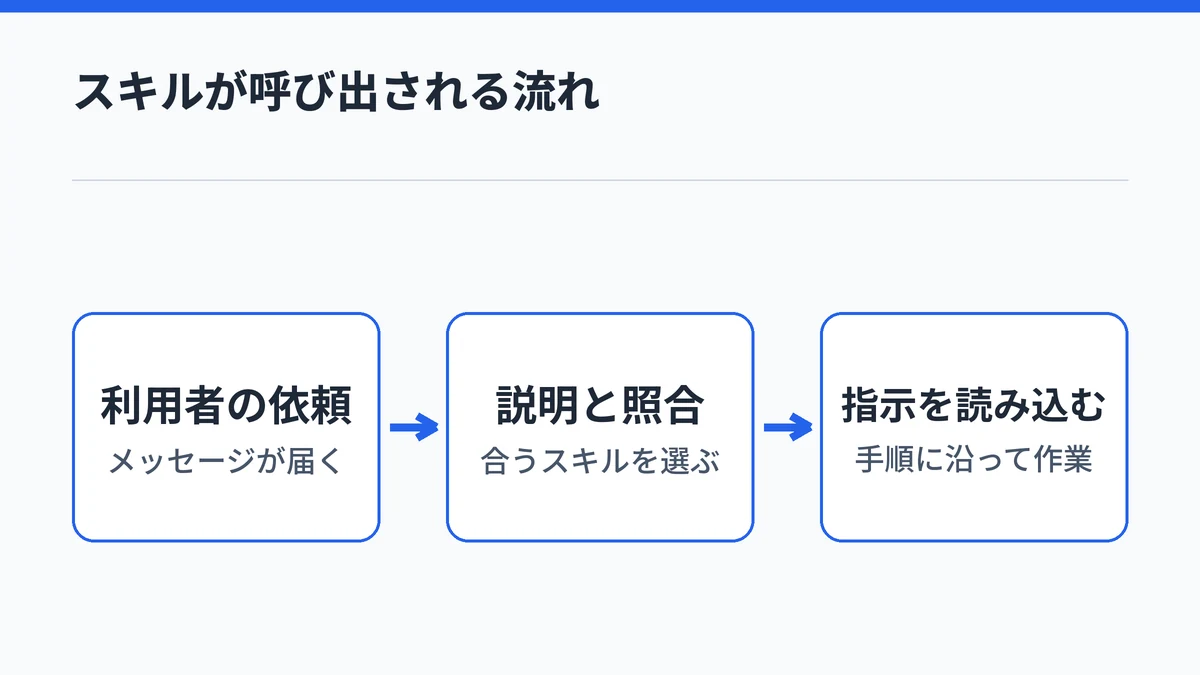
Copilot Studioのスキルが呼び出されるかどうかは、説明文の書き方で決まります。エージェントは利用者のメッセージとスキルの説明を見比べて使うスキルを選ぶため、何をするスキルで、どんな依頼のときに使うのかを具体的に書きます。
Microsoft Learnは、説明を「オーケストレーションランタイムが呼び出すタイミングを決める際の参考になる」ものと説明しています。たとえば「経費の質問に答える」より、「交通費や接待費の精算ルールを聞かれたときに使う」のほうが、呼び出す場面が具体的で選ばれやすい説明です。
一方で、説明が長すぎるとスキル自体が読み込まれません。説明は1行で目的を言い切り、細かい手順は指示の側に回します。
名前は小文字とハイフンだけで付ける
スキルの名前には、半角の小文字・数字・ハイフンだけを使います。Microsoft Learnによると、先頭と末尾にハイフンは置けません。
expense-policy-check のように、何のスキルかが英単語で分かる名前にすると管理しやすくなります。同じエージェントの中で名前が重なると、片方が読み込まれない点にも注意してください。
指示には手順と応答の形式を書く
指示の欄には、スキルが動いているときにエージェントが従う内容をMarkdownで書きます。Microsoft Learnが挙げる、含めるべき要素は次の5つです。
- どんな作業や場面を扱うスキルか
- エージェントが進める手順
- 回答の形式
- 例外的なケースとその対処
- 使うべきツールの指定
最初から完璧を目指す必要はありません。公式も、シンプルなスキルから始めてテスト結果で改善する進め方を勧めています。指示の組み立て方は、Copilotエージェントの指示の書き方の考え方がそのまま使えます。

Copilot Studioのスキルはダウンロードして使い回せる
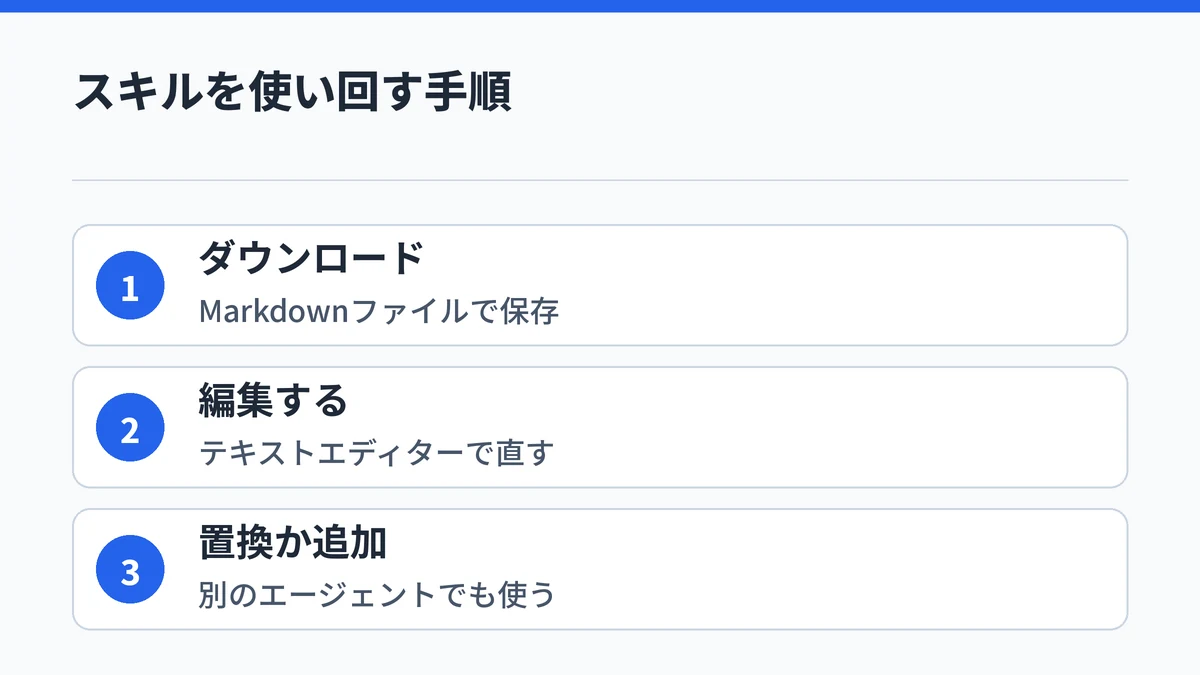
Copilot Studioのスキルは、Markdownファイルとしてダウンロードして手元に保存し、編集して置き換えたり、別のエージェントに追加したりできます。組織内の人との共有やマーケットプレイスからの追加もできますが、こちらはプレビュー機能です。
ダウンロードと置き換えで更新する
スキルを選んで構成パネルを開き、ダウンロードアイコンを選ぶとファイルとして保存できます。アイコンが見えないときは「…」から選びます。Microsoft Learnによると、ファイル名はスキル名と同じになります。
保存したファイルをテキストエディターで直したら、構成パネルの「…」から「置換」を選んで差し替えます。別のエージェントでこのファイルをアップロードすれば、同じスキルを使い回せます。
構成パネルでは、名前・説明・指示をその場で編集して保存することもできます。スキルの横の「X」で削除すると元に戻せないため、消す前にダウンロードしておくと安心です。
共有とマーケットプレイスはプレビュー
作ったスキルは、構成パネルの「…」から「共有」を選んで、自分だけか組織内の特定の人・グループに公開できます。編集したあとは、もう一度共有し直すと最新版が届きます。
ビルドタブの「+」から「スキルの閲覧(プレビュー)」を選ぶと、管理者や作成者が共有したスキルを探して追加できます。古い版を使っているエージェントを開くと、更新の通知が出る仕組みです。
Microsoft Learnは、この2つの機能はプレビューで、本番運用での利用は想定していないと明記しています。業務で頼る前に、仕様が変わる可能性を踏まえて試してください。
Copilot Studioのスキルが読み込まれないときはSKILL.mdを直す
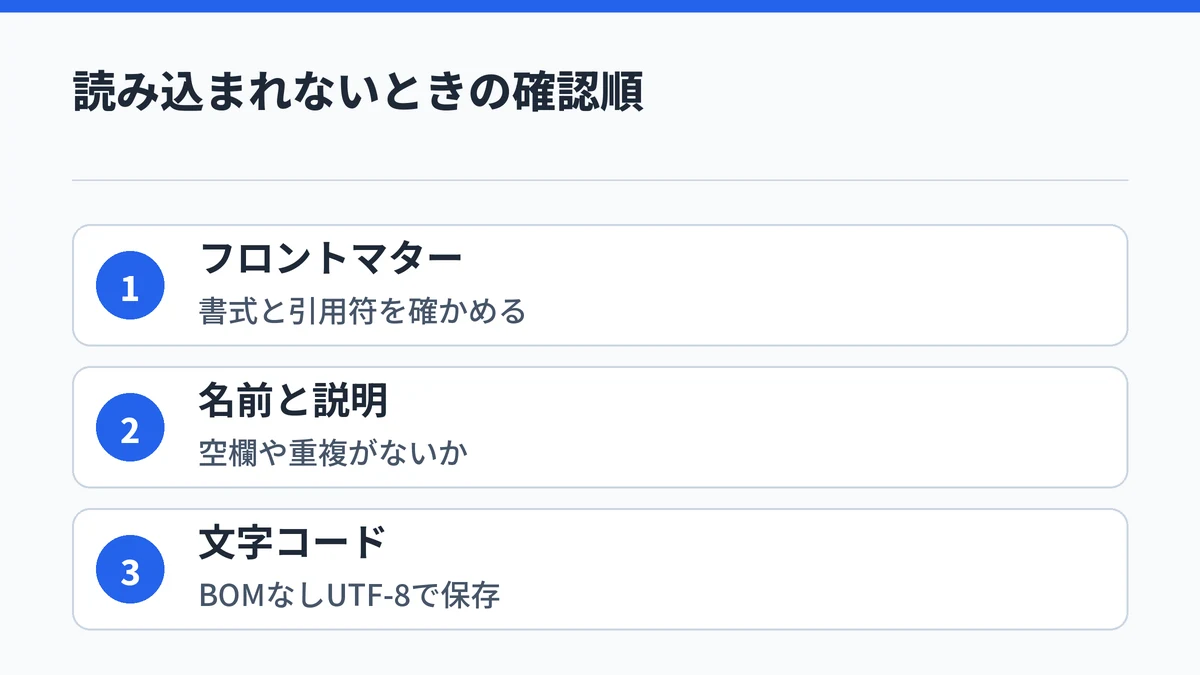
Copilot Studioでスキルを保存したのに一覧に出ない、または使われないときは、SKILL.mdが読み込み時のチェックで弾かれています。多くはフロントマターの書き方、名前や説明の空欄・重複、文字コードのどれかが原因です。
Microsoft Learnによると、チェックに通らなかったスキルだけが飛ばされ、エージェントのほかの部分は通常どおり動きます。主な原因と直し方は次のとおりです。
| 原因 | 直し方 |
|---|---|
| フロントマターの書式の誤り | コロンを含む値を引用符で囲む |
| name か description が空 | 両方の値を書き足す |
| 説明が長すぎる | 目的を1行にまとめる |
| 同じ名前のスキルが重複 | どちらかの名前を変える |
| SKILL.md が読めない | BOMなしのUTF-8で保存し直す |
| 同梱ファイルの欠け | パッケージを作り直して再アップロード |
日本語を含むファイルは特に、保存するときの文字コードの設定を見直してください。一覧に出ないときは、まず文字コードとフロントマターを確かめると早く片づきます。原因の一覧は更新されることがあるので、直す前に公式の最新版も見ておくと確実です。
Copilot Studioのスキルに関するよくある質問
Copilot Studioのスキルは標準ハーネスのエージェントでも使えますか?
使えません。スキルを追加できるのは、GitHub Copilotハーネスで作ったエージェントと、顧客対応向けのCustomer Conversationハーネスのエージェントです。標準ハーネスで作ったエージェントは、あとからGitHub Copilotハーネスへ移すこともできないため、スキルを使いたい場合は新しくエージェントを作り直す必要があります。
Copilot Studioのスキルを使うと料金はかかりますか?
かかる場合があります。スキルを使えるGitHub Copilotハーネスは使用量に応じた課金で、エージェントの使用だけでなく、構築・テスト・評価でもCopilotクレジットを消費することがあります。スキル単体の料金表はないため、契約しているプランとクレジットの残りを管理者に確認してから試すと安心です。
Copilot Studioのスキルとプロンプトの違いは何ですか?
新しいハーネスでは、プロンプトの役割をスキルが引き継いでいます。標準ハーネスのエージェントで使えたプロンプトのツールは、GitHub Copilotハーネスでは使えず、代わりにスキルを使う形に置き換えられました。決まった作業の進め方をまとめておきたいときは、スキルとして作ると考えるとわかりやすいです。
Copilot Studioのスキルは1つ作れば複数のエージェントで使えますか?
使えます。スキルは一度作れば複数のエージェントに追加できる、再利用を前提にした部品です。作ったスキルをMarkdownファイルとしてダウンロードし、別のエージェントでアップロードすれば同じ手順を使い回せます。同じエージェントの中では、同じ名前のスキルを2つ置くと読み込まれない点に注意してください。
Copilot Studioのスキルはプレビュー機能ですか?
機能によって分かれます。スキルを使えるGitHub Copilotハーネスは一般提供が発表されており、作成やアップロードの公式手順にもプレビューの表記はありません。一方で、組織内での共有とマーケットプレイスからの追加はプレビューです。仕様が変わる可能性があるため、業務で使う前に公式の最新情報を確かめてください。
まとめ:Copilot Studioのスキルは小さく作ってプレビューで試す
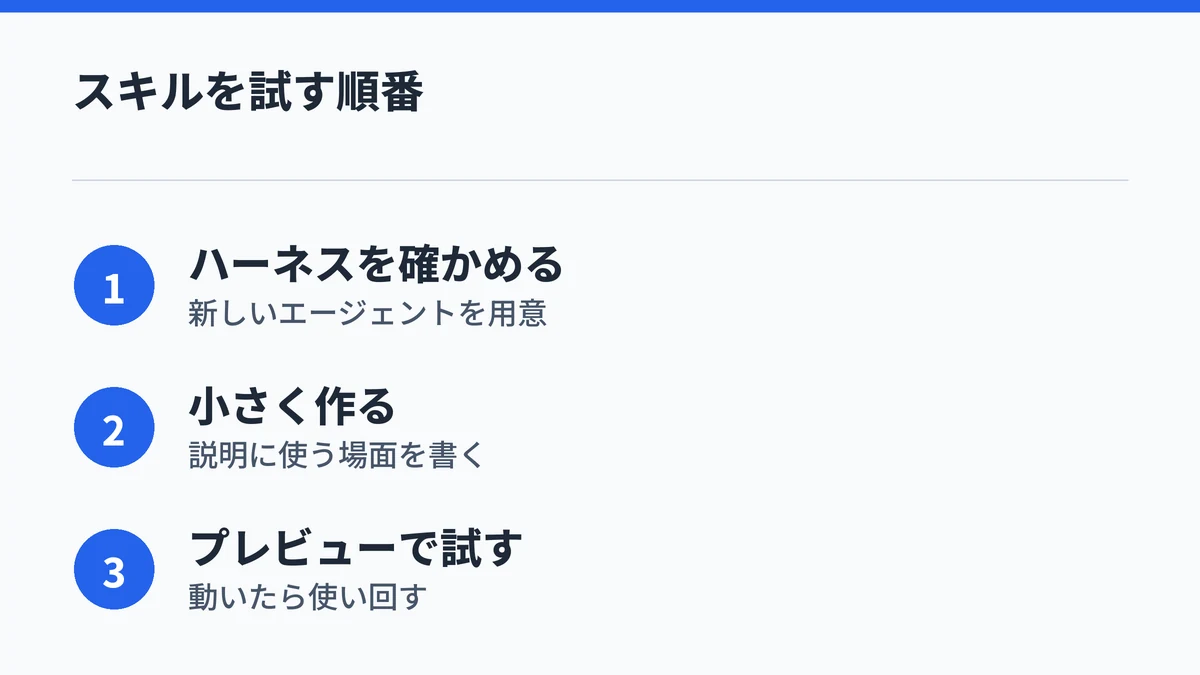
Copilot Studioのスキルは、社内で繰り返す作業の進め方をエージェントに覚えさせる部品です。使えるのは新しいハーネスのエージェントだけなので、まず自分のエージェントがどのハーネスで動いているかを確かめるところから始めます。
次の順で進めると、無理なく試せます。
- 新しいハーネスのエージェントを用意する
- AIで生成するか空白から、小さなスキルを1つ作る
- 説明文に使う場面を具体的に書く
- プレビュータブで呼び出されるかを確かめる
- うまく動いたらダウンロードして他のエージェントでも使う
あわせて読むと、エージェント作りの全体像がつかめます。