Claude Coworkという名前は見かけるものの、普段のClaudeと何が違い、どんな作業を任せられるのかがつかめずにいないでしょうか。
Claude Coworkでできるのは、やってほしい結果を伝えるだけで、ファイル整理や資料作り、調査のまとめを最後まで仕上げることです。答えを返すチャットと違い、完成したファイルが手元に届きます。
この記事では、公式ヘルプと製品ページが挙げる8つの使い道を、身近な作業から順に整理します。苦手なことや使う前の注意点まで押さえ、自分が最初に任せる作業を決められるようにします。
Claude Coworkは結果を伝えると作業を仕上げてくれるAI
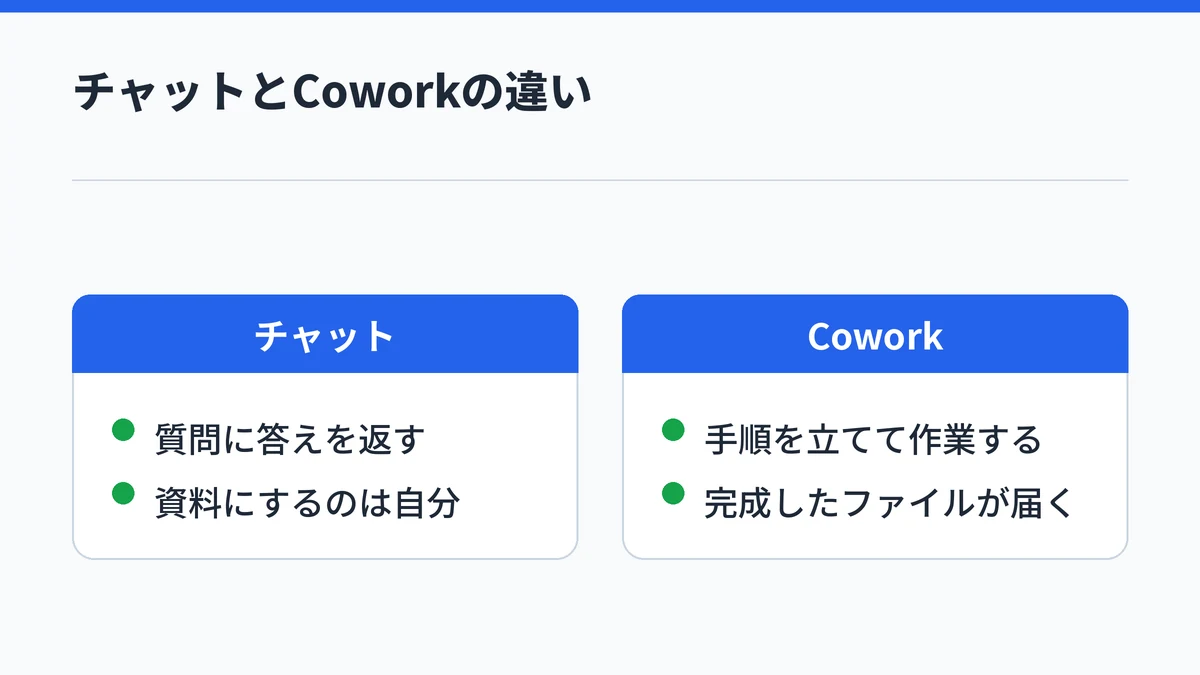
Claude Coworkは、やってほしい結果を伝えると、Claudeが手順を計画してファイルやアプリをまたいで作業し、完成した文書や表を返してくれる機能です。答えを返すだけのチャットと違い、作業そのものを任せられます。
Anthropicの公式ヘルプは、CoworkをClaude Codeのエージェント機能をコーディング以外の知識作業にもたらすものと説明しています。エージェント型とは、目標を伝えるとAIが手順を組み立て、複数のステップを自分で進めるタイプの道具のことです。
公式の製品ガイドは、多くのAIツールは会話型で、答えを資料やメールにする作業が利用者に残ると指摘しています。Coworkは、その残りの作業まで引き受けるために作られています。
開発向けのClaude Codeとは、同じ仕組みを使いながら得意分野が分かれています。プログラムを書く作業ならClaude Code、調査や資料作りならCoworkという分担で、詳しくはClaude CodeとClaude Coworkの違いで比べています。チャットの答えを自分で資料に直す手間まで任せられる点が、Coworkのいちばんの特徴です。
Claude Coworkは身近なファイル作業から資料作りまで任せられる
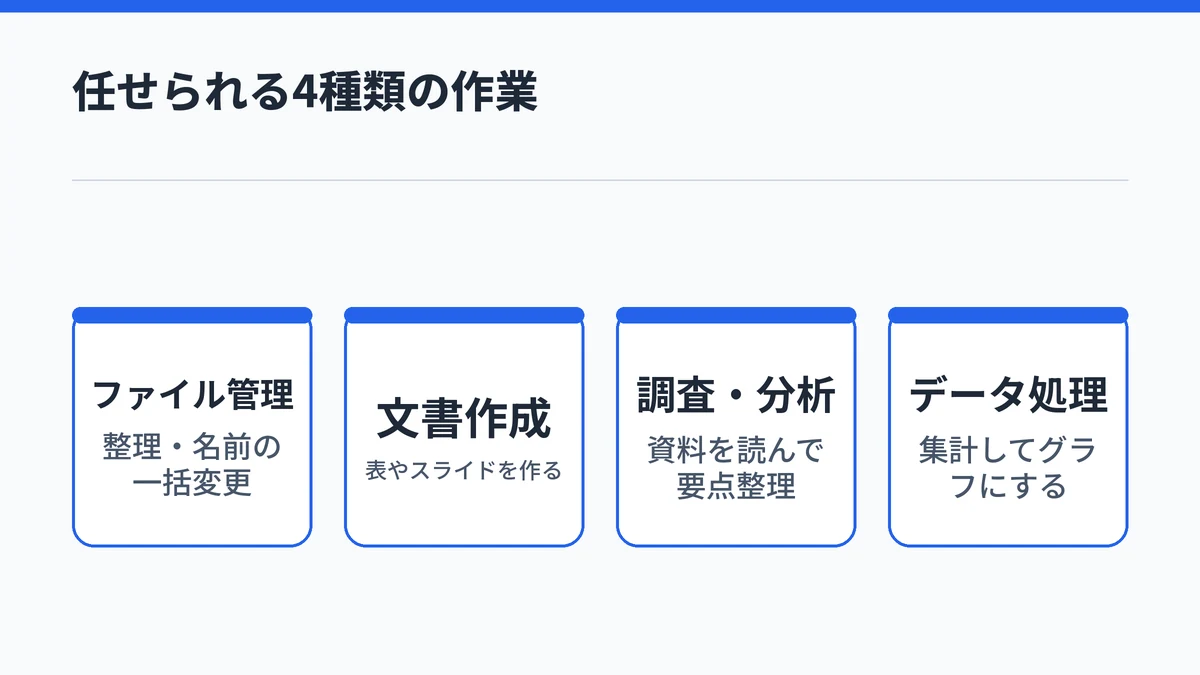
Claude Coworkは、公式ヘルプが挙げるファイル管理・文書作成・調査と分析・データ処理の4種類の作業を任せられます。Word・PDF・Excel・PowerPointなど、普段の仕事で使うファイルをそのまま扱えます。
製品ページのよくある質問では、扱えるファイルとして次の形式を挙げています。
- Word・PDF・テキスト・Markdown・CSVなどの文書
- Excelのスプレッドシート
- PowerPointのプレゼンテーション
- 画像・Jupyterノートブック・ほとんどのコードファイル
ここからは、公式ヘルプのユースケース例に沿って4つの使い道を順に見ていきます。
使い道1:フォルダの整理やファイル名の一括変更
散らかったフォルダを、種類や日付のルールで整理する作業を任せられます。公式ヘルプのユースケース例には、フォルダの整理とファイル名の一括変更が並んでいます。
デスクトップアプリを使えば、パソコンのファイルをアップロードやダウンロードの手間なく直接読み書きできます。何百個もあるファイルの名前を決めた形式にそろえるような、手作業だと時間のかかる仕事に向いています。
使い道2:領収書やメモから表とスライドを作る
バラバラの材料から、そのまま使える書類を作る作業も任せられます。公式ヘルプは、領収書から経費報告書を作る例や、雑多なメモからレポートやスライドを作る例を挙げています。
成果物は、数式付きのExcelやPowerPointのファイルとして返ってきます。表の数式やスライドの構成まで入った完成形のファイルが届くので、あとは中身を確かめて直すだけです。Markdownの下書きなら、ハイライトした箇所だけを直してもらうこともできます。
使い道3:会議メモや資料を読んで要点をまとめる
たくさんの資料を読み込み、要点を整理する作業にも使えます。公式ヘルプの調査・分析の例には、情報の統合、会議やインタビューの分析、メモからのパターン発見が挙がっています。
公式の製品ガイドは、Coworkの出力に元のファイルやメッセージへの引用が付く点を利点に挙げています。どの資料のどこを根拠にまとめたかを後からたどれるため、要約をそのまま会議資料に使う前の確認がしやすくなります。
使い道4:データを集計してグラフにする
数字のデータを集計し、グラフにまとめる作業も任せられます。公式ヘルプのデータ処理の例には、統計分析、グラフ作成、データの変換と整形が含まれます。
CSVで書き出した売上データを月別に集計し直すような作業が、この使い道に当たります。データの形を整えるところから集計とグラフ作りまでを1回の依頼で頼めるのが、表計算ソフトで1つずつ操作する場合との違いです。
Claude Coworkは仕事の定型作業もまとめて引き受ける
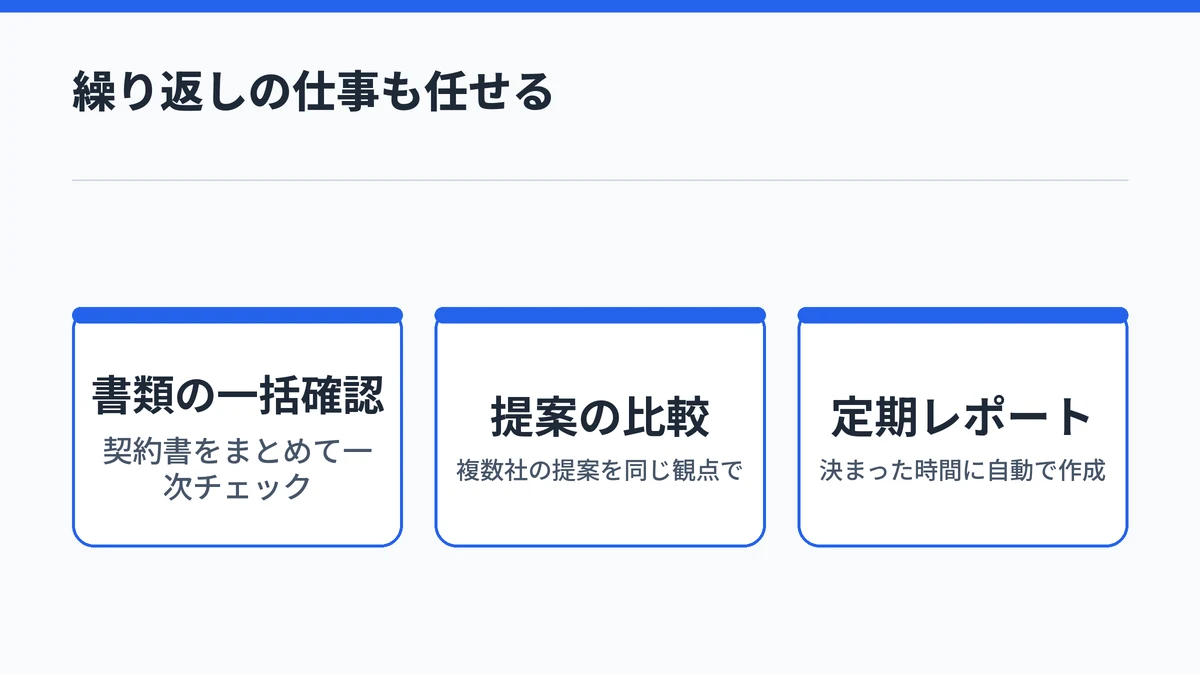
Claude Coworkは、契約書の一次チェックや提案の比較、毎週のレポート作りのような繰り返しの仕事も引き受けられます。スケジュールを決めておけば、決まった時間に自動で作業を進めます。
公式の製品ガイドは、向いている作業として週次の更新や会議の準備、情報のキャッチアップを挙げています。想定する利用者は、アナリストやマーケター、採用担当など、複数のシステムの間で情報を動かす人です。
使い道5:契約書や提案書をまとめて比べる
同じ種類の書類をまとめて読み、比べたり確認したりする作業を任せられます。製品ページは、すべての契約書をまとめて一次レビューする使い方を紹介しています。
公式の製品ガイドにも、5社の提案を比較する依頼が例として載っています。同じ観点で何十件もの書類を読み比べる作業の下準備を任せ、最終的な判断は自分で行う、という分担が現実的です。
使い道6:毎週のレポートを決まった時間に作る
決まった作業を、決まった時間に自動で回せます。公式ヘルプによると、タスクの中で「/schedule」と入力するか、サイドバーの「スケジュール済み」から作成できます。
頻度は毎時・毎日・毎週・平日・手動から選べます。スケジュール済みタスクはクラウドで動くため、パソコンを起動したままにしておく必要はありません。ただし、手元のファイルやアプリが必要なタスクは、パソコンがオフやスリープだと実行されない点に注意してください。
安全に使うための公式ヘルプは、スケジュール実行を要約のような低リスクの作業から始めるよう勧めています。メッセージの送信や購入のように取り消しにくい操作は、スケジュールに入れないほうが安心です。
Claude Coworkはほかのアプリやブラウザもまたいで作業する
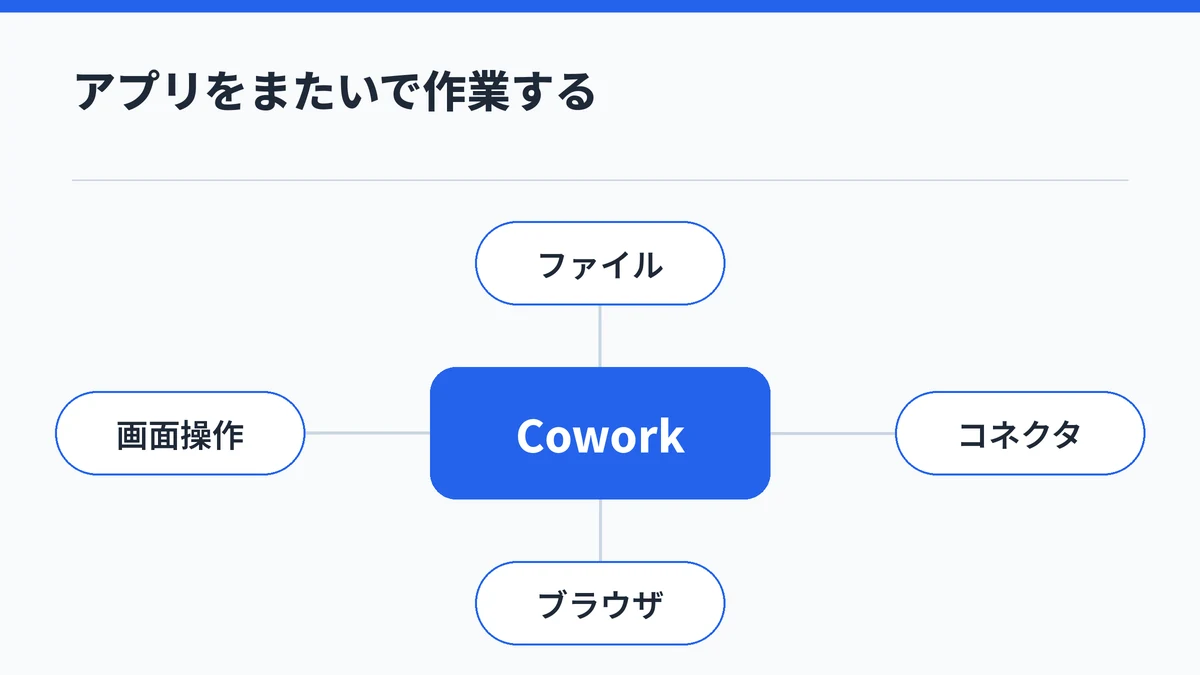
Claude Coworkは、コネクタでほかのサービスのデータを使ったり、ブラウザや画面を操作したりして、複数のアプリをまたいだ作業を進められます。パソコンの中のファイルだけで完結しない仕事も任せられます。
使い道7:コネクタでほかのサービスの情報を集める
コネクタとは、Claudeがほかのサービスのデータを使えるようにする接続機能です。公式ヘルプによると、チャットボックスの「+」メニューや「カスタマイズ」の中のコネクタから管理できます。
役割やチームに合わせて、スキル・コネクタ・サブエージェントを1つにまとめたプラグインも追加できます。複数のサービスに散らばった情報を1か所に集めてまとめる作業は、コネクタを使うと手作業でコピーする必要がなくなります。関連するタスクは、ファイルや指示、メモリを持つプロジェクトにまとめておけます。
使い道8:ブラウザや画面を操作して作業を進める
Claudeがブラウザや画面を操作して、Webで調べたりアプリを動かしたりする作業も任せられます。製品ページによると、Coworkのデスクトップアプリには内蔵ブラウザがあり、Pro・Max・Teamで使えます。
画面を操作するコンピュータ操作は、CoworkとClaude Codeでリサーチプレビュー(試験提供)の段階です。Claudeはまずコネクタ、次にブラウザを使い、画面の操作は最後の手段にします。アプリごとにアクセスの前に許可を求め、どの段階でも止められる仕組みです。
ブラウザでの作業をChromeの中で任せたいときは、Claude in Chromeの使い方も参考になります。
Claude Coworkはパソコンを閉じても作業を続けてくれる
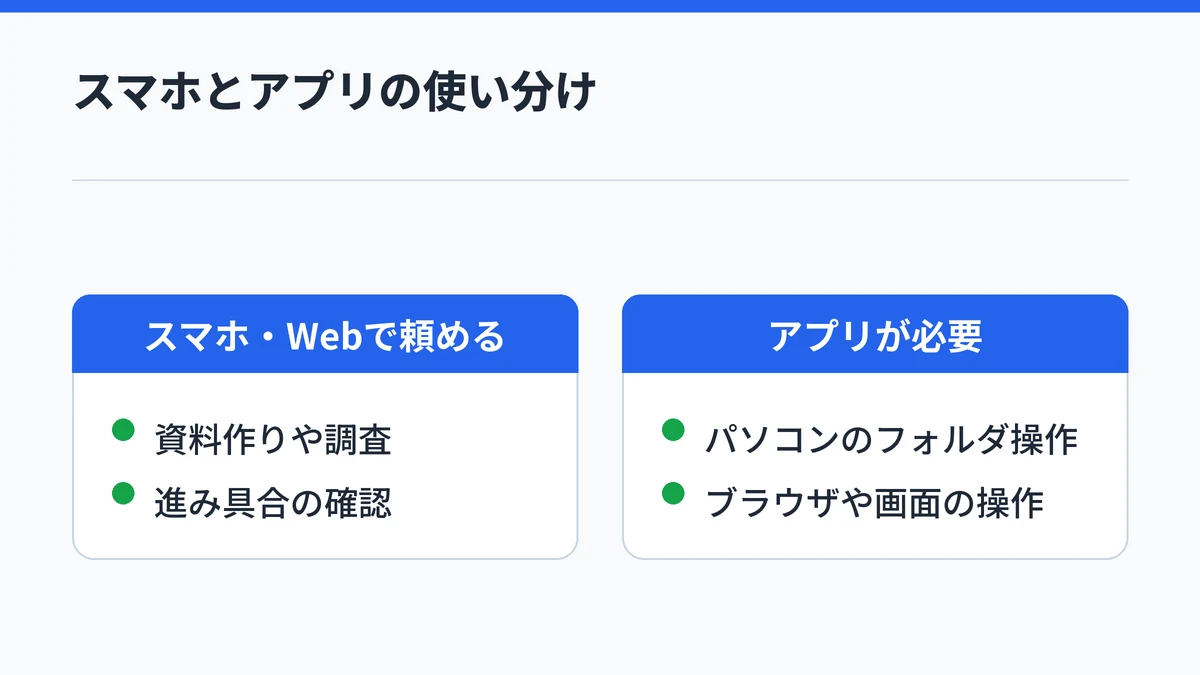
Claude Coworkの作業はクラウドで動くため、パソコンを閉じても作業が続き、スマホから仕事を頼んだり進み具合を確かめたりできます。手元のフォルダやアプリを使う作業だけは、デスクトップアプリが必要です。
製品ページのよくある質問によると、スマホからのタスクの依頼はPro・Max・Teamに自動で含まれ、Enterpriseは管理者が有効にすると使えます。デスクトップアプリは必須ではなく、Webとモバイルでも動きます。
一方で、公式ヘルプは、ローカルファイルへのアクセスやブラウザ・コンピュータの操作には、デスクトップアプリを開いて接続しておく必要があるとしています。資料作りや調査はスマホから頼み、パソコンのフォルダを触る作業はアプリを開いて頼むという使い分けになります。
なお、Anthropicは2026年9月16日に、Coworkとチャットを1つのClaudeに統合すると公式ブログで発表しました。画面に「Cowork」の選択肢が見当たらない場合は統合後の画面で、普段の会話からそのまま作業を頼めます。
Claude Coworkを使う前に知っておきたい4つの注意点
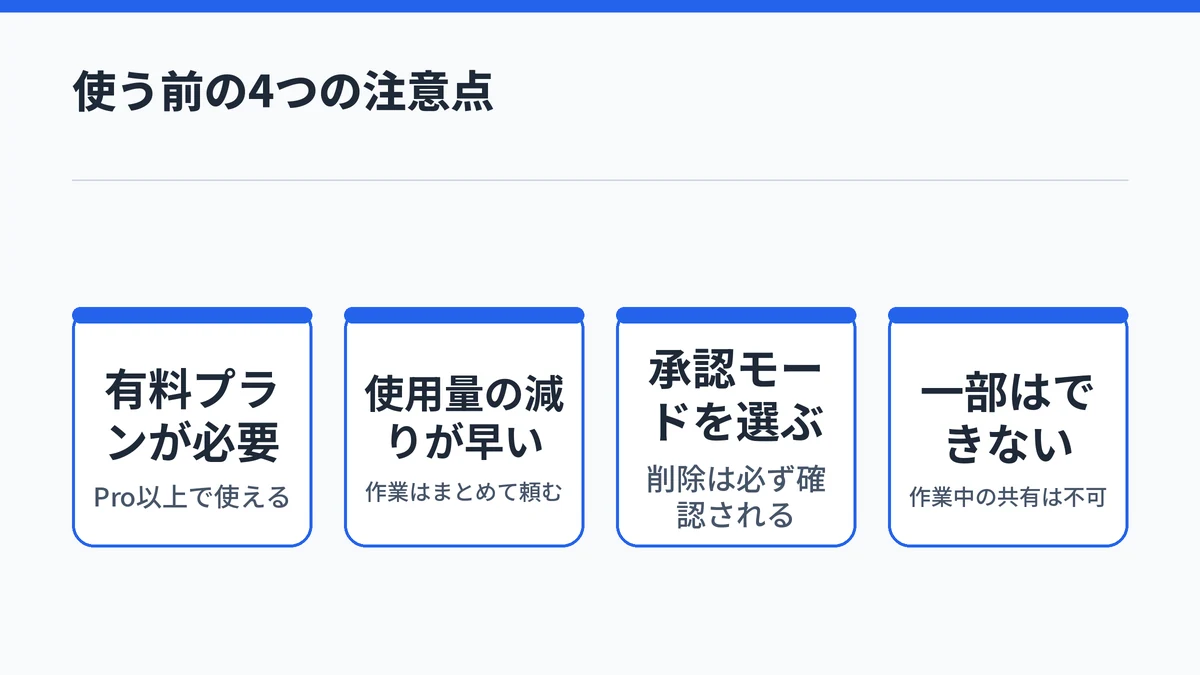
Claude Coworkは何でも自由に任せられるわけではありません。有料プランが必要なこと、使用量の減りが早いこと、承認の設定、共有できないなどの制限の4点を先に押さえておくと、使い始めてから困りません。
注意1:Proプラン以上の契約が必要
Claude Coworkは、Pro・Max・Team・Enterpriseの有料プランで使えます。公式ヘルプは有料プランで利用できると案内しており、Freeプランでは使えません。
公式の料金ページによると、Proは月払いで月額20米ドル、年払いなら月額17米ドル相当です。Maxは月額100米ドルから、Teamのスタンダードシートは年払いで1席あたり月額20米ドルです。個人で試すなら月額20米ドルのProが入口になり、表示価格に税は含まれません。
料金やプランごとの提供状況は改定されることがあるので、契約する前に公式の料金ページで確かめてください。

注意2:チャットより使用量の減りが早い
Claude Coworkの作業は、普通のチャットより多くの使用量を消費します。公式ヘルプは、複数ステップのタスクは簡単な質問より多くの使用量を使うと案内しています。
製品ページにも、CoworkはChatより早く上限に達するという注記があります。関連する作業は1つのタスクにまとめ、関係ない作業は新しい会話で始めるのが、公式が勧める節約の方法です。使った量は「設定」の使用量から確かめられ、上限の仕組みはClaude Proの利用制限の仕組みで詳しく扱っています。
注意3:大事な作業は承認モードで確かめる
Claude Coworkには、Claudeが操作の前に許可を求めるタイミングを選ぶ承認モードがあります。公式ヘルプによると、手動・自動・スキップの3つから選べ、Pro・Max・Teamの既定は自動です。
自動では、Claudeが各操作の安全性を確かめ、危険と判断したものを止めます。どのモードでも、ファイルを完全に削除する前には必ず許可を求められるので、知らないうちに消える心配はありません。
注意したいのが、Webサイトやメールに悪意ある指示が隠されているプロンプトインジェクションです。公式ヘルプは、機密性の高いファイルへのアクセスを避け、専用の作業フォルダとバックアップを使うよう勧めています。モードの切り替え方はClaude Coworkの使い方と承認モードの選び方で整理しています。
注意4:会話の共有など一部はできない
Claude Coworkには、まだできないこともあります。公式ヘルプによると、作業中のセッションをほかの人と共有することはできず、共有できるのは作った成果物だけです。
ローカルのMCPサーバーを含むプラグインなど、一部の機能はデスクトップアプリでしか動きません。チームで同じ作業を一緒に進めたい場合は、できあがったファイルを共有する前提で使うほうが、つまずきにくくなります。
Claude Coworkでできることに関するよくある質問
Claude Coworkは無料プランで使えますか?
Claude Coworkは無料プランでは使えません。Pro・Max・Team・Enterpriseのいずれかの有料プランが必要です。個人で始めるなら月額20米ドル(年払いなら月額17米ドル相当)のProが入口になり、追加料金なしでCoworkの機能を使えます。チャットだけならFreeプランでも利用できます。
Claude Coworkはどんなファイル形式を扱えますか?
Claude Coworkは、Word・PDF・テキスト・CSVなどの文書、Excelの表、PowerPointのスライド、画像、Jupyterノートブックやほとんどのコードファイルを扱えます。普段の仕事で使うファイルなら、形式を変えずにそのまま渡せます。コネクタを使えば、ほかのサービスにあるファイル形式も開けます。
Claude Coworkは勝手にファイルを削除しませんか?
Claude Coworkは、ファイルを完全に削除する前に必ず許可を求めます。どの承認モードを選んでいても、確認の画面で許可を選ばない限り削除は実行されません。さらに、Claudeが読み書きできるのは接続したフォルダの中だけなので、大事なファイルは作業用フォルダとは別の場所に置いておくと安心です。
Claude Coworkはデスクトップアプリがなくても使えますか?
Claude CoworkはWeb版のclaude.aiやスマホアプリでも使えるため、デスクトップアプリは必須ではありません。ただし、パソコンの中のフォルダを直接読み書きする作業や、ブラウザ・画面を操作する作業には、WindowsかMacのデスクトップアプリを開いてつないでおく必要があります。
Claude CoworkとClaude Codeはどちらを使えばよいですか?
プログラムを書いたり直したりする作業ならClaude Code、資料作りや調査、ファイル整理のようなコーディング以外の仕事ならClaude Coworkが向いています。どちらも同じエージェントの仕組みで動き、Coworkはターミナル(コマンドを打ち込む画面)を使わずに作業を任せられるのが特徴です。
まとめ:Claude Coworkは小さな作業から任せて試す
Claude Coworkでできることは、ファイル整理や資料作りといった身近な作業から、定期レポート、アプリをまたいだ作業まで広がっています。どれも、結果を伝えるとClaudeが手順を組み立てて最後まで仕上げる、という同じ仕組みの上に乗っています。
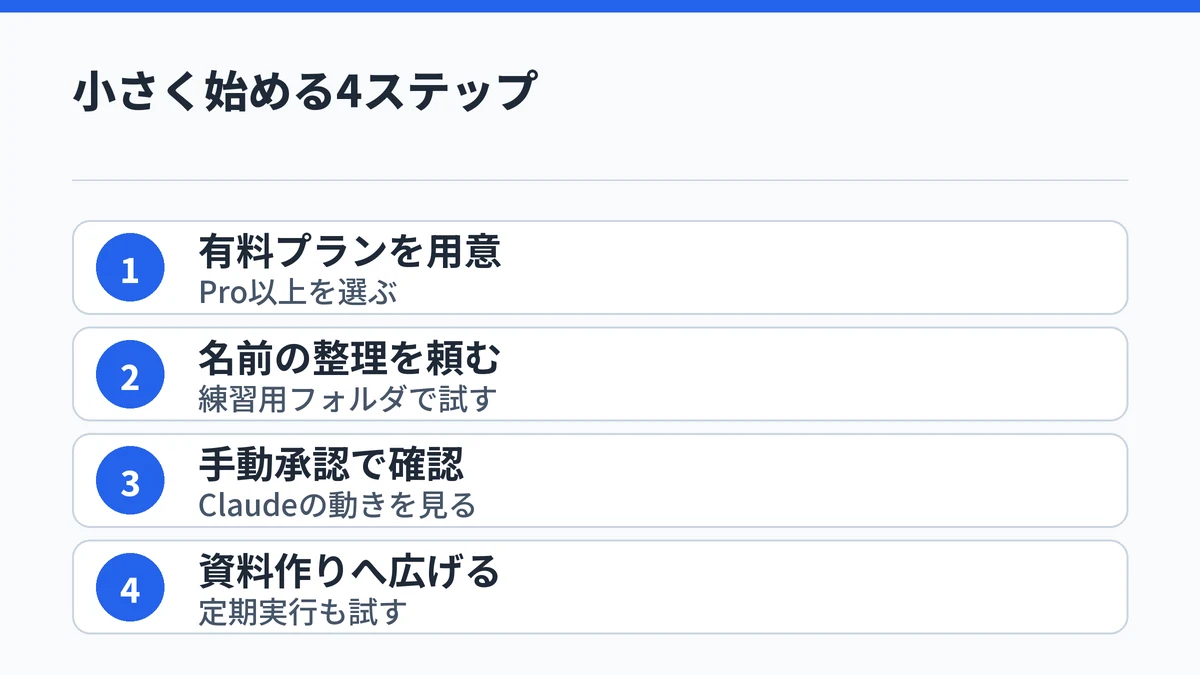
任せられる範囲が広いぶん、最初は失敗しても困らない小さな作業から試すほうが安心です。次の順で進めると迷いません。
- Pro以上の有料プランを用意する
- 練習用のフォルダでファイル名の整理を頼む
- 手動の承認モードで、Claudeの動きを確かめる
- 慣れたら資料作りや定期実行に広げる
始め方や近い製品との違いは、次の記事で確かめられます。