社内の問い合わせ対応を任せるエージェントを作りたいのに、Copilot Studioを開くと項目が多く、どこから手を付ければよいか迷う。解説記事と画面が違って戸惑った人もいるのではないでしょうか。
結論から言うと、Copilot Studioのエージェントは、作りたい内容を文章で説明し、指示とナレッジを整え、テストしてから発行する5ステップで作れます。完成したエージェントは、TeamsやMicrosoft Copilotから呼び出せます。
この記事では、作成から公開までの手順と、試用版でできる範囲や画面が2種類ある理由を整理します。読み終えるころには、最初の1体をどこまで自分で作れるかが分かります。
Copilot Studioはエージェントをノーコードで作るツール
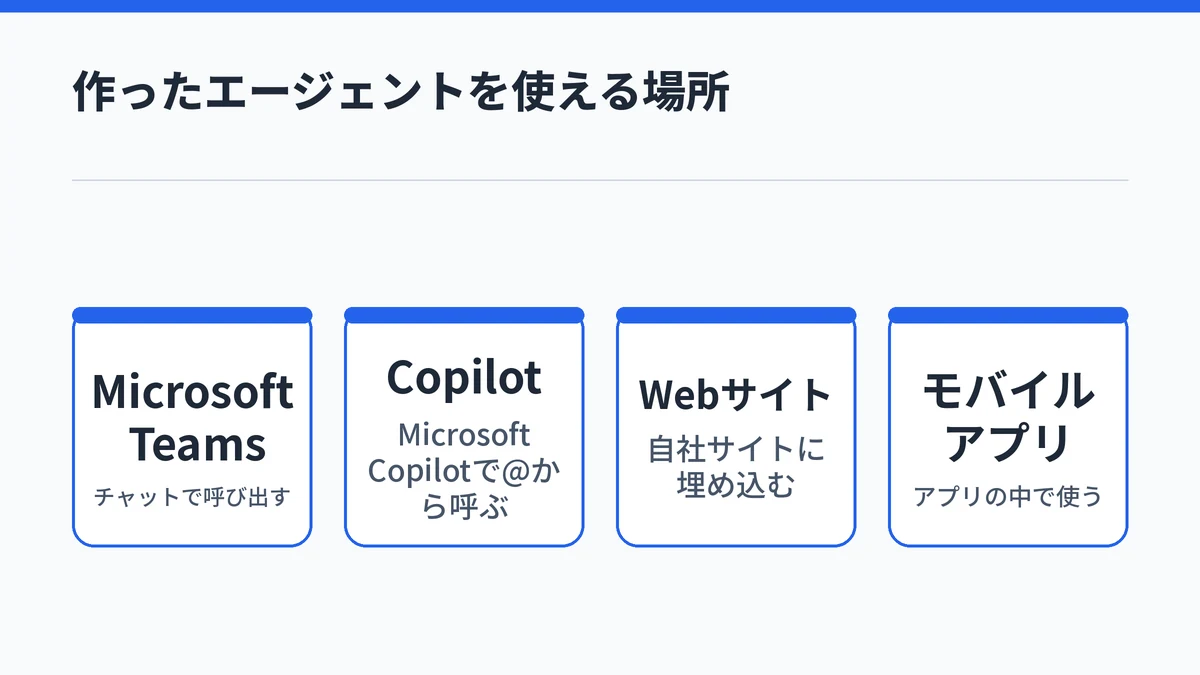
Copilot Studioは、社内の問い合わせ対応やナレッジ検索などをこなすAIエージェントを、コードを書かずに作れるMicrosoftのツールです。作ったエージェントは、Microsoft TeamsやMicrosoft Copilot、Webサイト、モバイルアプリなどで使えます。
ここでいうエージェントとは、Microsoft Learnの説明では「会話を処理しタスクを完了するAIアシスタント」です。与えられた指示に従い、つないだ資料を参照し、ツールを使って作業まで進めます。エージェントの仕組みそのものはCopilotエージェントの2種類の仕組みで整理しています。
Microsoft Learnのクイックスタートは、Copilot Studioについて次のように書いています。
ガイド付きのコードなしのグラフィカル エクスペリエンスを使用して、強力なエージェントをすばやく簡単に作成できます。 データ サイエンティストや開発者は必要ありません。
Copilot Studioは、ブラウザーで copilotstudio.microsoft.com を開いて使うWebアプリです。職場や学校のアカウントでサインインすれば、ブラウザーだけで作成画面に入れます。
Copilot StudioとAgent Builderは作れる範囲が違う
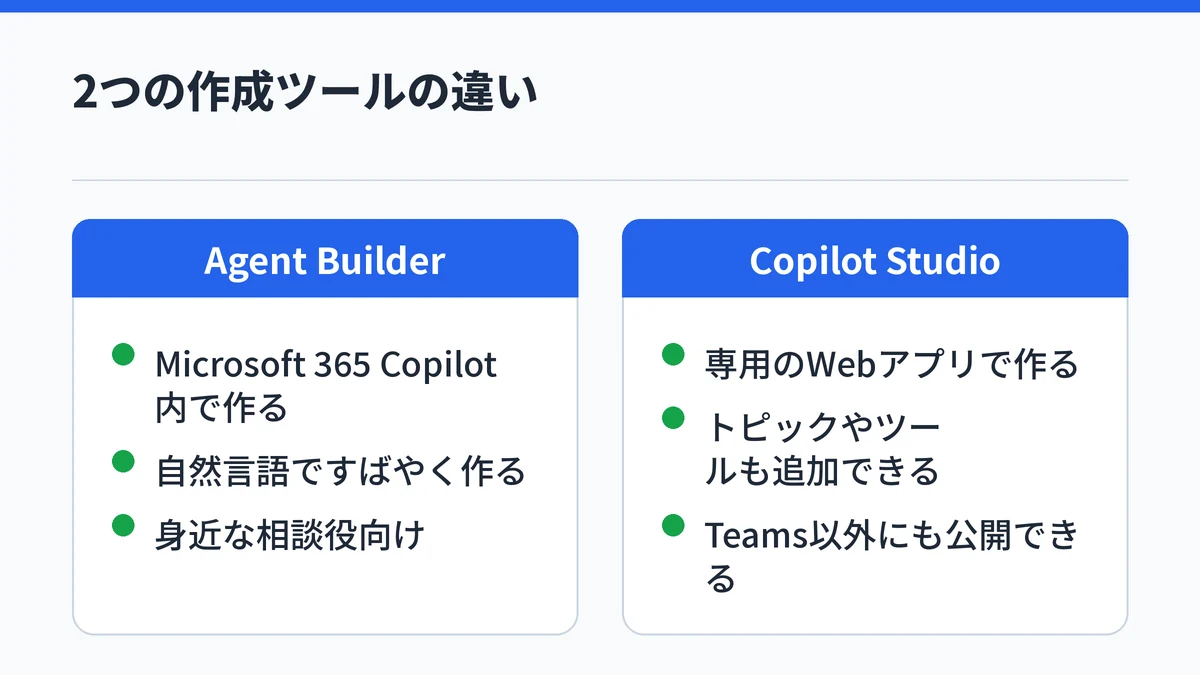
Copilot StudioとAgent Builderはどちらもエージェントを作るツールですが、作れる範囲が違います。Agent BuilderはMicrosoft 365 Copilotの中で手早く作る入口で、Copilot Studioはトピックやツール、Teams以外のチャネルへの公開まで扱えます。
Microsoft Learnによると、Agent BuilderはMicrosoft 365 Copilotの画面から「新しいエージェント」を選び、自然言語ですばやくエージェントを作るシンプルな仕組みです。一方のCopilot Studioでは、作成後にAIモデルの変更、トリガー、ツール、他のエージェントとの連携、トピック、提案プロンプトまで追加できます。
| 比べる点 | Agent Builder | Copilot Studio |
|---|---|---|
| 作る場所 | Microsoft 365 Copilotの画面内 | 専用のWebアプリ |
| 作り方 | 自然言語ですばやく作る | 作成後にトリガーやトピックも追加 |
| 主な使い道 | Microsoft 365 Copilotでの相談役 | Teams・Webサイトなどへの公開 |
選び方の目安は、社内の自分やチームで使う相談役ならAgent Builder、社外向けや業務の自動化まで考えるならCopilot Studioです。Agent Builderで作る場合の画面操作はAgent Builderでエージェントを作る手順にまとめています。
Copilot Studioは試用版だと公開まで進めない
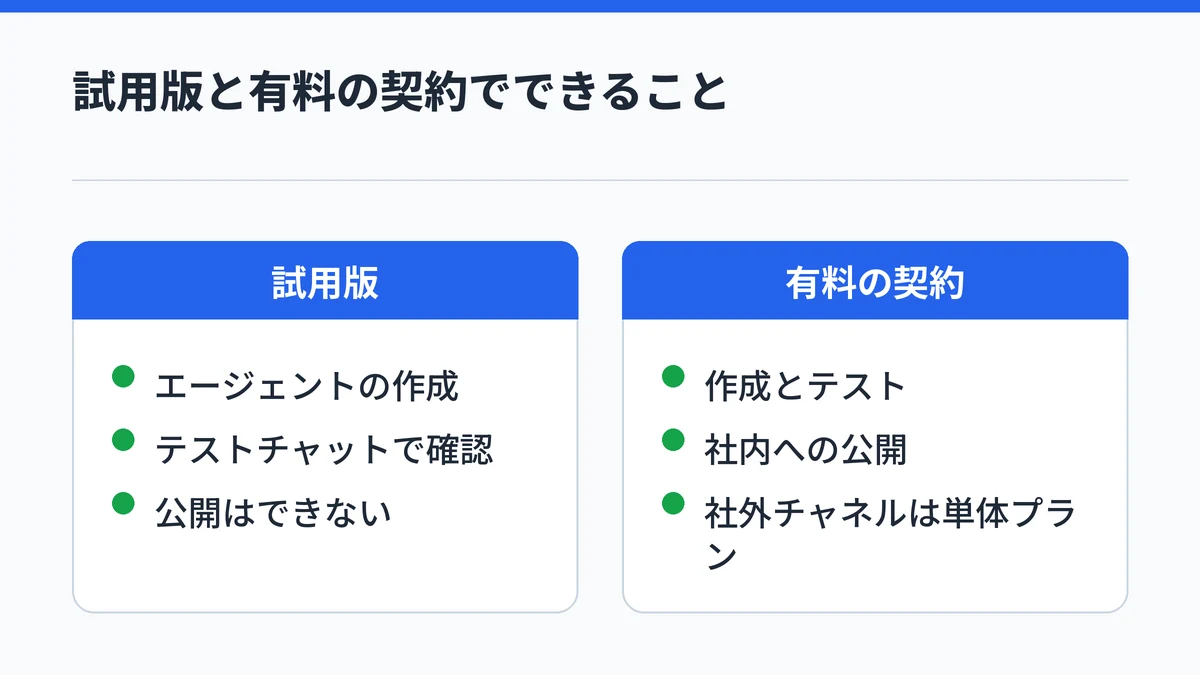
Copilot Studioの試用版では、エージェントの作成とテストまではできますが、公開はできません。エージェントを公開するには、Microsoft 365 Copilotのライセンスなど、有料の契約が必要です。
Microsoft Learnのライセンス解説によると、試用版は個人として申し込めますが、個人のメールアドレスは拒否されることがあり、職場または学校のアカウントを使います。試用期間が終わる時点で30日間延長でき、期限が切れたあともエージェントは90日間動きます。手順を一通り覚える目的なら試用版で足り、社内に配る段階でライセンスが必要になるという線引きです。
公開に使える主な契約は次の3つです。
- Microsoft 365 Copilotのライセンス
- 一部のMicrosoft 365契約に含まれるTeams向けプラン
- スタンドアロンのCopilot Studioプラン
Microsoftの料金ページによると、Microsoft 365 Copilotのライセンスがあれば、社内向けのエージェントを追加費用なしで作って使えます。社外のチャネルへ公開するにはスタンドアロンのCopilot Studioライセンスが必要で、事前購入プランは25,000クレジットの容量パックが月額29,985円です。プランの詳しい違いはCopilot Studioの料金プランで比べています。
プランの価格や含まれる範囲は改定されることがあるので、契約の前に公式の料金ページで確かめてください。
Copilot Studioの作成画面は2種類に分かれている
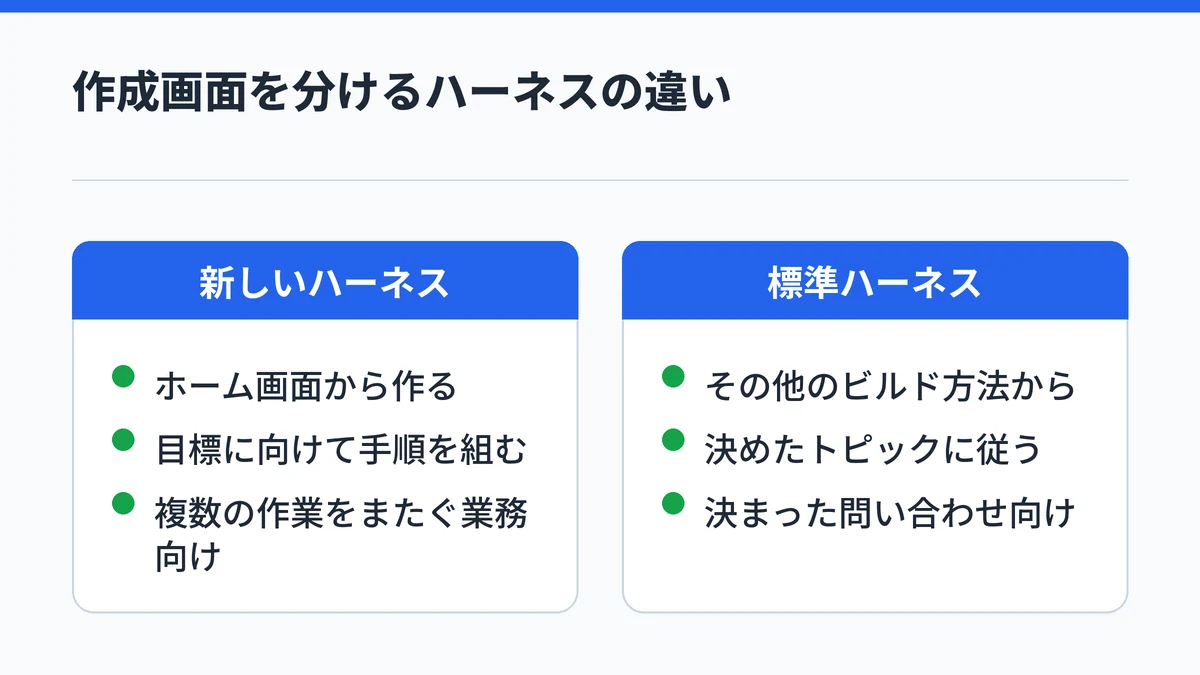
Copilot Studioの作成画面は、ハーネスと呼ばれる仕組みごとに分かれています。ホーム画面から作ると推論重視の新しいハーネスに、「その他のビルド方法」から作ると従来型の標準ハーネスになり、作成後は切り替えられません。
ハーネスとは、作ったエージェントとAIモデルの間に入り、いつモデルを呼び、どのツールを使うかを決める裏方の仕組みです。Microsoft Learnのハーネス解説では、次の3種類が挙げられています。
| ハーネス | 向いている用途 | 動き方 |
|---|---|---|
| GitHub Copilotハーネス | 複数の手順にまたがる業務 | 目標に向けて自分で手順を組む |
| 標準ハーネス | 決まった流れの問い合わせ対応 | 作成者が決めたトピックに従う |
| Copilotチャットハーネス | Copilot Chatへの社内知識の追加 | 社内の資料をもとに答える |
GitHub Copilotハーネスは名前にGitHub Copilotを含みますが、開発者向けのGitHub Copilotとは別物で、Copilot Studioの中の仕組みです。新しい画面ではビルド・プレビュー・評価・モニターのタブで作業し、標準ハーネスではトピック(会話の流れを部品にしたもの)を組み合わせて応答を作ります。
作成後に別のハーネスへ移すことはできないため、決まった質問に決まった答えを返す窓口なら標準ハーネス、複数の作業をまたぐなら新しいハーネスと、作る前に決めておきます。解説記事や動画と画面が違うときは、どちらのハーネスの画面かを確かめると迷いにくくなります。
Copilot Studioのエージェント作成は5ステップで進む
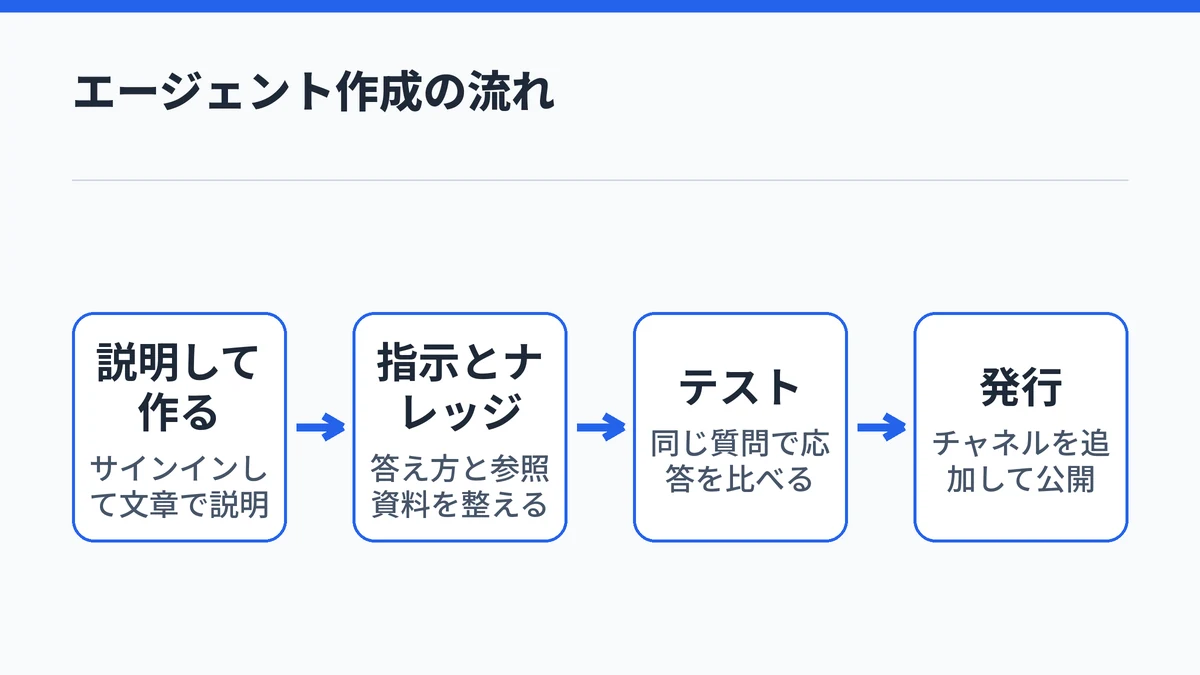
Copilot Studioでエージェントを作る流れは、次の5ステップです。
- Copilot Studioにサインインする
- 作りたいエージェントを文章で説明する
- 指示とナレッジを整える
- テストチャットで応答を確かめる
- 発行してチャネルを追加する
以下の手順は、Microsoft Learnのクイックスタートに沿った標準ハーネスの流れです。新しいハーネスは画面の構成が異なりますが、作成、構築、テスト、発行という順番は同じです。
ステップ1:Copilot Studioにサインインする
ブラウザーで copilotstudio.microsoft.com を開き、職場または学校のアカウントでサインインします。Microsoft Learnによると、Chrome 91以降やSafari 16.4以降など、最新のブラウザーが必要です。
サインイン後は、必要に応じて作業する環境を切り替えます。環境とは、エージェントやデータを入れておく作業場所のことです。選べる環境が無いときは、その環境でエージェントを作る権限があるかを管理者に確認してください。
ステップ2:作りたいエージェントを文章で説明する
ホーム画面の入力欄に、エージェントにしてほしいことを文章で入力します。Microsoft Learnによると、説明は最大1,024文字まで書けます。
たとえば「社内の就業規則について従業員の質問に答える」のように、誰の、どんな質問に答えるのかを1〜2文で書きます。説明から始めると、AIがエージェントの名前・説明・指示を自動で作り、ナレッジやツールの候補も提案します。
提案は「追加」で受け入れるか、「無視」で見送るかを選べます。入力欄を使わずに、白紙のエージェントから作ることもできます。
ステップ3:指示とナレッジを整える
エージェントができたら、概要ページで指示とナレッジを整えます。指示は、エージェントの役割や答え方を決める欄で、Microsoft Learnによると最大8,000文字まで書けます。
指示には、答える範囲、口調、分からないときの返し方を具体的に書きます。書き方の型はCopilotエージェントの指示の書き方で例文つきで紹介しています。名前は最大42文字、説明は最大1,024文字という上限もあります。
ナレッジは、エージェントが答えるときに参照する資料です。Microsoft Learnのナレッジ解説によると、追加できるのは次のような資料です。
- 公開されているWebサイト
- アップロードしたファイル
- SharePointのサイトやフォルダー
- コネクタでつないだ社内データ
SharePointを追加すると、質問した人がアクセスできる資料だけが回答に使われます。最初はナレッジを1〜2個に絞り、答えの出どころを追える状態で始めると、テストで原因を見つけやすくなります。SharePointの追加手順はCopilotエージェントへのSharePointの指定手順が参考になります。
ステップ4:テストチャットで応答を確かめる
テストチャットで、エージェントに質問して応答を確かめます。Microsoft Learnのクイックスタートは、テストして変更し、もう一度テストする繰り返しを勧めています。
具体的には、同じ質問をしたまま指示だけを書き換え、答え方がどう変わるかを比べます。利用者が実際にしそうな質問を5〜10個用意して毎回同じものを投げると、指示を直した効果を比べやすくなります。
最初に表示される紹介メッセージは、「会話開始」のトピックで書き換えられます。TeamsやMicrosoft 365向けには、会話のきっかけになる提案プロンプトを最大10個設定できますが、テストチャットには表示されません。
ステップ5:発行してチャネルを追加する
テストで納得できたら、画面上部の「発行」を選び、確認画面でもう一度発行を選びます。Microsoft Learnによると、発行には数分かかり、つながっているすべてのチャネルに反映されます。
発行したら、上部メニューの「チャネル」から公開先を選びます。主な公開先は次のとおりです。
- TeamsとMicrosoft Copilot
- SharePoint
- 自社のWebサイト
- 関係者向けのデモWebサイト
エージェントは、既定で「Microsoftによる認証」が有効です。認証なしに切り替えると、リンクを知っている誰もがエージェントと会話できるようになるため、社内向けなら既定のままにしておきます。
Copilot StudioのエージェントはTeamsとCopilotで使える
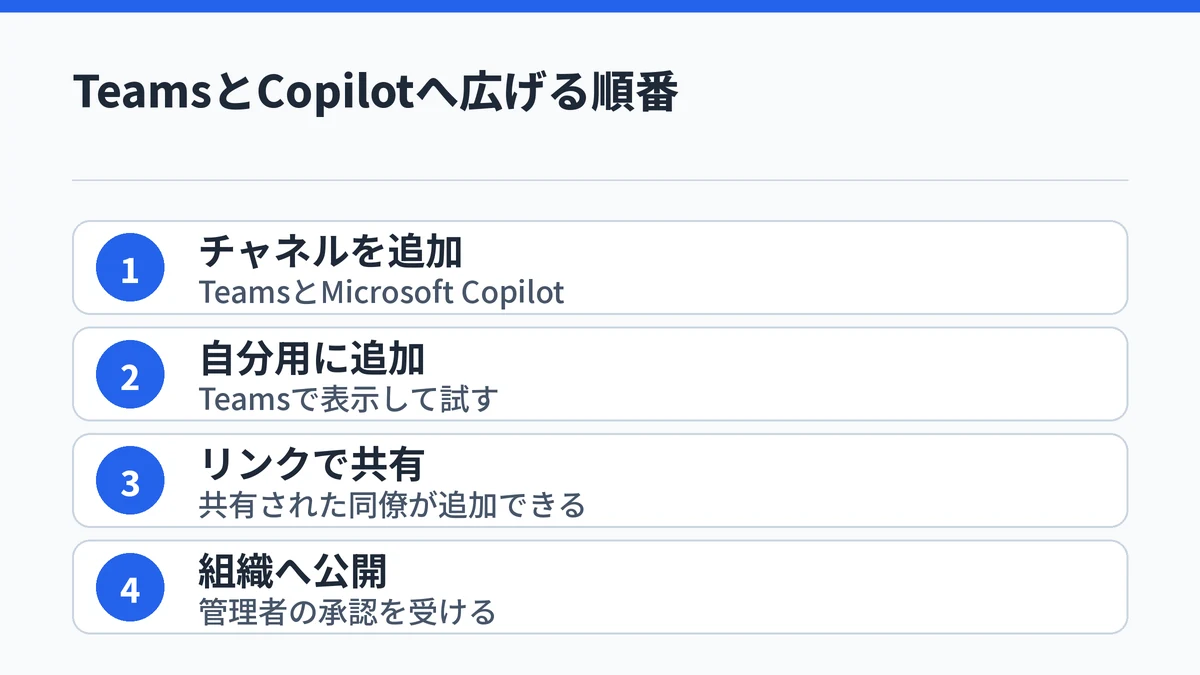
Copilot Studioのエージェントは、発行後に「TeamsとMicrosoft Copilot」のチャネルを足すと、TeamsとMicrosoft 365 Copilotの両方から呼び出せます。まず自分用に追加して試し、共有リンクで同僚に配り、組織全体へは管理者の承認を経て広げます。
Microsoft Learnの手順では、次の順で進めます。
- 上部メニューの「チャネル」を開く
- 「TeamsとMicrosoft Copilot」のタイルを選ぶ
- Microsoft Copilotでも使える設定を確認する
- 「チャネルを追加」を選ぶ
- 「Teamsでエージェントを表示する」から追加する
3番目の設定を外すと、エージェントはTeamsだけで使える状態になります。Microsoft 365 Copilotでは、入力欄に「@」を打ってエージェントを選ぶと質問できます。
同僚に配るときは「可用性オプション」から共有リンクをコピーします。リンクから追加できるのは、エージェントへのアクセスを共有された人だけです。組織の全員に表示するには、Teamsのアプリストアに載せるための管理者承認が必要になります。
チャネル追加から組織への公開までの画面は細かく更新されるため、操作の前に公式の手順ページで最新の画面を確かめてください。

Copilot Studioでつまずきやすい3つの場面と対処
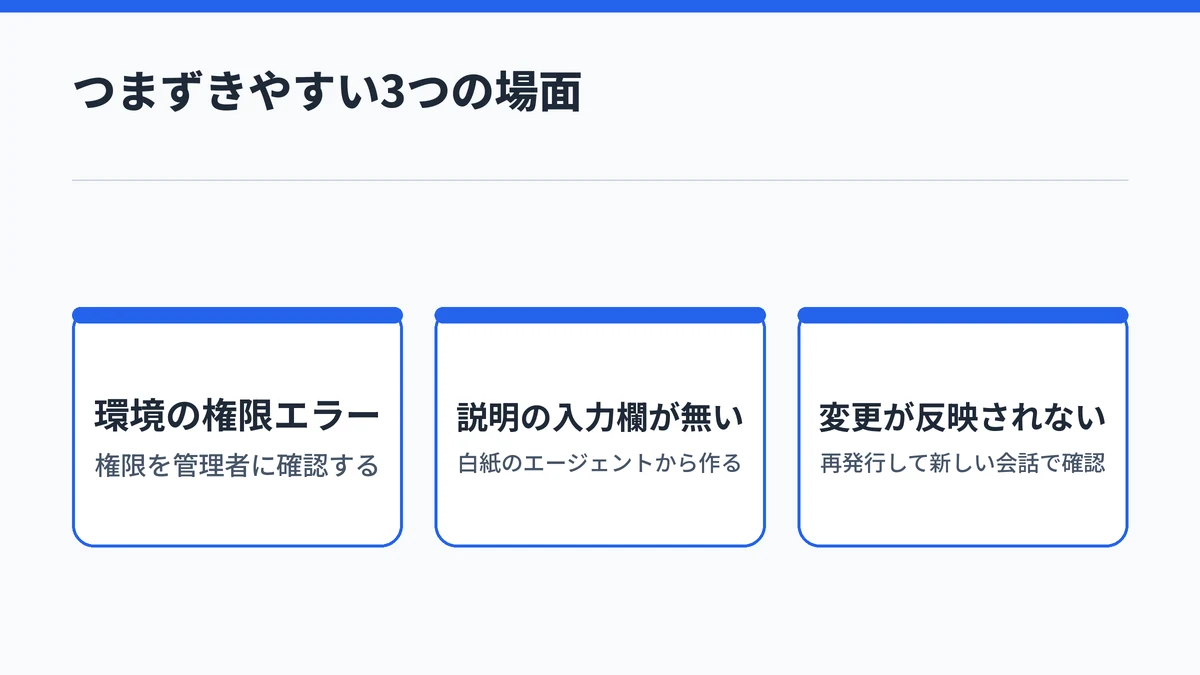
Copilot Studioでつまずきやすいのは、作成時に環境の権限エラーが出る場面、説明して作る入力欄が出ない場面、変更が利用者に反映されない場面の3つです。いずれも原因がはっきりしており、管理者への確認や再発行で解決できます。
つまずき1:環境の権限がないと表示される
エージェントを作ろうとすると、「いかなる環境にも権限がありません」というエラーが出ることがあります。Microsoft Learnの既知の問題では、新しい環境を作ってから、その環境でもう一度エージェントを作る対処が案内されています。
新しい環境を作れないときは、自分だけで解決しようとせず管理者に相談します。環境が有効か、その環境でエージェントを作る権限があるかを管理者に確認してもらうのが近道です。
つまずき2:説明して作る入力欄が出ない
ホーム画面に、エージェントの内容を説明する入力欄が出ないことがあります。Microsoft Learnによると、その環境が自然言語での作成に対応していない状態です。
ソブリンクラウドと呼ばれる特定の地域向け環境や、管理者が地域をまたぐデータ処理を止めている環境では、この入力欄が使えません。その場合も、白紙のエージェントから作れば、名前・説明・指示を手で入力して同じように作成できます。
つまずき3:変更が利用者に反映されない
指示やナレッジを直したのに、Teamsで使う人の応答が変わらないときは、再発行を忘れていないかを確かめます。Microsoft Learnによると、変更を加えたあとに発行しないと、利用者には最新の内容が届きません。
発行しても、すでに続いている会話には反映されず、新しい会話から切り替わります。Teamsでは会話に「start over」と入力すると、新しい会話として最新の内容を確かめられます。
Copilot Studioの使い方に関するよくある質問
Copilot Studioは個人のMicrosoftアカウントで使えますか?
Copilot Studioの試用版は、職場または学校のアカウントで申し込むのが基本です。公式ヘルプによると、個人のメールアドレスは登録時に拒否されることがあります。また、会社のIT管理者がセルフサービスでの登録を止めている場合も申し込めないため、その際は管理者に相談してください。
Copilot Studioで作ったエージェントは日本語で使えますか?
日本語で使えます。Copilot Studioの作成画面と、エージェントが利用者の質問に答える生成回答はどちらも日本語に対応しています。ただし、エージェントの主な言語は作成時に決め、あとから変えられません。日本語で使うつもりなら、作成時の言語設定を確認してから作り始めてください。
Copilot StudioのエージェントにSharePointの資料を読ませられますか?
読ませられます。ナレッジとしてSharePointのURLを追加すると、エージェントはその中の資料をもとに回答します。利用者ごとの認証が働くため、その人がアクセスできる資料しか回答に使われません。なお、組織のデータを使うエージェントには、従量課金の設定かライセンスの購入が必要です。
Copilot Studioのエージェントは社外の人にも公開できますか?
公開できます。自社のWebサイトやモバイルアプリなど、社外向けのチャネルにも発行できます。ただし、社外向けのチャネルに公開するには、スタンドアロンのCopilot Studioライセンスが必要です。認証なしに設定するとリンクを知る誰もが使えるようになるため、公開範囲は慎重に決めてください。
Copilot Studioで作ったエージェントを削除する方法は?
エージェントの一覧から削除できます。削除したいエージェントを選び、画面上部の設定の横にある「…」から削除を選びます。確認画面でエージェント名を入力すると、数分後に関連するデータがすべて完全に削除されます。元に戻せないため、削除する前に対象のエージェント名をよく確かめてください。
まとめ:Copilot Studioは小さく作ってテストから始める
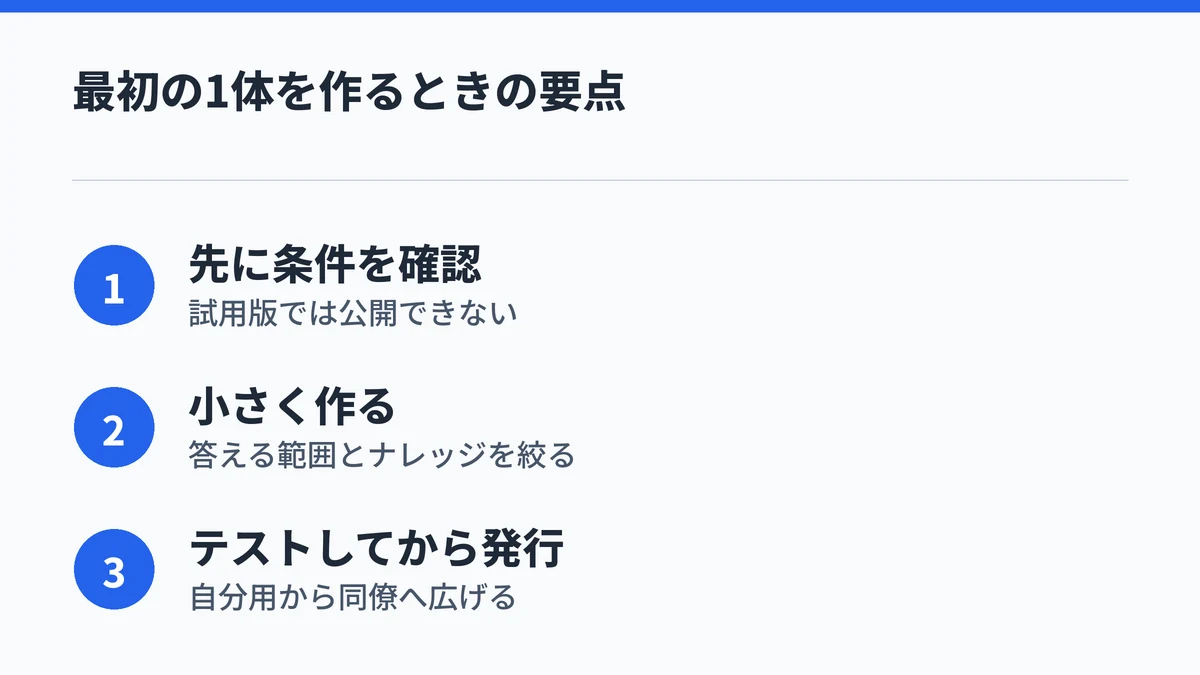
Copilot Studioのエージェントは、文章で説明して土台を作り、指示とナレッジを整え、テストしてから発行する流れで作れます。作り方そのものより、試用版では公開できない点と、作成後にハーネスを変えられない点を先に押さえるほうが、手戻りを減らせます。
次の順で進めると、最初の1体を無理なく形にできます。
- 試用版か社内のライセンスでサインインする
- 答える範囲を1つに絞って説明文で作る
- ナレッジを1〜2個に絞って指示を整える
- 同じ質問セットでテストを繰り返す
- 自分用に発行してから同僚へ広げる
関連する記事もあわせて確認しておくと、作ったあとの運用まで見通せます。