会社のパソコンに増えたMicrosoft Copilotのアイコンや、Officeの右上に出るボタン。名前は目にするものの、何をするもので自分に関係があるのかは分かりにくいのではないでしょうか。
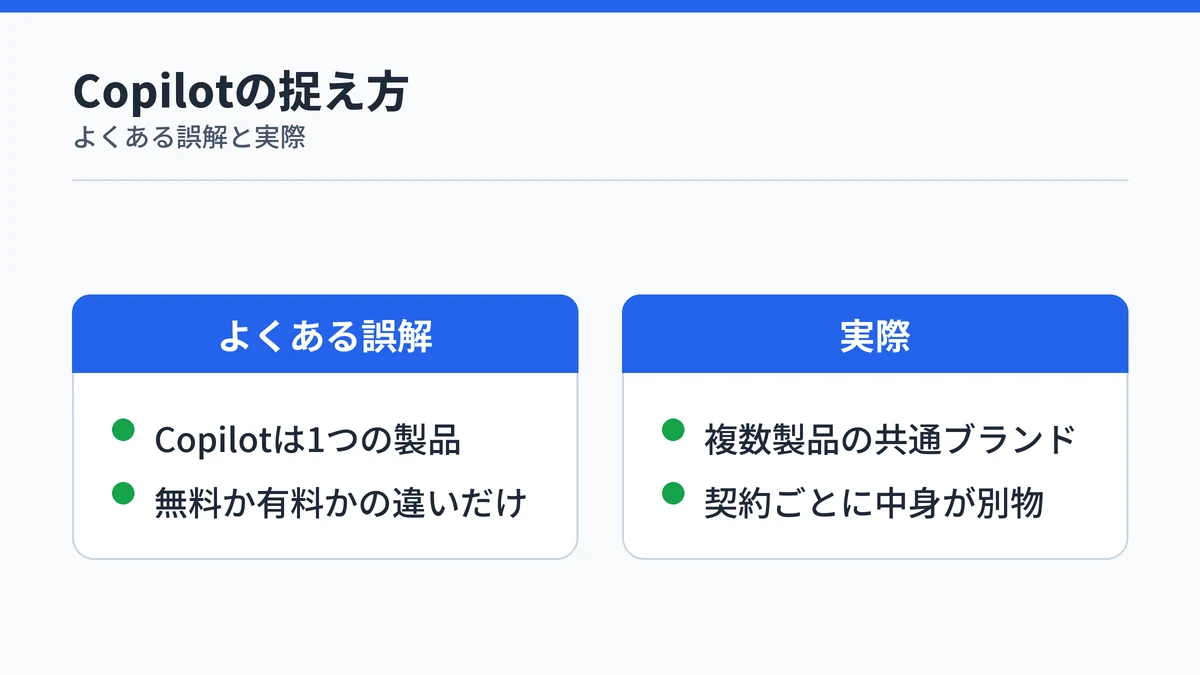
結論から言うと、Microsoft Copilotは1つの製品名ではなく、Microsoftが複数の製品に付けているブランド名です。無料のチャットも、会社が契約するライセンスも、対応パソコンの区分も同じ名前で呼ばれます。
この記事では、7種類の違いと立場別の選び方を軸に、自分が今使っているものの見分け方まで整理します。読み終えるころには、どのCopilotを使えばいいかを自分で決められます。
Microsoft Copilotとは1つの製品名ではなくブランド名
Microsoft Copilotは、Microsoftが提供する会話型のAIアシスタントです。公式は、コンテキスト支援の提供、定型タスクの自動化、データ分析を行うものと位置づけています(Microsoft公式のCopilot解説)。日常の言葉で書いた指示を理解して応答し、使い続けるほど提案が使う人に寄っていく仕組みです。
同時に「Copilot」は、Microsoftが多くの製品に共通で付けている看板でもあります。Windows、Microsoft Edge、Word、Excel、PowerPoint、Outlook、Teamsの中に組み込まれるほか、Web版と専用アプリからも使えます。
つまり「Copilotが分からない」と感じるとき、その正体は1つとは限りません。同じ名前でも契約も使える範囲も別物なので、まずどのCopilotの話かを分けるところから始まります。
Microsoft Copilotと名の付く製品は大きく7種類ある
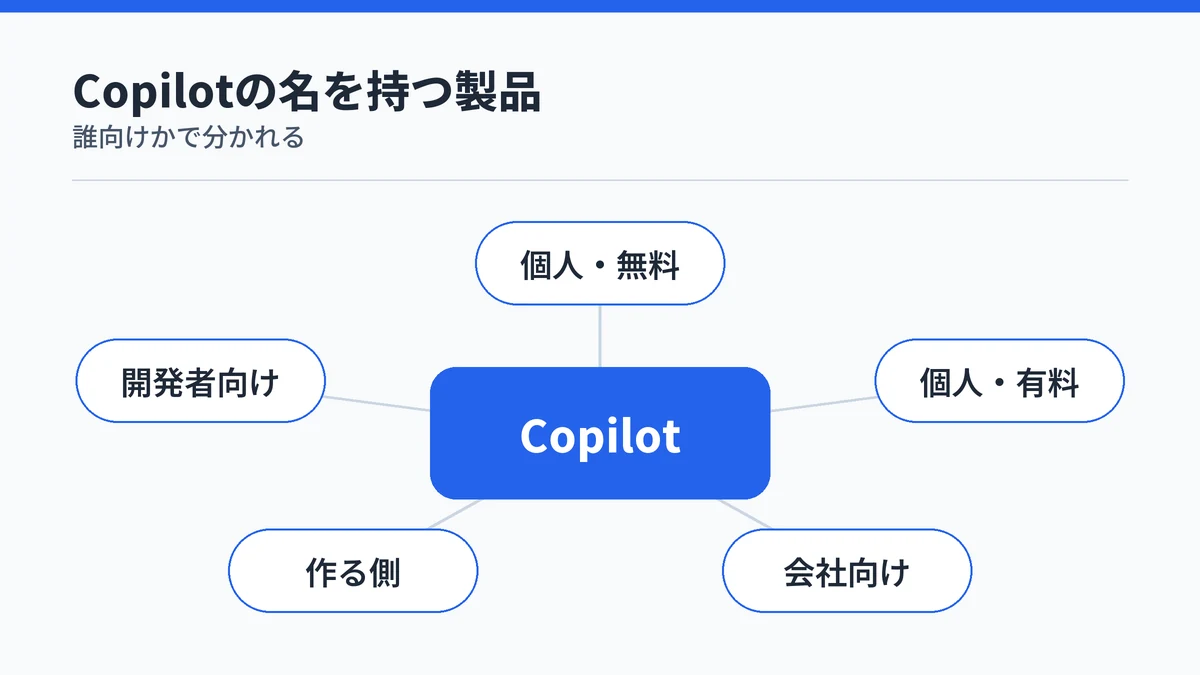
Copilotと名の付く製品は、誰が使うかで大きく7種類に分かれます。個人が無料で使うチャットから、会社が契約するライセンス、エージェント(特定の仕事に特化させたAI)を作るツール、パソコンの区分名までが同じ看板を共有しています。並べて眺めると輪郭がつかめます。
| 名前 | 誰向け | 料金の目安 | 必要なアカウント |
|---|---|---|---|
| Microsoft Copilot | 個人 | 0円 | 不要(個人アカウントは任意) |
| Microsoft 365 Premium | 個人 | 月3,200円 | 個人のMicrosoftアカウント |
| Microsoft 365 Copilot | 会社・組織 | 1ユーザーあたり月3,000〜4,500円程度 | 勤務先の組織アカウント |
| Copilot Cowork | 会社・組織 | 従量課金(別途) | Microsoft 365 Copilotの利用者 |
| Copilot Studio | 作る側 | 従量課金または前払い | 勤務先の組織アカウント |
| Copilot+ PC | 個人・法人 | 対応PCの購入費用 | 不要(PCの区分) |
| GitHub Copilot | 開発者 | 月0〜100ドル | GitHubのアカウント |
このうち、自分の判断だけで始められるのは無料のMicrosoft CopilotとMicrosoft 365 Premiumの2つです。残りの5つは会社の契約か別サービスの契約が前提になります。GitHub Copilotは個別にライセンスされる製品で、Microsoft 365 Copilotのライセンスは必要ありません(Microsoft Learnの製品解説)。
Copilot+ PCだけは製品ではなくハードウェアの区分で、40 TOPS以上のNPU(AIの計算を専門に担うプロセッサ)を積んだWindows 11 PCを指します(Copilot+ PCの公式ページ)。それぞれの機能をもっと細かく比べたい場合は、Copilotの種類ごとの詳しい違いにまとめています。

自分のMicrosoft Copilotはアカウントで見分ける
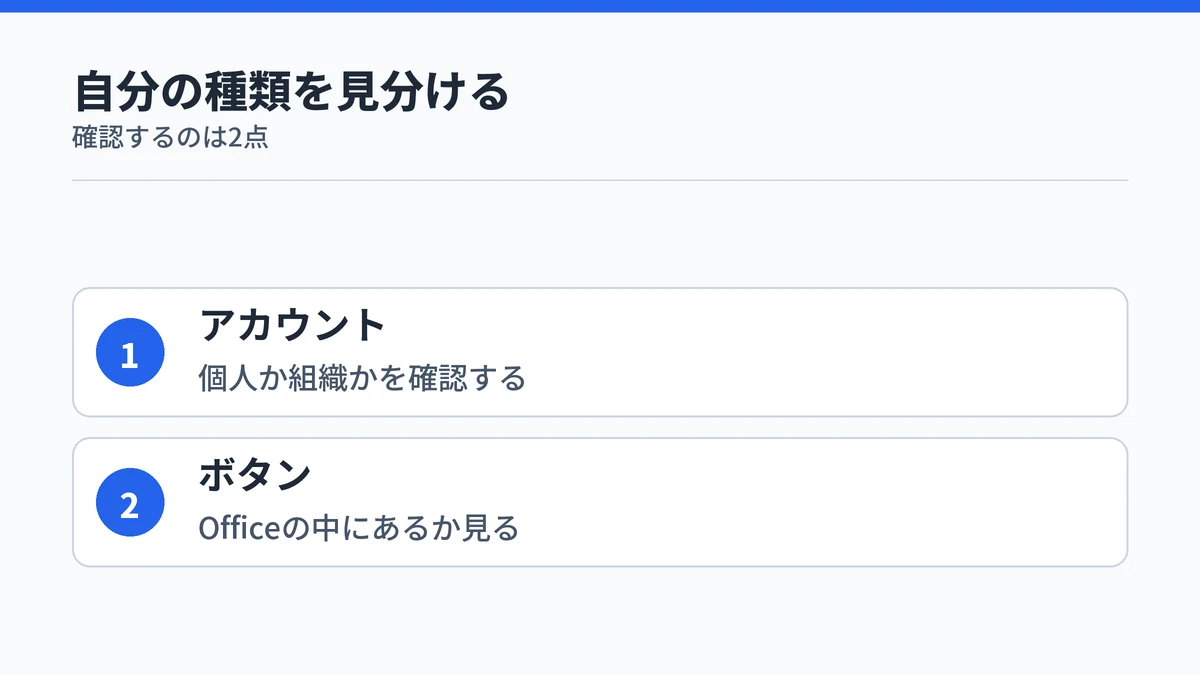
自分が触っているCopilotがどれかは、サインインしているアカウントと、Officeアプリの中にボタンがあるかどうかの2点で判定できます。この2つを確認しておくと、無料版の解説を読んでいたのに手元は会社のライセンスだった、という取り違えを防げます。
個人アカウントか組織アカウントかを確認する
Copilotに個人のMicrosoftアカウントでサインインしているなら、無料のMicrosoft Copilotか個人向けの有料プランです。勤務先から配られたアカウントでサインインしているなら、Microsoft 365 Copilot側の系統になります。
無料版はそもそもサインインが必須ではなく、Webブラウザーやアプリからそのまま使えます。一方でMicrosoft 365に含まれるCopilotはサインインが前提です。Word・Excel・PowerPoint・Outlook・OneNoteのデスクトップアプリの中でも動きます(無料版とMicrosoft 365版の違い)。
サインインしているアカウントが最初の分かれ目です。ここを取り違えると、読むべき解説記事ごと変わってしまいます。
Officeアプリの中にCopilotのボタンがあるか見る
Word・Excel・PowerPoint・OneNoteの中にCopilotのボタンがあれば、無料版ではなくMicrosoft 365側のCopilotです。無料のMicrosoft Copilotはブラウザーと専用アプリの中で完結し、Officeアプリの中には入りません。
Microsoft 365アプリとMicrosoft Copilotアプリには製品内ラベルが表示され、どのCopilotを使っているかを識別できるようになっています。ボタン自体が見当たらないときは、Copilotが表示されないときの原因から切り分けると早く進みます。表示の有無は契約と管理者の設定の両方で変わります。
Microsoft Copilotは立場で選ぶものが変わる
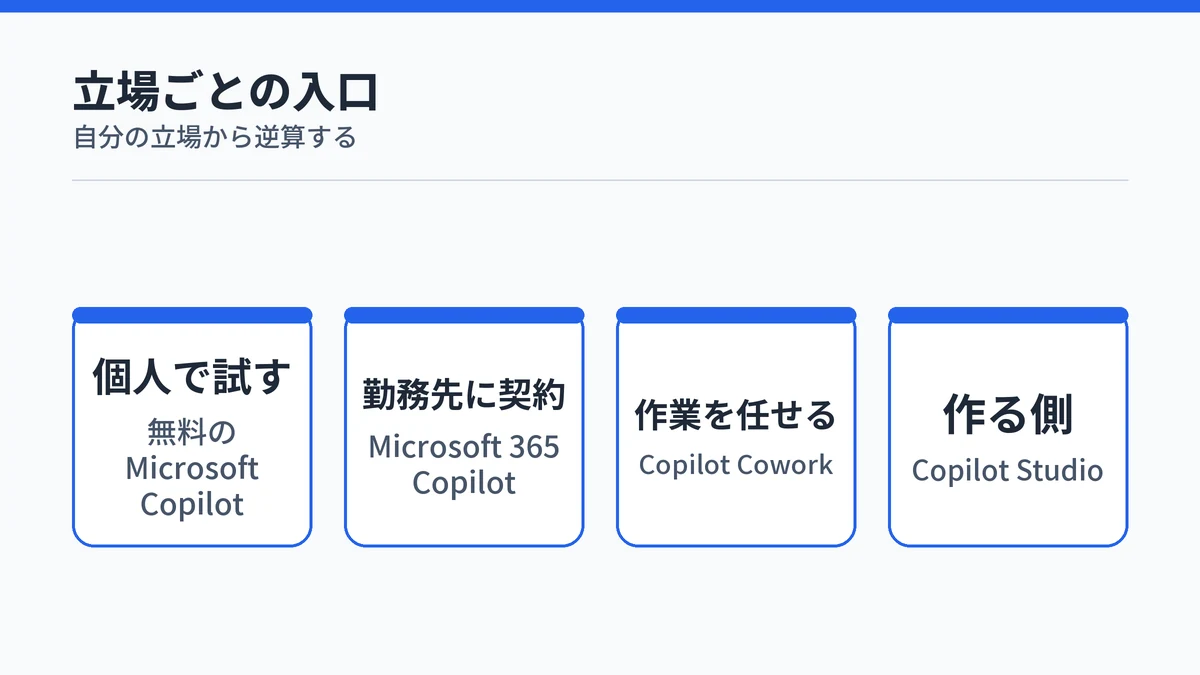
どのCopilotを選ぶかは、製品から見るのではなく自分の立場から逆算すると決まります。個人で試すのか、勤務先に契約があるのか、作業ごと任せたいのか、エージェントを作る側なのかで入口が変わります。
- 個人で試すなら無料のMicrosoft Copilot
- 個人で本格的に使うならMicrosoft 365 Premium
- 勤務先に契約があるならMicrosoft 365 Copilot
- まとまった作業を任せたいならCopilot Cowork
- エージェントを作る側ならCopilot Studio
公式も、すぐ答えが欲しい場面はチャット、範囲が決まった繰り返し作業は特化型エージェント、複数の手順やアプリにまたがる業務はCoworkと役割を分けています(Copilot Coworkの公式ページ)。迷ったら無料版から試すのが安全で、そこで物足りなくなってから上を検討しても遅くありません。
エージェントを作る側に回るときの費用感はCopilot Studioの料金プランにまとめています。会議の文字起こしや議事録づくりだけが目的なら、AI文字起こしツールの選び方と見比べてから決める道もあります。

Microsoft Copilotの料金は無料と個人と法人の3段階
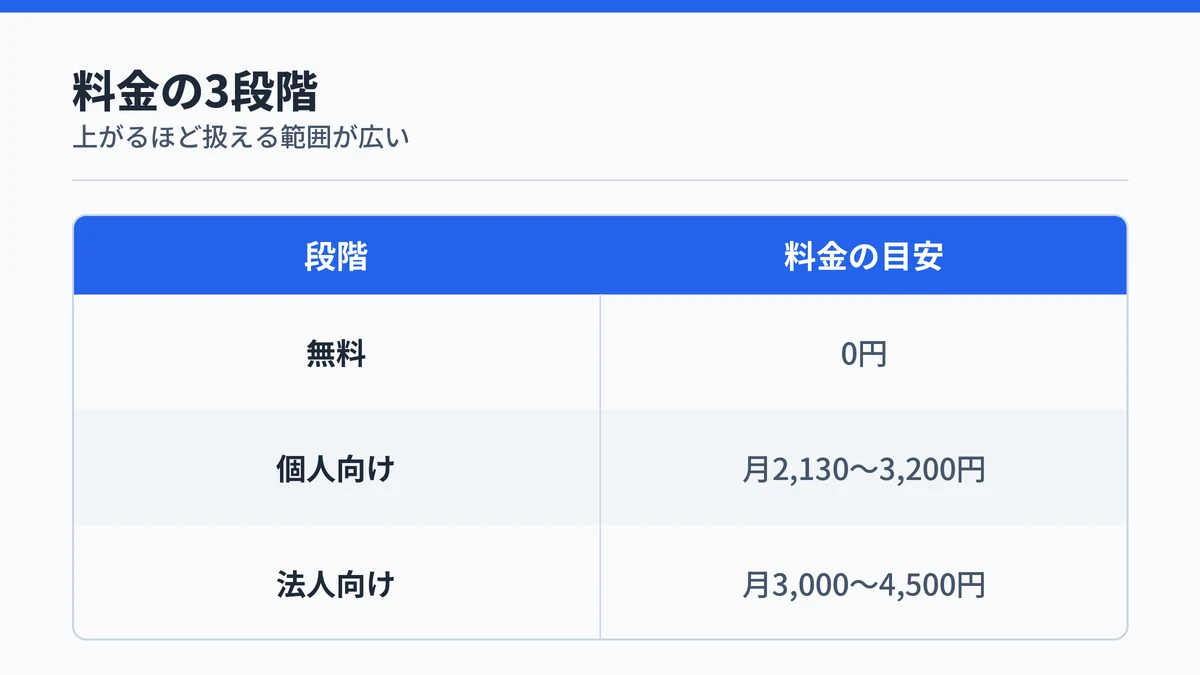
Microsoft Copilotの料金は、0円の無料版、個人向けの有料プラン、法人向けのアドオンという3段階で捉えると全体像がつかめます。段階が上がるほど、扱えるデータの範囲と利用できる量が広がる構造です。
| 段階 | プラン | 料金の目安 |
|---|---|---|
| 無料 | Microsoft Copilot | 0円 |
| 個人向け | Microsoft 365 Personal | 月2,130円 |
| 個人向け | Microsoft 365 Premium | 月3,200円 |
| 法人向け | Microsoft 365 Copilot | 1ユーザーあたり月3,000〜4,500円程度 |
個人向けは月2,130円のMicrosoft 365 Personalと、月3,200円のMicrosoft 365 Premiumが軸です(個人向けMicrosoft 365の価格ページ)。法人向けは中小企業向けページで1ユーザーあたり月3,778円と案内され、年払いには既存顧客向けの割引価格が期間限定で設定されています(中小企業向けの価格ページ)。
法人向けは対象のMicrosoft 365プランが別途必要で、単体では契約できません。金額とキャンペーンは改定されるため、契約前に公式ページで確認してください。無料版と有料版で何がどこまで変わるかは無料版と有料版でできることの差に、検索で名前が残るCopilot Proの扱いはCopilot Proの現在の扱いにまとめています。

Microsoft Copilotに入れた情報は契約で扱いが変わる
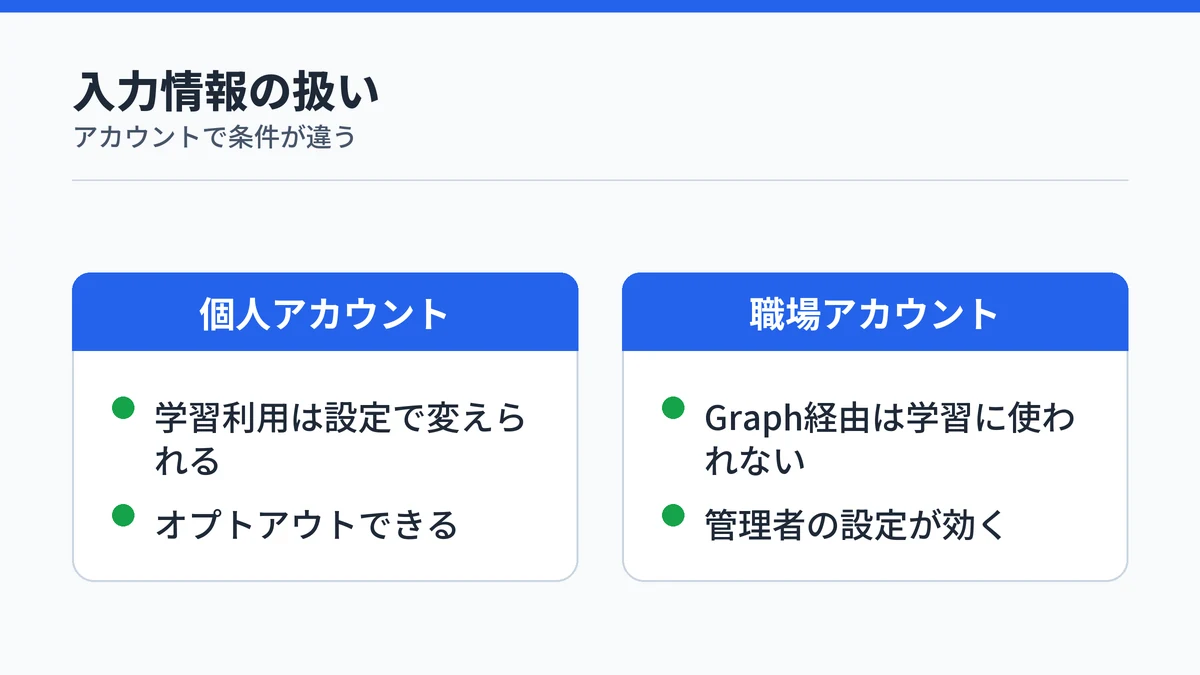
Copilotに入力した内容がAIの学習に使われるかは、サインインしているアカウントによって変わります。会社の資料を貼っていいのか迷う場面では、まずどちらの契約で使っているかを確かめてください。
職場や学校のアカウントで使う場合、公式は次のように明記しています。
Microsoft Graph 経由でアクセスされるプロンプト、応答、データは、Microsoft Copilot で使用されているものを含め、基礎 LLM のトレーニングには使用されません。
(Microsoft公式のデータとプライバシー解説)。Microsoft Graphは、メールやファイル、会議、予定表など組織のデータへアクセスするための共通の入り口です。
個人のMicrosoftアカウントで使う場合は扱いが別で、会話をモデルの学習に使うかどうかを自分で設定できます。オプトアウトしても、製品改善や広告、安全性、コンプライアンスの目的での利用まで除外されるわけではありません(Microsoft Copilotのプライバシー制御)。同じ画面に見えても契約で扱いが変わるため、設定の手順はCopilotに学習させない設定で確認しておくと安心です。

Microsoft Copilotの名前が紛らわしい3つの理由
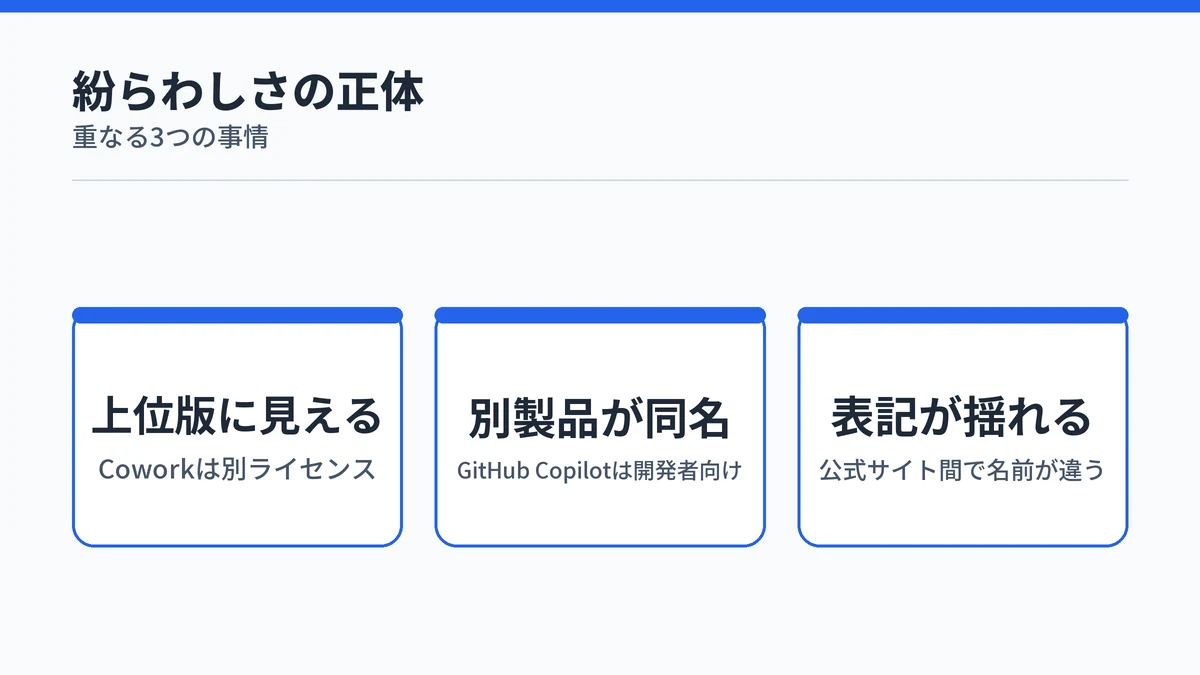
Copilotの名前が紛らわしいのは、3つの事情が重なっているためです。別ライセンスの機能が上位版に見えること、まったく別の製品が同じ名前を持つこと、そして公式サイト側でも表記が揺れていることの3点になります。
Copilot Coworkは上位版ではない
Copilot Coworkは、Microsoft Copilotの上位版でも後継でもありません。法人向けのMicrosoft 365 Copilotを利用している顧客が使える機能で、委任した作業量に応じた従量課金が別にかかります(Copilot Coworkの利用条件)。
個人アカウントで使う無料のMicrosoft Copilotとは、そもそも契約の土俵が違います。上位版ではなく別ライセンスの別機能と覚えておくと、料金を調べたときの混乱を避けられます。
GitHub Copilotは開発者向けの別サービス
GitHub Copilotは、ソフトウェア開発者がコードを書くときに使うAI支援ツールです。個人向けは無料のFreeから月100ドルのMaxまで、組織向けはBusinessとEnterpriseの計6プランが用意されています(GitHub Copilotのプラン一覧)。
Word・Excelで使うCopilotとは対象も契約も別で、片方を契約してももう片方は使えません。検索結果が混ざるのはこの2つが原因であることが多く、開発の話が出てきたら別サービスだと判断して読み飛ばして構いません。
公式サイトで名前の表記が揺れている
Microsoftの技術ドキュメント側では、名前の付け替えが進んでいます。公式の注記には次のようにあります。
Microsoft 365 Copilot の名前が Microsoft Copilot になり、Microsoft 365 Copilot Chat の名前が Microsoft Copilot Chat になりました。一部のエクスペリエンス、ライセンス、機能は、移行期間中、引き続き Microsoft 365 Copilot と Microsoft 365 Copilot Chat を参照する場合があります。
(Microsoft公式のデータとプライバシー解説)。実際、製品ページや価格ページは今もMicrosoft 365 Copilotの表記で案内しています。ページによって呼び方が違うのは移行期間だからであり、指しているものは同じです。
Microsoft Copilotに関するよくある質問
Microsoft Copilotは無料で使えますか?
無料で使えます。Web版のCopilotを開くか、専用アプリをダウンロードすれば0円で会話を始められ、サインインも必須ではありません。ただし個人用アカウントでサインインすると、チャット履歴の保存や画像の作成、長い会話、音声操作といった機能が追加で使えます。Word・Excelの中でCopilotを動かすには有料プランが必要です。
Copilot ProとMicrosoft 365 Premiumはどう違いますか?
Copilot Proは個人向けの旧有料プランで、現在Microsoftが個人向けに案内している中心はMicrosoft 365 Premiumです。公式サポートページのQ&Aでは、Copilot Proのサブスクリプションを維持することも、Microsoft 365 Premiumに切り替えることもできると案内されています。Microsoft 365 Premiumは月額3,200円で、Officeアプリとエージェント型AI機能が付きます。
Copilot CoworkはMicrosoft Copilotの上位版ですか?
上位版ではありません。Copilot Coworkは法人向けのMicrosoft 365 Copilotを利用している顧客が使える機能で、委任した作業量に応じた従量課金が別途かかります。個人アカウントで使う無料のMicrosoft Copilotとは契約そのものが別で、役割も違います。公式は、すぐ答えが欲しいときはチャット、複数の手順やアプリにまたがる業務はCoworkと整理しています。
Microsoft Copilotに自分のファイルを読ませることはできますか?
できます。ただし方法が契約で変わります。アドオンライセンスがない状態でも、プロンプトを書くときにファイルをアップロードしたり内容を貼り付けたりすれば、その場で読ませられます。Microsoft 365 Copilotのアドオンライセンスがある場合は、Microsoft Graphを通じてメールやファイルを自動で参照するため、毎回アップロードする必要がありません。
Copilot+ PCでないとMicrosoft Copilotは使えませんか?
使えます。Copilot+ PCは40 TOPS以上のNPUを積んだWindows 11 PCの区分名で、Copilotを使うための条件ではありません。Microsoft Copilot自体はWebブラウザーやアプリから無料で開けます。Copilot+ PCが必要になるのは、リコールやライブキャプションなど、そのクラスのPC向けに設計された一部の機能を使うときだけです。
まとめ:Microsoft Copilotは立場から逆算して選ぶ

Copilotという名前は、1つの製品を指す言葉ではありません。無料のMicrosoft Copilotから法人向けのMicrosoft 365 Copilotまで、契約の違う製品が同じ看板を共有しています。業務を任せるCopilot Cowork、エージェントを作るCopilot Studio、対応パソコンの区分であるCopilot+ PCも同じ系列です。
選ぶときは製品を並べる前に、自分の立場から逆算してください。個人で試すなら無料版、勤務先に契約があるならその範囲、作る側に回るならCopilot Studio、と順に絞れば迷いません。まず無料版を1週間使ってみるほうが、機能一覧を読むより早く判断材料になります。
次の一歩は、目的に近いものから選べます。
自分がどの立場かさえ決まれば、あとは1本読むだけで動き出せます。