毎回同じ話し方の好みや前提を説明し直すのは手間に感じませんか。会議の要約は箇条書きで、といった希望を都度伝え直すのは面倒なものです。
Microsoft Copilotのカスタム指示は、この手間を解消する機能です。設定画面から一度指示を登録しておけば、以降の会話で好みを踏まえて応答します。
この記事では設定手順と書く内容の例、個人アカウントと組織アカウントでの画面の違いまで整理します。読み終えるころには、自分の環境で迷わず設定できます。
Microsoft Copilotのカスタム指示とは何か
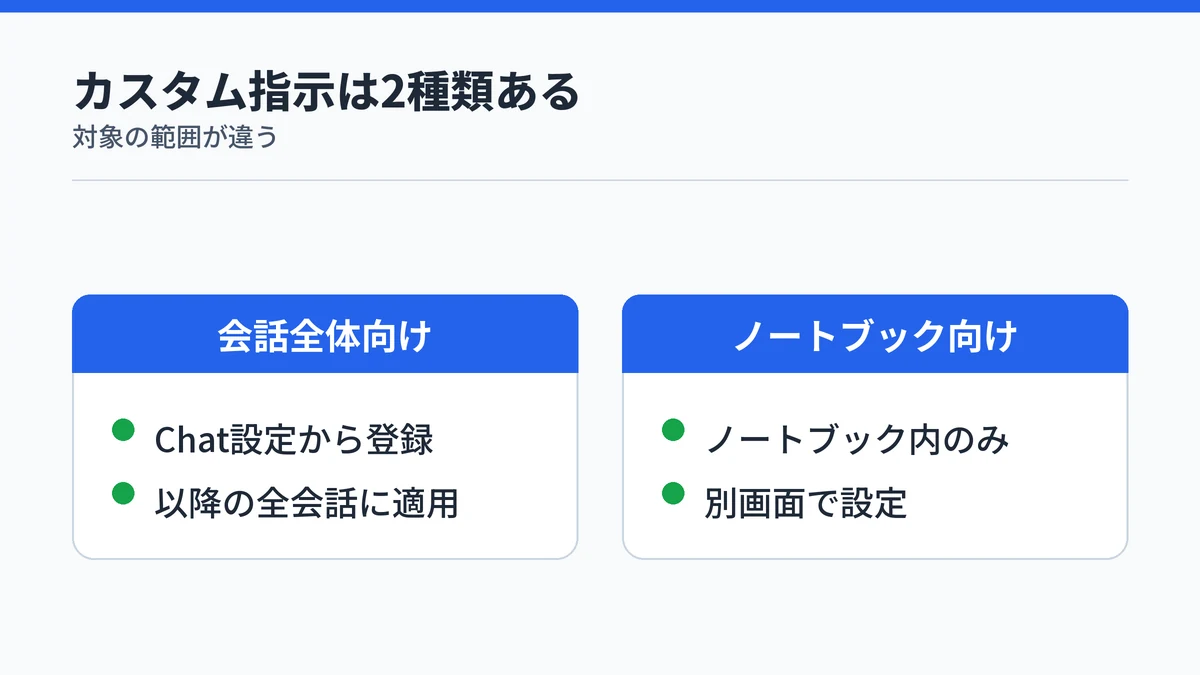
Microsoft Copilotのカスタム指示は、コミュニケーションの設定など、ユーザーが「覚えておいてほしい情報」を明示的に登録する機能です。一度書いておけば、以降の会話で毎回同じ前提を説明し直す必要がなくなります。
Copilot本体の機能全体はMicrosoft Copilotで整理しています。
似た名前の機能に、Copilotノートブックの使い方で使う専用のカスタム指示があります。これはノートブック内のAIワークスペースだけに指示を渡す別機能で、本記事で扱う会話全体向けのカスタム指示とは対象が異なります。
どちらも「指示を覚えさせる」という発想は共通していますが、適用範囲が違うため混同すると意図した動きになりません。
Microsoft Copilotのカスタム指示設定は7ステップ
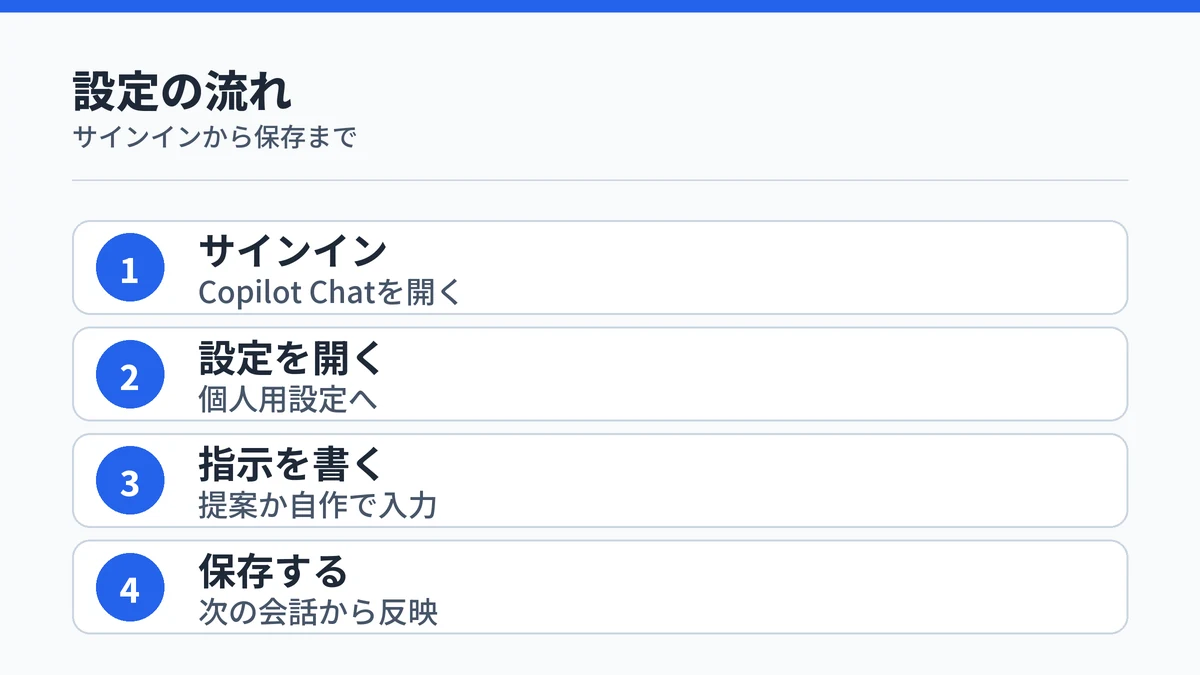
設定は次の順番で進みます。
- Copilot Chatにサインインする
- 画面右上の「…」を選ぶ
- 「Chat設定」を開く
- 左メニューの「個人用設定」を選ぶ
- 「カスタム指示」タイルの「指示の編集」を開く
- 提案から選ぶか、自分で指示を書く
- 「指示の保存」を選ぶ
上から順に進めれば迷わず完了します。保存した瞬間から次の会話に指示が反映されます(Microsoft公式ガイド)。
手順6の「自分で指示を書く」で何を書けばよいか迷う場合は、次の章の例が参考になります。
Microsoft Copilotのカスタム指示に書く内容の例
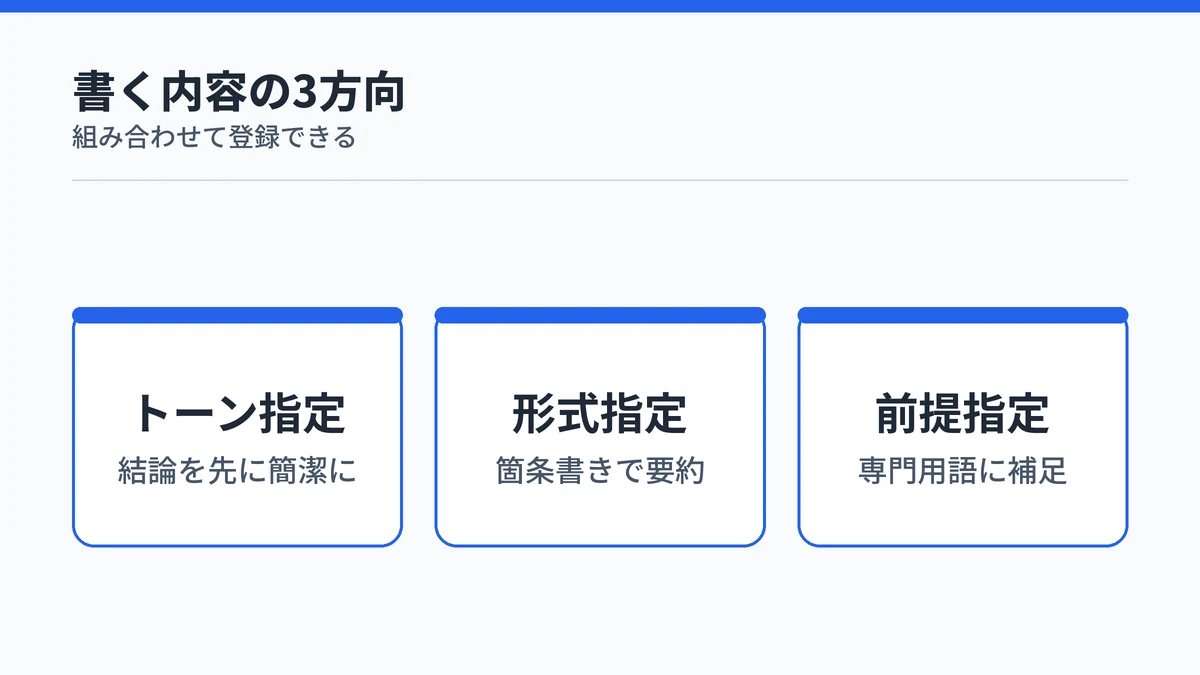
書く内容の例は、大きく3方向に分けられます。
- トーンの指定:「回答は結論を先に、簡潔な言葉で書いてください」
- 形式の指定:「会議を要約するときは段落ではなく箇条書きで示してください」(公式の例)
- 前提の指定:「専門用語には初出時に簡単な補足を付けてください」
自分の役割や好みを一文添えるだけで、応答の扱いやすさは大きく変わります。指示の作り方に迷ったら、Copilotのプロンプトの書き方にある目標・文脈・期待値の考え方をカスタム指示にも応用できます。
一度に全部を詰め込む必要はありません。まずは1文だけ登録し、実際の応答を見ながら書き足していく方が調整しやすくなります。
Microsoft Copilotのカスタム指示を編集・オフにする方法
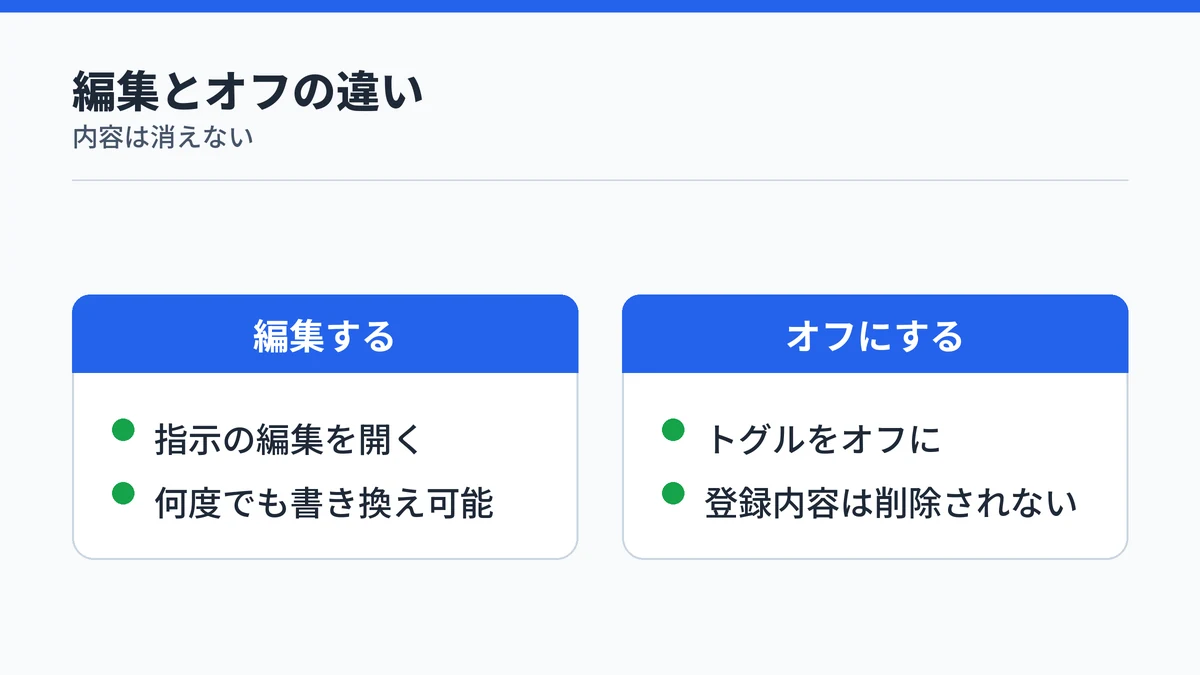
Microsoft Copilotのカスタム指示は「指示の編集」からいつでも書き換えられます。内容を変えたくなったら、設定画面の同じタイルから何度でも修正できます。
不要になった場合は、「カスタム指示」トグルを「オフ」の位置に移動します(Microsoft公式ガイド)。トグルをオフにしても登録内容は削除されません。
再びオンに戻せば、以前に書いた指示がそのまま適用されます。書き直す手間を避けたいときは、削除ではなくオフを選ぶ方が安全です。
Microsoft Copilotは個人と組織アカウントで画面が違う
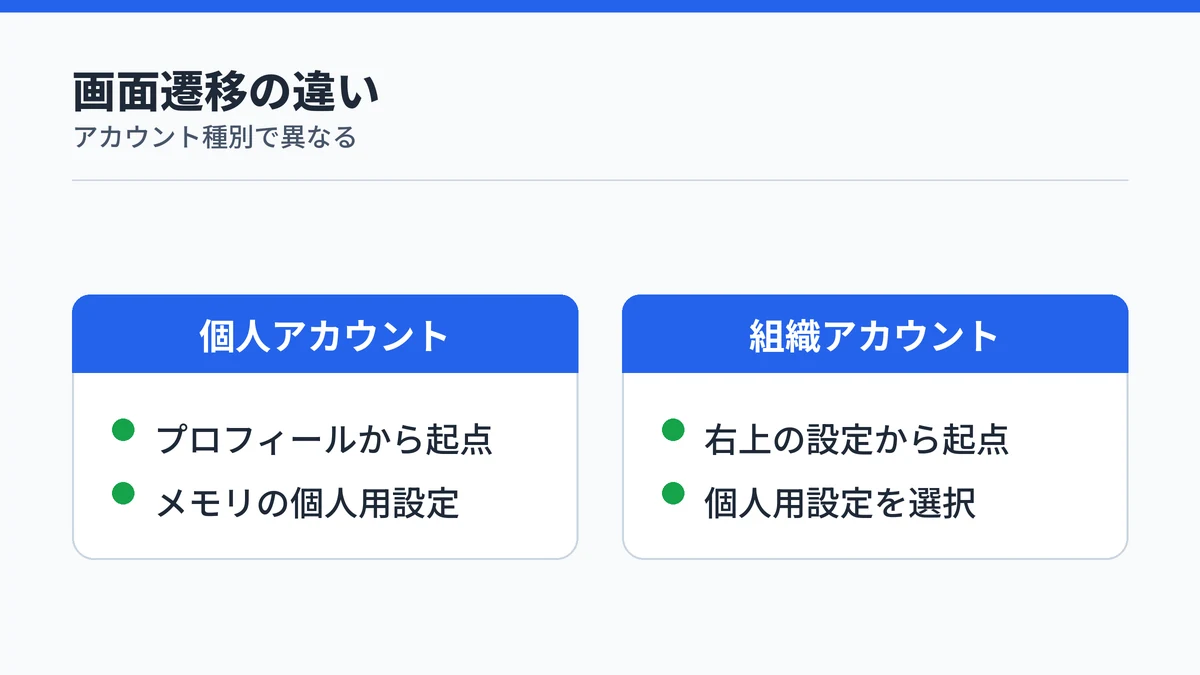
個人のMicrosoftアカウントで使うCopilotと、勤務先のMicrosoft 365アカウントで使うCopilot Chatとでは、カスタム指示にたどり着く画面の名前が異なります。
- 個人のMicrosoftアカウント:プロフィールアイコンから「メモリ」「個人用設定とメモリ」の順に選ぶ
- 勤務先のMicrosoft 365アカウント:右上の「…」から「設定」「個人用設定」「カスタム指示」の順に選ぶ
個人向けCopilotではプロフィールアイコンを起点にする点が、組織アカウントの画面と大きく違うところです(Microsoft Copilotのプライバシー制御)。どちらの画面から入っても、たどり着く先はほぼ同じ個人用設定です。
自分がどちらのアカウントでCopilotを開いているか分からない場合は、画面右上にサインインしているアカウント名を確認すると判断できます。
Microsoft Copilotのカスタム指示とメモリ機能の違い
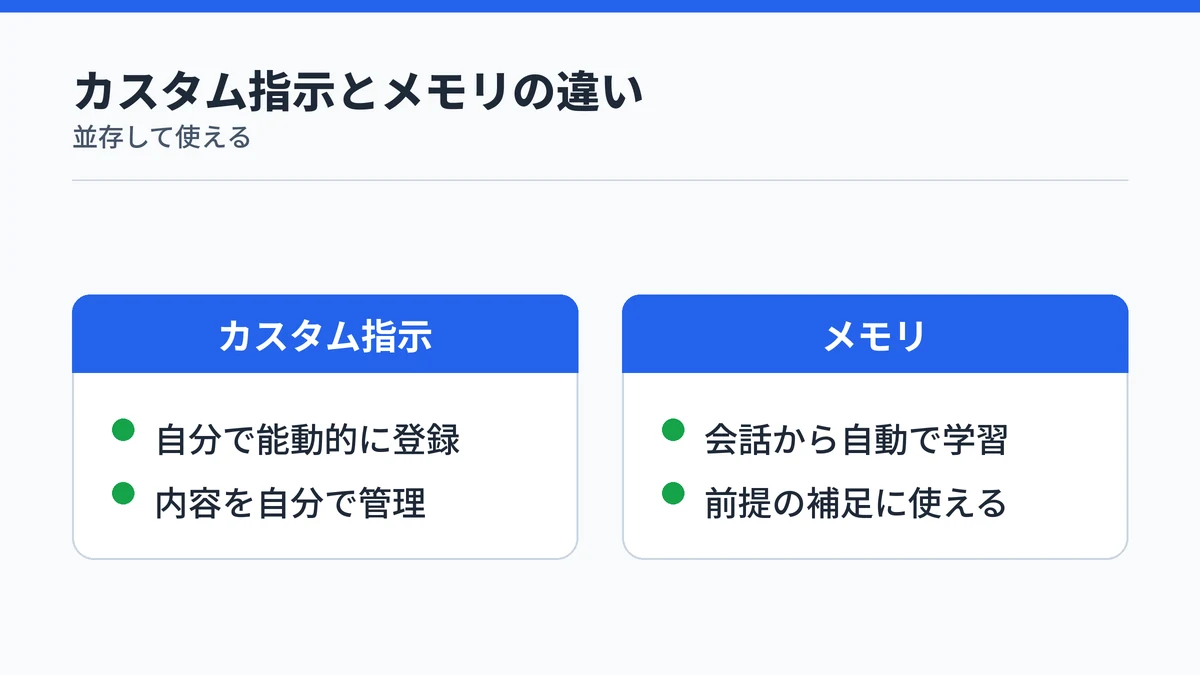
カスタム指示はユーザーが能動的に文章で登録する指示で、メモリはCopilotが会話から自動的に学習して覚える機能です。能動的に入力するか自動で学習されるかという点が両者の違いです。
両方とも並存する機能で、同時に使えます。カスタム指示で応答の形式を固定しつつ、メモリで日々の会話の文脈を補ってもらう使い分けが可能です。
保存されたカスタム指示やメモリは、ユーザーのExchangeメールボックスの隠しフォルダーに保存されます。他のメールボックスデータと同じセキュリティポリシーに従います(Copilotの個人用設定とメモリを管理する)。学習・データの扱いをさらに細かく確認したい場合は、Copilotに学習させない設定も合わせて見ておくと安心です。
Microsoft Copilotのカスタム指示が反映されない原因
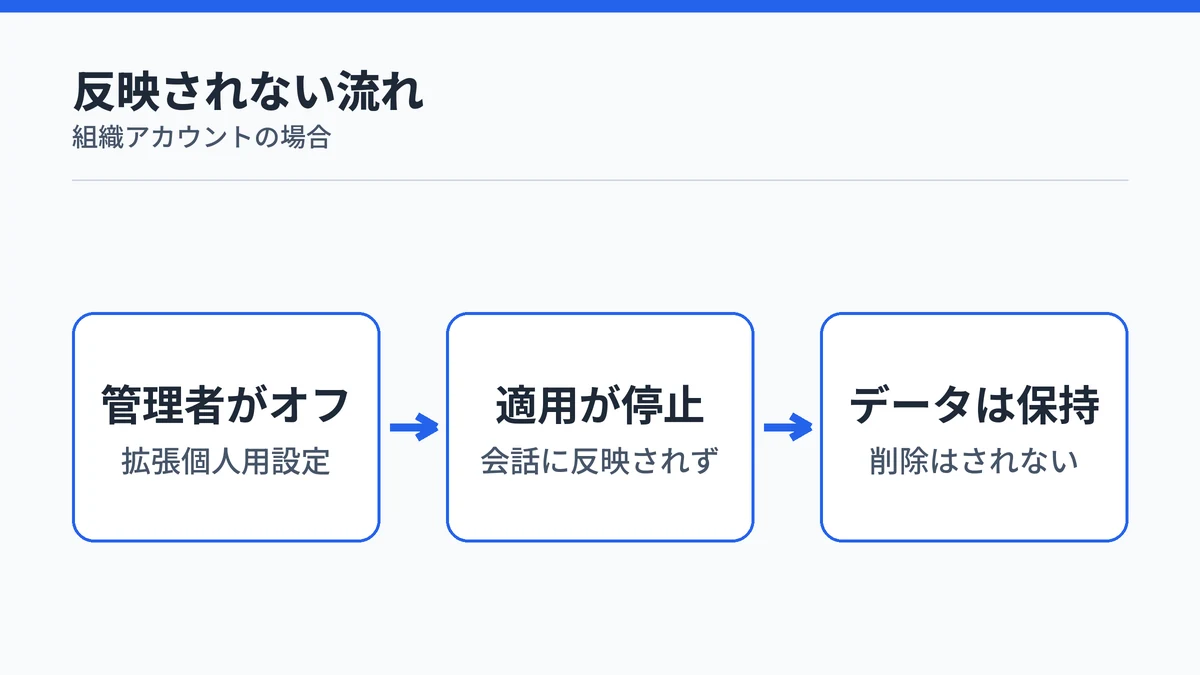
会社のMicrosoft 365アカウントでカスタム指示が反映されない主な原因は、管理者による「拡張個人用設定」のオフです。管理者がテナント全体でこの設定をオフにしていると、Copilotはカスタム指示の適用自体を停止します。
管理者側でオフにされていると自分では戻せません(Copilotの個人用設定とメモリを管理する)。この場合、登録した指示のデータ自体は消えませんが、会話には反映されない状態が続きます。
社内で反映されない場合は、まず自分の設定画面でトグルがオンになっているかを確認し、それでも直らなければ情報システム部門に確認するのが早道です。個人アカウントで反映されない場合は、他の原因が考えられるためMicrosoft Copilotが使えない原因もあわせて確認してください。
Microsoft Copilotのカスタム指示に関するよくある質問
Copilotのカスタム指示とメモリ機能は何が違いますか?
カスタム指示はユーザーが能動的に文章で登録する指示で、メモリはCopilotが会話から自動的に学習して覚える機能という違いがあります。両者は別機能として並存し、同時に使えます。
カスタム指示に入力した内容は誰かに見られますか?
保存されたカスタム指示は、ユーザーのExchangeメールボックスの隠しフォルダーに保存され、カスタマーロックボックスや保存時の暗号化など他のメールボックスデータと同じセキュリティ・コンプライアンスポリシーに従います。機密性の高い個人情報は入力しないことが推奨されています。
会社のCopilotでカスタム指示が使えない・グレーアウトしているのはなぜですか?
組織アカウントでは、管理者が「拡張個人用設定」を管理者レベルでオフにしている場合、Copilotはカスタム指示の適用自体を停止します。この場合はエンドユーザー側でオンに切り替えられないため、社内の管理者に確認が必要です。
カスタム指示はあとから編集・削除できますか?
「指示の編集」から何度でも書き換えられます。不要になった場合は「カスタム指示」トグルをオフにすれば適用を止められますが、登録内容自体は削除されず残ります。
個人のMicrosoftアカウントでもカスタム指示は使えますか?
公式の設定手順はMicrosoft 365アカウントでのサインインを前提に案内されています。個人アカウントのCopilotでは、プロフィールアイコンから「メモリ」内の個人用設定にアクセスする形で、近い役割の設定を確認できます。
まとめ:Microsoft Copilotのカスタム指示設定
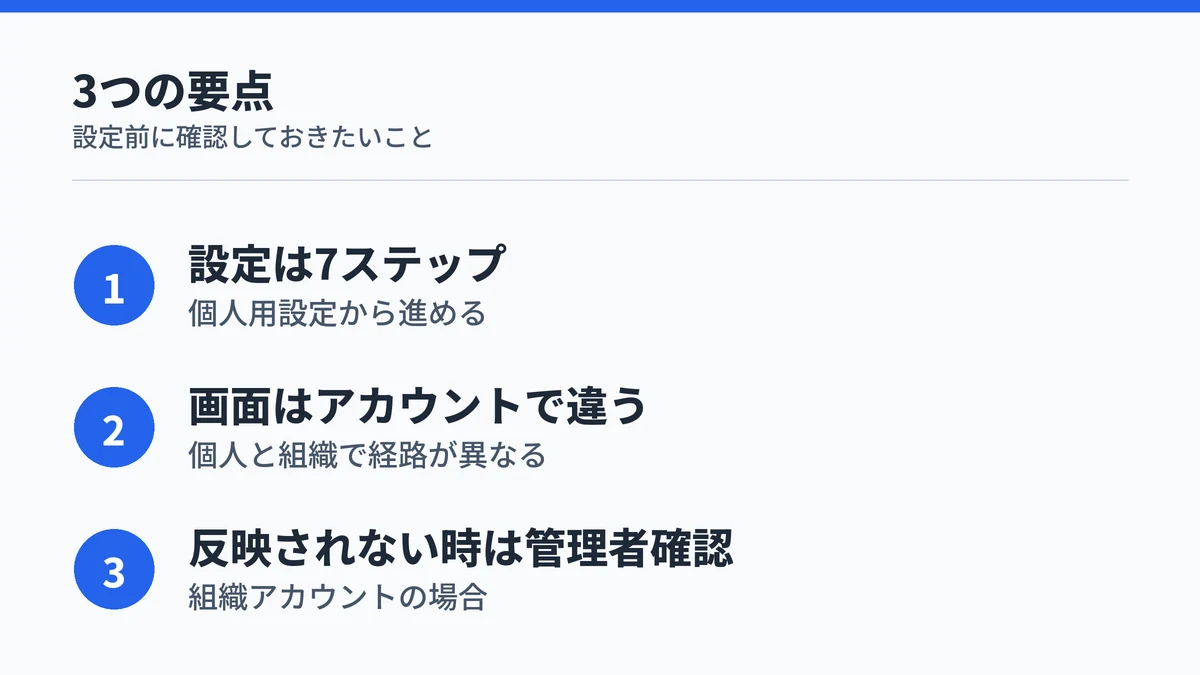
Microsoft Copilotのカスタム指示は、応答のトーンや形式を一度登録しておくだけで毎回の説明を省ける機能です。書く内容より先に、どちらの画面に入るべきアカウントかを確認しておくと迷いません。
次の順番で試すと進めやすくなります。
- Copilot Chatの「個人用設定」からカスタム指示タイルを開く
- トーン・形式・前提のいずれかを一文で書いて保存する
- 数回使いながら文言を調整する
- 会社アカウントで反映されない場合は管理者に確認する
Copilotには他にも複数の機能があり、Copilotの種類の整理を確認すると自分に合う使い方がさらに見えてきます。