Copilot Coworkは毎日の作業を任せられますが、自分だけの手順まで覚えてくれるか気になった方もいるはずです。
結論から言うと、Coworkのスキルは[カスタマイズ]ページのガイド付き作成、チャットでの依頼、SKILL.mdの手動配置という3通りの方法で自作でき、最大50個まで追加できます。
この記事では作成手順とSKILL.mdの書き方、Coworkがスキルを自動採点する仕組みまで整理します。読み終えれば、自分の業務に合うスキルを迷わず作れます。
Copilot Coworkのスキルとは?組み込みとの違い
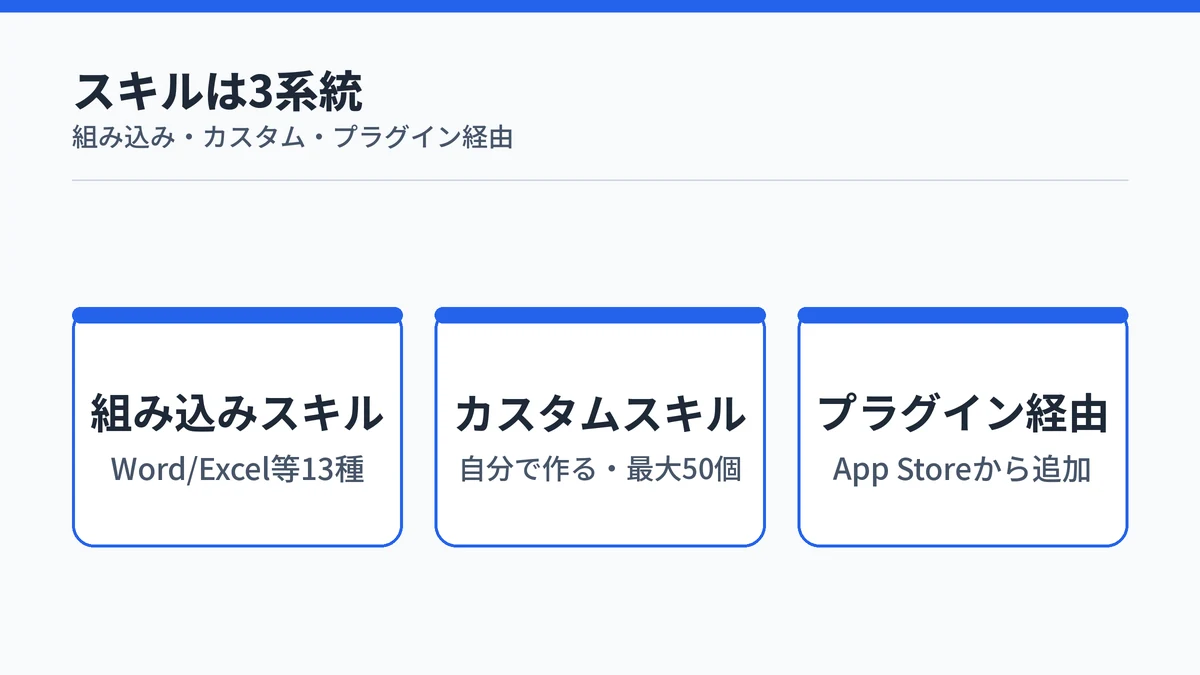
Copilot Coworkのスキルとは、Coworkが特定の作業に対応するために呼び出す専門化された動作モジュールです。あらかじめ用意された組み込みスキルと、自分で作るカスタムスキル、プラグイン経由で追加するスキルの3系統があります。
組み込みスキルにはWord・Excel・PowerPoint・PDF・メール作成など13種類が用意されており、インストール不要ですぐに使えます。一方でカスタムスキルは、組み込みスキルではカバーしきれない自分だけの反復業務を、あらかじめCoworkに教え込む仕組みです。
Coworkがメール作成や検索まで代行できる業務の全体像を先に押さえておくと、どこからがカスタムスキルの出番かが判断しやすくなります。セッション中に新しいスキルが読み込まれると、「メール作成の準備をしています」のようなメッセージとともに、サイドパネルの[スキル]欄にチップとして表示されます。
Copilot Coworkのスキルを作る3つの方法
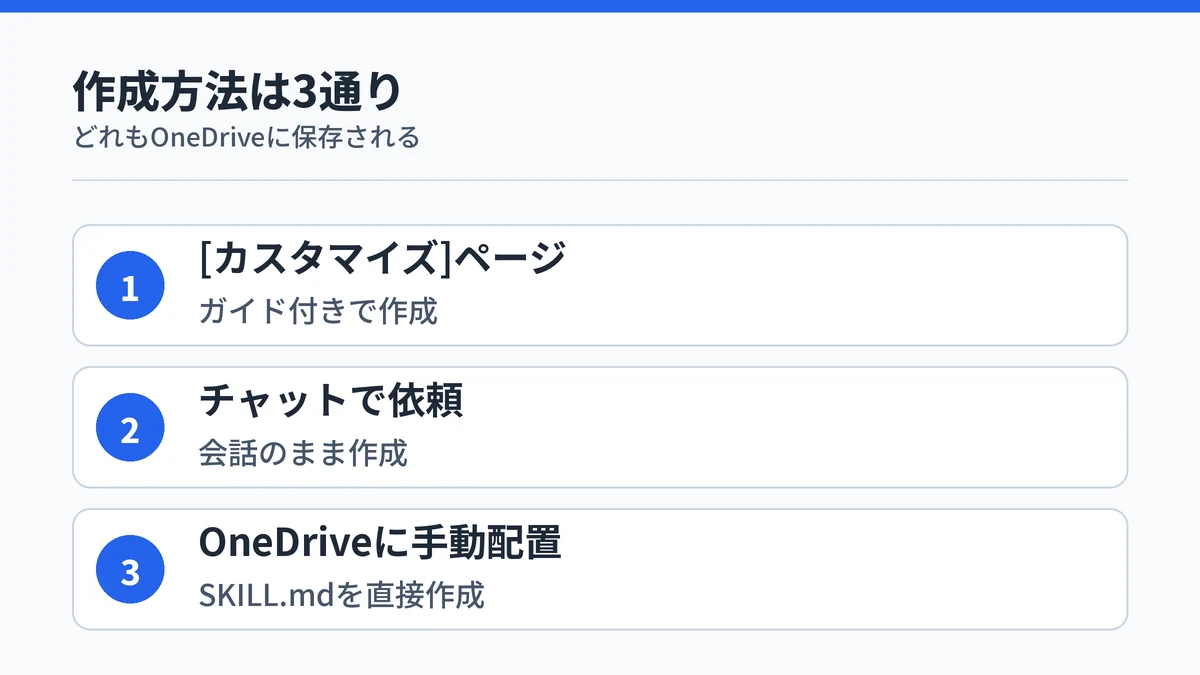
カスタムスキルの作り方には、大きく分けて3つのルートがあります。
- [カスタマイズ]ページのガイド付きフローで作る
- 通常のチャットでCoworkに依頼して作る
- OneDriveにSKILL.mdファイルを手動で置く
いずれの方法でも、最終的にはOneDriveの「/Documents/Cowork/skills/」フォルダーにSKILL.mdとして保存されます。保存が終われば、次回以降のセッションからそのまま使えます(Microsoft Learn)。まずは非エンジニアでも迷いにくい、ガイド付きの2つの方法から見ていきます。
[カスタマイズ]ページで作る方法
スキルを作る最も速い方法は、[カスタマイズ]ページからのガイド付きセッションです。1回の会話でスキルの名前付け、説明、指示の作成までを完了できます。
- Coworkの左側ナビゲーションから[カスタマイズ]ページを開く
- [スキル]タブを選ぶ
- [追加]の横の矢印から[新規作成]を選ぶ
- プロンプトに答えて名前・説明・カテゴリ・指示を定義する
- 下書きに満足したらチャットで確認する
Coworkはこのやり取りに合わせてSKILL.mdの下書きを作成し、確認すると自動でOneDriveに保存します。基本操作に不慣れな場合は、先にCoworkを開いてタスクを依頼するまでの基本操作を確認しておくと、画面の位置関係で迷いにくくなります。[カスタマイズ]ページからの作成が最も手順が明確で、初めてスキルを作る人に向いています。
チャットでCoworkに頼んで作る方法
[カスタマイズ]ページを開かずに、いま進めている会話のままスキルを作りたい場合は、チャットで直接Coworkに伝える方法があります。
「この作業をスキルにしたい」とCoworkに伝えるだけで、名前・説明・カテゴリ・指示を決める同じガイド付きの手順が始まります。生成されたSKILL.mdはこの場合もOneDriveに自動で保存されます。
セッションを終了せずに作成を進められるのが、この方法の利点です。繰り返している作業をその場でスキル化したいときに向いています。
OneDriveにSKILL.mdを手動で置く方法
Markdownの扱いに慣れている場合は、OneDrive上でファイルを直接作ってスキルを登録することもできます。
- OneDriveで「/Documents/Cowork/skills/」フォルダーを開く(なければ作成)
- スキル名のサブフォルダー(例:weekly-report)を作る
- サブフォルダー内に「SKILL.md」という名前のファイルを作る
- name・descriptionを含むYAMLフロントマターの後に、指示をMarkdownで書く
- ファイルを保存する
Coworkは各セッションの開始時にカスタムスキルを自動的に検出するため、保存すればアップロード操作は不要です。細かい言い回しまで自分で調整したい人に向いた方法です。
Copilot CoworkのSKILL.mdの書き方と上限
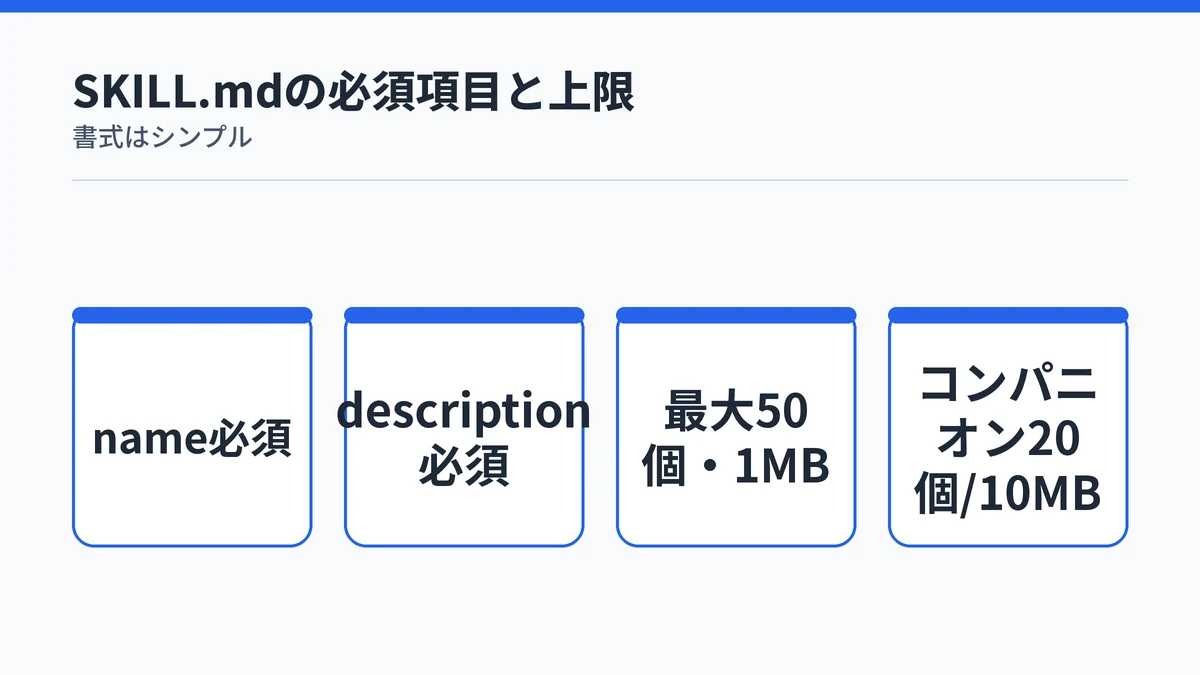
SKILL.mdは、---で挟んだYAMLフロントマターの後に、Markdownで指示本文を続けるだけのシンプルな構成です。フロントマターに書くのはname(スキル名)とdescription(説明)の2項目だけです。
たとえば週次レポートを作るスキルなら、nameに「Weekly Report」、descriptionに「直近のメールと予定から週次ステータスレポートを作成する」のように書きます。本文には「送信済みメールと今週の予定を集め、プロジェクト別に整理したまとめ資料を作る」のように、集める対象と仕上げる成果物を指示として続けます。
nameとdescriptionはどちらも必須です。とりわけdescriptionは、Coworkがそのスキルを「いつ使うべきか」を判断する唯一の手がかりになるため、対象業務を具体的に書くことが重要です。
サイズや個数にも上限があります。カスタムスキルは最大50個まで作成でき、SKILL.mdファイルは1つあたり最大1MBです。参照ドキュメントやスクリプトなどのコンパニオンファイルは、スキルごとに最大20個・合計10MBまで付けられます。
Copilot Coworkがスキルを自動採点する仕組み
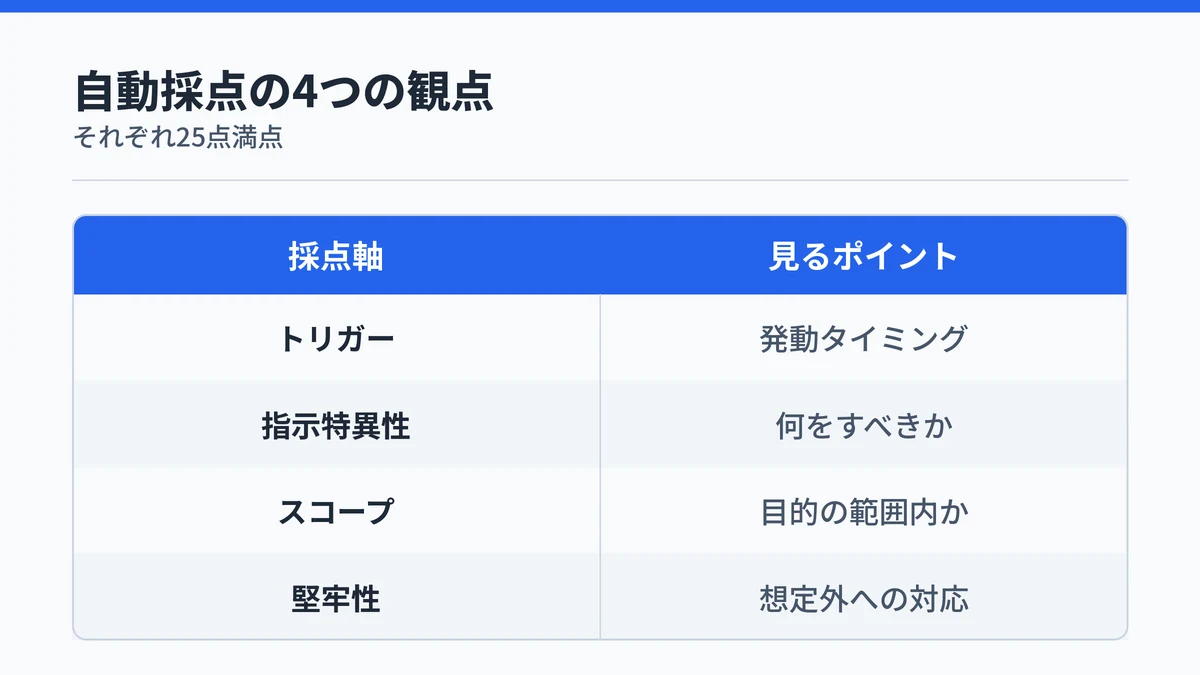
Coworkはスキルを作成・更新・検証するたびに自動で評価し、平易な言葉の品質レポートを返します。評価を自分から求める必要はありません(Microsoft Learn)。
採点は0〜100点で、4つの観点にそれぞれ25点が割り振られます。適切なタイミングで発動するかを見る「トリガーの明確さ」、何をすべきか明確かを見る「指示の特異性」、意図した目的の範囲内かを見る「スコープの境界」、想定外の入力を安全に扱えるかを見る「堅牢性」です。
スコアは「非常に良い(85以上)」「良い(70〜84)」「作業が必要(50〜69)」「悪い(50未満)」の4段階に分類されます。ただしスコアの高さがそのまま公開の合格を意味するわけではありません。インジェクションや脱獄、未確認アクションなどのテストケースをクリアする「信頼とセーフティゲート」は、スコアとは無関係に必ず通過する必要があります。
自動評価があるからといって、Microsoftがスキルの中身を人手で検証しているわけではありません。ユーザーが作成したカスタムスキルはMicrosoftによる検証を経ないため、出力は毎回自分の目で確認する必要があります。
Copilot Coworkのスキルが発動しない原因と対策
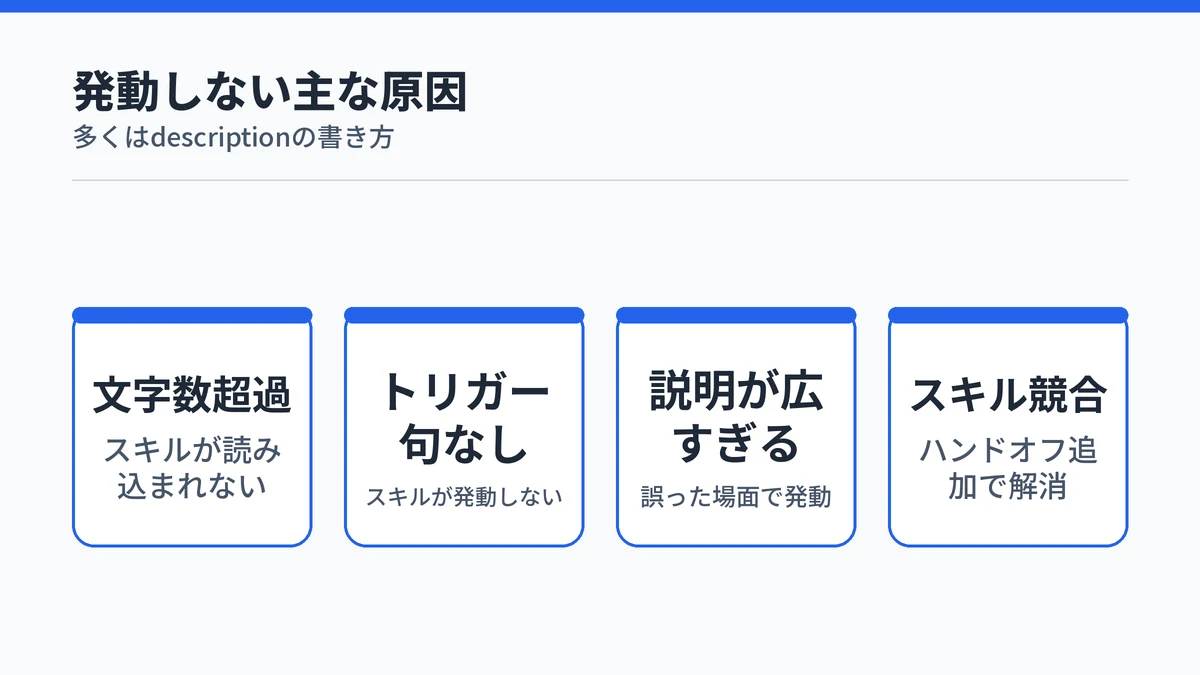
スキルが発動しない、または意図しない場面で発動してしまう原因の多くは、descriptionの書き方にあります。
descriptionが文字数の上限を超えているとスキル自体が読み込まれず、トリガーとなるフレーズが書かれていないとスキルは一切発動しません。逆にdescriptionが広すぎると、発動すべきでない場面でも反応してしまいます。
2つのスキルが同じ依頼をめぐって競合し、どちらも発火してしまうこともあります。この場合は、スキル同士の役割を分けるハンドオフをdescriptionに明示的に書き加えると解消できます。作ってすぐ使うのではなく、新しい会話で一度テストしてから本番の会話に使うと、こうした食い違いに気づきやすくなります。
Copilot Coworkのスキルを共有・編集・削除する方法
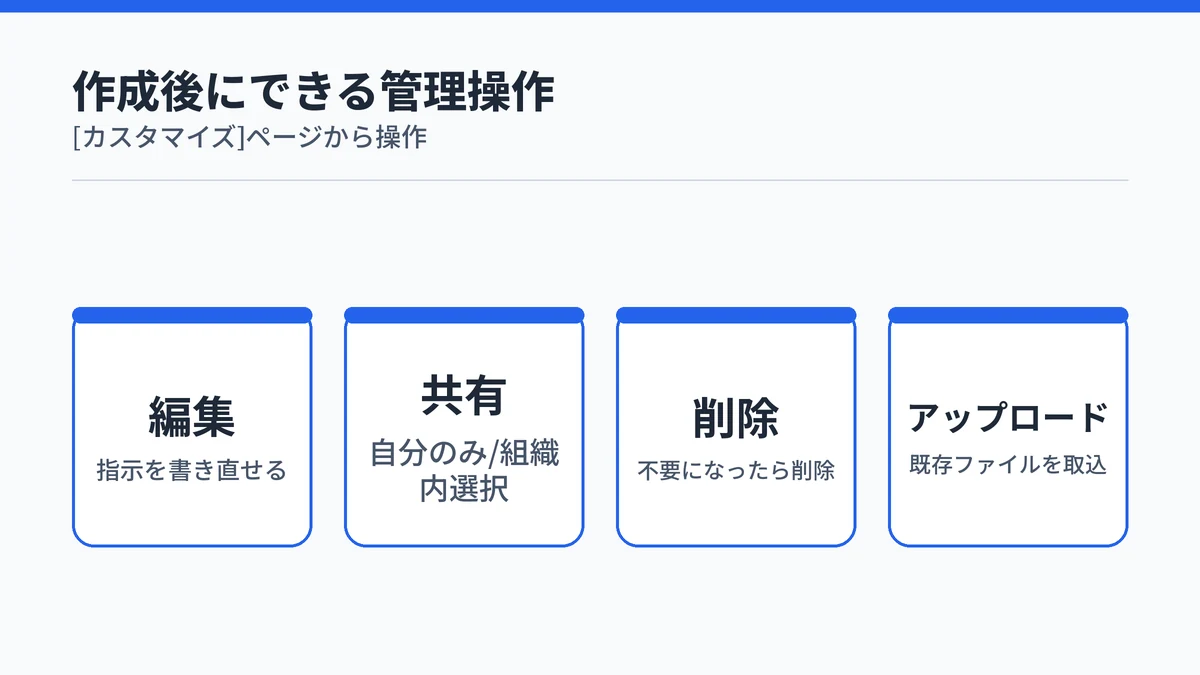
作成したスキルは、[カスタマイズ]ページの詳細ページから管理できます。指示の編集、スキルファイルのダウンロード、OneDriveでの表示、共有、削除のすべてがこの画面から行えます(変更のテストには新しい会話を開始する必要があります)。
共有範囲は「自分のみ」か「組織内の特定ユーザー」から選べます。特定ユーザーを選ぶ場合は、名前かメールアドレスで追加した相手全員がそのスキルを使えるようになります(共有後に内容を変更したときは、[再共有]を選ぶと最新版が相手に届きます)。
既存のスキルファイルを持っている場合は、再作成せずに[スキルのアップロード]からインポートすることもできます。アップロードできるのはSKILL.md単体の.mdファイルか、ルートにSKILL.mdを置いた.zip・.skillアーカイブのみです(Microsoft Learn)。スキルはAIへの命令として実行されるため、信頼できる相手が作ったファイルだけを取り込むようにしましょう。
Copilot Coworkのスキル作り方に関するよくある質問
Copilot Coworkにはどんなスキルがありますか?
Word・Excel・PowerPoint・PDF・メール作成、スケジュール設定、カレンダー管理、会議準備、毎日のブリーフィング、エンタープライズ検索、ディープリサーチなど13種類の組み込みスキルが標準で使えます。加えて自分で作るカスタムスキルとプラグイン経由のスキルも追加できます。
Copilot Coworkのスキルとは何ですか?
Coworkが特定のタスクに対応するために使う専門化された動作モジュールです。組み込みスキルと、自分で作成するカスタムスキル、プラグイン経由のスキルの3系統があり、必要な場面で自動的に読み込まれます。
作ったスキルが思った通りに動かないときはどうすればいいですか?
説明文にスキルを使う場面を具体的に書き直すと改善しやすいです。発動しないなら説明が曖昧すぎる、誤発動するなら説明が広すぎる可能性が高く、他スキルと競合する場合は明示的なハンドオフを追加すると解消します。
カスタムスキルは他の人と共有できますか?
できます。[カスタマイズ]ページでスキルの詳細ページを開き「共有」を選ぶと、自分のみか組織内の特定ユーザーを名前・メールアドレスで指定して公開できます。変更後に「再共有」を選ぶと、共有済みの全員に最新版が届き相手側のコピーも自動で更新されます。
スマホアプリでもカスタムスキルは使えますか?
使えません。カスタムスキルはモバイルプラットフォームのCoworkではサポートされておらず、作成・編集・アップロードはすべてブラウザ版(m365.cloud.microsoft)かWindows・Mac用のデスクトップアプリから行う必要があります。
まとめ:Copilot Coworkのスキル作り方
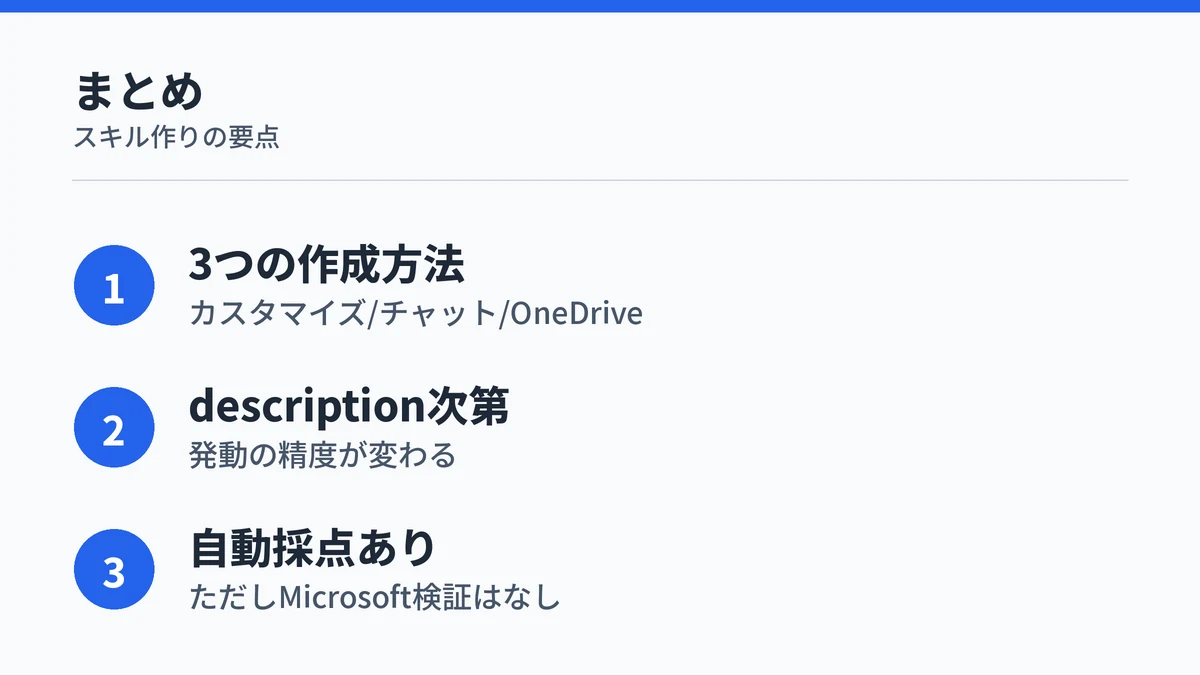
Copilot Coworkのカスタムスキルは、[カスタマイズ]ページ、チャットでの依頼、OneDriveへのSKILL.md配置という3つの方法で作れ、最大50個まで追加できます。
descriptionの書き方次第で発動のしやすさが変わる点と、Coworkが自動で採点・ゲート判定する仕組みがある点を押さえておくと、実際に使えるスキルに育てやすくなります。まずは繰り返している業務を1つ選び、[カスタマイズ]ページから試作するのがおすすめです。
Copilot以外の生成AIツールとの位置づけを整理したい場合は、Microsoft Copilotの種類を整理した記事も参考になります。