Copilotのメニューに「ノートブック」という項目が増えていて、何ができる機能なのか気になっていないでしょうか。
Copilot ノートブックは、追加した資料やWebサイトだけを根拠にMicrosoft Copilotが回答する、スコープを限定したAIワークスペースです。
本記事ではノートブックの使い方や参照ソースの追加方法、Word・Excelの自動生成、必要なライセンスまで整理します。読み終えれば、自分の環境で使えるかすぐ判断できます。
Copilot ノートブックとは?資料に根拠づけして回答する機能
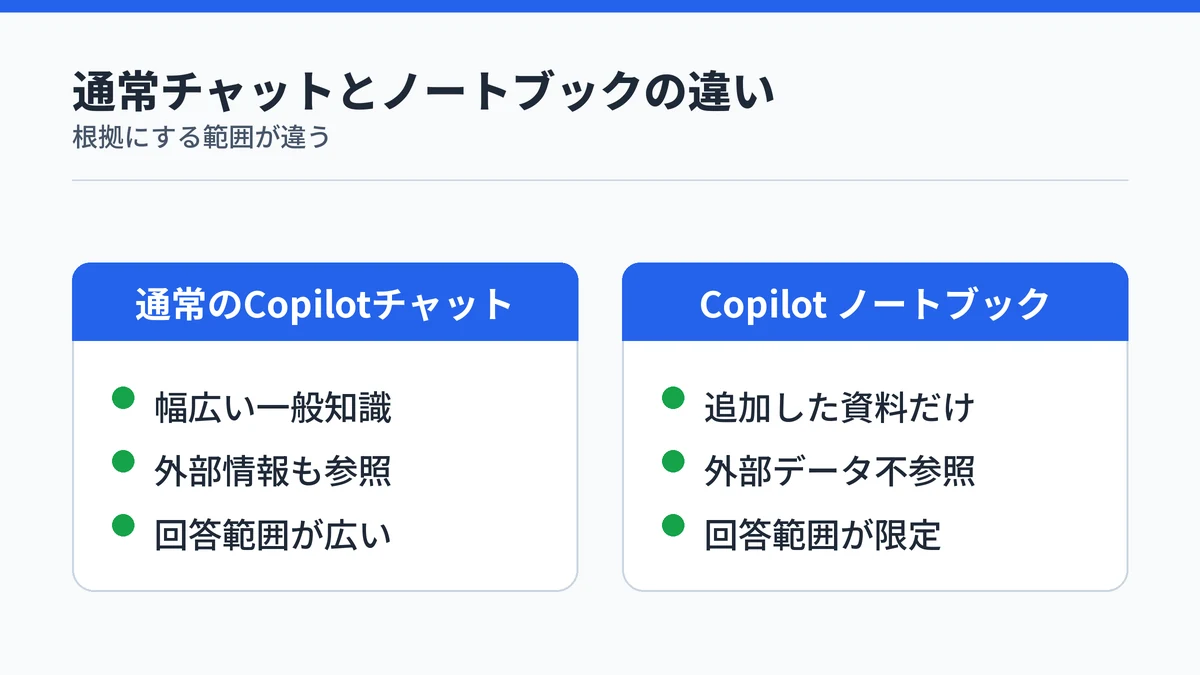
Copilot ノートブックは、追加した資料やWebサイトなど指定した参照コンテンツだけを根拠にCopilotが回答する、スコープを限定したAIワークスペースです。Microsoft公式のノートブックの仕組み解説によると、外部データには一切アクセスしません。
Copilot本体の機能全体はMicrosoft Copilotで整理しています。
この仕組みは「グラウンディング(根拠づけ)」と呼ばれます。AIが一般知識だけでなく、指定した資料を根拠に回答する仕掛けです。
通常のCopilotチャットが幅広い一般知識から答えるのに対し、ノートブックは追加した範囲だけに焦点を絞って回答します。参照するのはユーザー自身が追加した資料に限られ、公開されたWeb情報を勝手に取り込むこともありません。
Microsoft Copilotの種類全体の中でのノートブックの位置づけは別記事で整理しています。
Copilot ノートブックは4ステップで始められる
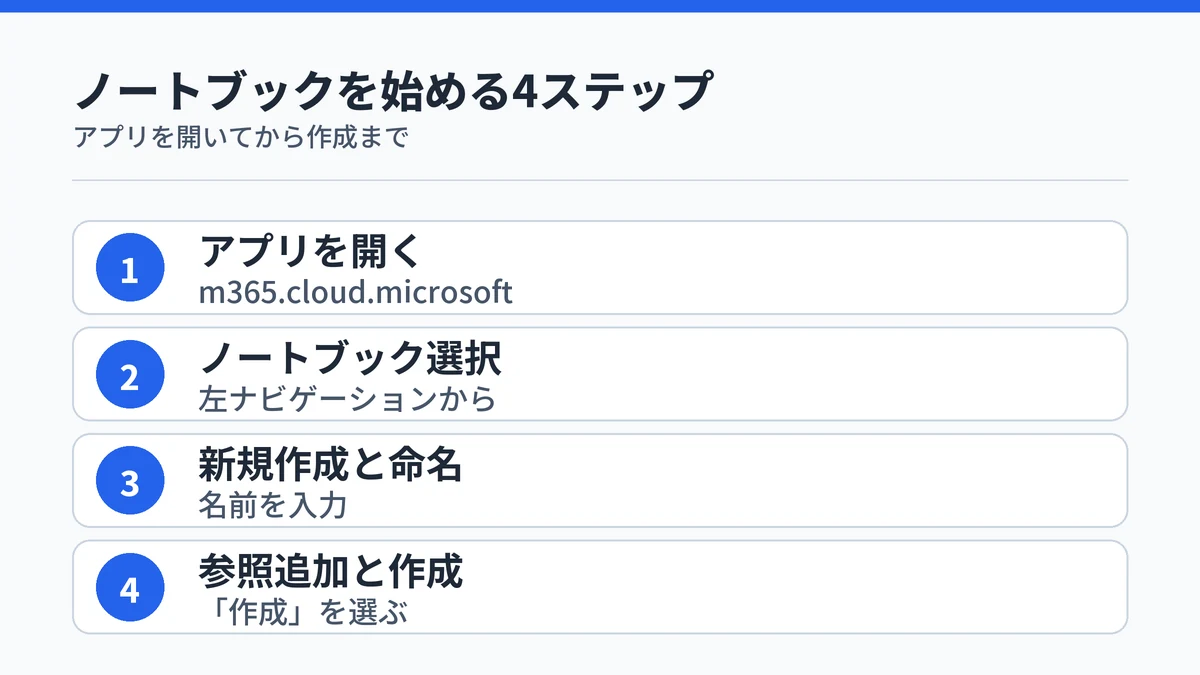
Copilot ノートブックは、次の4ステップで使い始められます。
- m365.cloud.microsoftでCopilotアプリを開き、左のナビゲーションから「ノートブック」を選ぶ
- 「新しいノートブック」を選び、名前を入力する
- 参照したい資料やURLを追加する
- 「作成」を選んで完了する
「ノートブック」がメニューに見当たらない場合は、アプリ起動ツール(ワッフルメニュー)から選べます(Microsoft公式)。この4ステップだけで、基本のノートブックが使える状態になります。
Copilot ノートブックの参照ソースは4つの方法で追加できる
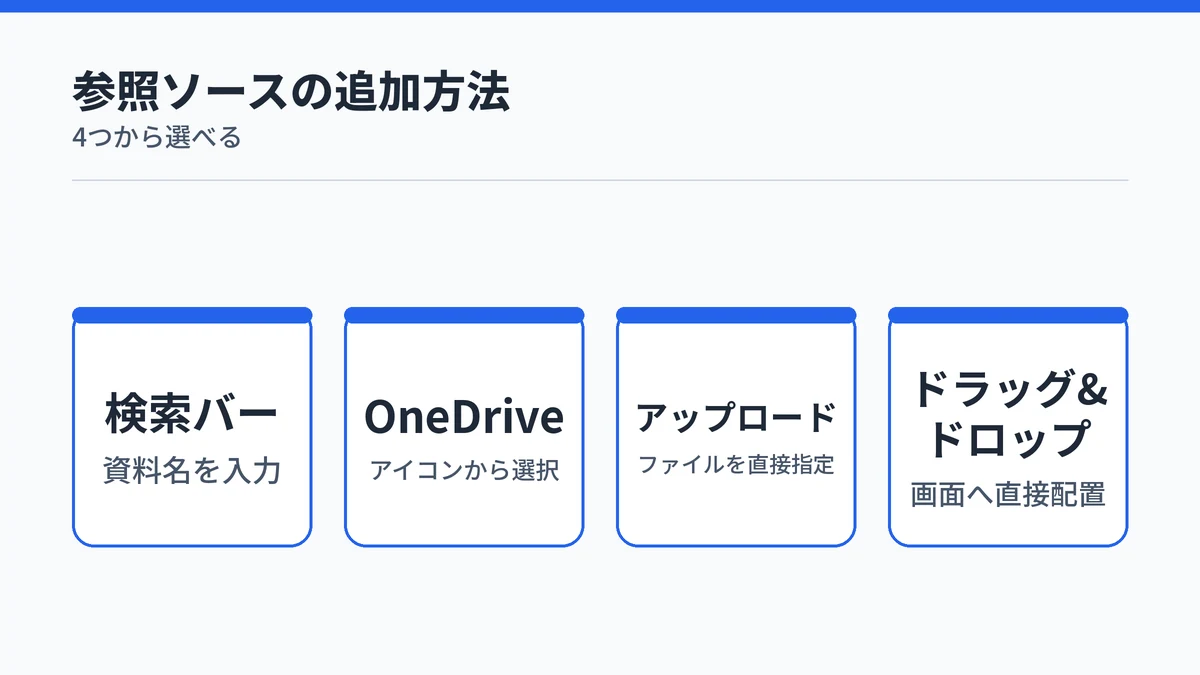
Copilot ノートブックへの参照ソースは、次の4つの方法で追加できます。
- 検索バーに資料の名前を入力して検索する
- OneDriveアイコンからファイルを選ぶ
- ファイルをアップロードする
- ファイルをドラッグ&ドロップする
対応する参照ファイルの形式は、次のとおりです。
| 対応形式 | 内容 |
|---|---|
| .docx / .pptx / .xlsx | Word・PowerPoint・Excel |
| PDFファイル | |
| .page / .loop | Copilotページ・Loopコンポーネント |
| OneNote | ページ・ノートブック単位 |
| Webサイト | 特定のURLを直接参照 |
1つのノートブックで回答に使われる参照ファイルは、最大300件までです。SharePointフォルダなどの共有場所をまとめて追加すると、そこから関連性の高いファイルが自動で選ばれます。特定の資料を確実に使わせたい場合は、個別に直接追加してください。
Copilot ノートブックはWord・Excel資料も自動生成できる
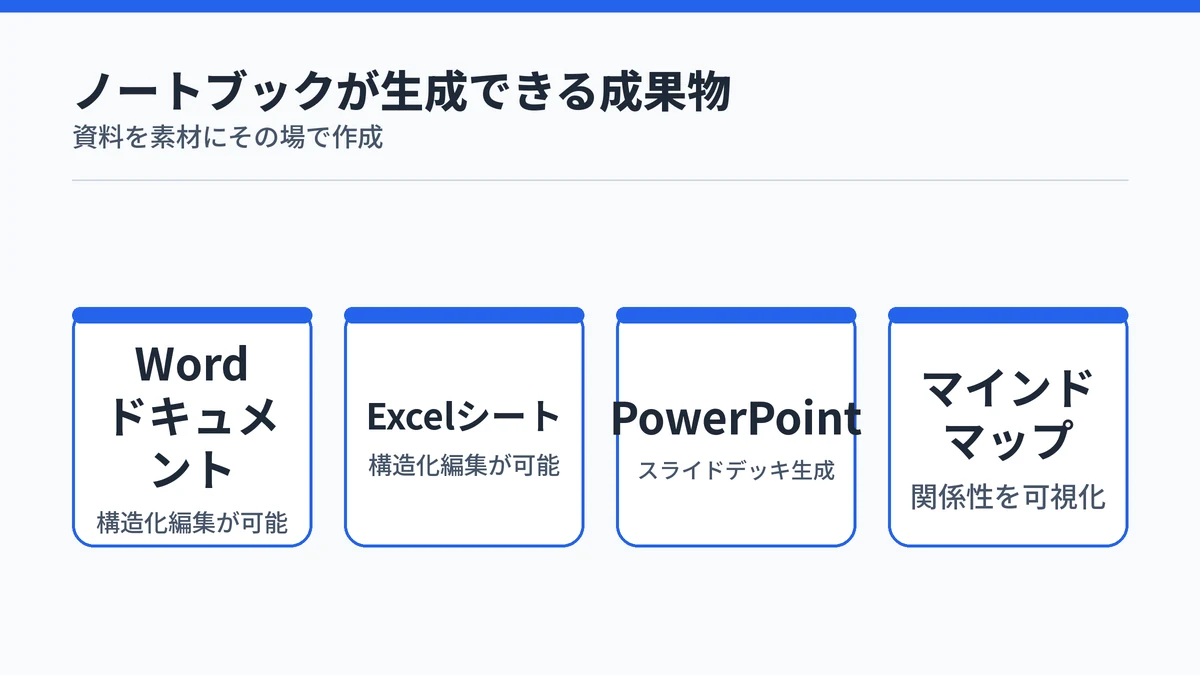
Copilot ノートブックは、集めた資料をもとにWordドキュメント・Excelスプレッドシート・PowerPointスライド、対話型のマインドマップまで生成できます。2026年7月に追加された機能で、ノートブック内の情報を素材にした成果物をその場で作れます。
Word・Excel・PowerPointを直接生成
ノートブック内に集めたコンテンツと参照から、構造化編集ができるPowerPointのスライドデッキ・Wordドキュメント・Excelスプレッドシートをそのまま編集できる形で生成できます。ゼロから作る手間を省けます。
生成したExcelファイルの操作に迷ったら、ExcelのCopilotの使い方も参考になります。PowerPointのスライド生成については、Copilotでパワポ作成する方法で詳しく解説しています。

内容を可視化するマインドマップ機能
トピックやテーマ、要素同士の関係性を可視化する対話型のマインドマップ機能も用意されています。
OneNoteとMicrosoft Copilotアプリの両方で使え、資料量が多いノートブックほど全体像をつかみやすくなります。
Copilot ノートブックはTeams会議やメールも参照できる
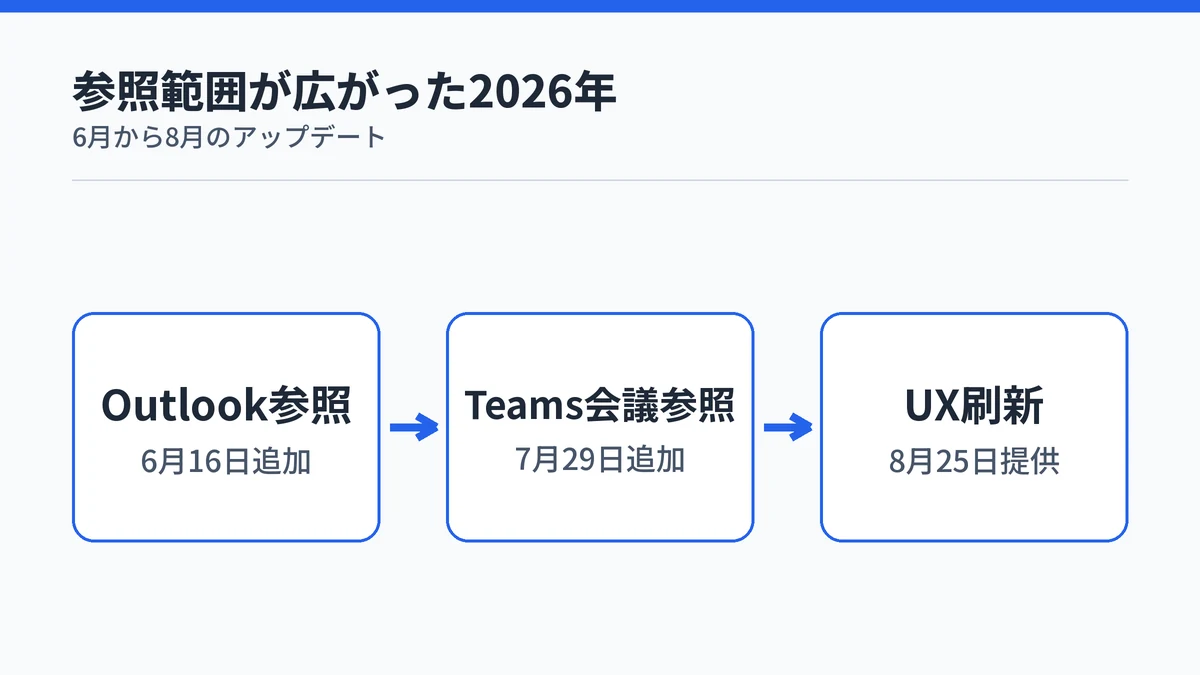
Copilot ノートブックは、Teams会議やOutlookメールも参照ソースとして扱えます。2026年6月以降、次のように参照範囲が広がりました。
| 追加時期 | 内容 |
|---|---|
| 2026年6月16日 | Outlookのメールを参照ソースに追加可能に |
| 2026年7月29日 | Teams会議の文字起こし・ノート・チャットをリンク可能に |
| 2026年7月29日 | 概要ページがAI生成の要約・分析情報を表示する形に刷新 |
| 2026年8月25日 | Web版の操作フローを整理した更新版UXを提供 |
(Microsoft 365 Copilotのリリースノート)
Teams会議のトランスクリプトをそのまま参照に使えるようになったことで、議事録づくりとの相性も上がっています。文字起こし機能そのものの使い方は、Copilot文字起こし・議事録の使い方で確認できます。
Copilot ノートブックに必要なライセンスと料金の条件
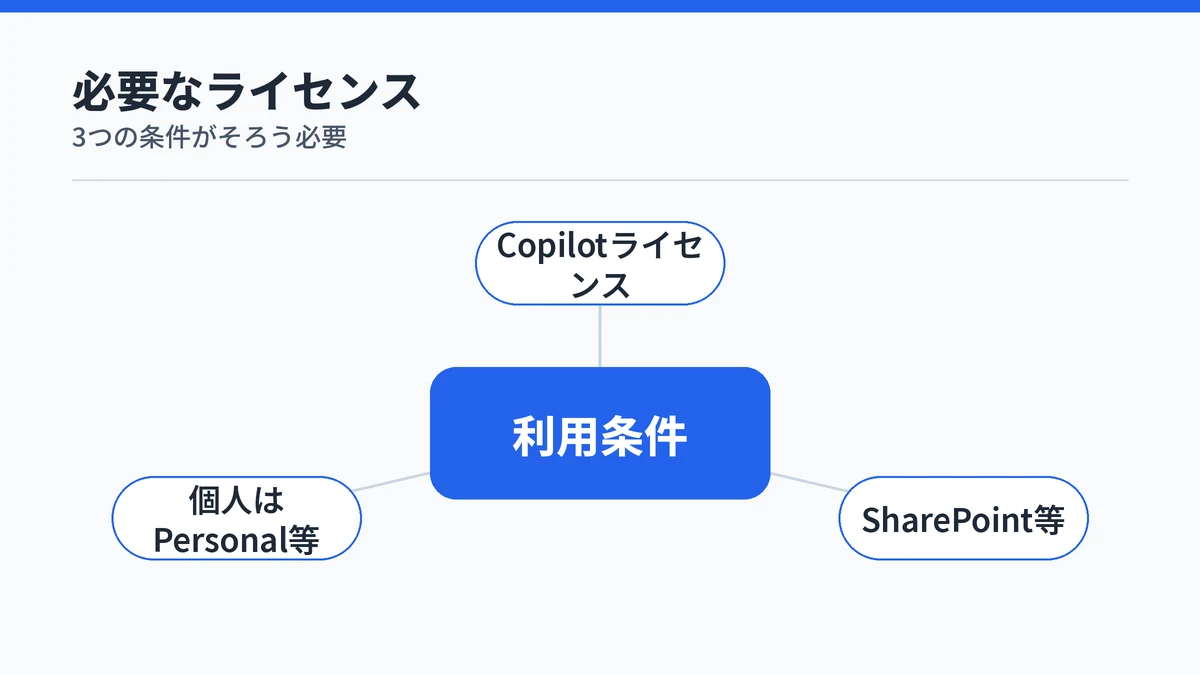
Copilot ノートブックを使うには、Microsoft CopilotまたはCopilot Chatのライセンスが必要です。加えて、ノートブックを作成するにはアカウントにSharePointまたはOneDriveのライセンスも欠かせません。個人で使う場合は、Microsoft 365 Personal・Family・Premiumのいずれかへの加入が対象です。
つまり、サインインなしでも使えるCopilotの基本チャットとは別枠で、いずれも有料の契約が前提という点は押さえておく必要があります。勤務先で「Copilot Chat」が無料枠として案内されていても、それは個人の完全無料アカウントとは別の契約です。
料金プランの詳しい違いは、Microsoft Copilot無料版と有料版の違いで確認できます。
Copilot ノートブックの使い方に関するよくある質問
Copilot ノートブックは無料で使えますか?
完全に無料で使える機能ではありません。勤務先・学校のCopilot ChatまたはMicrosoft Copilotライセンス保有者か、個人向けMicrosoft 365 Personal・Family・Premiumのいずれかの契約が前提です。ノートブック作成にはSharePointまたはOneDriveライセンスも必要です。
Copilot ノートブックに追加した資料は何件まで使えますか?
1つのノートブックで回答に使われる参照ファイルは最大300件です。SharePointフォルダなどの共有場所をまとめて追加すると、関連性の高いファイルが自動選択されます。特定のファイルを必ず使わせたい場合は個別に直接追加してください。
Copilot ノートブックはどんなファイル形式に対応していますか?
.docx・.pptx・.xlsx・.pdf・.page・.loopのほか、OneNoteのページ・ノートブック、特定のWebサイトのURLにも対応しています。ファイルをアップロードするだけでなく、URLを直接参照ソースとして追加することも可能です。
Copilot ノートブックはCopilotの通常チャットと何が違いますか?
通常のCopilotチャットが幅広い一般知識をもとに回答するのに対し、Copilot ノートブックは追加した資料やWebサイトなど、指定した参照コンテンツだけを根拠に回答します。外部データにはアクセスせず、資料の範囲内で焦点を絞った回答を得られます。
Copilot ノートブックでWordやExcelのファイルを作れますか?
作れます。ノートブック内に集めたコンテンツと参照をもとに、構造化編集が可能なWordドキュメント、Excelスプレッドシート、PowerPointのスライドデッキを生成する機能が2026年7月に追加されました。生成後は各アプリで通常どおり編集できます。
まとめ:Copilot ノートブックは資料の整理を任せられる機能
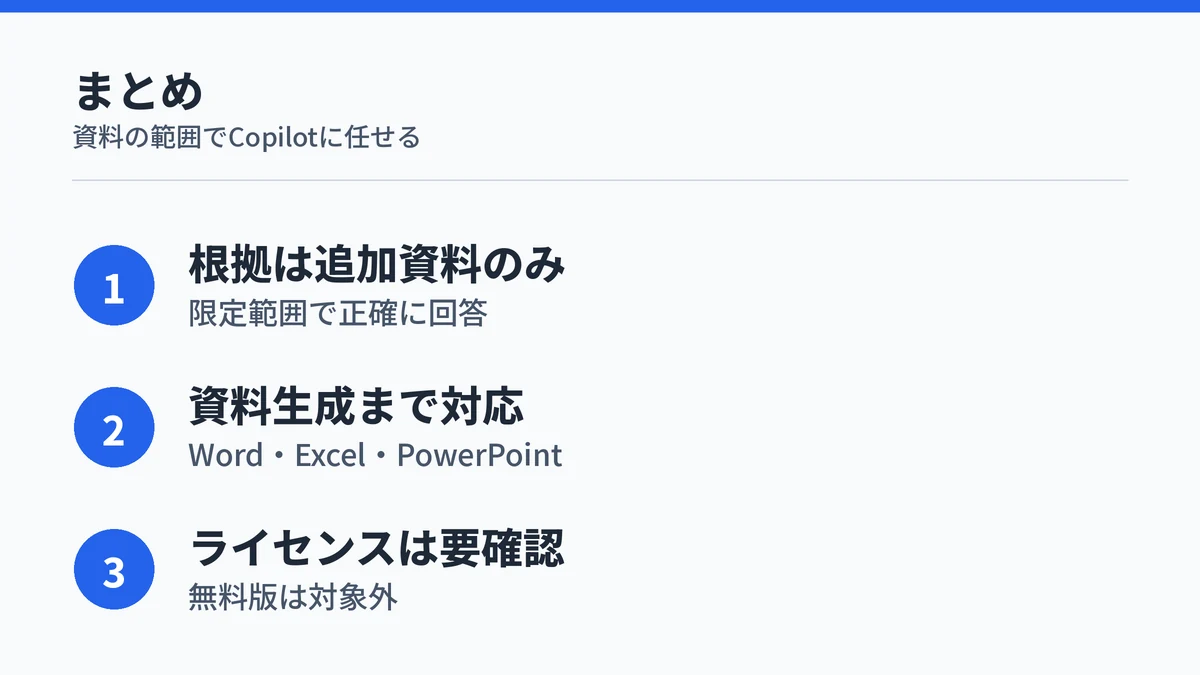
Copilot ノートブックは、指定した資料の範囲でCopilotに整理・生成まで任せられる機能です。会議資料やメールを集めるほど、質問への回答も的確になっていきます。
他のCopilot機能との使い分けに迷ったら、Microsoft CopilotとChatGPTの違いも参考になります。まずは手元の資料をひとつ、試しに追加するところから始めてみてください。