Microsoft Copilotのチャットで箇条書きや長文を入力していると、Enterキーを押した拍子にそのまま送信されてしまうことがあります。
結論から言うと、改行にはShift+Enterキーを使います。Enterキーだけを押すとメッセージが送信されてしまうため、続きを書きたいときはShift+Enterで行を変えます。
本記事では、Shift+Enterでの改行方法とPC・スマホでの操作の違い、Teams版で改行できない場合の対処法まで分かります。
Microsoft Copilotで改行できない理由はEnterキーの仕様
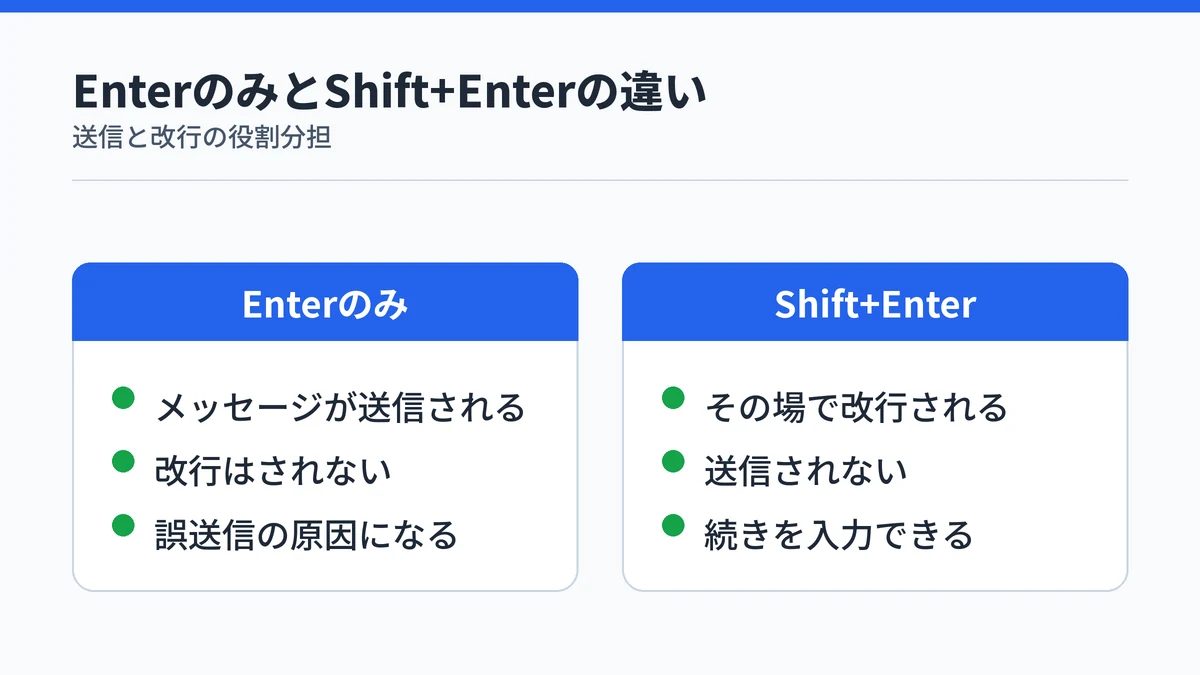
Microsoft Copilotのチャット入力欄は、Enterキーが送信専用に割り当てられています。そのため、Enterだけを押すと改行にはならず、そのまま送信されてしまいます。
これは多くのチャット形式のサービスに共通する設計で、Microsoft Copilot特有の不具合ではありません。ただしMicrosoft公式サイトや公式サポートを確認した範囲では、この仕様や後述するShift+Enterでの改行操作を明記したページは見当たりませんでした。
日本語入力(IME)を使っているときは、さらに注意が必要です。変換を確定するためのEnterキーと送信用のEnterキーが同じ操作のため、変換中にEnterを押すと意図せず送信してしまうことがあります。
Microsoft Copilotの改行方法はShift+Enterが基本
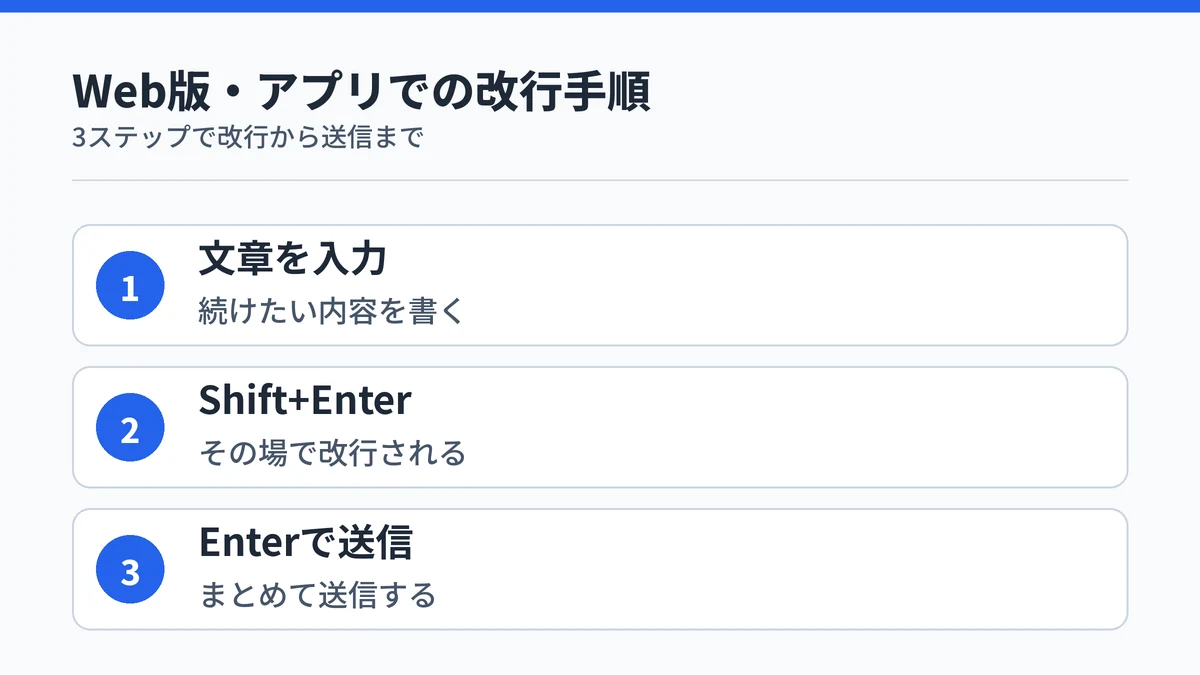
Microsoft CopilotのWeb版・デスクトップアプリで改行するには、Shift+Enterキーを使います。Enterキーだけを押すとそのまま送信されるため、続きの行を書きたいときはShift+Enterで改行してから入力を続けます。
操作はシンプルです。文章の途中でShift+Enterを押すと、その位置で改行されて次の行に移ります。送信したいタイミングでEnterキーだけを押せば、そこまでの内容がまとめて送られます。
Edgeブラウザのサイドバーに表示されるMicrosoft Copilotでも、基本的な操作は同じです。拡張機能や設定でショートカットが変わっていない限り、Shift+Enterで改行できます。
Microsoft Copilotのスマホアプリで改行する方法
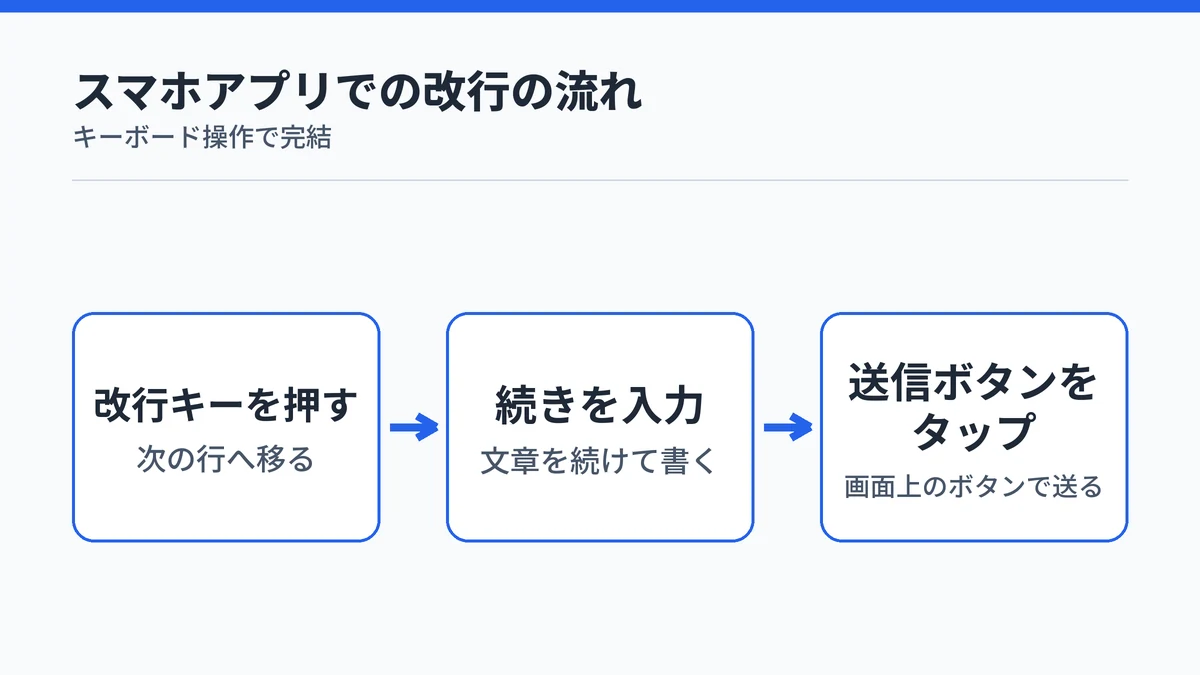
Microsoft Copilotのスマホアプリでは、ソフトウェアキーボードの改行キーを押すと、通常の文章入力と同じように改行できます。送信は画面上の送信ボタンで行うため、PCのようなキー操作の切り替えを意識する必要はありません。
iPhoneやAndroidの標準キーボードであれば、改行キー(またはreturnキー)を押すだけで次の行に移ります。文章を打ち終えたら、入力欄の横にある送信ボタンをタップします。
音声入力で長文を作成する場合も、改行の位置だけは手動で調整すると読みやすくなります。
Teams版Microsoft Copilotで改行できない時の対処法
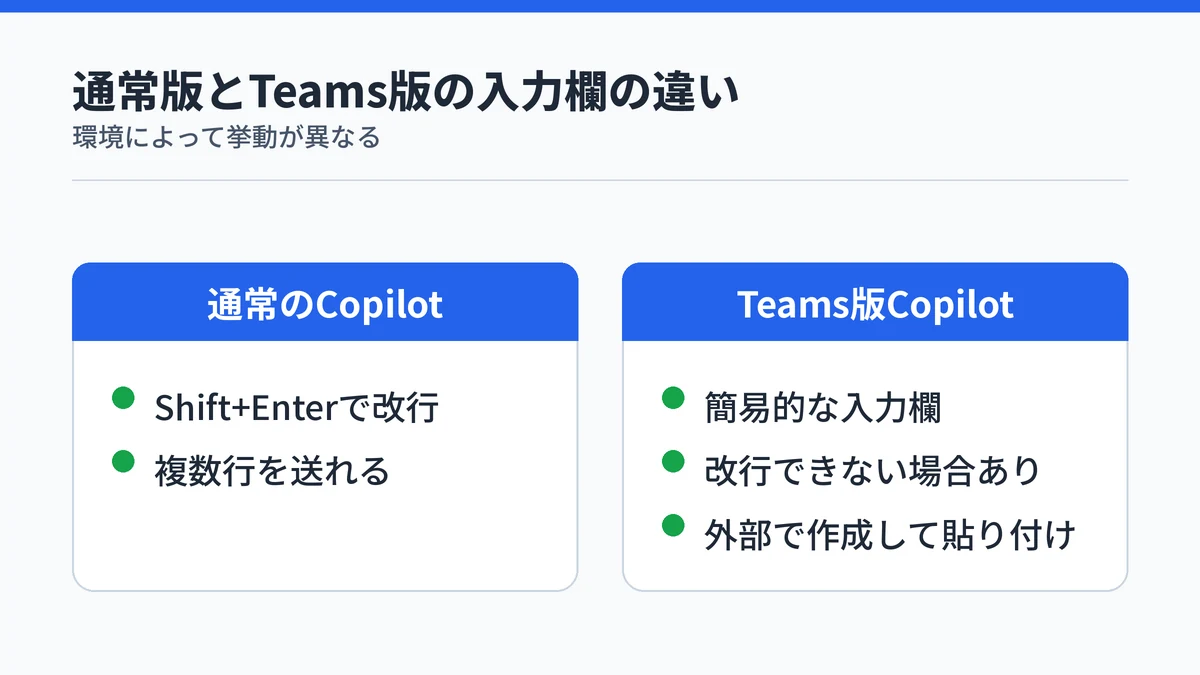
Teams版のMicrosoft Copilotは、通常のCopilotとは入力欄の設計が異なります。環境によっては、Shift+Enterを押しても改行が反映されない場合があります。
改行できないときの対処法は、メモ帳やWordなど別のアプリで文章を作成してから貼り付ける方法です。貼り付けた改行はそのまま反映されるため、複数行のプロンプトも問題なく入力できます。
Copilot自体の動作がおかしいと感じる場合は、Copilotが使えない時の対処法も合わせて確認すると、他の症状との切り分けに役立ちます。

Microsoft Copilotで読みやすく入力するための工夫
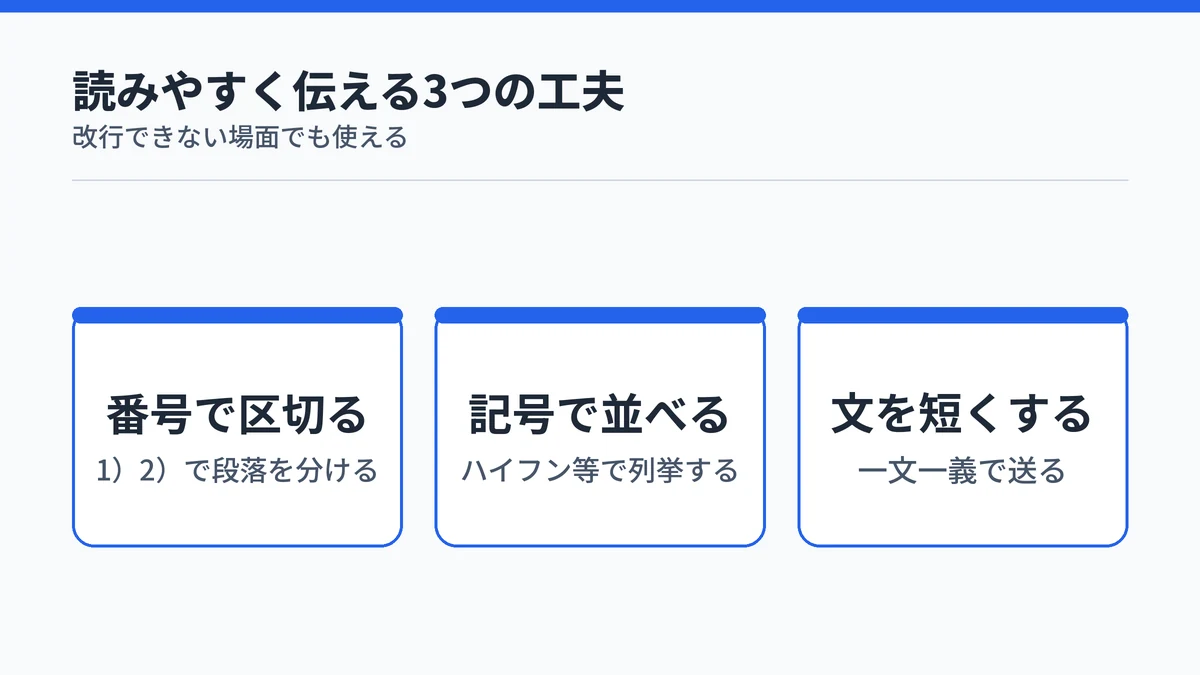
Microsoft Copilotは改行ができない場面でも、番号や記号で段落を区切ると、長いプロンプトでも内容が構造的に伝わりやすくなります。
- 「1」「2」のような番号で段落を区切る
- ハイフンや記号で要点を並べる
- 1文を短く区切って送る
こうした工夫を使うと、改行が効かない環境でも文章の構造がCopilotに伝わりやすくなります。長いプロンプトを整理して伝えたいときに特に有効です。
Microsoft Copilotの改行に関するよくある質問
Copilotのプロンプトで改行するにはどうすればいいですか?
Shift+Enterキーを押すと改行できます。Enterキーだけを押すとメッセージがそのまま送信されるため、続きを入力したい場合はShift+Enterで改行してから文章を続けます。Web版・デスクトップアプリでは共通の操作です。
Teams版のCopilotで改行できないときはどうすればいいですか?
メモ帳やWordなど別のアプリで文章を作成し、Copilotのチャット欄に貼り付けると改行を保ったまま入力できます。Teams内のCopilot入力欄は簡易的な設計になっており、環境によってはShift+Enterで改行できない場合があるためです。
改行のショートカットが急に効かなくなった原因は何ですか?
入力欄の設計や環境によって挙動が異なることが主な原因です。通常のCopilotとTeams内のCopilotでは入力欄の仕様が異なるほか、日本語入力(IME)の変換確定用Enterキーが送信のEnterと重なり、誤送信につながることもあります。
スマホアプリのCopilotでも改行はできますか?
できます。スマホアプリでは、ソフトウェアキーボードの改行キーを押すと通常の文章入力と同じように改行でき、送信は画面上の送信ボタンで行うため、PCのようなキー操作を意識する必要はありません。
改行できない場面で読みやすいプロンプトを入力するコツはありますか?
「1)」「2)」のような番号やハイフンなどの記号で段落を区切ると、改行ができない場面でも文章の構造がCopilotに伝わりやすくなります。長いプロンプトを箇条書き的に整理して伝えたいときに有効な工夫です。
まとめ:Microsoft Copilotで改行する方法
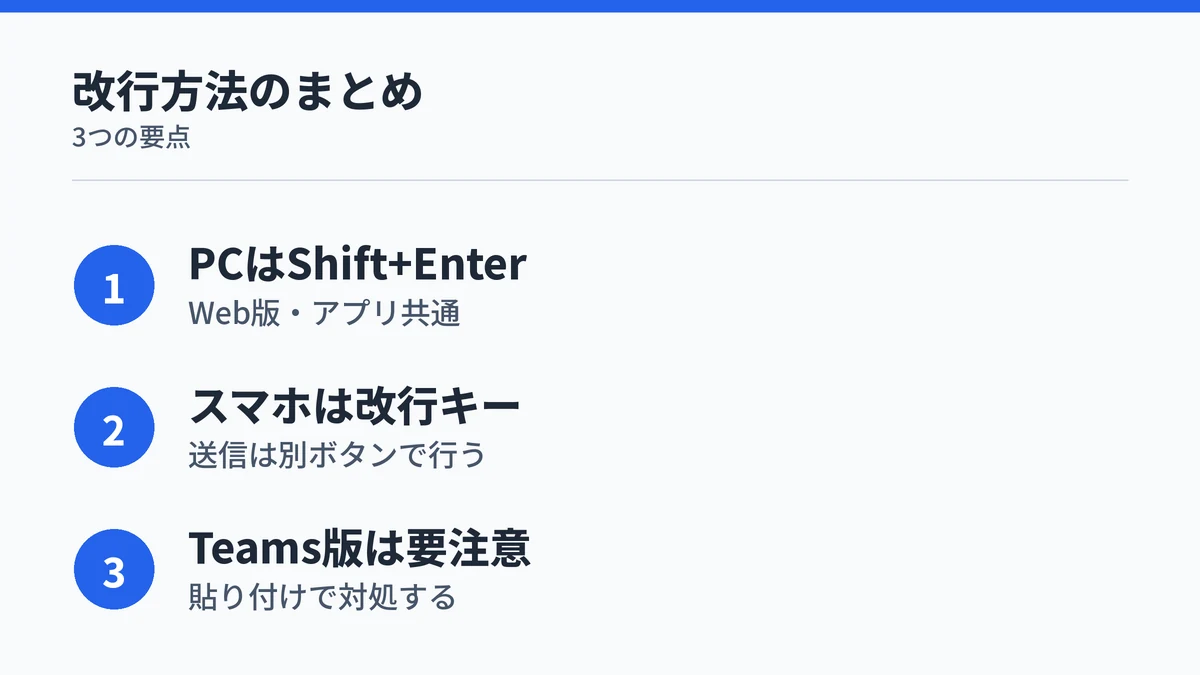
Microsoft Copilotで改行するには、Shift+Enterキーを使うと覚えておけば、ほとんどの場面で困りません。PCではWeb版・デスクトップアプリともに共通の操作で、スマホアプリでは通常のキーボード操作で改行できます。
Teams版など一部の環境ではShift+Enterが効かないこともあるため、そのときはメモ帳などで文章を作ってから貼り付ける方法を試してください。番号や記号で段落を区切る工夫も、長いプロンプトを整理するのに役立ちます。
Microsoft Copilotの起動方法や音声入力・画像生成まで含めた使い方全体は、Microsoft Copilotの使い方の記事で確認できます。