タイプレスって最近よく聞くけれど、結局どんなことができるサービスなのか、自分の仕事に役立つのか分からず気になっていませんか。そう感じて検索した方も多いのではないでしょうか。
Typeless(タイプレス)は、話すだけで文章を自然に整えてくれるAI音声入力です。
この記事では、普通の音声入力と何が違うのか、主な機能や安全性、料金の概要までをやさしく整理します。読み終えるころには、Typelessが自分に向いているのか、まだ様子見でよいのかまで判断できます。
Typeless(タイプレス)とは?話すだけで整うAI音声入力
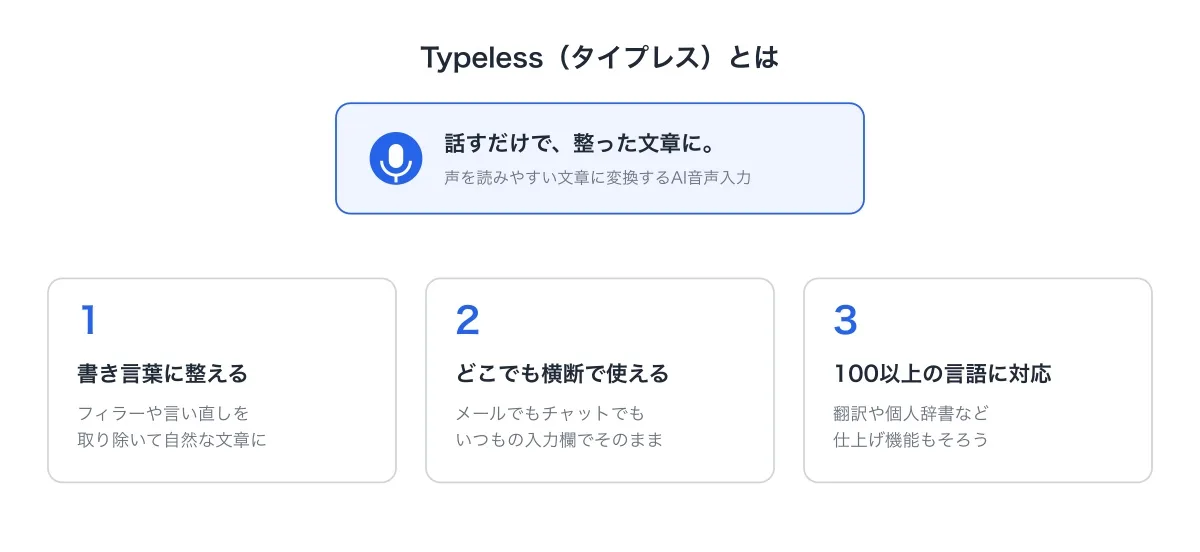
Typeless(タイプレス)は、話した言葉をその場で読みやすい文章に変換してくれるAI音声入力(ディクテーション)サービスです。ディクテーションとは、声に出した内容をAIが文字に書き起こす仕組みのことです。
Typeless の特徴は、ただ文字にするだけでなく、話し言葉を整った書き言葉に直してくれる点にあります。公式は入力の速さはキーボードで打つより数倍速いとしています。
提供しているのは、米国カリフォルニア州パロアルトに拠点を置く Simply CA LLC です。スタンフォード大学の卒業生が立ち上げ、同大学のスタートアップ支援プログラムの後押しを受けて開発されています。比較的新しいサービスのため、本記事では具体的なリリース時期の断定は避けますが、音声入力の使い心地を大きく変える存在として注目を集めています。
Typelessは普通の音声入力と何が違う?
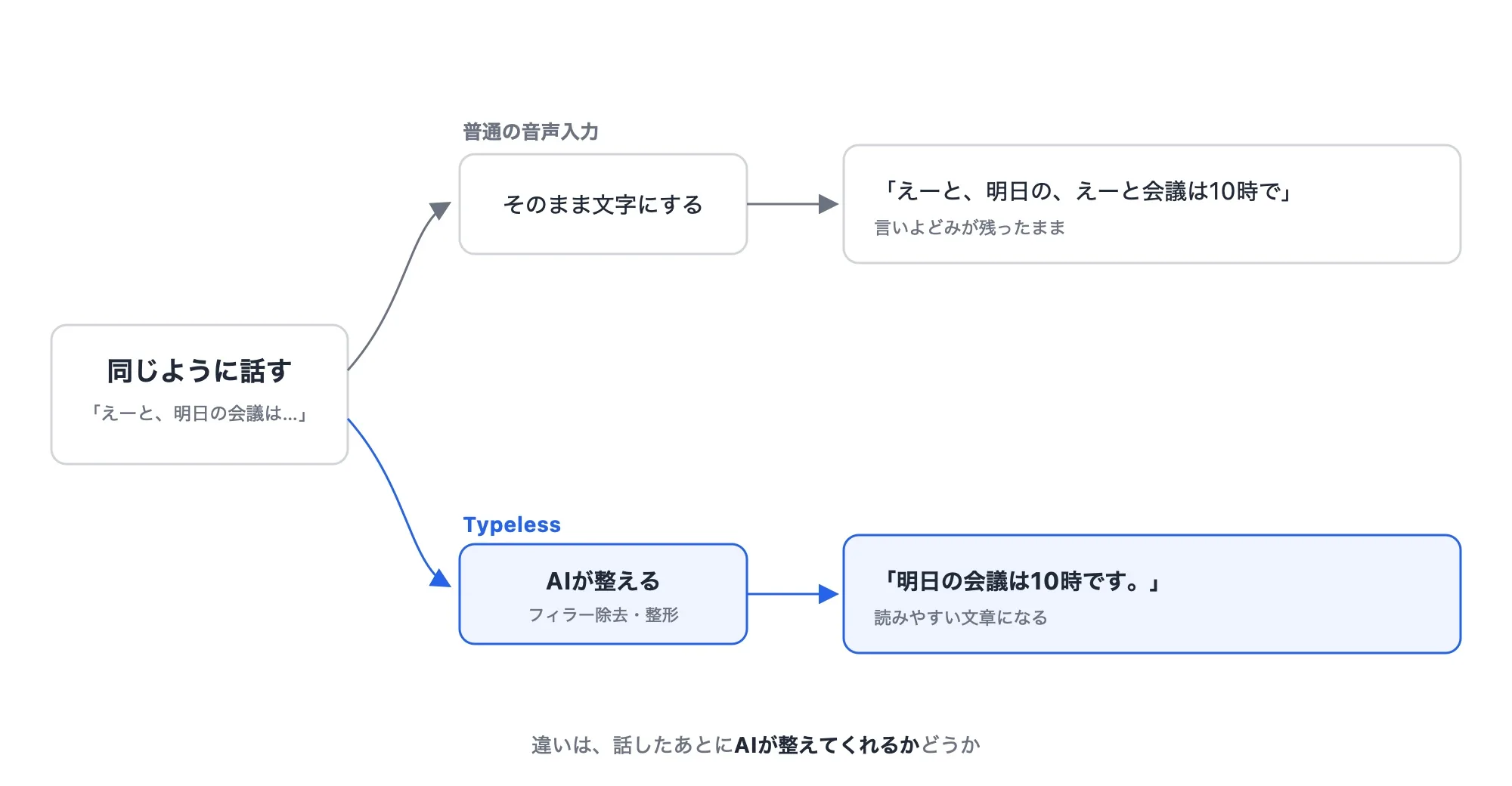
スマホやパソコンには、もともと音声入力の機能が備わっています。では、Typeless はそれらと何が違うのでしょうか。大きな違いは2つあります。
1つは、話し言葉を書き言葉に整えてくれることです。普通の音声入力は、話した内容をそのまま文字にします。一方の Typeless は、その間にAIによる整形をはさみ、「えーと」「あのー」といった言いよどみ(フィラー)を取り除いて、読みやすい文章に直してくれます。
もう1つは、あらゆる入力欄で横断して使えることです。たとえばChatGPTの音声入力は、その入力画面の中でしか使えません。Typeless はパソコンやスマホ自体に組み込まれるため、メールでもチャットでも、ほぼどこでもそのまま使えるのが強みです。
筆者自身も、この2つ目の理由が決め手になって Typeless を常用しています。アプリごとに音声入力を切り替える必要がなく、いつもの入力欄でそのまま話せる手軽さは、一度慣れると戻れません。
Typeless以外にも選択肢はあり、AI文字起こしツールの選び方を判断軸から整理した記事もあわせて参考になります。
Typelessの主な機能
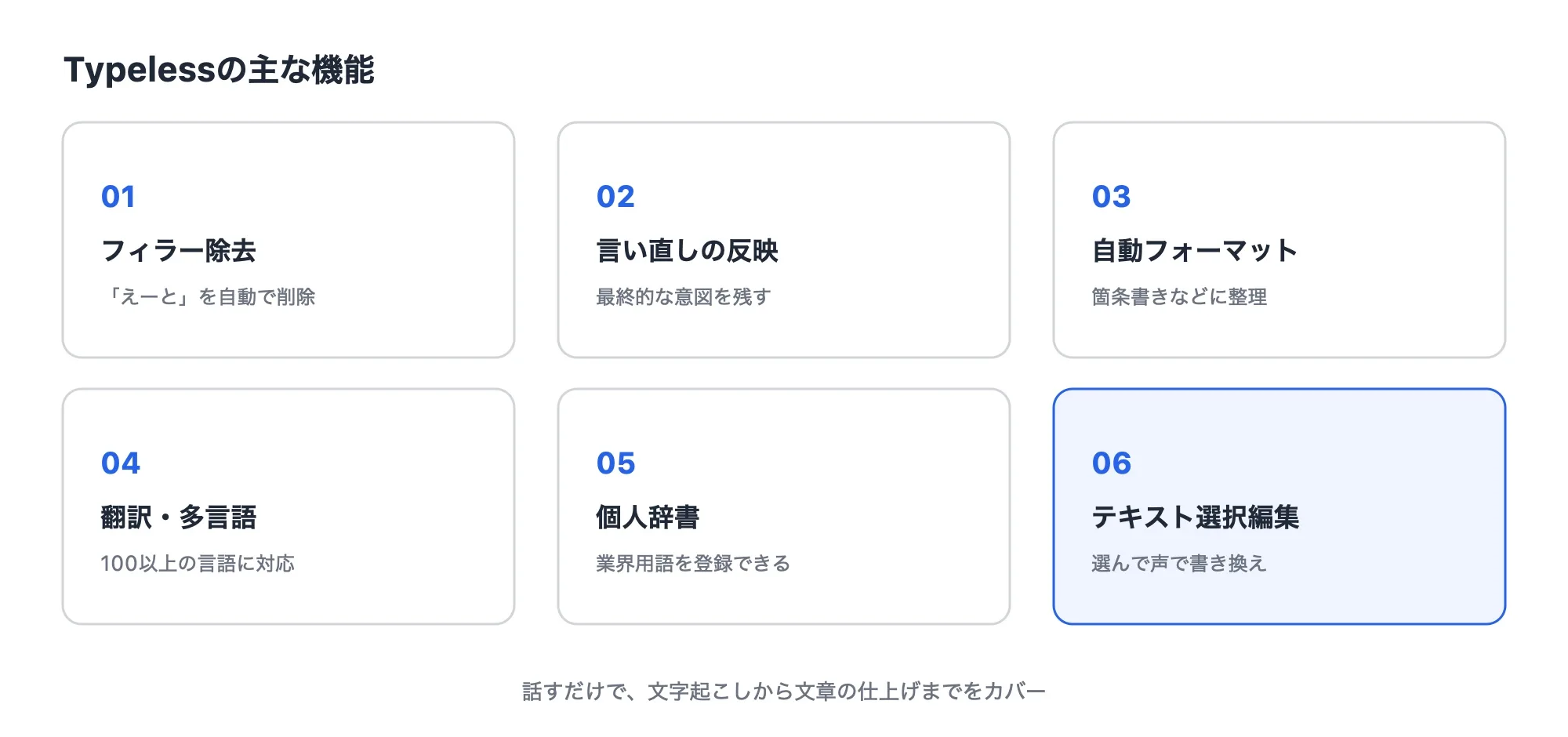
Typeless には、話した内容を整えるための機能が一通りそろっています。代表的なものは次のとおりです。
- フィラーや言い直しの自動整形
- 話した内容の自動フォーマット(箇条書き化など)
- 100以上の言語への対応と翻訳
- 個人辞書とアプリ別のトーン調整
このように Typeless は、単に話した言葉を文字にするだけでなく、文章を仕上げるところまでを担ってくれます。Typelessアプリで何ができるかは、対応アプリと合わせて別の記事でくわしく紹介しています。
テキスト選択×AI編集というTypeless最大の特徴
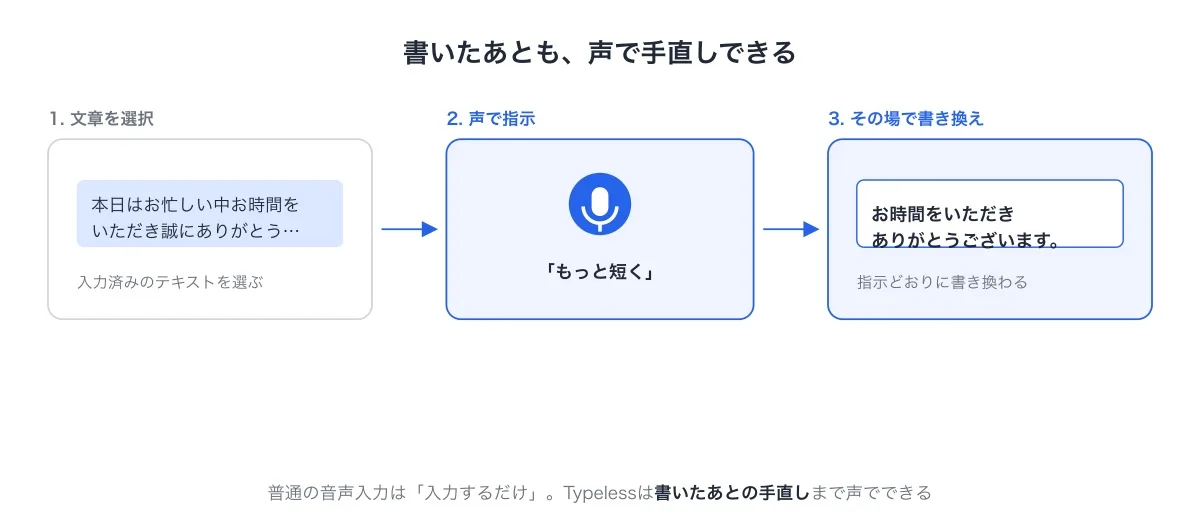
数ある機能の中でも特に注目したいのが、選択したテキストに話しかけて編集できる機能です。すでに入力した文章を選び、声で「もっと短く」「丁寧な言い方に」と指示すると、その場で書き換えてくれます。
選んだ文章について質問することもできます。普通の音声入力が「入力するだけ」なのに対し、Typeless は「書いたあとの手直し」まで声でこなせる点が、大きな違いになっています。
Typelessは実際どう使える?日常での使いどころ

筆者は、日常のほぼあらゆる入力場面で Typeless を使っています。具体的には次のような場面です。
- AIへの指示文の入力(この文章自体も音声で入力しています)
- チャットやメールの返信
- LINEのようなプライベートなやり取り
- パソコンでもスマホでも、思いついたことをそのまま文章にする場面
使ってみてまず感じるのは、精度の高さです。マイクを近づけて話せば、言いたかったことをほぼそのまま、整った文章として出してくれます。
ちょっとした言い回しの修正やフィラーの除去も自然で、入力にかかる時間がはっきりと短くなりました。スマホにもアプリを入れておけば、外出先でも同じ感覚で入力できるので、入力作業の大半を声で済ませられるようになります。
似た使い心地のサービスとの違いが気になる方は、Typeless と Wispr Flow の比較も判断材料になります。
Typelessの安全性とプライバシーの要点
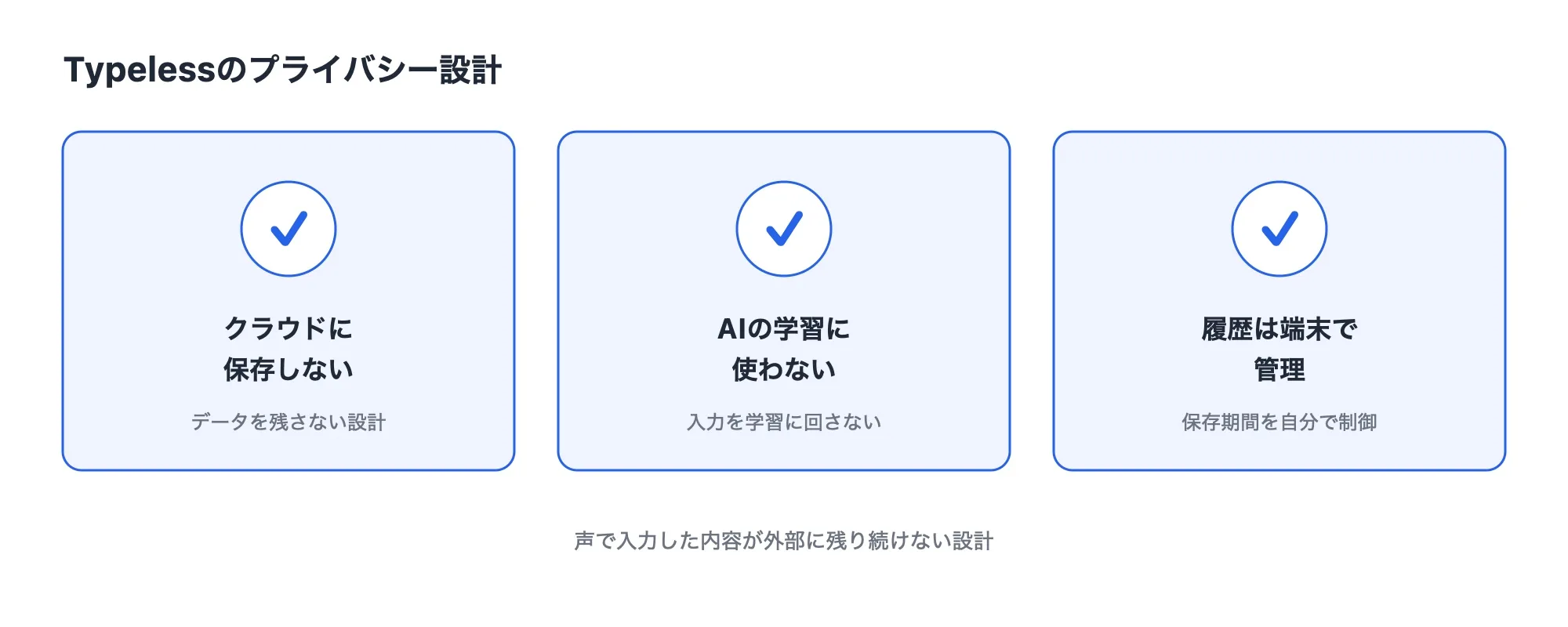
業務で使うことを考えると、データの扱いは気になるところです。Typeless は公式に、次のようなプライバシー方針を掲げています(Typeless公式よくある質問)。
- クラウドにデータを保持しない設計になっている
- 利用者のデータをAIの学習には使わない
- 入力履歴は端末側に保存され、保存期間を自分で管理できる
声で入力した内容が外部に残り続けない設計は、業務利用を検討するうえで安心材料になります。社内提案の際に確認したいTypelessのセキュリティの詳しい話は、別の記事であらためて整理します。
Typelessの料金は?無料とProの違い
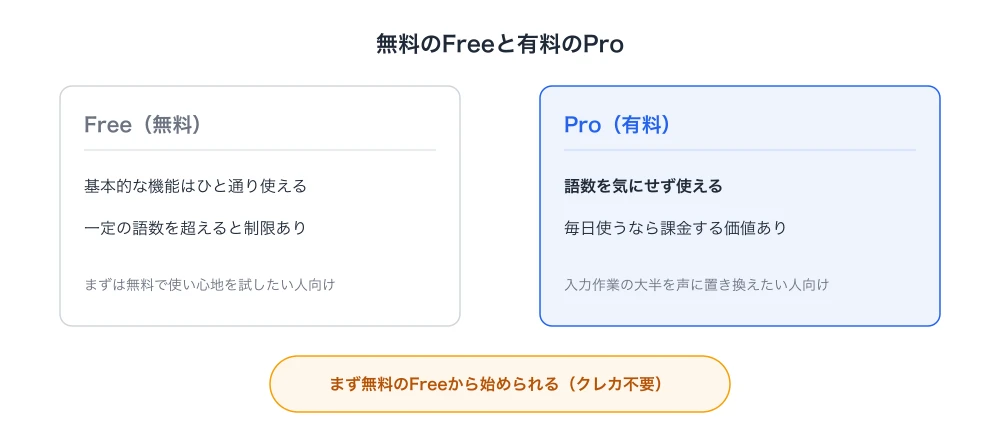
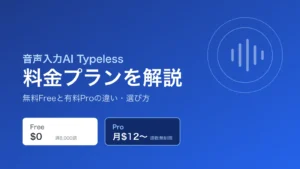
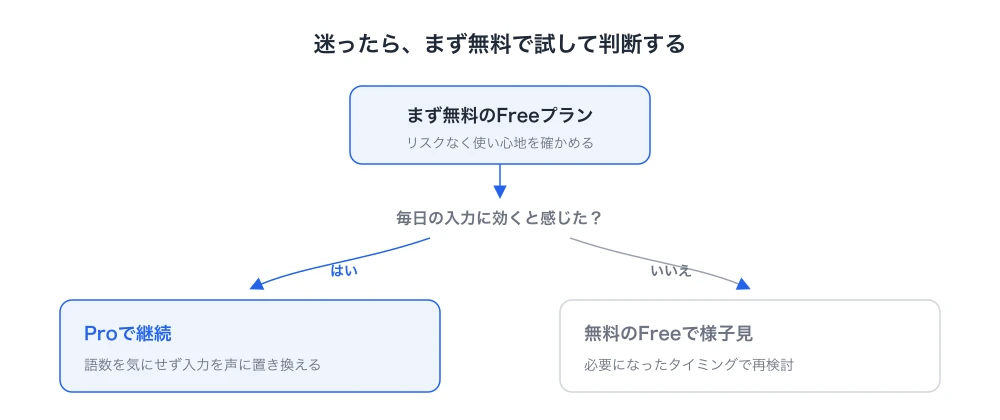
Typeless には、無料で使える Free と、有料の Pro があります。Free でも基本的な機能は使えますが、一定の語数を超えると制限がかかります。Pro にすると語数を気にせず使えるようになります。
アカウントを作るとまず無料の Free から始まり、クレジットカードの登録もいりません(Typeless公式料金ページ)。いきなり課金される心配はなく、まずはリスクなく使い心地を確かめられます。
筆者の実感では、毎日使うと無料枠はすぐに使い切りますが、それでも課金して使い続ける価値があると感じています。無料枠でどこまでできるか、有料プランとの細かな違いについては、料金をくわしく扱う記事で別途まとめます。
Typelessの対応OSと使えるアプリ
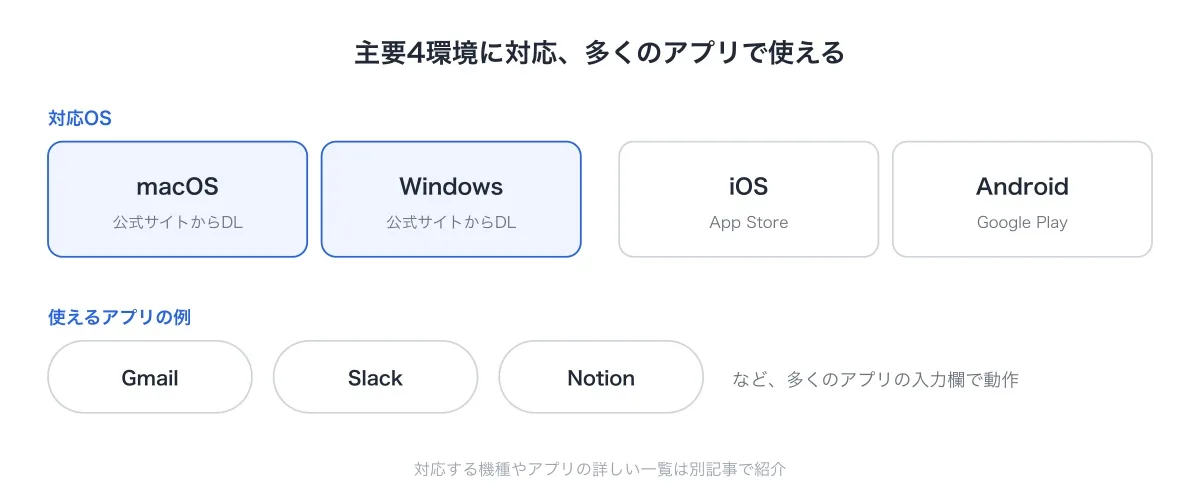
Typeless は、パソコンの macOS と Windows、スマホの iOS と Android という主要な4つの環境に対応しています。パソコン版は公式サイトから直接ダウンロードでき、スマホ版は App Store と Google Play から入手できます。
GmailやSlack、Notionなど多くのアプリの入力欄で動作します。Typelessの対応OSや機種の詳しい一覧は、別の記事であらためて紹介します。
Typelessが向いている人・様子見でよい人
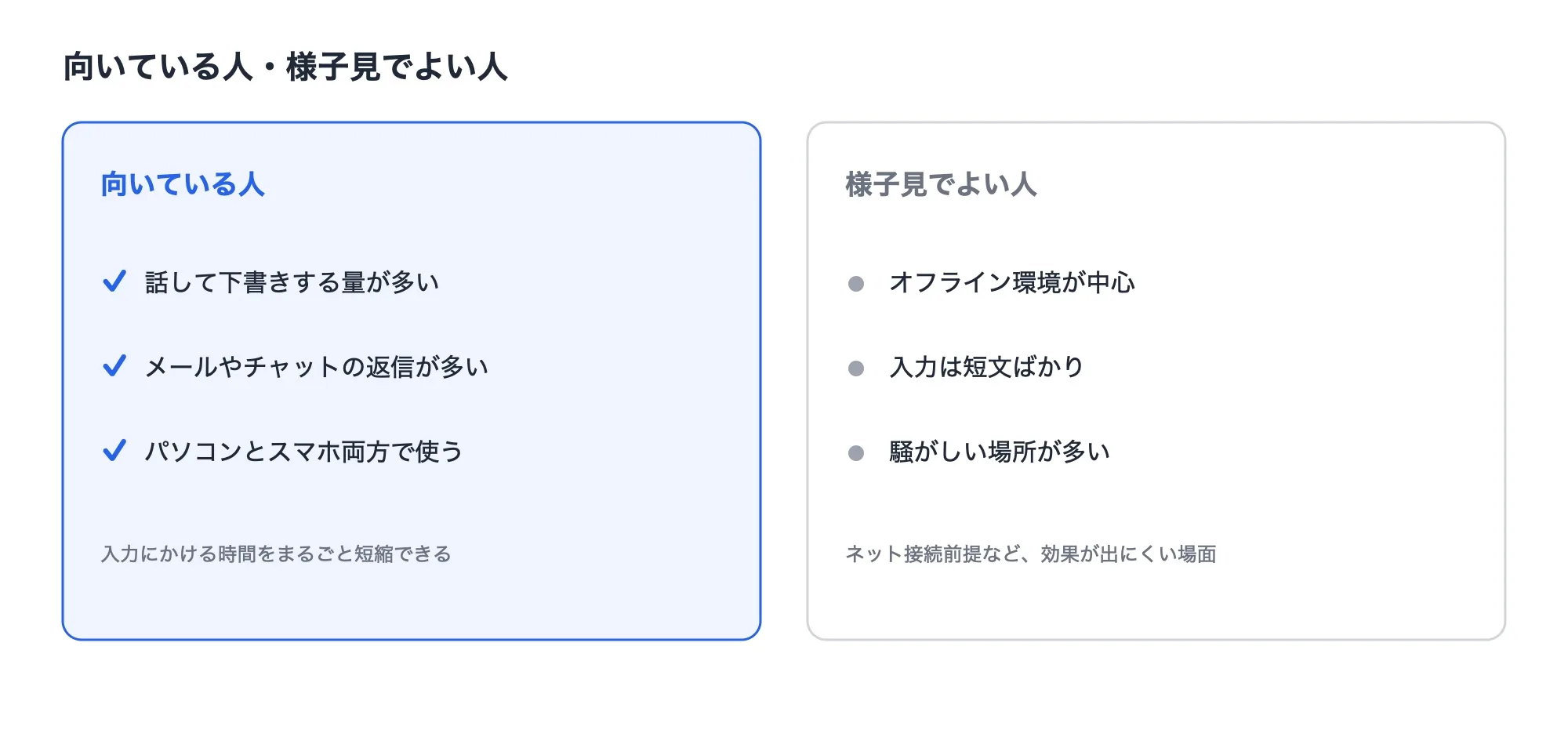
ここまでの内容をふまえて、Typeless が向いている人と、いったん様子見でよい人を整理します。判断の参考にしてください。
向いている人:話して下書きする量が多い人
メールやチャットの返信、原稿や資料の下書きなど、文章を打つ量が多い人ほど効果を実感できます。声で話すだけで整った文章ができあがるため、入力にかけていた時間をまるごと短縮できます。パソコンとスマホの両方で同じように使えるので、移動中も含めて入力作業を声に置き換えたい人には特に向いています。
様子見でよい人:オフライン中心や短文だけの人
一方で、次のような人は急いで導入しなくてもよいかもしれません。
- オフライン環境で使うことが多い人
- 入力するのが短文ばかりの人
- 騒がしい場所で使うことが多い人
Typeless はインターネット接続を前提としているため、ネットにつながらない環境が多い人には向きません。また実際に使っていると、ガヤガヤしたカフェのような場所では声をうまく拾えないことがあります。ワイヤレスイヤホンを使うと口元とマイクが離れるため、なおさら聞き取りづらくなります。
さらに、話したことを素のまま残したい場面では、整いすぎてしまうことがあり、用途によっては少しやりすぎに感じることもあります。便利さの裏返しとして、こうした弱点があることも知っておくと安心です。
クレジットカード登録は不要で、無料のFreeからすぐ始められます。
まとめ:Typelessはまず無料で試して判断する
Typeless は、話すだけで文章を整えてくれるAI音声入力です。普通の音声入力との違いは、話し言葉を書き言葉に整えてくれることと、あらゆる入力欄で横断して使えることの2つでした。フィラー除去や自動整形、選択したテキストを声で編集できる機能など、入力を楽にする仕組みがそろっています。
向いているかどうか迷ったら、まずは無料の Free プランで使い心地を確かめるのがおすすめです。毎日の入力にどれだけ効くかは、実際に使ってみるとすぐに分かります。
料金の詳細はTypelessの料金は?無料とProの違いと選び方、Aqua Voice とどちらが速いかはTypeless vs Aqua Voiceの比較でくわしく解説しています。気になるテーマから読み進めて、自分に合った使い方を見つけてください。
無料のFreeプランで、毎日の入力にどれだけ効くか試せます。