Typelessというアプリが気になるけれど、結局このアプリで何ができるのか、いつも使うメールやチャットでも使えるのか分からず迷っていませんか。音声入力アプリは増えていて、どれが自分の用途に合うのか迷いますよね。
Typelessは、話すだけで文章が整うAI音声入力アプリです。最大の特徴は、メールやチャット、AIツールまで、いつものアプリを選ばず横断して使えることにあります。
この記事では、毎日使ってわかった使いどころから、声で直す編集機能、対応端末や弱点までを紹介します。読み終えるころには、自分の使い方にTypelessが合うかがイメージできます。
Typelessアプリとは?話すだけで整うAI音声入力アプリ
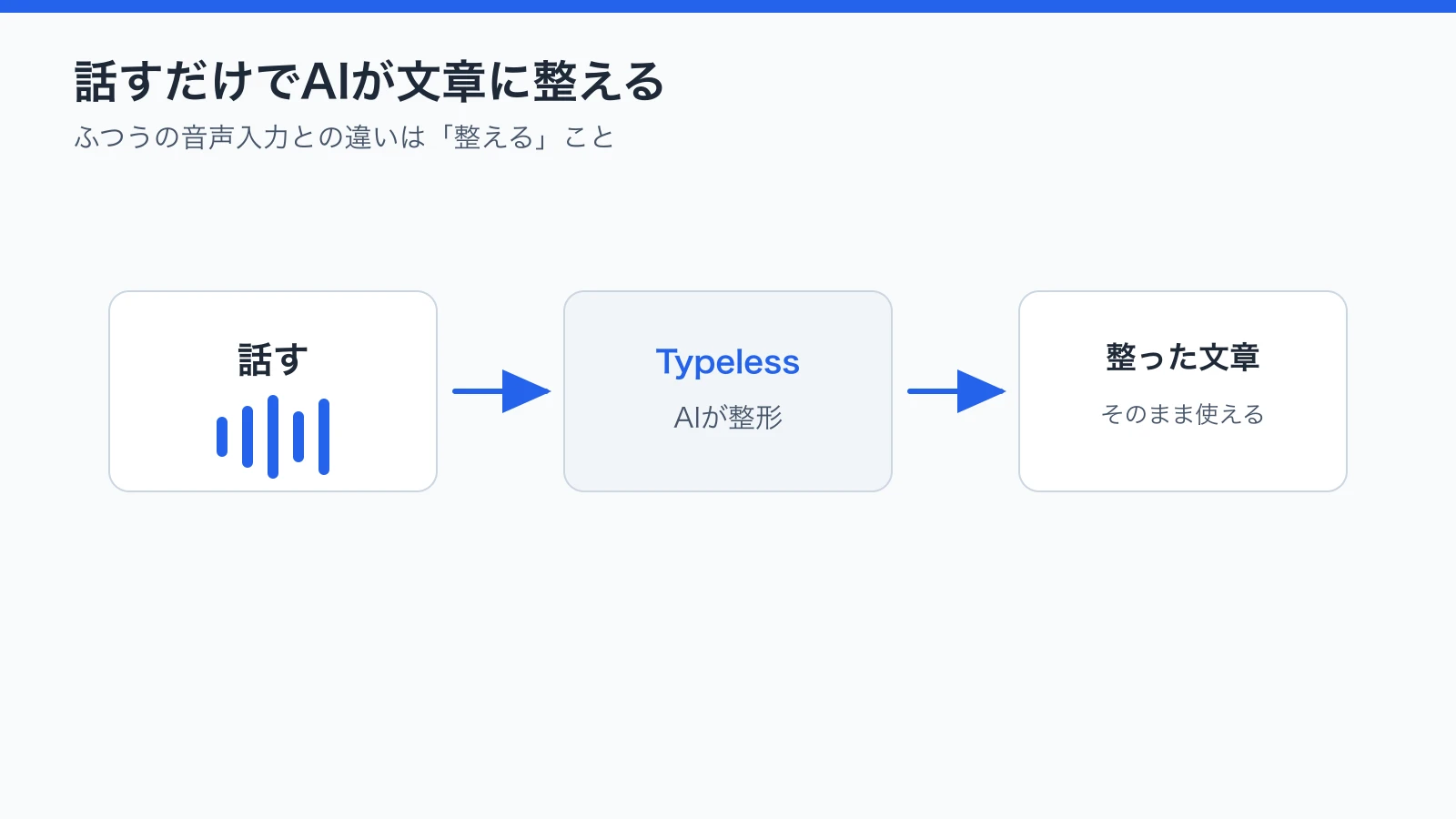
Typeless(タイプレス)は、話した言葉をその場で整った文章に変換してくれるAI音声入力アプリです。ふつうの音声入力が「話した言葉をそのまま文字にする」のに対して、Typeless は「えーと」などの言いよどみを消し、書き言葉として読める形に整えてくれます。
つまり、声に出して話すだけで、メールやチャットにそのまま使える文章ができあがります。手で打ち直す手間が減るので、入力そのものが速くなります。
Typeless がどんなサービスなのか、機能の全体像はTypelessの概要と向き不向きでくわしく解説しています。
Typelessアプリの強みはアプリを選ばず横断で使えること
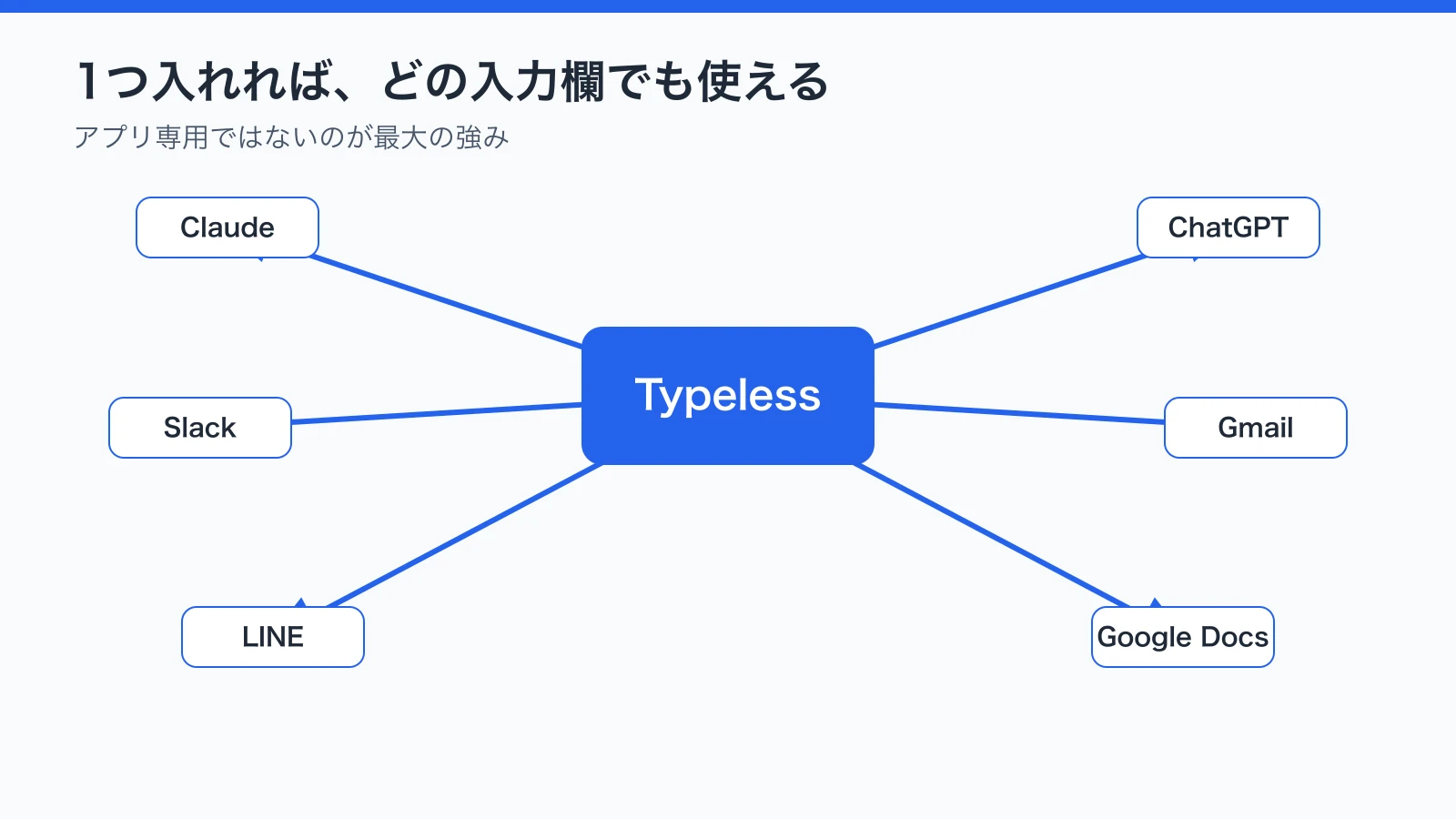
Typeless のいちばんの強みは、特定のアプリ専用ではないことです。たとえば ChatGPT の音声入力は、ChatGPT の入力欄でしか使えません。
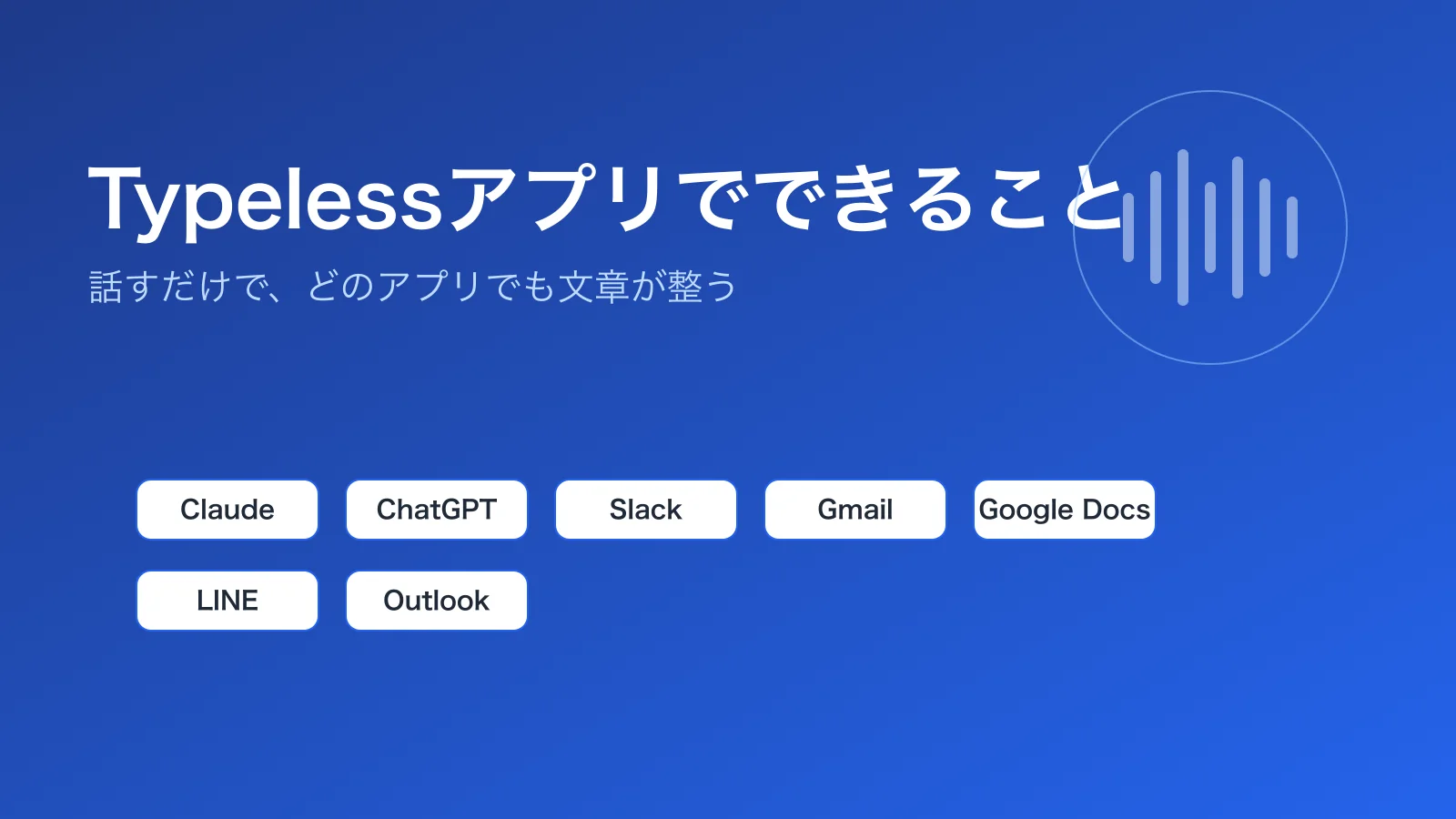
一方 Typeless は、アプリを選ばずに同じ感覚で声で入力できます。Claude などの他のAIはもちろん、Slack や Chatwork、LINE といったチャット、Google Docs、Gmail や Outlook のメールまで対応しています。
使う場面は仕事が多いので、利用の割合はパソコンが7割、スマートフォンが3割ほどです。外出先ではスマートフォンの音声入力で、思いついたことをどんどん入れていく使い方もしています。入力する場所がどこであっても同じツールで完結するので、自然と毎日の入力が声中心になっていきます。
対応しているOSやデバイスの詳細はTypelessの対応OS一覧で確認できます。
Typelessアプリが活躍する身近なアプリと使いどころ
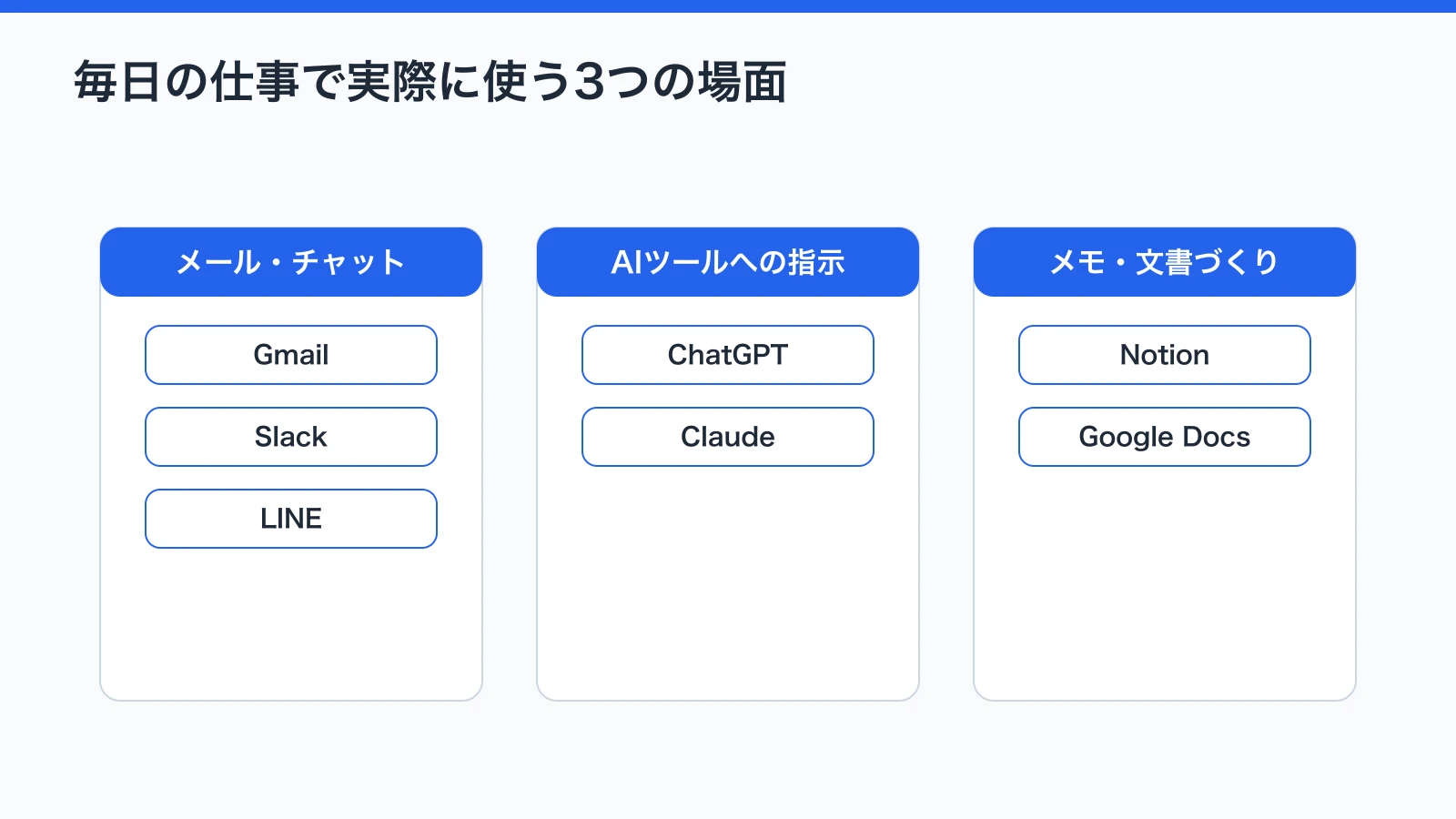
Typeless の公式サイトでは、30以上のアプリの活用例が「必須アプリ」「ライティングアプリ」「AIアプリ」「エンジニアリングアプリ」「プロジェクト管理アプリ」といったカテゴリで紹介されています。ここでは、その中でも毎日の仕事で実際に使っている場面を具体的に紹介します。
メールやチャットを口述(Gmail・Slack・LINE)
よく使うのは、メールとチャットの返信です。Gmail なら、届いたメールの内容を確認しながら、返したい内容をそのまま話します。
すると、話し言葉が整理されて、そのまま送れる文章になります。Slack や Chatwork、LINE でも同じように、返信を声で済ませられます。
短い相づちのような返信は手で打ったほうが速いこともありますが、ある程度の長さの文章になると、声のほうが圧倒的に楽です。
AIへの指示を声で入れる(ChatGPT・Claude)
いちばん使っているのは、AIへの指示を声で入れる場面です。中でも Claude を使うことが多く、長めの指示や相談ごとを、文章にまとめながら声で入力しています。キーボードで長文を打つより、頭に浮かんだ内容を話したほうが速く、指示の量も自然と増やせます。
メモや文書を声で作る(Notion・Google Docs)
考えをまとめたいときは、Google Docs などに声でそのまま書き出します。話しながら整理できるので、頭の中にあることを下書きにする作業がはかどります。あとから手直しする前提でも、まず声で一気に書き出せると、文章づくりのハードルがぐっと下がります。
Typelessアプリは話し言葉を自然な書き言葉に整える
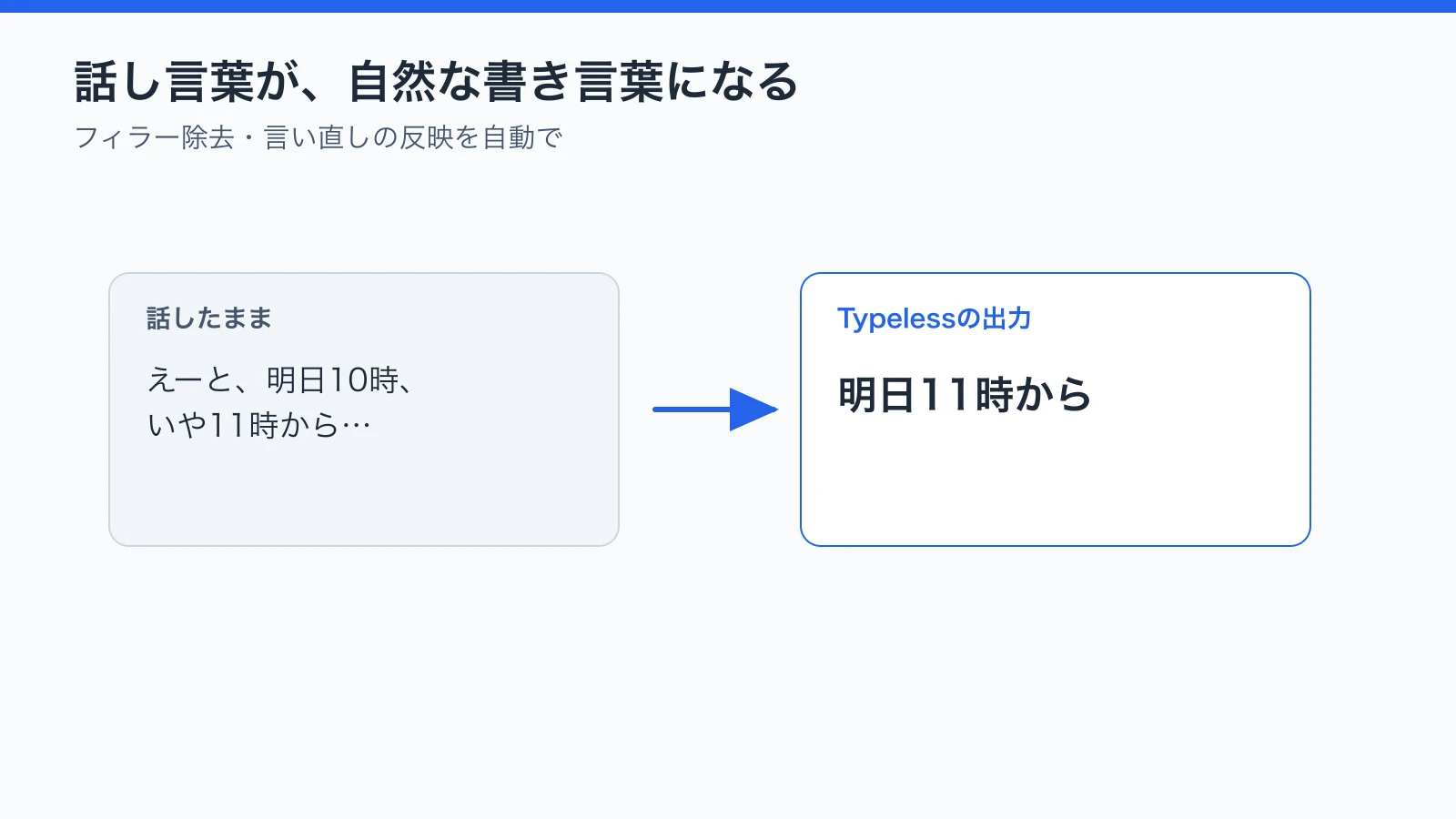
Typeless が「ただの音声入力」と違うのは、話した内容をそのまま文字にするのではなく、読める文章に整えてくれるところです。具体的には、次のような処理を自動でおこなってくれます。
似た機能を持つWispr Flowとの違いはTypelessとWispr Flowの言い直し検知の違いで比較しています。
「えーと」などのフィラーを自動で消す
「えーと」「あのー」といった、話すときに無意識に入る言いよどみを自動で削除します。同じ言葉を繰り返してしまった部分も検出して整理してくれるので、話し方を気にしすぎずに入力できます。
言い直しても最終的な意図だけを残す
話の途中で言い直しても、最終的に言いたかった内容だけを残してくれます。たとえば「会議は10時、いや11時から」と話すと、「会議は11時から」とだけ出力されます。
話したリストや要点を自動で整形する
箇条書きにしたい内容や手順を話すと、リストや段落の形に自動で整えてくれます。頭の中で構成を作りきれていなくても、話しながら形にできます。
話した内容をそのまま翻訳する
話した言葉をその場で翻訳することもできます。100以上の言語に対応しているため、外国語でのやり取りが必要な場面でも役立ちます。
Typelessアプリのテキスト選択×AI編集を試した
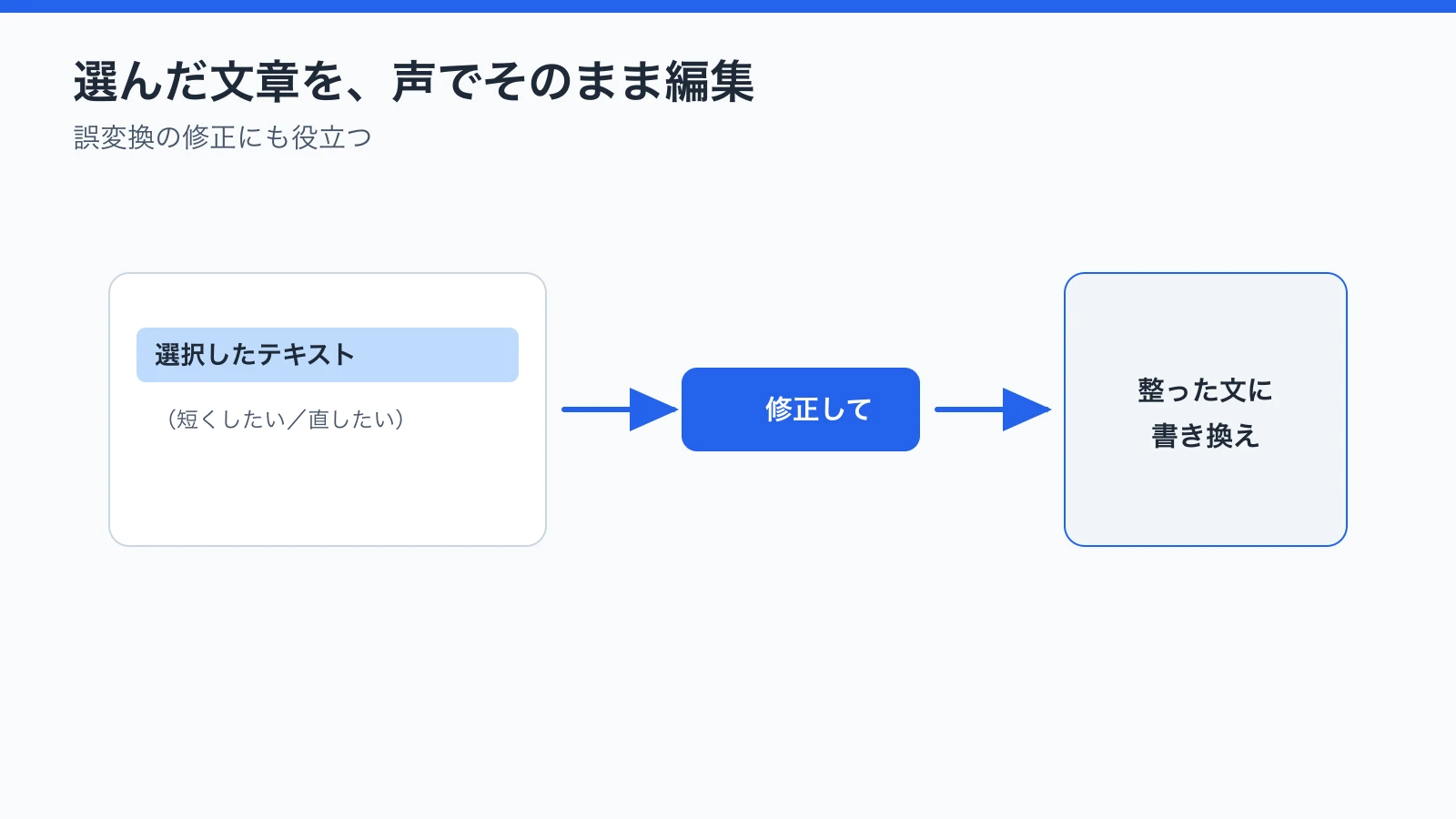
Typeless には、入力済みのテキストを選択して、声で編集できる機能もあります。選んだ文章に対して「短くして」「トーンを変えて」と話しかけると、その指示どおりに書き換えてくれます。
実際に役立っているのは、音声の誤認識を直すときです。マイクで入力していると、ときどき違う内容や意図しない単語が入ってしまうことがあります。
そんなときに「こういう意図なので修正して」と声で伝えると、こちらの言いたいことをくみ取って、きれいに直してくれます。入力ミスも声のまま直せるので、キーボードに持ち替える必要がありません。
Typelessアプリの対応端末と料金の目安
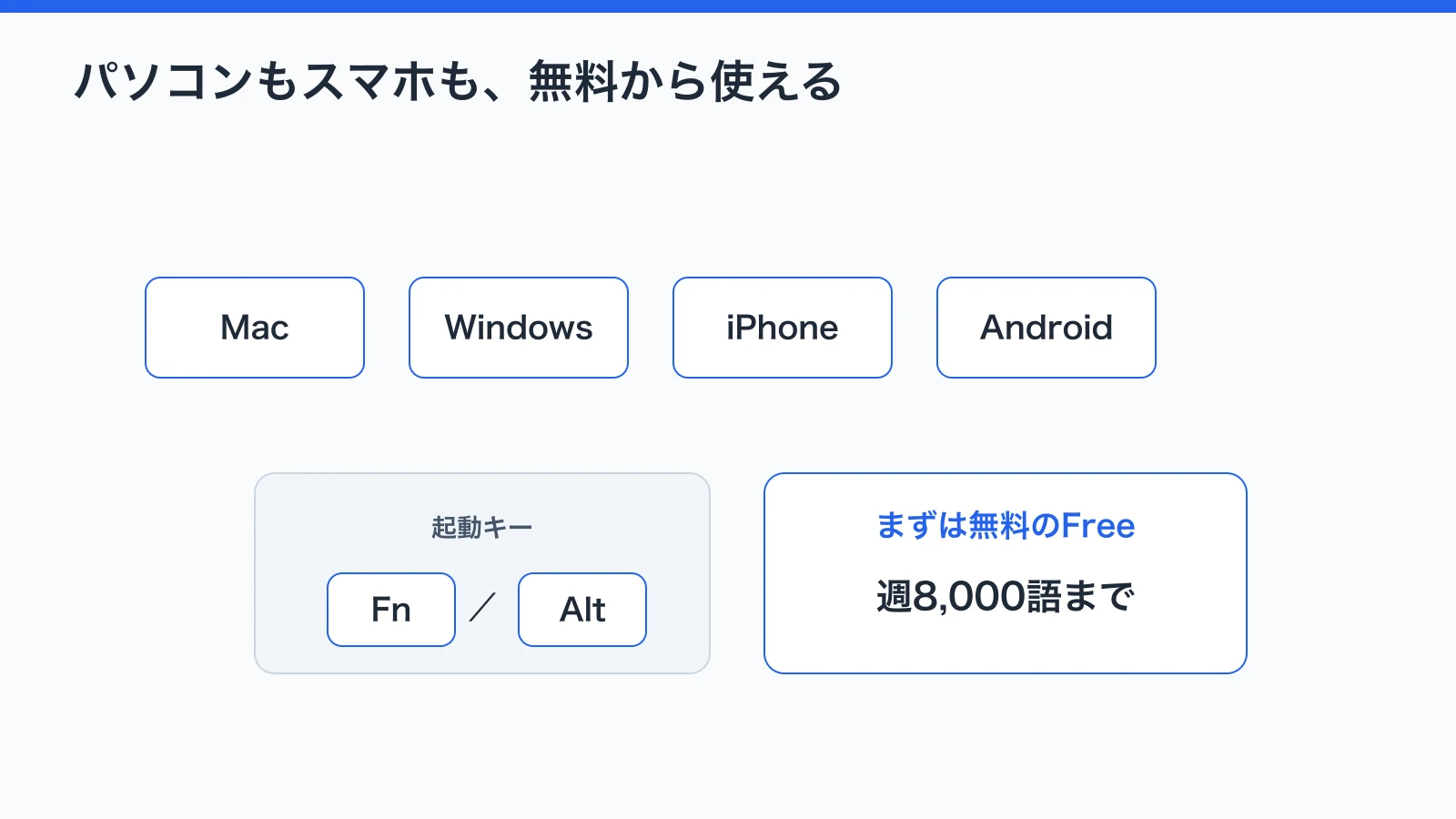
Typeless は、パソコンとスマートフォンの両方に対応しています。デスクトップは macOS と Windows、モバイルは iOS と Android で使えるので、ふだん使っている端末をそのまま活かせます。
起動の操作はシンプルです。Mac では Fn(ファンクション)キーを押すと入力が始まり、もう一度押すと終わります。
Windows では Alt キーが初期設定で、好きなキーに変更することもできます。スマートフォンでは、入力欄をタップすると丸い Typeless のボタンが出てくるので、それを押して話し、もう一度タップすると終了します。
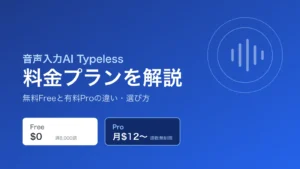
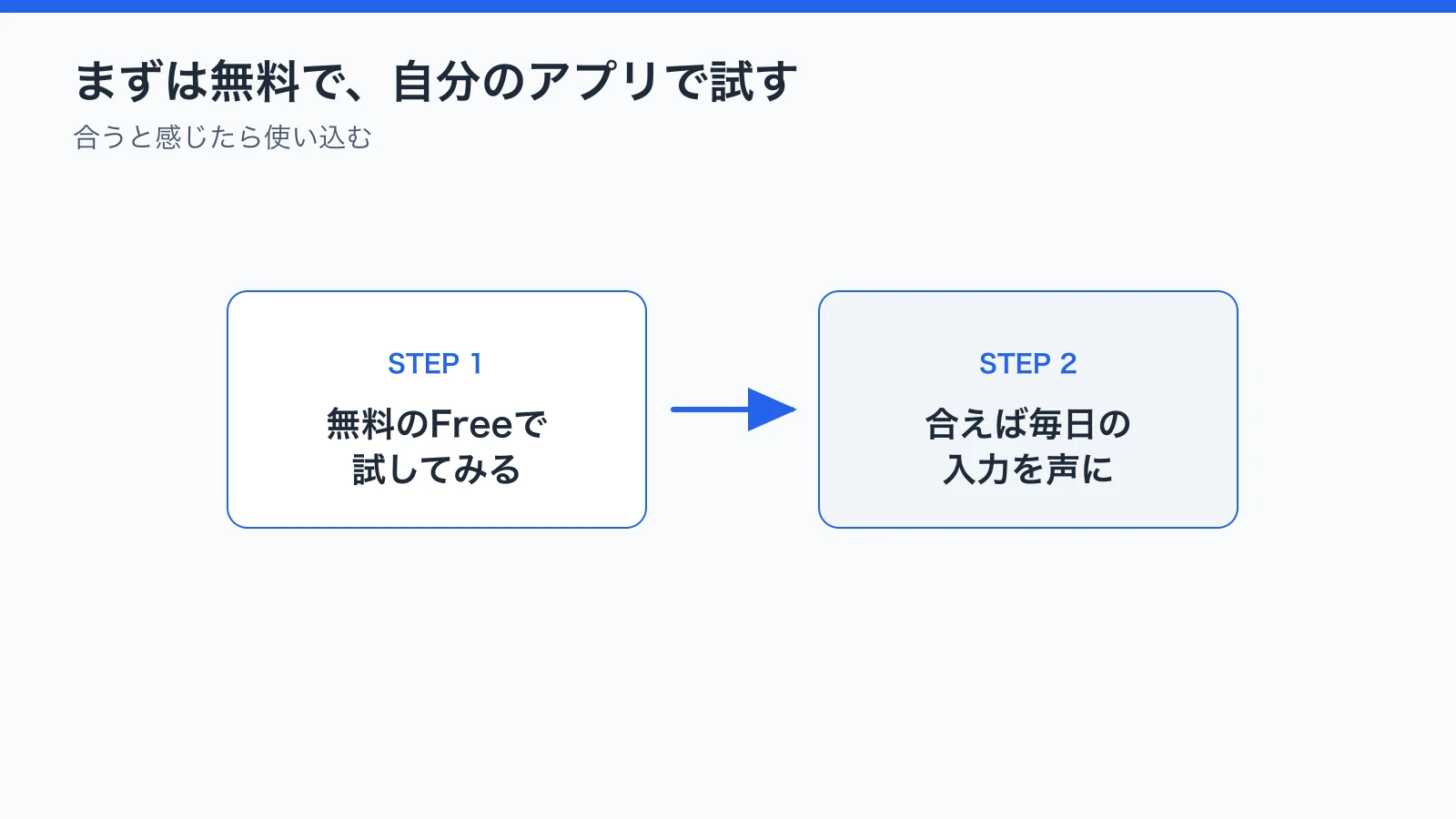
料金は、無料の Free と有料の Pro の2つです。Free でも週8,000語まで無料で使えるので、まずはお金をかけずに使い心地を試せます。
Freeなら週8,000語まで無料で、お金をかけずに使い心地を試せます。
Typelessアプリを使って感じた弱点と注意点
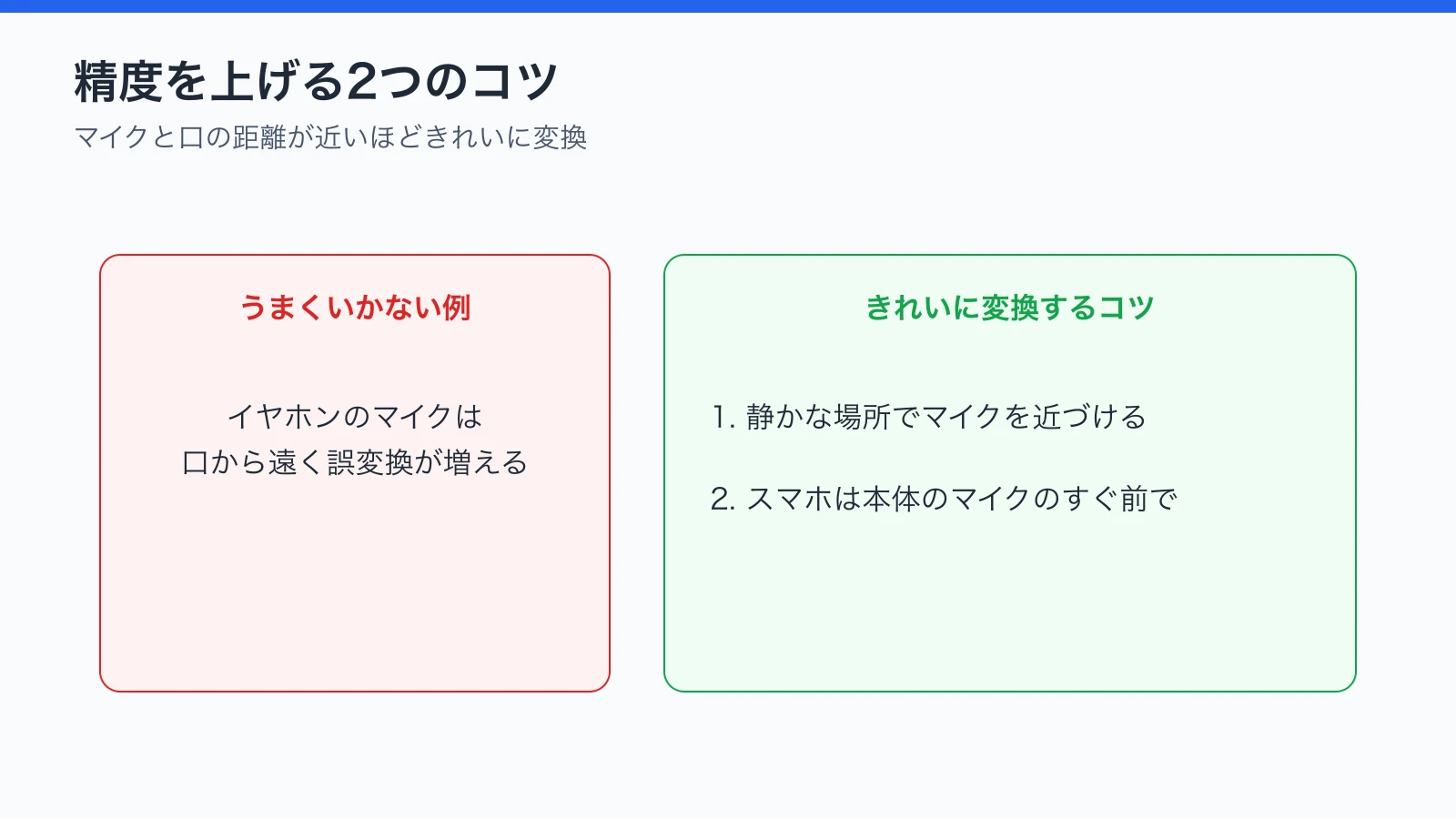
便利な一方で、気になる点もあります。AirPods のようなワイヤレスイヤホンを使っていると、口とマイクの距離が遠くなり、誤変換が増えてしまう印象です。言いたいことをうまく読み取ってもらえなかったり、入力ミスが多くなったりします。
精度を上げたいときは、次の2点を意識すると改善しやすくなります。
- できるだけ静かな場所で、マイクを近づけて話す
- スマートフォンなら、本体のマイクのすぐ前で話す
また、整形が効きすぎて、話したそのままを残したい場面では少し過剰に感じることもあります。きれいに整えてくれる機能の裏返しなので、用途によって使い分けると失敗が減ります。
情報の取り扱いが気になる方はTypelessのセキュリティと業務判断も参考にしてください。
まとめ:Typelessアプリはまず無料で試すのがおすすめ
Typeless は、アプリを選ばずに声で文章を入力できるのが大きな魅力です。メールやチャット、AIへの指示まで、ふだんの入力をまとめて声に置き換えられます。短い返信は手入力のままでも、ある程度の長さの文章はほとんど Typeless で済ませられるようになります。
話すだけできれいな文章が書けると、キーボードやフリック入力に戻るのが面倒に感じるほどです。まずは無料の Free で、自分のよく使うアプリで試してみてください。使い心地が合うと感じたら、本格的に使い込んでいくのがおすすめです。
Typeless の機能や向き不向きを知りたい方はTypelessの全体像の解説をご覧ください。料金をくわしく比べたい方はFree と Pro の違いと選び方もあわせてどうぞ。
無料のFreeで、自分のよく使うアプリから試し始められます。