Claudeにメッセージを送ったのに返事が来ない、ログインしようとしてもエラーで先に進めない。そんな場面で、待てば直るのか自分で何かすべきなのか迷っていないでしょうか。
結論から言うと、Claudeが使えない原因は障害、混雑、利用上限、長さ制限、ログインの5つに分かれます。どれに当たるかは画面のエラー表示でおおむね見分けられます。
この記事では、エラー表示から原因を見分ける方法と、原因ごとの直し方を整理します。読み終えるころには、待つべきか手元で直すべきかをすぐ判断できるようになります。
Claudeが使えない原因はエラー表示で5つに分かれる
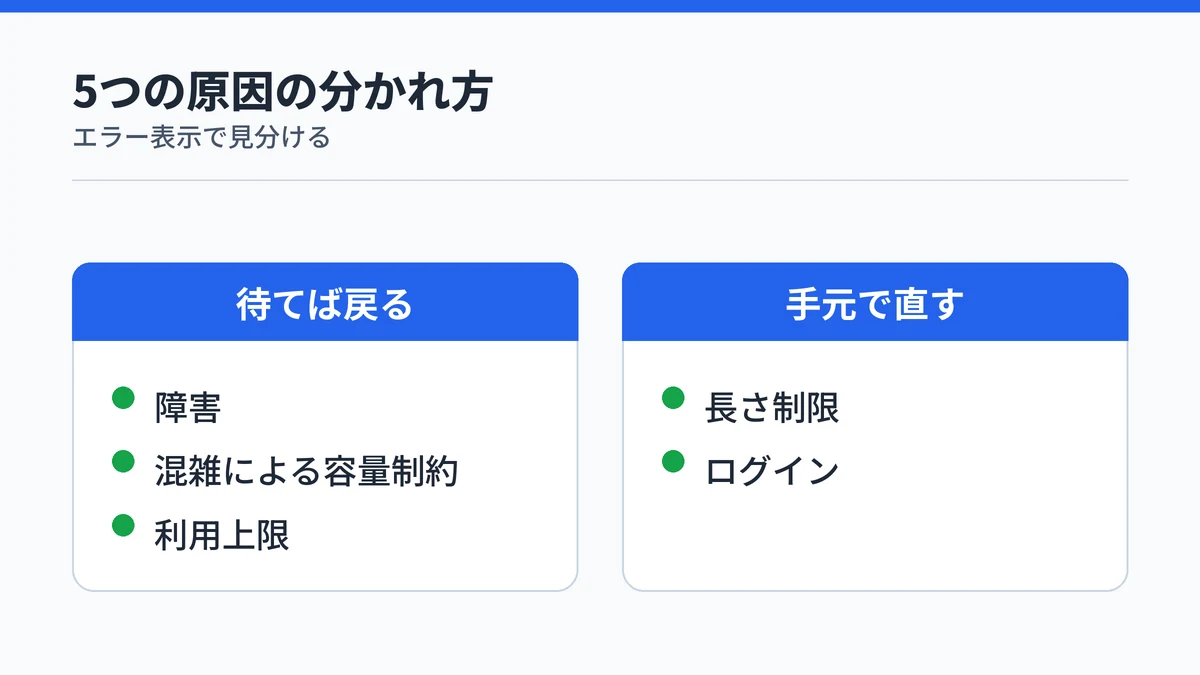
Claudeが使えない原因は、障害、混雑による容量制約、利用上限、長さ制限、ログインの5つに分かれます。Anthropicのヘルプセンターは、エラーと警告をこの5種類に分けて対処法を案内しています。
どれに当たるかは、画面に出るエラー表示でおおむね見分けられます。表示と原因、最初にやることの対応は次のとおりです。
| 画面の表示 | 原因 | 最初にやること |
|---|---|---|
| 制限に達しました(リセット時刻つき) | 利用上限 | 表示された時刻まで待つ |
| 長さ制限を超えます | 長さ制限 | 新しい会話を始める |
| ログイン中にエラーが発生しました | ログイン | VPNと拡張機能を切る |
| 予期しない容量制約により応答できません | 混雑 | 数分待って再試行する |
| 上記以外の表示で繋がらない | 障害の可能性 | ステータスページを確かめる |
この5つは、待てば戻るものと手元の操作で直るものに分かれます。障害・混雑・利用上限は待つ側、長さ制限とログインは自分で直す側です。
なお、混雑による容量制約は、Claudeの仕組みが壊れているわけではありません。障害とは扱いが違うため、次の2つの章で分けて整理します。
表示の文言は更新されることがあるので、画面の表示と見比べたいときは公式のヘルプで確かめてください。

Claudeの障害はステータスページで確かめられる
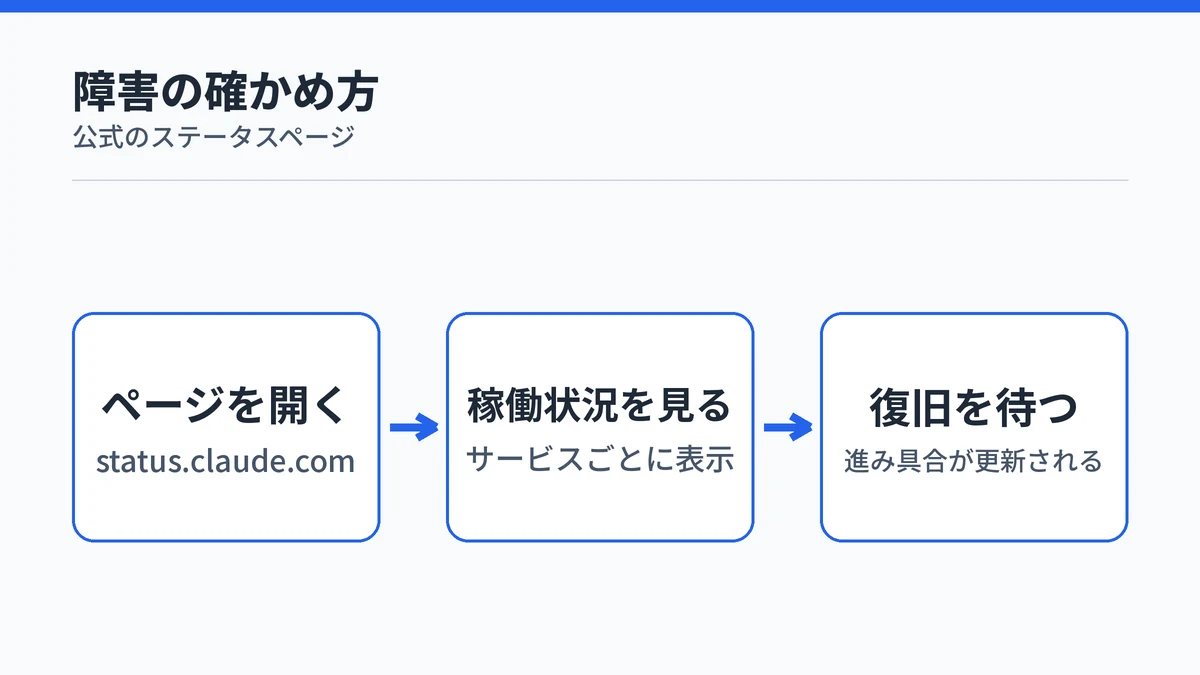
Claudeが多くの人に対して止まっている障害かどうかは、公式のステータスページで確かめられます。Anthropicのヘルプでは、障害(サービスインシデント)を、すべてまたはほとんどの利用者が使えないか大幅に低下している状態と説明しています。
ステータスページでは、claude.ai、Claude Code、Claude Coworkといったサービスごとに稼働状況が表示されます。障害が出ているときは、影響の範囲と復旧の進み具合がリアルタイムで更新されます。
障害が表示されていれば、手元でできることはなく復旧を待つのが基本です。公式も、システム全体の障害が出ているときは、ほかの対処を試す前に復旧を待つよう勧めています。
同じページでは、障害やメンテナンスの更新をメール、SMS、Slack、Microsoft Teams、Webhookで購読できます。仕事でClaudeを使っているなら、購読しておくと止まったときにすぐ原因を切り分けられます。
Claudeの容量制約は障害ではなく数分で戻る
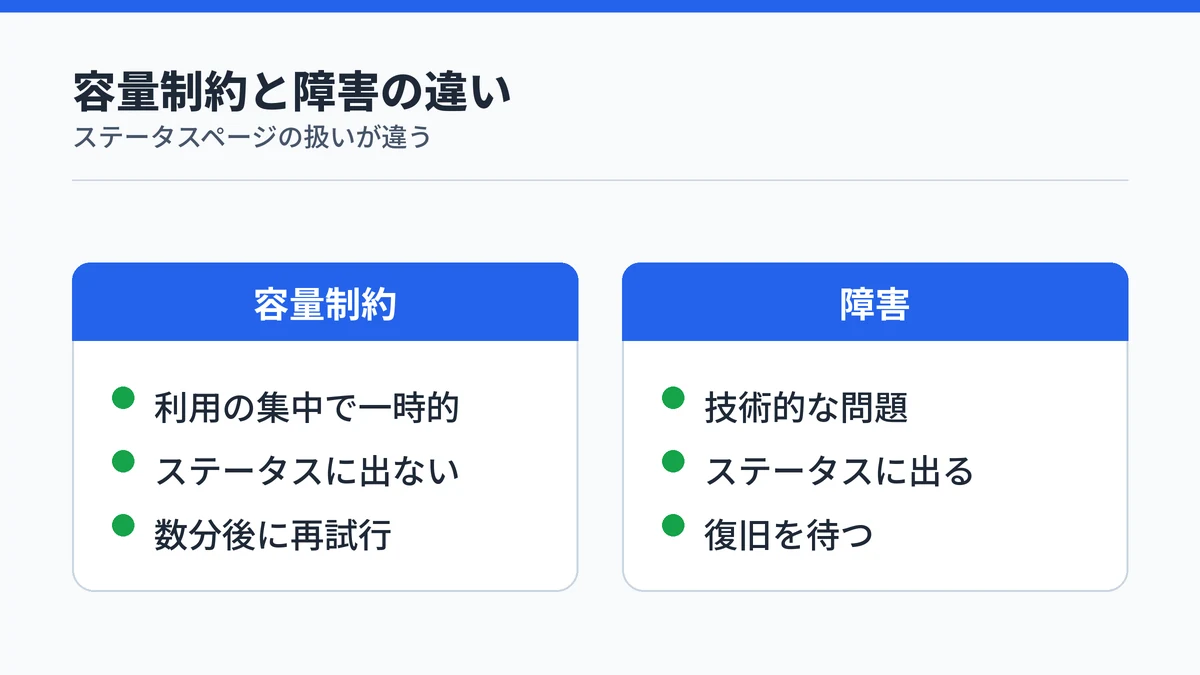
Claudeの容量制約は、利用が集中して一時的に応答できない状態で、障害ではありません。表示されるのは「予期しない容量制約により、Claudeはメッセージに応答できません。しばらくしてからもう一度お試しください。」というメッセージです。
Anthropicのヘルプによると、容量制約は通常の負荷管理で、需要の波が変わるにつれて解消されます。対処は数分待ってから送り直すことです。
注意したいのは、容量制約はステータスページに表示されない点です。ステータスがすべて正常でも、このメッセージが出ることはあります。
ステータスページが正常だからといって、自分の環境に問題があるとは限りません。このメッセージが出ている間は、ログインし直したり設定を変えたりせず、時間をおいて試してください。
Claudeの利用上限はリセット時刻まで待てば戻る
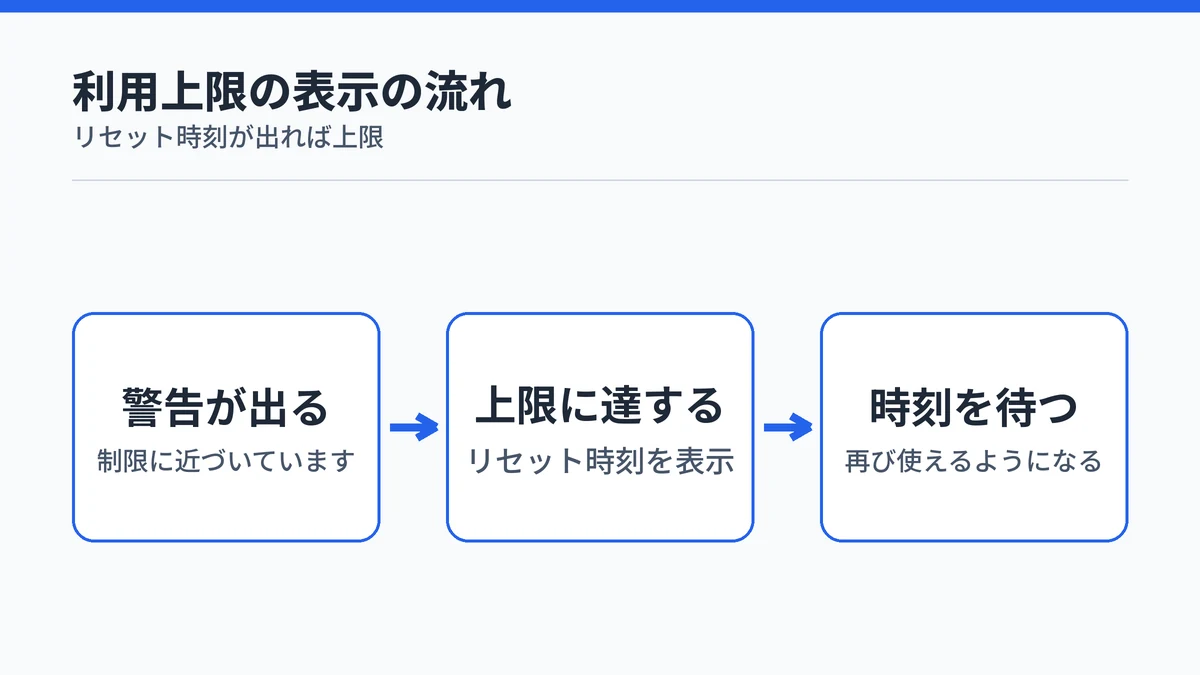
Claudeの利用上限に達した場合は、エラーに表示されるリセット時刻まで待てば再び使えます。Anthropicのヘルプによると、上限が近づくと「セッション制限に近づいています」などの警告が出ます。
上限に達すると「5時間の制限に達しました – [時刻]にリセット」のように、再び使える時期が表示されます。週単位の制限に達した場合は、リセットされる曜日と時刻が表示されます。表示にリセット時刻があれば、障害ではなく利用上限だと判断できます。
有料プランで使用量クレジットを有効にしている場合は、上限に達しても作業は止まりません。従量課金に切り替わり、「使用量クレジットで継続」と表示されて使い続けられます。
上限の仕組みはプランで変わります。無料版の枠はClaude無料版の回数制限と5時間の枠、Proの枠はClaude Proの5時間と週間の利用制限で詳しく整理しています。

Claudeの長さ制限エラーは新しい会話で解消できる
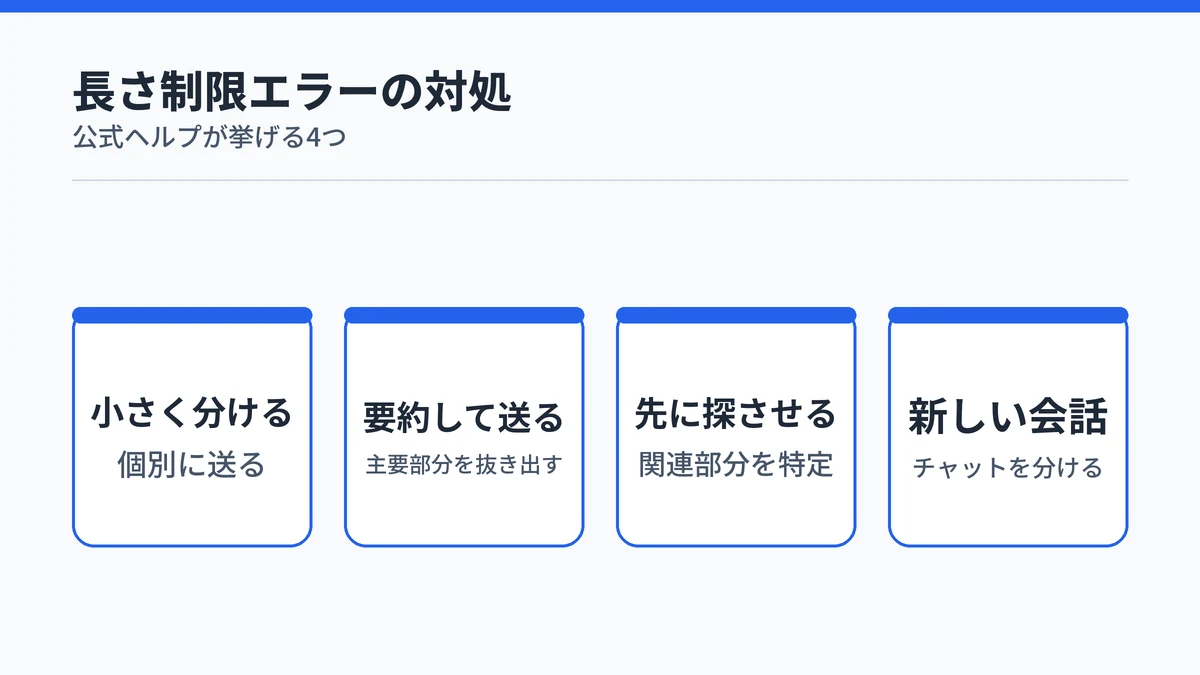
Claudeの長さ制限エラーは、1つのチャットに送る内容が長すぎるときに出るエラーで、新しい会話を始めるか内容を分けて送れば解消できます。表示は「メッセージがこのチャットの長さ制限を超えます。」から始まります。
Anthropicのヘルプでは、このエラーが出たときの対処として次の4つを挙げています。
- 内容を小さく分けて個別に送る
- 送る前に主要な部分を要約・抜粋する
- 関連する部分をClaudeに先に探させる
- 新しい会話を始める
大きなファイルを一度に何個も添付したときや、長い会話を続けたときに起こりやすいエラーです。ファイルを減らすか会話を分けると、同じ作業を続けられます。
コード実行を有効にした有料プランでは、長い会話が自動で要約されます。そのため通常の使い方では、このエラーに当たることはまれです。
Claudeにログインできないときは設定とメールを見直す
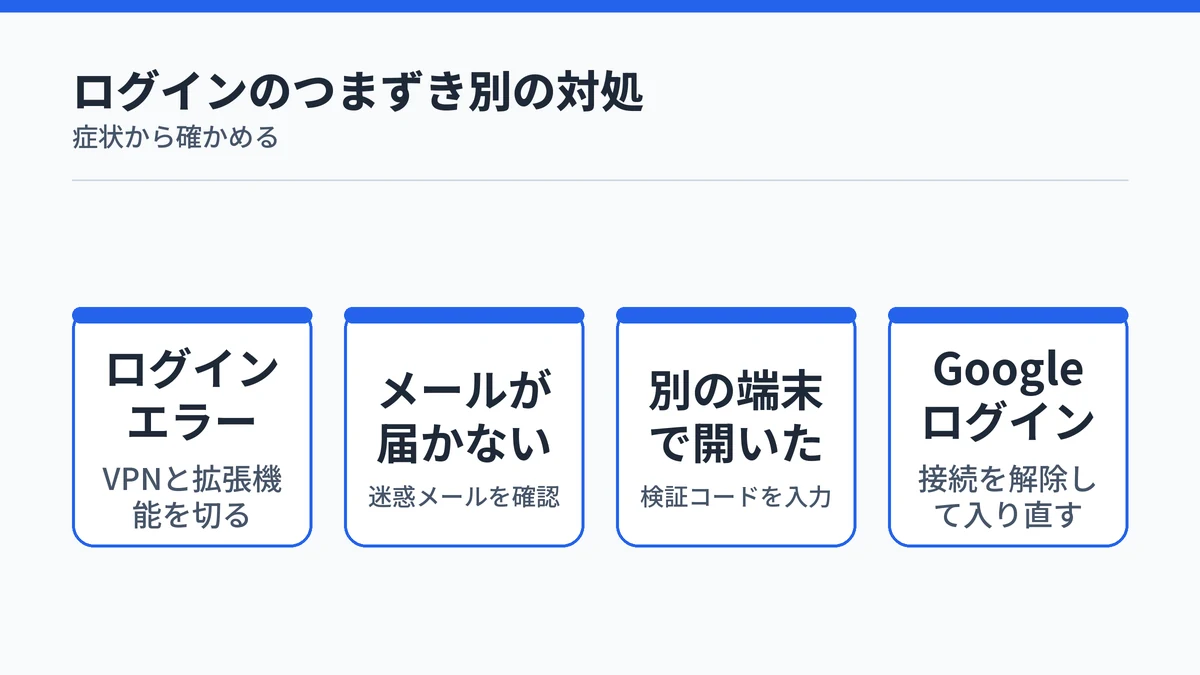
Claudeにログインできないときは、VPNやブラウザの拡張機能、キャッシュといった手元の設定と、ログインメールの受け取り方を見直します。Claudeは専用のパスワードを使わず、Googleアカウントかメールで届くリンクでログインする仕組みです。
Anthropicのヘルプによると、ブラウザ、デスクトップアプリ、モバイルアプリのどれでも、ログイン方法は「Googleで続行」と「メールで続行」の2つです。つまずく場所によって直し方が変わるので、当てはまる症状から確かめてください。
ログインエラー:VPNと拡張機能を切る
「ログイン中にエラーが発生しました」のような表示が出る場合、Anthropicのヘルプは次の3つを試すよう案内しています。
- VPNを使っていないか確かめる
- ブラウザの拡張機能を無効にする
- キャッシュとクッキーを削除する
キャッシュとクッキーは、ブラウザがサイトの表示やログイン状態を保存しておくデータです。VPNを切り、拡張機能を止めてからログインし直すのが最初の一手です。
Anthropicのヘルプにある利用可能な国・地域の一覧には日本が含まれているため、日本から使うこと自体は問題ありません。3つを試しても直らなければ、ステータスページで障害が出ていないか確かめてください。
メールが届かない:迷惑メールフォルダを確認
ログイン方法のヘルプによると、「メールで続行」を選ぶと件名が「Secure link to log in to Claude.ai」のメールでログインリンクが届きます。届かない場合は、@mail.anthropic.comからのメールが迷惑メールフォルダに入っていないかを確かめてください。
それでも見つからなければ、@mail.anthropic.comを受信許可のリストに登録し、数分後にもう一度ログインを試します。会社や学校のメールアドレスでは、IT部門にメールのセキュリティ設定の調整を頼む必要がある場合もあります。
別の端末:検証コードを元の端末に入力
同じヘルプによると、パソコンのブラウザでログインメールを頼み、スマートフォンでリンクを開くとログインではなく検証コードが表示されます。表示された検証コードを、ログインを頼んだ元の端末に入力すると認証が完了します。
同じアカウントを複数の端末で使いたい場合は、どの端末でも同じメールアドレスでログインします。ブラウザで作ったアカウントに、モバイルアプリから同じメールアドレスで入れます。
Googleログイン:接続を解除して入り直す
ログイン方法のヘルプでは、「Googleで続行」でうまくログインできない場合、Googleアカウント側の接続をいったん解除するよう案内しています。Googleアカウントの接続の管理画面で「Claude by Anthropic」を選び、Googleでのサインインを使用停止にしてください。
接続を解除したあとで、もう一度「Googleで続行」からログインし直します。公式は、既存の接続をいったん解除してから入り直す手順を案内しています。
Claudeが使えないときに関するよくある質問
ステータスページが正常なのにClaudeが使えないのはなぜですか?
混雑による容量制約か、利用上限や長さ制限、ログインまわりの問題が考えられます。公式は、容量制約は障害ではなく通常の負荷管理のためステータスページには表示されないと説明しています。数分待って再試行し、それでも使えなければ画面のエラー表示から原因を確かめてください。
日本からClaudeを使えないことはありますか?
日本はClaudeを利用できる国・地域の一覧に含まれているため、日本から使うこと自体は問題ありません。ログインでエラーが出る場合、公式はVPNを使っていないか確かめるよう案内しています。VPNを使っているなら、いったん切ってからログインし直してください。
有料プランなら利用上限に達してもClaudeを使い続けられますか?
有料プランで使用量クレジットを有効にしていれば、5時間や週単位の上限に達しても作業は止まらず、従量課金に切り替わって続けられます。この場合は上限のエラーの代わりに、クレジットで継続している旨が表示されます。クレジットを有効にしていなければ、表示されたリセット時刻まで待つ必要があります。
Claudeにパスワードでログインできますか?
できません。Claudeには専用のパスワードを設定する仕組みがなく、Googleアカウントでログインするか、メールで届くログインリンクを使います。パスワードを入力する画面が無いのは仕様なので、ログインメールが届かない場合は迷惑メールフォルダや会社のメール設定を確かめてください。
Claudeの障害情報を通知で受け取れますか?
受け取れます。公式のステータスページでは、障害やメンテナンスの更新をメールやSMS、Slack、Microsoft Teams、Webhookで購読できます。RSSやAtomのフィードも用意されているため、業務でClaudeを使っている場合は購読しておくと、使えないときに障害かどうかをすぐ確かめられます。
まとめ:Claudeが使えないときはエラー表示から確かめる
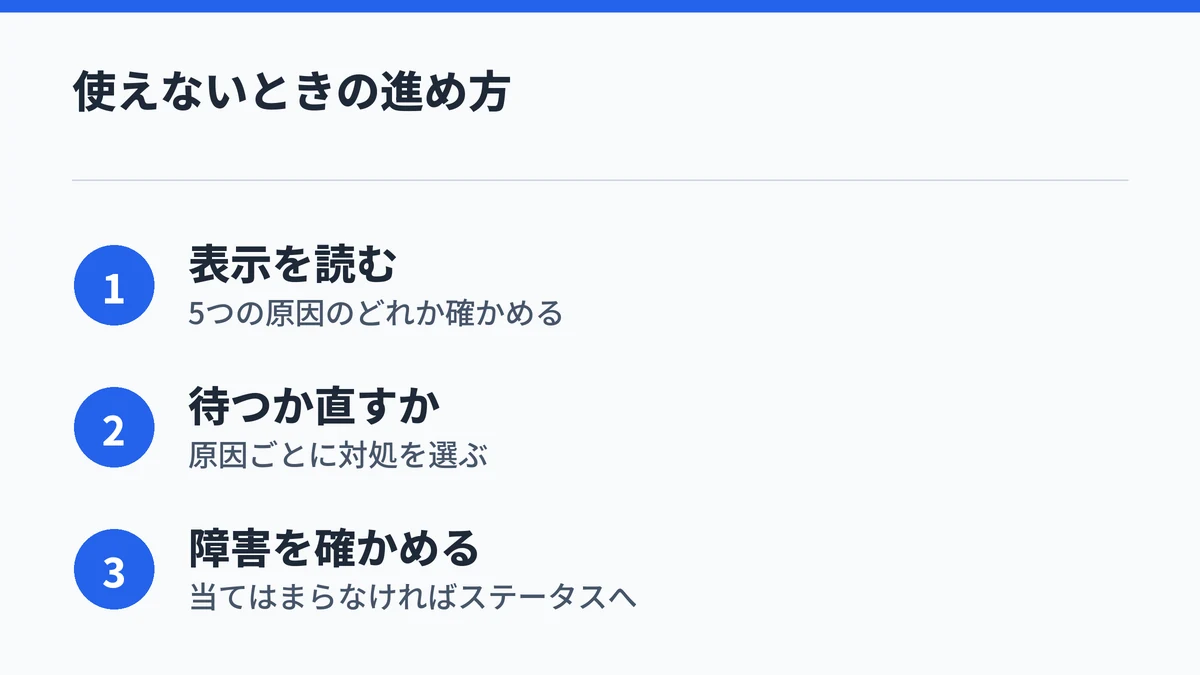
Claudeが使えないときは、まず画面のエラー表示を読んで5つの原因のどれに当たるかを確かめてください。障害・混雑・利用上限は待てば戻り、長さ制限とログインは手元の操作で直せます。
どの表示にも当てはまらないまま繋がらないなら、ステータスページで障害の有無を確かめるのが近道です。利用上限に何度も当たるなら、使い方かプランの見直しを考える段階です。
プランの選び直しや、ほかのAIとの使い分けは次の記事で整理しています。