Codexに作業を任せていると、GitHubのIssueやFigmaのデザインまで見てほしい場面が出てきます。ただ、MCPという言葉は聞いても、何をどこに設定すればよいのか分かりにくいものです。
結論から言うと、CodexのMCPは、外部のツールや情報をCodexにつなぐ仕組みです。デスクトップアプリ・Codex CLI・IDE拡張のどれかでMCPサーバーを追加すれば、同じパソコンのCodexで共通して使えます。
この記事では、MCPの仕組みから、4通りの追加方法と接続の確かめ方、使う前の注意点までを整理します。読み終えるころには、最初の1つをどこから追加すればよいかが決まります。
CodexのMCPとは?外部のツールや情報をつなぐ仕組み
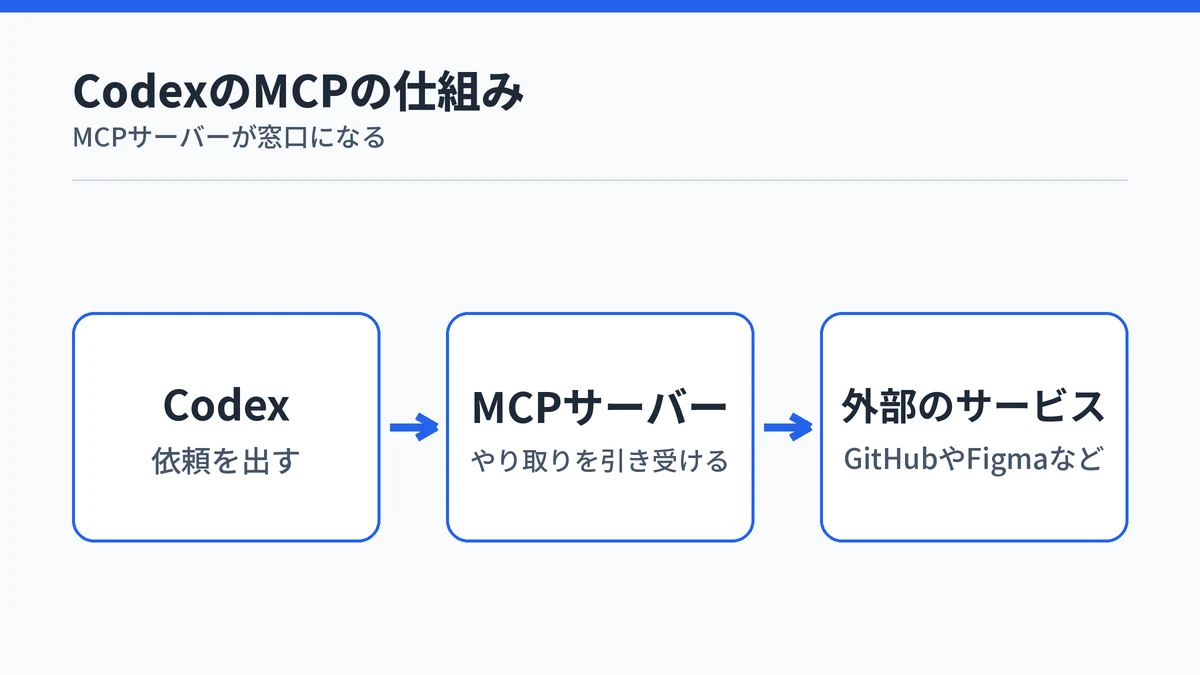
CodexのMCP(Model Context Protocol)は、Codexがほかのシステムのツールや情報を使えるようにする仕組みです。ChatGPT LearnのMCPのページでは、MCPサーバーが使えるツールを示し、チケットの確認やドキュメントの取得といった依頼を処理すると説明されています。
MCPを使うのは、手元のリポジトリの外にある機能が要るときです。課題管理やデザインツール、ブラウザ、共有のドキュメントなどをCodexに扱わせたい場面が当てはまります。
Codexが受け手でMCPサーバーが窓口になる
ChatGPT LearnのCustomizationのページは、MCPの関係を3つの役割で整理しています。
- ホスト:Codex本体
- クライアント:Codexの中のMCPの接続
- サーバー:外部のツールや情報源
Codexが依頼を出し、MCPサーバーが外部のサービスとのやり取りを引き受けるという分担です。MCPサーバーが出せるのは、ツール(操作)・リソース(読めるデータ)・プロンプト(使い回せる指示のひな形)の3種類です。
スキルやAGENTS.mdとは役割が違う
同じCustomizationのページでは、AGENTS.md・スキル・MCPを、競合ではなく補い合う関係と位置づけています。AGENTS.mdは振る舞いを決め、スキルは繰り返す手順をまとめ、MCPはCodexを手元の作業場所の外のシステムにつなぎます。
手順を覚えさせたいならCodex Skillsの仕組みと作り方、毎回守らせたい決まりならCodexのAGENTS.mdの書き方が受け持ちます。外部のシステムが要る手順は、スキルとMCPを組み合わせて使うのが公式の勧めです。

CodexのMCPで何ができる?公式が挙げる7つの例
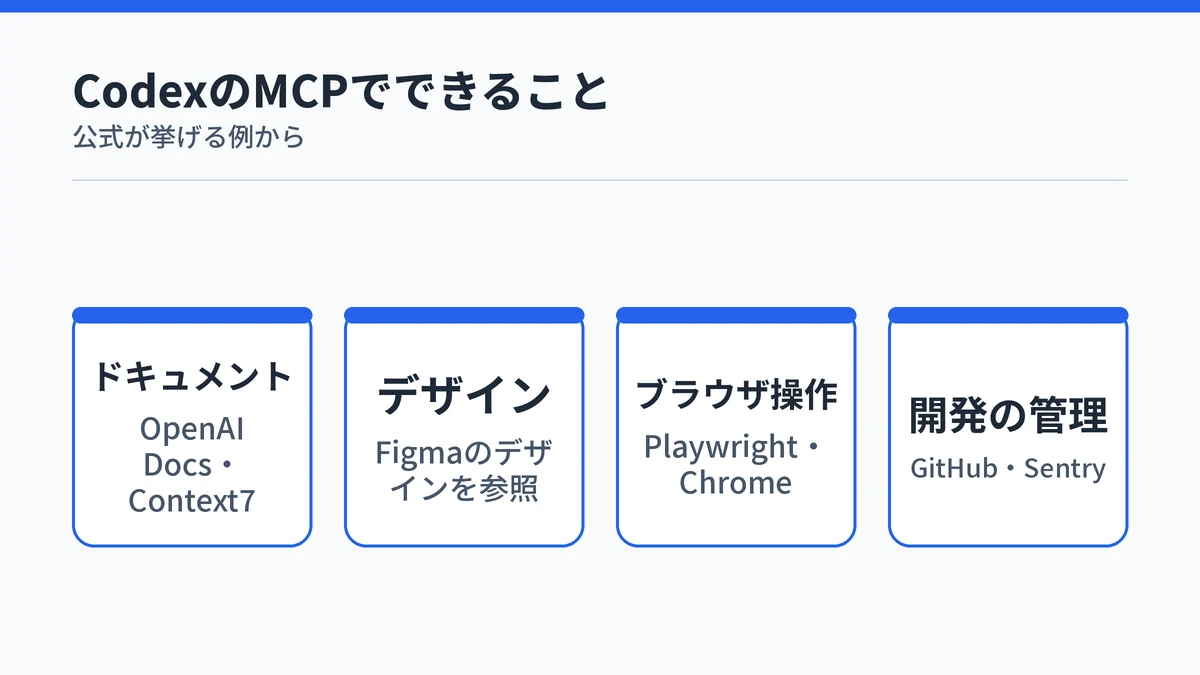
CodexにMCPサーバーをつなぐと、手元のリポジトリの外にある情報や操作をCodexが使えるようになります。ChatGPT LearnのMCPのページは、よく使われるMCPサーバーとして次の7つを挙げています。
| MCPサーバー | できること |
|---|---|
| OpenAI Docs MCP | OpenAIの開発者ドキュメントを検索・閲覧 |
| Context7 | 最新の開発者向けドキュメントにつなぐ |
| Figma | Figmaのデザインにアクセス(ローカル版とリモート版) |
| Playwright | ブラウザを操作・確認 |
| Chrome Developer Tools | Chromeを操作・確認 |
| Sentry | Sentryのログにアクセス |
| GitHub | プルリクエストやIssueなど、gitだけでは扱えない操作 |
どれを選ぶかは、Codexに扱わせたい情報がどこにあるかで決まります。最初の1つは、毎日の作業でいちばん行き来しているサービスのMCPサーバーを選ぶと効果を確かめやすくなります。
Context7は、公式のページで開発者向けドキュメントの無料のMCPサーバーと紹介されています。そのほかのサーバーの料金や利用条件は、それぞれの提供元の案内で確かめてください。
CodexのMCPはアプリ・CLI・IDE拡張で設定を共有する
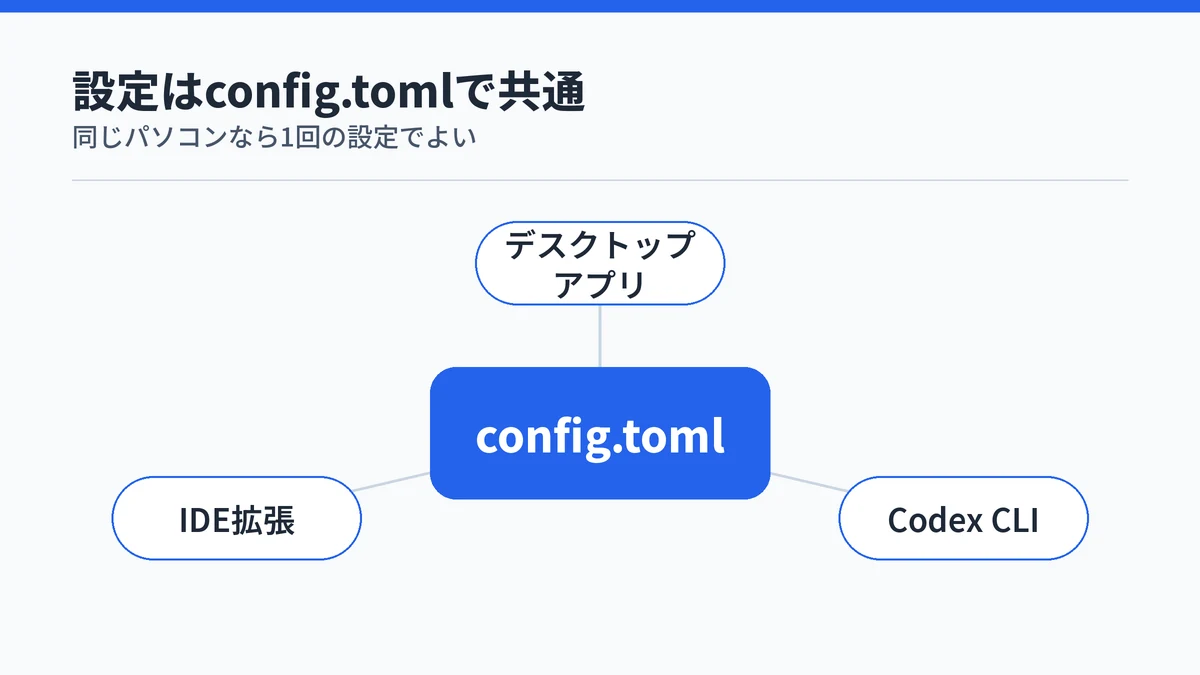
CodexのMCPは、ChatGPTデスクトップアプリ・Codex CLI・IDE拡張で使え、同じパソコンなら設定を共有します。ChatGPT LearnのMCPのページによると、設定はconfig.tomlという1つのファイルに保存され、一度追加すればどれに切り替えても設定し直す必要はありません。
既定の保存先は ~/.codex/config.toml です。プロジェクトのフォルダに .codex/config.toml を置けば、そのプロジェクトだけで使うMCPサーバーも設定できます。ただし、プロジェクト単位の設定が読み込まれるのは、信頼済みのプロジェクトだけです。
デスクトップアプリでのCodexの始め方は、Codexアプリの解説記事にまとめています。
一方、ChatGPTのWeb版は手元のCodexの設定ファイルを読みません。Web版でMCPのツールを使うときは、プラグインを入れて使う別の仕組みになります。
使えるプランは、ChatGPT Learnの料金ページの機能表で確かめられます。MCPはPlus・Pro・Business・Enterprise / EducationのプランとAPIキーで使える機能として示されています。FreeとGoは機能表に列がなく、使えるかどうかは明記されていません。
プランごとの違いはCodexの料金プランの比較で整理しています。
CodexのMCPサーバーはSTDIOとStreamable HTTPの2種類
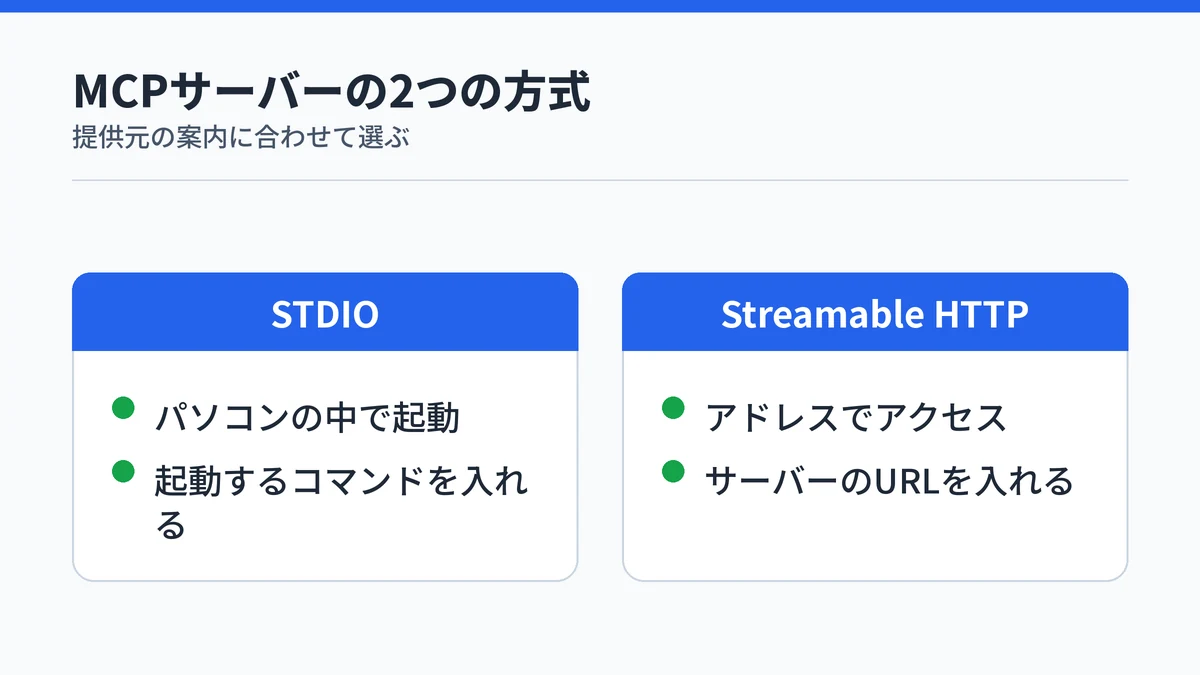
CodexにつなげるMCPサーバーは、パソコンの中でコマンドを使って起動するSTDIOと、URLでアクセスするStreamable HTTPの2種類です。どちらにするかは自分で決めるものではなく、サーバーの提供元が案内している方式に合わせます。
| 方式 | つなぎ方 | 追加するときに入れるもの | 認証 |
|---|---|---|---|
| STDIO | パソコンの中でコマンドで起動 | 起動するコマンド | 環境変数で渡す |
| Streamable HTTP | アドレスでアクセス | サーバーのURL | Bearerトークン・OAuth |
ChatGPT LearnのMCPのページによると、Streamable HTTPはBearerトークン(合言葉のような文字列)とOAuthに対応します。OAuthは、サービスのアカウントでサインインして利用を許可する方式です。提供元の案内に npx などのコマンドがあればSTDIO、接続先のURLがあればStreamable HTTPと見分けると迷いません。
CodexにMCPサーバーを追加する方法は4通り
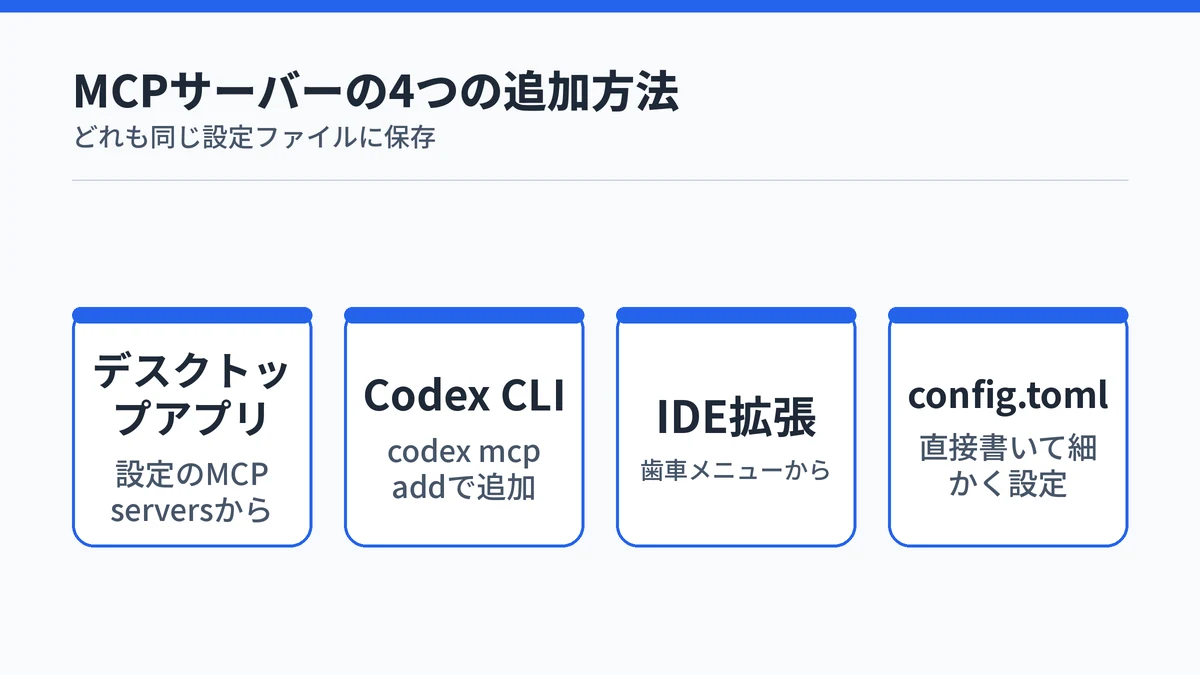
CodexにMCPサーバーを追加する方法は、次の4通りです。どれで追加しても同じ設定ファイルに保存されます。
- デスクトップアプリの設定画面から追加する
- Codex CLIのコマンドで追加する
- IDE拡張の設定画面から追加する
- config.tomlに直接書く
ターミナルに慣れていなければデスクトップアプリかIDE拡張の画面から、細かく設定したいときはconfig.tomlから追加します。設定の項目は更新されることがあるので、追加する前に公式のMCPのページで最新の書き方を確かめてください。

方法1:デスクトップアプリの設定から追加する
ChatGPT LearnのMCPのページでは、ChatGPTデスクトップアプリでの追加の手順を次のように案内しています。
- Settings(設定)を開き、MCP serversを選ぶ
- Add serverを選ぶ
- 名前を入れ、STDIOかStreamable HTTPを選ぶ
- 起動するコマンドかURLを入れて保存する
- Restart(再起動)を選ぶ
サーバーの一覧では、有効になっているサーバーと、OAuthのサインインが要るサーバーが分かります。サインインが要るサーバーは、一覧のAuthenticateからサインインを済ませると使えるようになります。
方法2:Codex CLIのコマンドで追加する
Codex CLIでは、codex mcp add のあとにサーバーの名前と起動するコマンドを書いて追加します。ChatGPT LearnのMCPのページに載っている書き方は次のとおりです。
bash
codex mcp add <サーバー名> --env VAR1=VALUE1 -- <起動するコマンド>
たとえばContext7なら、次の1行で追加できます。-- の後ろにサーバーを起動するコマンドを書くのが、STDIOのサーバーを追加するときの形です。
bash
codex mcp add context7 -- npx -y @upstash/context7-mcp
Codex CLIそのものの入れ方や使い方は、Codex CLIの解説記事を参考にしてください。
方法3:IDE拡張の歯車メニューから追加する
Visual Studio CodeなどのIDE拡張では、拡張の画面の歯車メニューから追加します。手順はデスクトップアプリとほぼ同じです。
- 歯車メニューを開き、MCP serversを選ぶ
- Add serverを選ぶ
- 名前を入れ、STDIOかStreamable HTTPを選ぶ
- 起動するコマンドかURLを入れて保存する
- Restart extension(拡張の再起動)を選ぶ
保存したあとは、拡張の再起動まで済ませるのが公式の手順です。拡張を入れるところからの流れは、CodexをVS Codeで使う手順で紹介しています。
方法4:config.tomlに直接書く
細かく設定したいときは、~/.codex/config.toml に [mcp_servers.<サーバー名>] の形で書きます。ChatGPT LearnのMCPのページに載っているContext7の例は次のとおりです。
toml
[mcp_servers.context7]
command = "npx"
args = ["-y", "@upstash/context7-mcp"]
STDIOのサーバーは、起動するコマンドの command が必須です。引数の args、環境変数の env、起動する作業フォルダの cwd は必要なときだけ書きます。
Streamable HTTPのサーバーは、アドレスの url が必須です。Bearerトークンを使うなら、トークンそのものではなく、トークンを入れた環境変数の名前を bearer_token_env_var に書く形にします。
CodexのMCPの接続はサーバーの一覧で確かめる
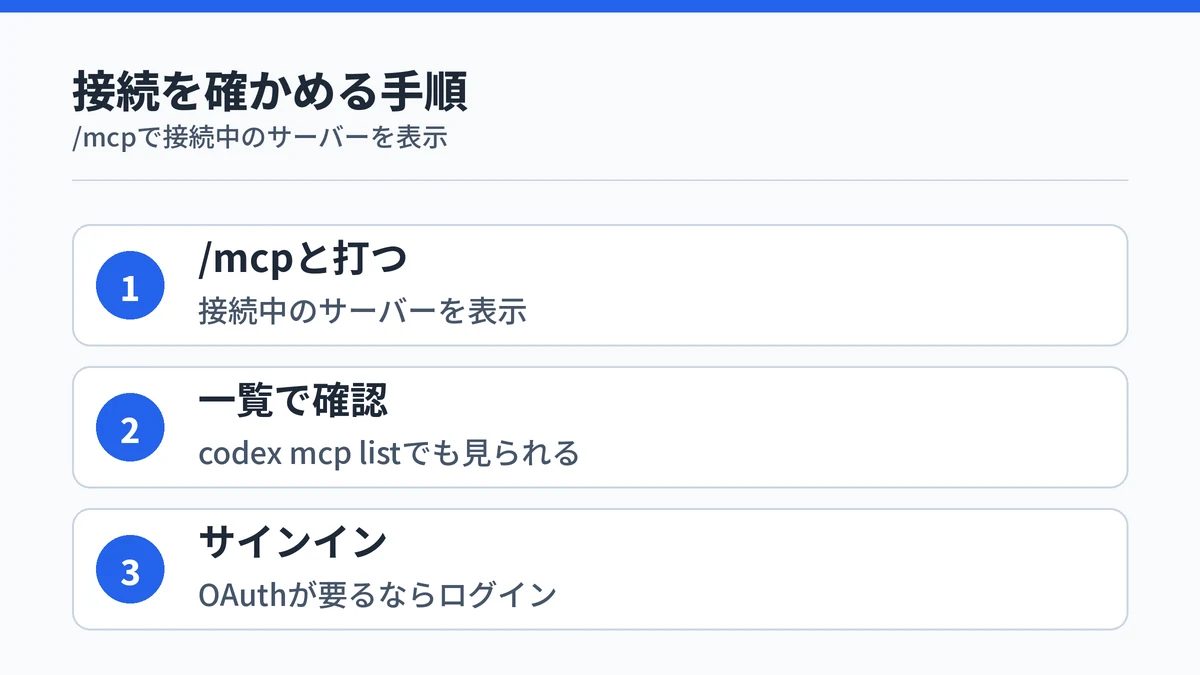
CodexのMCPがつながったかは、Codex CLIの画面やデスクトップアプリの入力欄で /mcp と打つと確かめられます。ChatGPT LearnのMCPのページによると、接続中のサーバーが表示されます。
Codex CLIなら、codex mcp list でも設定済みのサーバーを一覧できます。そのほかのコマンドは codex mcp --help で確認できます。
OAuthのサインインが要るサーバーは、codex mcp login <サーバー名> でサインインします。ブラウザの無い環境では --no-browser を付け、表示されたURLをブラウザで開いてサインインし、戻り先のURLをターミナルに貼り付けます。
起動や実行に時間がかかるサーバーは、待ち時間を延ばせます。起動の待ち時間は既定で10秒、ツールの実行の待ち時間は既定で60秒で、config.tomlの startup_timeout_sec と tool_timeout_sec で延ばせます。
CodexのMCPを使う前に知っておく3つの注意点
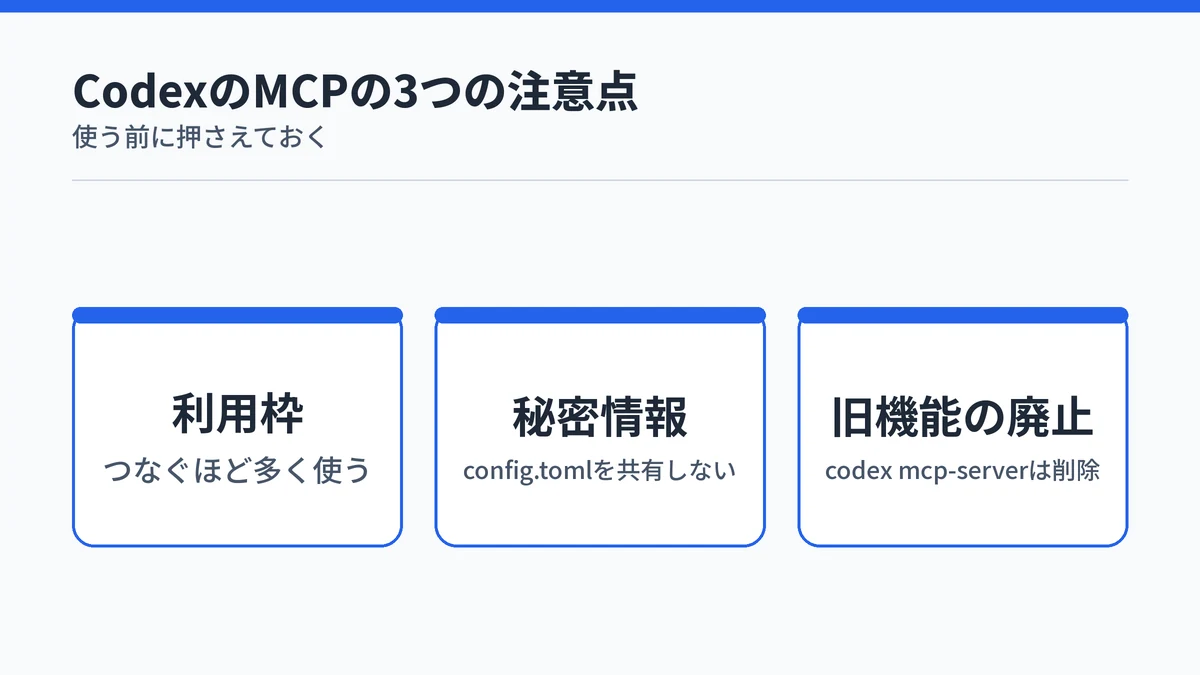
CodexのMCPを使う前に、次の3点を押さえておくと、利用枠の消費や設定の事故を防げます。
- つなぐほど利用枠を多く使う
- config.tomlの秘密情報を共有しない
- CodexをMCPサーバーにする機能は廃止された
注意点1:つなぐほど利用枠を多く使う
ChatGPT Learnの料金ページは、利用枠を長持ちさせるコツとして、使うMCPサーバーの数を絞ることを挙げています。MCPサーバーはそれぞれメッセージに文脈を足すため、つなぐほど利用枠を多く使います。
使わないサーバーは、削除しなくても config.toml で enabled = false と書けば止められます。よく使うサーバーだけを有効にしておき、たまに使うものはその都度有効にする運用が向いています。残りの量の見方はCodexの使用量の確認方法にまとめています。
注意点2:config.tomlの秘密情報を共有しない
codex mcp add でOAuthのクライアントシークレット(サービス側が発行する秘密の鍵)を渡すと、config.tomlにそのまま保存されます。ChatGPT LearnのMCPのページは、このファイルを非公開にし、バージョン管理に入れないよう求めています。
プロジェクト単位の .codex/config.toml は、リポジトリと一緒に共有されやすい場所です。Bearerトークンは bearer_token_env_var で環境変数から読ませるなど、トークンの値そのものを設定ファイルに書かないようにしておくと、うっかり公開する心配が減ります。
注意点3:CodexをMCPサーバーにする機能は廃止
古い解説には、Codexそのものを「MCPサーバー」として動かし、ほかのエージェントから呼ぶ codex mcp-server が出てくることがあります。ChatGPT Learnの移行のページによると、このコマンドと単体の codex-mcp-server はすでに削除されています。
廃止されたのは、Codexを外から呼ぶための使い方だけです。Codexから外部のMCPサーバーを使う機能は引き続き使え、管理には codex mcp を使います。
CodexのMCPに関するよくある質問
CodexのMCPはFreeプランでも使えますか?
料金ページの機能表では、MCPはPlus・Pro・Business・Enterprise / EducationのプランとAPIキーで使える機能として示されています。FreeとGoは機能表に列がなく、使えるかどうかは明記されていません。Freeで試す場合は、自分の画面で/mcpやMCP serversの設定が表示されるかを確かめてください。
Claude CodeとCodexはMCPで連携できますか?
CodexをMCPサーバーとして動かすcodex mcp-serverは廃止されたため、Claude CodeなどからCodexをMCPのツールとして呼ぶ使い方は、今の公式の手順にはありません。一方で、Codexから外部のMCPサーバーを使う機能は引き続き使えます。ほかのツールからCodexを呼ぶ連携には、試験的な機能のCodex app serverが案内されています。
NotionなどのサービスもCodexのMCPでつなげますか?
サービスの提供元がMCPサーバーを用意していれば、STDIOかStreamable HTTPのどちらかの方式でCodexに追加できます。公式のMCPページが例に挙げているのはGitHubやFigmaなど7つで、Notionは含まれていません。提供の有無や接続の手順は、各サービスの公式の案内で確かめてください。
CodexのMCPの設定はプロジェクトごとに分けられますか?
分けられます。既定の設定ファイルは~/.codex/config.tomlですが、プロジェクトのフォルダに.codex/config.tomlを置くと、そのプロジェクトだけで使うMCPサーバーを設定できます。ただし、プロジェクト単位の設定が読み込まれるのは信頼済みのプロジェクトだけです。
ChatGPTのWeb版でもCodexのMCPの設定は使えますか?
使えません。ChatGPTのWeb版は手元のCodexの設定ファイルを読まず、リモートのMCPツールはプラグインを入れて使う仕組みです。config.tomlに追加したMCPサーバーを使えるのは、同じパソコンのデスクトップアプリ・Codex CLI・IDE拡張です。
まとめ:CodexのMCPで外部のツールを使えるようにする
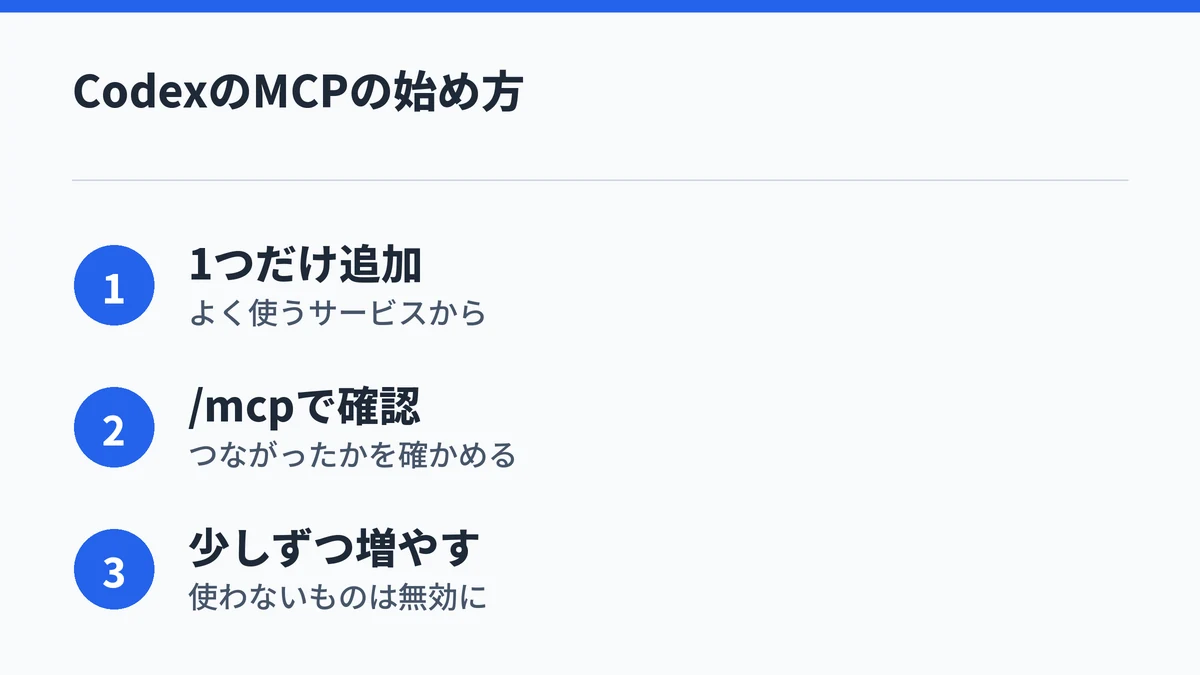
CodexのMCPは、GitHubやFigmaなど手元の外にあるツールや情報をCodexにつなぐ仕組みです。デスクトップアプリ・Codex CLI・IDE拡張のどこで追加しても、同じパソコンなら設定は共通です。
始めるときは、いちばん行き来しているサービスのMCPサーバーを1つだけ追加し、/mcp でつながったかを確かめるのが近道です。慣れてきたら、使う場面の多いものから少しずつ増やします。Codexの基本の使い方や、MCPと組み合わせる機能は次の記事が役立ちます。