Codexを使ってみようと調べると、アプリやCLI、拡張機能と入口がいくつも出てきて、どれを入れればよいのか迷いやすいものです。
結論から言うと、Codexの入れ方は使う場所で3通りに分かれます。画面で操作するならChatGPTのデスクトップアプリ、ターミナルならCodex CLI、コードエディタならIDE拡張を入れます。
この記事では、3つの入れ方ごとのOS別の手順とコマンドから、入らないときの確かめ方と更新の方法までを整理します。読み終えるころには、自分に合う入れ方を選んで、そのまま手を動かせます。
Codexのインストールは使う場所で3通りに分かれる
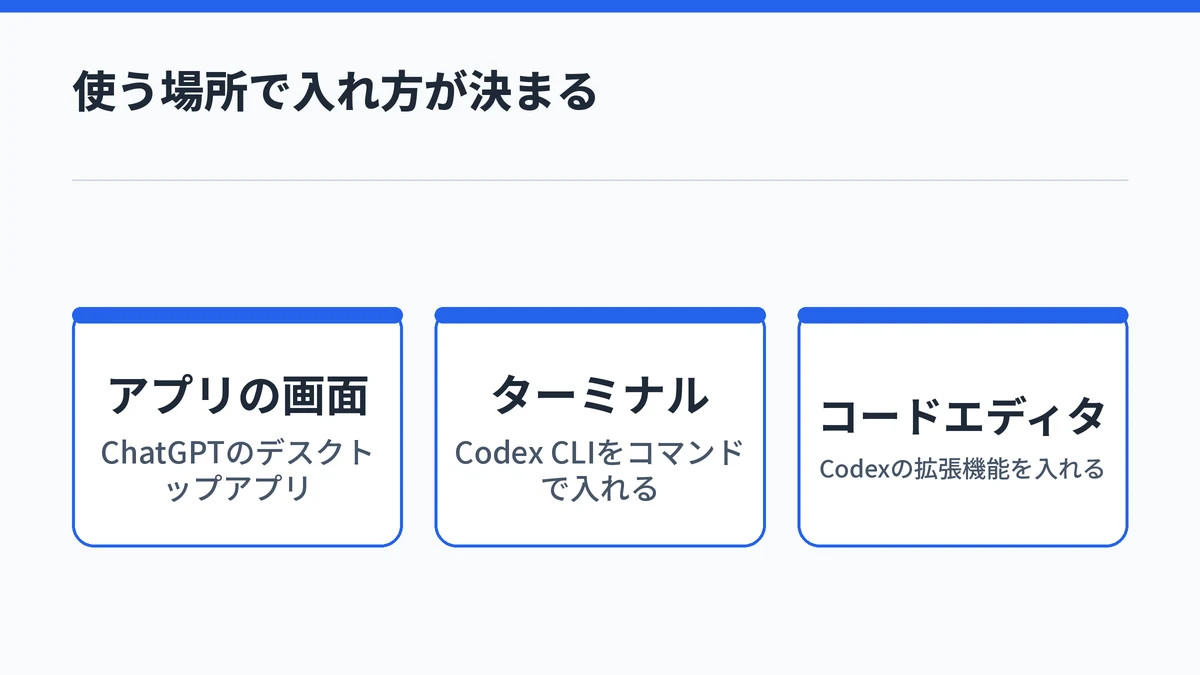
Codexのインストール方法は、使う場所によって3通りに分かれます。ChatGPT Learnのクイックスタートでは、デスクトップアプリとWebを基本にしつつ、ターミナルやコードエディタで使いたい開発者にはCodex CLIかIDE拡張を案内しています。
| 使う場所 | 入れるもの | 向いている人 |
|---|---|---|
| アプリの画面 | ChatGPTのデスクトップアプリ | ターミナルに慣れていない人 |
| ターミナル | Codex CLI | コマンドで作業する開発者 |
| コードエディタ | Codexの拡張機能 | VS Codeなどで開発している人 |
ブラウザで使うWeb版はインストール不要です。迷ったらデスクトップアプリから入れるのが、いちばん手順の少ない始め方です。どの入口からどんな作業ができるかは、Codexを使える場所と始め方で詳しくまとめています。
Codexは無料で入れられるが使うにはプランが要る
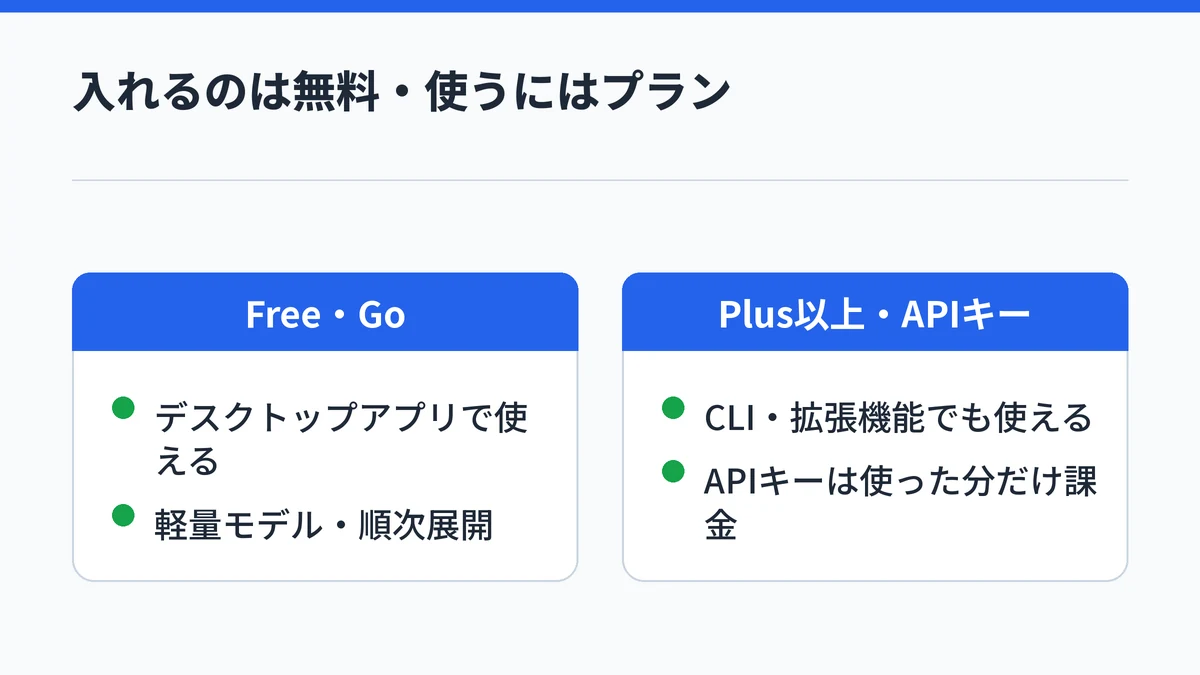
Codexのアプリ・CLI・拡張機能は無料で入れられますが、使うにはChatGPTのプランでのサインインかAPIキーが要ります。Codex CLIは、Apache-2.0ライセンスで公開されているオープンソースのソフトです。
ChatGPT Learnの料金ページでは、プランごとにCodexを使える場所が次のように分かれています。
| プラン | 月額 | Codexを使える場所 |
|---|---|---|
| Free | 0ドル | デスクトップアプリ(軽量モデル・順次展開) |
| Go | 8ドル | デスクトップアプリ(軽量モデル・順次展開) |
| Plus | 20ドル | Web・CLI・IDE拡張・iOS |
| APIキー | 使った分だけ | CLI・IDE拡張など |
CLIと拡張機能を使うなら、Plus以上のプランかAPIキーが前提になります。VS Codeの拡張機能のページでも、使えるプランとしてPlus・Pro・Business・Edu・Enterpriseが挙がっています。プランごとの違いはCodexの料金プランの比較、無料で試せる範囲はCodexを無料で使える範囲で解説しています。
使える場所と月額は改定されることがあるので、入れる前に公式の料金ページで確かめてください。

Codexをアプリで使うならChatGPTのデスクトップアプリを入れる
Codexを画面で操作したいなら、ChatGPTのデスクトップアプリを入れます。Codexのアプリは2026年7月にChatGPTのデスクトップアプリへ統合されたため、今は単体のCodexアプリを探す必要はありません。
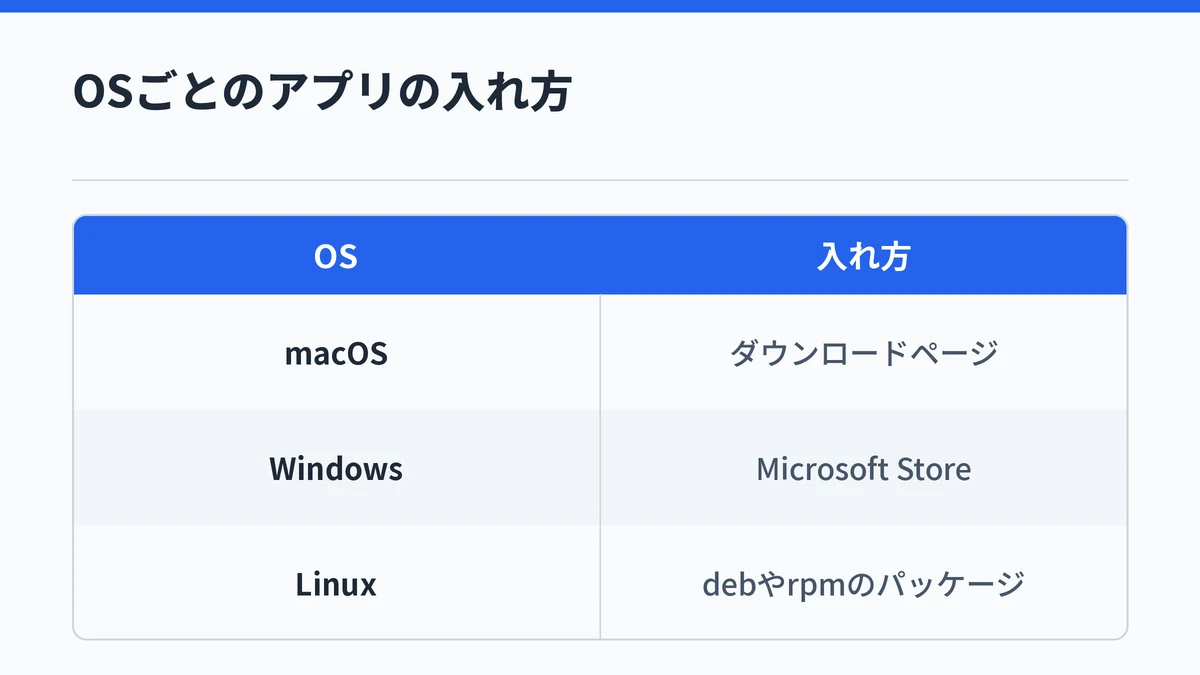
デスクトップアプリはmacOS・Windows・Linuxで使えます。OSごとに入れ方が少し違うので、自分の環境に合う手順を選んでください。
macOS・Windows:ダウンロードページから入れる
ChatGPT Learnのデスクトップアプリのページによると、macOSとWindowsはChatGPTのダウンロードページからアプリを入手します。ダウンロードページで自分のOSに合う版を選んで入れるのが基本の手順です。
Windows版はMicrosoft Store経由で配布されています。コマンドで入れたい場合は、PowerShellで次の1行を実行しても入れられます。
winget install --id 9PLM9XGG6VKS -s msstore
Windows版は、PowerShellとWindowsのサンドボックスで動きます。サンドボックスは、AIが触れられるファイルや通信の範囲を区切る仕組みのことです。
Linux:プレビュー版のパッケージを入れる
ChatGPT LearnのLinux版のページによると、Linux版のデスクトップアプリはプレビューとして提供されています。対応しているのは次のディストリビューションで、それぞれx64とARM64の版があります。
- Ubuntu 24.04 LTS・26.04 LTS
- Debian 13
- Fedora 43・44
- Arch Linux
UbuntuとDebianは.debのパッケージ、Fedoraは.rpmのパッケージを入れる形です。CPUの種類は uname -m で確かめられ、x86_64 ならx64、aarch64 か arm64 ならARM64です。
sudo apt install ./chatgpt_amd64.deb
上はUbuntuとDebianのx64の例で、Fedoraなら sudo dnf install ./chatgpt.x86_64.rpm を使います。Arch Linuxは公式のインストールスクリプトで入れます。入れた後は、アプリのメニューから開くか、ターミナルで chatgpt と入力して起動します。
入れた後:サインインしてCodexを選ぶ
アプリを入れたら、次の順で最初の依頼まで進みます。
- アプリを開き、ChatGPTのアカウントでサインインする
- チャット・プロジェクト・フォルダのどれかで作業場所を選ぶ
- ChatGPTのドロップダウンからCodexを選ぶ
- 最初のメッセージで、やりたいことを書いて送る
フォルダを選ぶと、Codexはそのフォルダのファイルを読み書きできます。最初は大事なファイルの入っていない練習用のフォルダを選ぶと安心です。統合後のアプリでできることはCodexアプリの使い方と対応OSで詳しく解説しています。
Codexをターミナルで使うならCodex CLIをコマンドで入れる
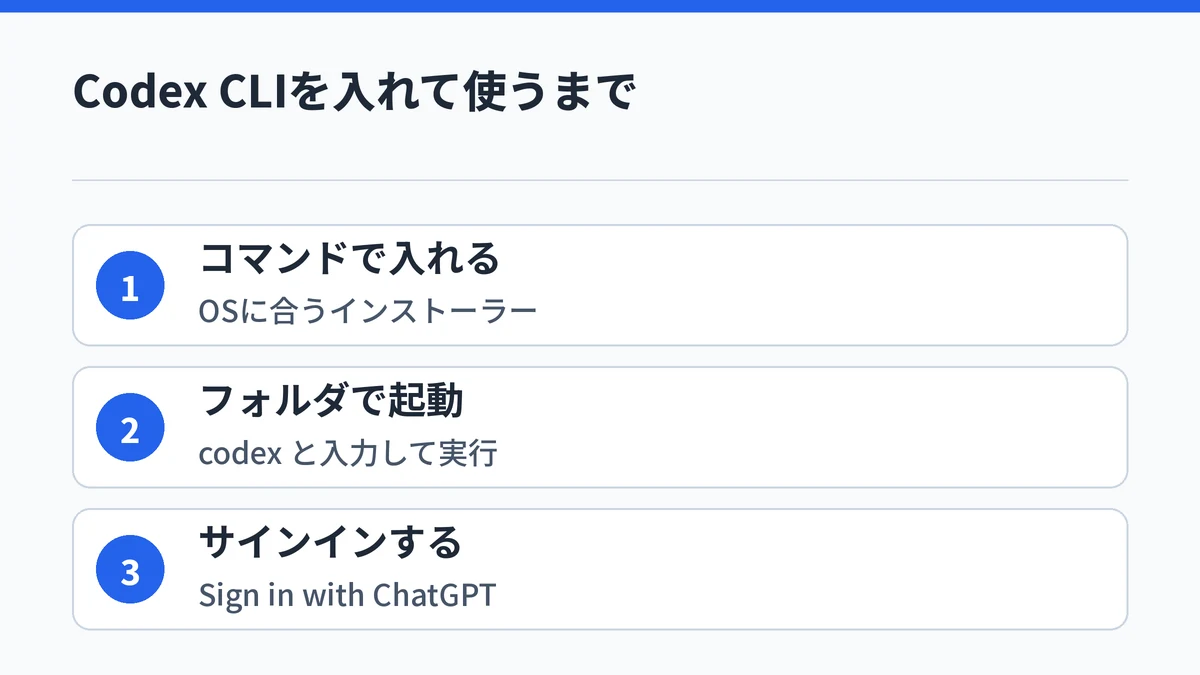
Codexをターミナルで使うなら、Codex CLIを公式のコマンドで入れます。macOS・Linux・Windowsそれぞれにインストーラーのコマンドがあり、npmやHomebrewでも入れられます。
ターミナルは、文字でコマンドを打ってパソコンを操作する画面です。Macなら「ターミナル」、WindowsならPowerShellを使います。
macOS・Linux:インストーラーのコマンドで入れる
ChatGPT LearnのCodex CLIのページによると、macOSとLinuxではターミナルで次の1行を実行して入れます。
curl -fsSL https://chatgpt.com/codex/install.sh | sh
コマンドは公式のページからそのままコピーして貼り付けるのが確実です。手で打ち直すと、記号の打ち間違いでうまく動かないことがあります。
Codex CLIのGitHubの説明では、動作環境はmacOS 12以降、Ubuntu 20.04以降、Debian 10以降です。メモリは4GB以上が必要で、8GBが推奨されています。

Windows:PowerShellでコマンドを実行する
Windowsでは、新しいPowerShellの画面を開いて次の1行を実行します。
powershell -ExecutionPolicy ByPass -c "irm https://chatgpt.com/codex/install.ps1 | iex"
ChatGPT LearnのWindowsのサンドボックスのページでは、デスクトップアプリ・CLI・IDE拡張のどれでもWindowsでCodexを使えると案内しています。インストーラーもPowerShellで動くので、まずはWSLを用意せずにPowerShellから試せるのがWindowsでのポイントです。
npm・Homebrew:使い慣れた管理ツールで入れる
npmやHomebrewを普段から使っているなら、これらでも入れられます。npmはNode.jsのパッケージを管理するツール、HomebrewはmacOSとLinuxでソフトを管理するツールです。
| 方法 | インストールのコマンド |
|---|---|
| npm | npm install -g @openai/codex |
| Homebrew | brew install --cask codex |
どちらも使ったことがなければ、インストーラーの1行で入れるほうが手順は少なく済みます。同じパソコンに複数の方法で入れると、どれが動いているのか分かりにくくなるので、入れ方は1つに絞ってください。
入れた後:Codex CLIを起動してサインインする
インストールが済んだら、作業したいプロジェクトのフォルダに移動して codex と入力します。初回はサインインの方法を選ぶ画面が出るので、ChatGPTのプランで使うなら「Sign in with ChatGPT」を選びます。
ブラウザが開き、ChatGPTのアカウントでサインインすれば準備は完了です。サインインの画面が出れば、インストールはうまくいっていると考えてかまいません。
作業を始める前後には、Gitで変更の記録を残しておくと、Codexの変更を元に戻せます。CLIでの最初の依頼の出し方はCodex CLIの始め方と任せる範囲で詳しく解説しています。
CodexをVS Codeで使うなら拡張機能を入れる
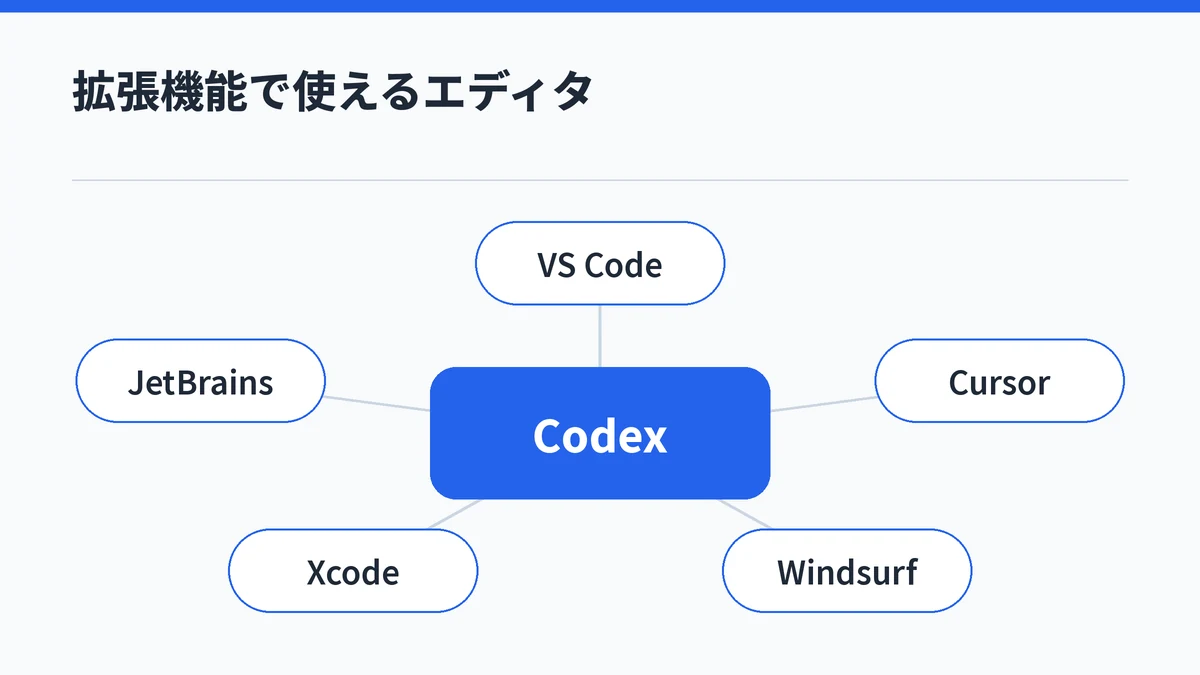
Visual Studio Code(VS Code)でCodexを使うなら、OpenAIの拡張機能「Codex – OpenAI’s coding agent」を入れます。CursorやWindsurfも同じ拡張機能を使い、XcodeとJetBrains IDEはそれぞれの連携機能からCodexを選びます。
ChatGPT LearnのIDE拡張のページによると、エディタごとの入れ方と開き方は次のとおりです。
| エディタ | 入れ方 | 開き方 |
|---|---|---|
| VS Code・Cursor・Windsurf | Codexの拡張機能を入れる | Codexのアイコンを選ぶ |
| Xcode | 連携機能を使う | 新しいチャットでCodexを選ぶ |
| JetBrains IDE | 連携機能を使う | AI ChatでCodexを選ぶ |
VS Codeでアイコンが見当たらないときは、コマンドパレットを開いて「Codex: Open Codex Sidebar」を実行します。サインインはChatGPTのアカウントで行い、拡張機能で使えるのはPlus以上のプランです。
Codexをインストールできないときは原因を切り分ける
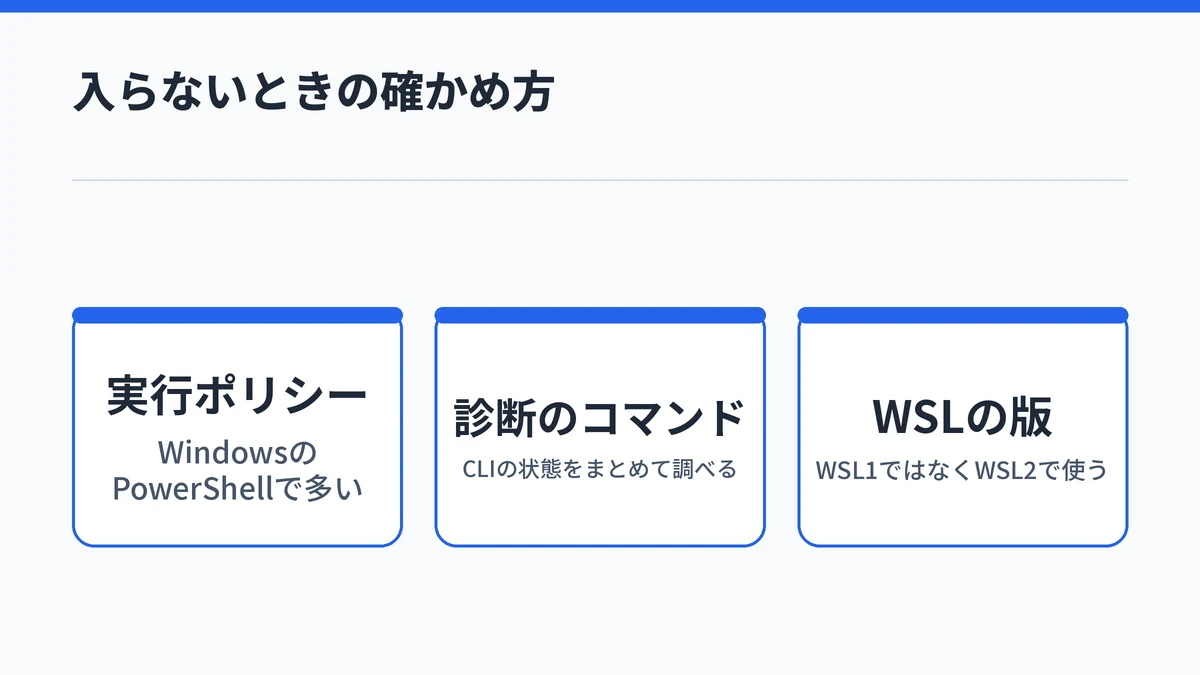
Codexがインストールできない・起動しないときは、エラーの出る場所で原因を切り分けます。よくあるのは次の3つです。
- WindowsのPowerShellで実行ポリシーのエラーが出る
- 入れたはずのCLIがうまく動かない
- WSL1の環境で動かそうとしている
Windows:実行ポリシーのエラーを直す
ChatGPT LearnのWindowsのページによると、PowerShellでNode.jsやnpmを使ったことがないと、実行ポリシーのエラーが出ることがあります。実行ポリシーは、PowerShellがスクリプトを動かしてよいかを決めるWindowsの設定です。
次のような英語のメッセージが出たら、このエラーです。
npm.ps1 cannot be loaded because running scripts is disabled on this system.
公式がよくある直し方として挙げているのは、実行ポリシーを RemoteSigned に変える方法です。PowerShellで Set-ExecutionPolicy -ExecutionPolicy RemoteSigned を実行します。パソコン全体の設定が変わるので、Microsoftの実行ポリシーの説明を読んでから変えてください。
共通:診断のコマンドで状態を調べる
Codex CLIが動かないときは、ターミナルで codex doctor を実行します。ChatGPT Learnのコマンドの一覧によると、これはインストールが壊れているときの調査用に、手元の状態をまとめたレポートを作るコマンドです。
レポートでは、インストール・設定・認証・Git・ターミナルなどの状態を確かめられます。どこで止まっているかを見てから入れ直すと、同じ失敗をくり返さずに済みます。
Windowsでデスクトップアプリを使う場合は、Gitも入れておきます。Gitが無いと変更の確認など一部の機能が使えず、PowerShellで winget install --id Git.Git を実行すれば入れられます。
WSL:WSL1ではなくWSL2で使う
WSLは、WindowsのなかでLinuxを動かすための仕組みです。ChatGPT LearnのWindowsのページによると、Codexの0.115以降はWSL1に対応しておらず、WSL2が必要です。
WSLの中でCodex CLIを動かすと、Windows側のアプリとは設定やサインインの情報が自動では共有されません。Windows側とWSL側で別々にサインインが必要になる点も覚えておきます。
Codexの更新の方法は入れ方ごとに違う
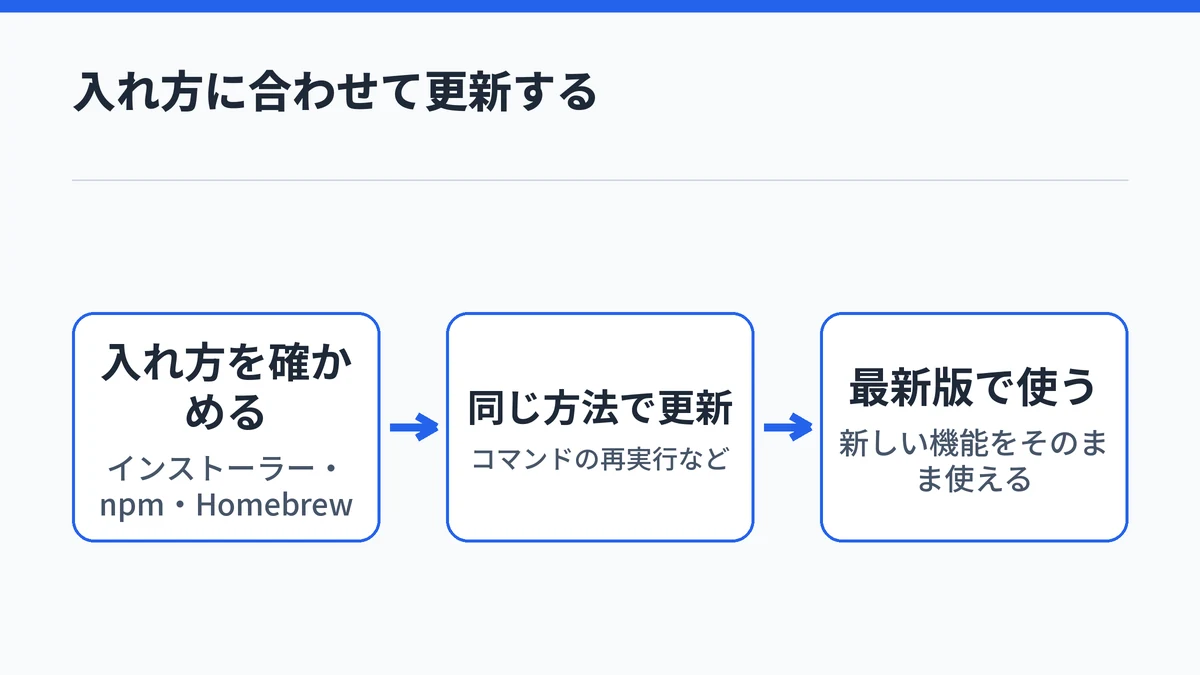
Codexを最新にする方法は入れ方ごとに違います。ChatGPT LearnのCodex CLIのページとLinux版のページでは、更新の方法が次のように案内されています。
| 入れ方 | 更新の方法 |
|---|---|
| CLIのインストーラー | インストールと同じコマンドを再実行 |
| CLIのnpm | npm install -g @openai/codex を再実行 |
| CLIのHomebrew | brew upgrade --cask codex |
| Linuxのアプリ(Ubuntu・Debian) | sudo apt install --only-upgrade chatgpt |
| Linuxのアプリ(Fedora) | sudo dnf upgrade --refresh chatgpt |
自己更新に対応した版のCLIなら、codex update で更新を確かめて適用することもできます。どの方法で入れたかを覚えておくと、更新のときに迷わず済みます。UbuntuとDebianでは、更新の前に sudo apt update でパッケージの一覧を新しくしておきます。
Codexのインストールに関するよくある質問
Codexをインストールするのにお金はかかりますか?
Codexのアプリ・CLI・拡張機能は無料で入れられます。Codex CLIはApache-2.0ライセンスで公開されているオープンソースのソフトです。ただし使うにはサインインが必要で、CLIと拡張機能は料金ページでPlus以上のプランでの利用が明記されています。APIキーでサインインすれば、使った分だけAPI料金を払う形でも使えます。
Codex CLIを入れ直したいときはどうすればいいですか?
インストーラーやnpmで入れた場合は、公式の案内では同じインストールのコマンドをもう一度実行すると更新できます。動きがおかしいときは、先に codex doctor で状態を調べると原因を絞り込めます。サインインをやり直したいなら、codex logout で保存した認証情報を消してから codex login で入り直します。
Codex CLIとデスクトップアプリは両方入れてもいいですか?
両方入れて、作業に合わせて使い分けられます。Codex CLIの codex app というコマンドで、入れてあるChatGPTのデスクトップアプリを開くこともできます。Windowsでは、デスクトップアプリとWindows上のCodexは同じ設定のフォルダを使います。WSLの中でCLIを動かす場合は、設定やサインインが自動では共有されない点に注意します。
WindowsでWSLを使わずにCodex CLIを入れられますか?
入れられます。公式はWindows用のインストールのコマンドを用意しており、新しいPowerShellの画面から実行します。Windowsのサンドボックスのページでも、CLIはWindowsでCodexを使う入口の1つとして挙がっています。Linuxのツールを使いたい場合はWSL2で動かす方法も選べますが、WSL1には対応していません。
Codexからサインアウトするにはどうすればいいですか?
Codex CLIでは codex logout を実行すると、保存されているAPIキーとChatGPTのサインイン情報の両方が消えます。もう一度使うときは codex login を実行すると、ブラウザが開いてChatGPTのアカウントでサインインし直せます。共有のパソコンで使い終わったときなどに使うと安心です。
まとめ:Codexは使う場所に合う入れ方を1つ選ぶ
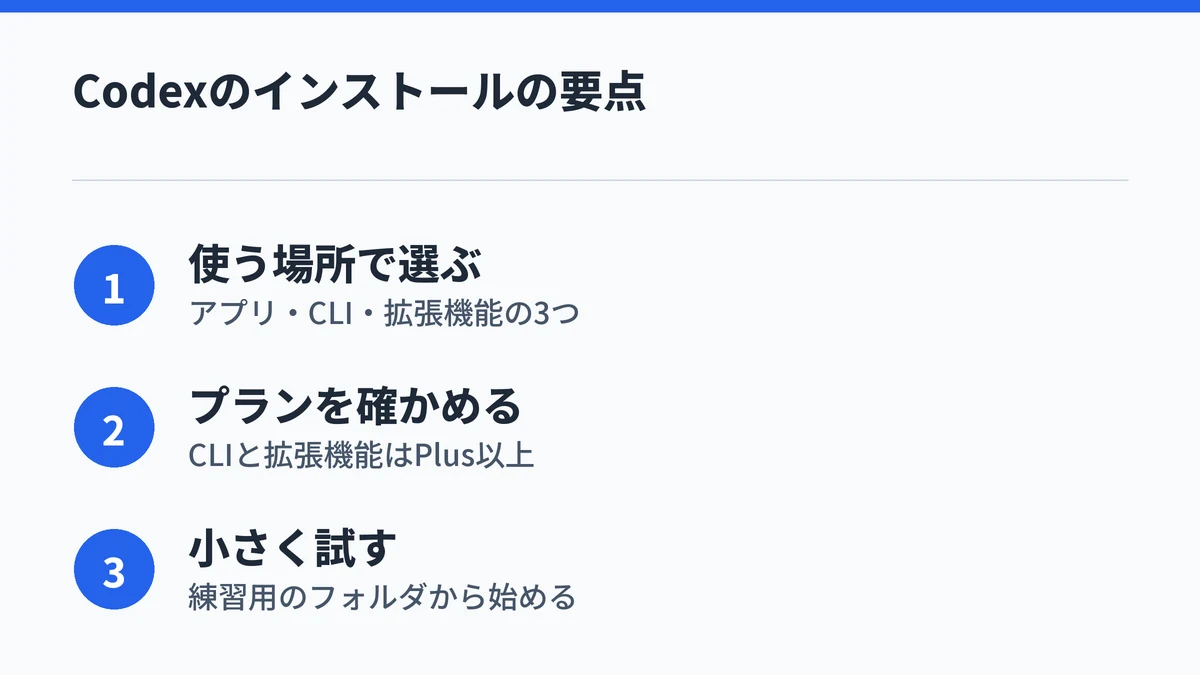
Codexの入れ方は、画面ならデスクトップアプリ、ターミナルならCodex CLI、エディタなら拡張機能の3つです。CLIと拡張機能を使うならPlus以上のプランかAPIキーが要るので、FreeやGoで試すならデスクトップアプリから入ります。
まずは1つの入れ方に絞り、練習用のフォルダで小さな依頼を送ってみるのが無理のない始め方です。入れた後に読むなら、次の記事が役立ちます。