Codexに複数の作業を並べて頼むと、どれが終わってどれが承認待ちなのかを見失いがちではないでしょうか。
Codex Microは、ChatGPTデスクトップアプリのCodexを手元のキーで操作するための専用キーパッドです。光るキーでチャットの状態を確かめ、承認や音声入力をキー1つで行えます。
この記事では、キーの色の意味から各キーの操作、つなぎ方、いま手に入るかまでを整理します。読み終えるころには、自分の使い方にCodex Microが要るかを判断できます。
Codex MicroとはCodexを手元で操作する専用キーパッド
Codex Microは、ChatGPTデスクトップアプリのCodexを手元のキーで操作するための専用キーパッドです。ChatGPT LearnのWhat’s newのページによると、OpenAIとWork Louderが2026年7月15日に発売しました。
Codexは今、ChatGPTデスクトップアプリの中で使う形になっています。アプリの中でCodexを使う流れはCodexアプリとChatGPTデスクトップアプリの関係で整理しています。
OpenAIとWork Louderの数量限定のコラボ製品
ChatGPT LearnのCodex Microのページでは、CodexとWork Louderによる数量限定のコラボ製品と説明されています。ChatGPTデスクトップアプリと連携し、キーボードから手を離さずにチャットの状況を確かめたり、切り替えたりできます。
What’s newのページでは、ChatGPTデスクトップアプリのCodex向けの物理的な操作盤と位置づけられています。最大6つのチャットの状態を手元で見ながら切り替えられるのが、この製品の中心となる役割です。
13個のキーとダイヤル・スティックで操作する
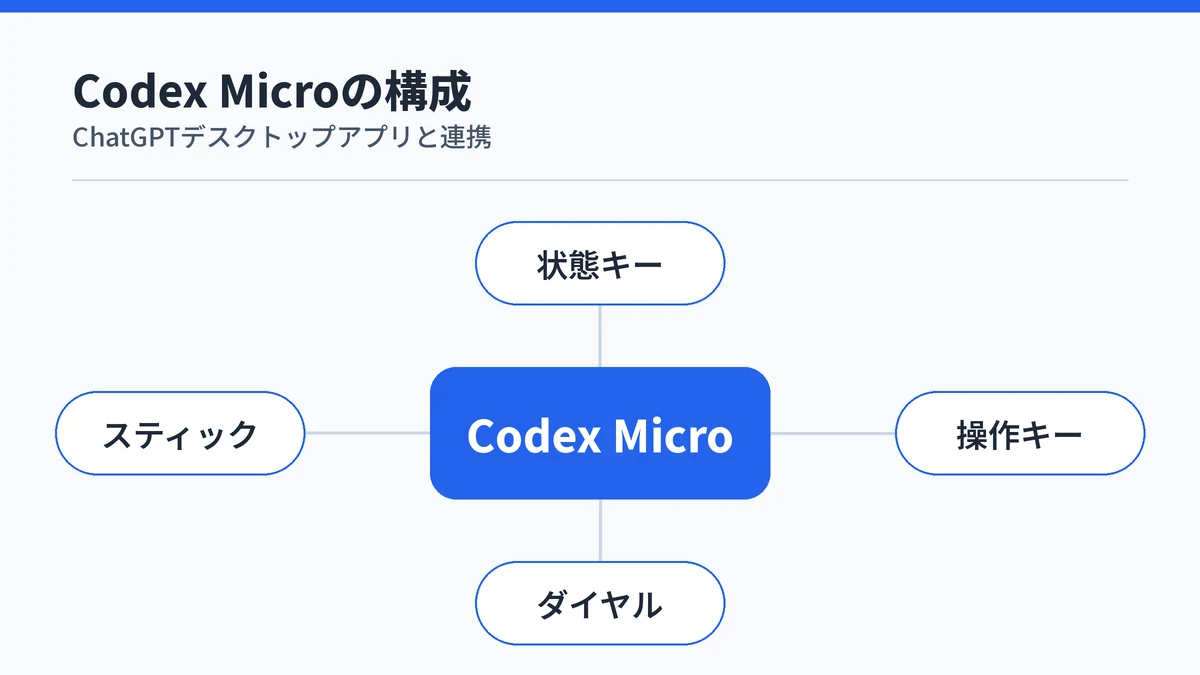
Work Louderの製品ページによると、Codex Microは13個のキーと回転式のダイヤル、ジョイスティック、タッチセンサーで構成されています。キーの下にはRGBの照明があり、2,100mAhのバッテリーを内蔵しています。
13個のキーは、役割で2種類に分かれます。すりガラス調で光るAgent Keysが6つ、承認や音声入力などを割り当てたCommand Keysが残りの並びです。
| 部品 | 主な役割 |
|---|---|
| Agent Keys(6つ) | チャットの状態を色で示し、押すと切り替える |
| Command Keys | 承認・拒否・音声入力・送信などを1押しで行う |
| ダイヤル | 入力欄の操作や推論の強さを調整する |
| ジョイスティック | 4方向に割り当てた操作を呼び出す |
| タッチセンサー | Bluetoothと有線の接続を切り替える |
つなぎ方はUSB-Cケーブルの有線とBluetoothの2通りから選べます。具体的な手順は後半の節で取り上げます。
Codex MicroのAgent Keysは色でチャットの状態を示す
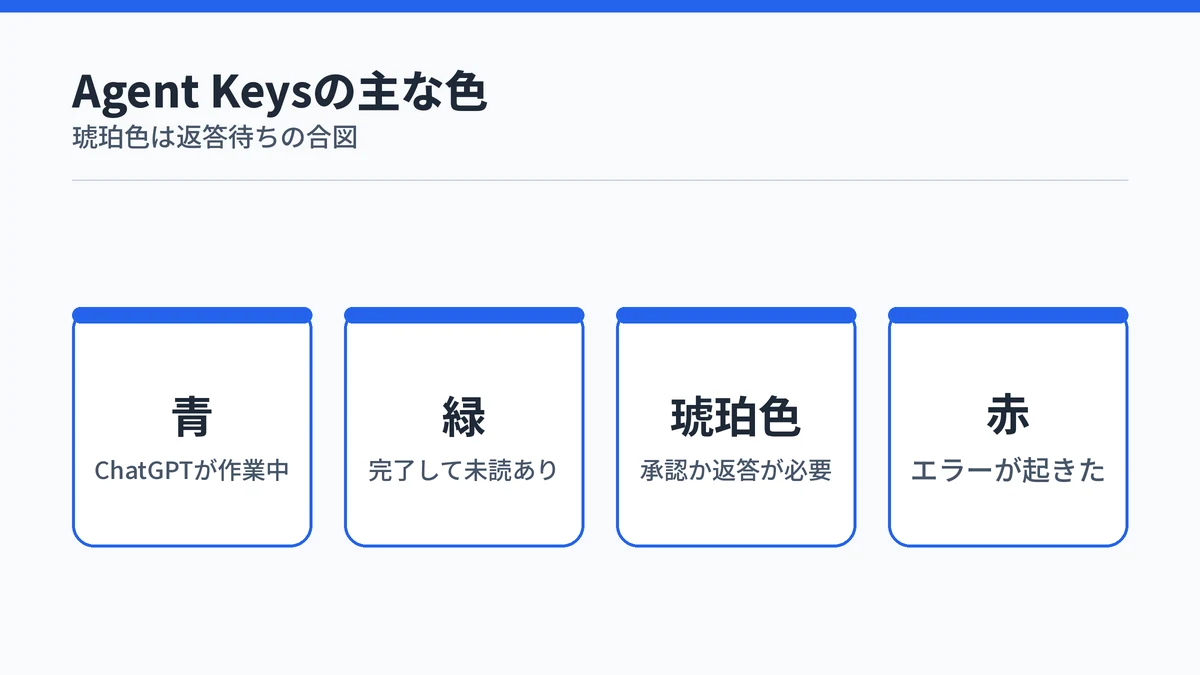
Codex MicroのAgent Keysは、6つのチャットの状態を色で示すキーです。青なら作業中、緑なら完了、琥珀色なら承認か返答が必要というように、画面を見なくてもどのチャットに対応すべきかが手元で分かります。
光の色は6種類で意味が決まっている
ChatGPT LearnのCodex Microのページでは、Agent Keysの光の色ごとに意味が決められています。
| 光の色 | 状態 | 意味 |
|---|---|---|
| 白 | 待機中 | チャットが待機している |
| 青 | 作業中 | ChatGPTが作業している |
| 緑 | 完了 | 作業が終わり、未読の更新がある |
| 琥珀色 | 入力が必要 | 承認か返答を待っている |
| 赤 | エラー | 何か問題が起きた |
| 消灯 | 割り当てなし | チャットが割り当てられていない |
選んでいるチャットのキーは、状態の色のまま点滅します。琥珀色に光ったキーを押せば、承認待ちのチャットへすぐ移れるため、並行して走らせた作業の止まりを減らせます。
どのチャットを割り当てるかは4通りから選ぶ
Agent Keysを1回押すと、ChatGPTを前面に出さずにそのチャットへ切り替わります。350ミリ秒以内に2回押すと、切り替えたうえでChatGPTのウィンドウを前面に出します。
どのチャットをキーに割り当てるかは、設定で次の4通りから選べます。
- 最近更新された6つのチャット(既定)
- ピン留めした最初の6つのチャット
- 入力待ち・未読・作業中を優先した並び
- チャットやスキルを個別に割り当てる方法
個別に割り当てる方法では、まだ何も割り当てていないキーを押すと新しいチャットが開きます。チャットだけでなくショートカットやスキルもキーに登録できるので、状態の表示が要らないキーを操作用に回すこともできます。
Codex MicroのCommand Keysは承認や音声入力を1押しで行う
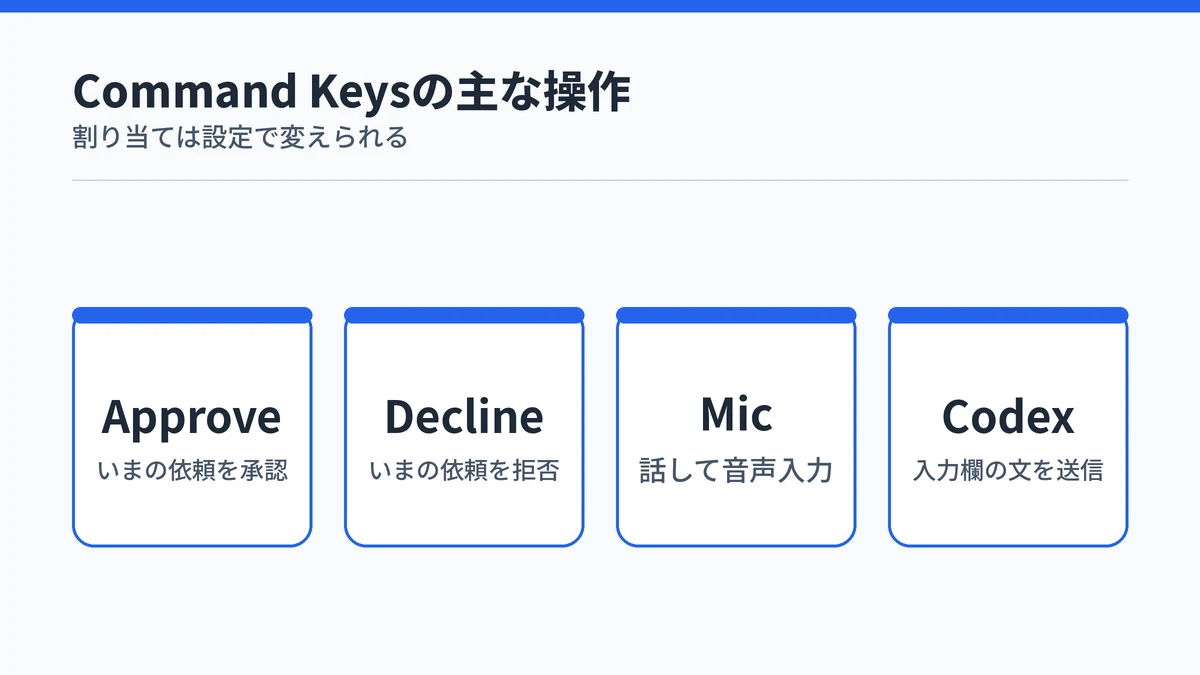
Codex MicroのCommand Keysには、承認・拒否・音声入力・送信など6つの操作が既定で割り当てられています。割り当ては設定で入れ替えられ、スキルの実行やGitの操作も登録できます。
既定の6つの操作
ChatGPT LearnのCodex Microのページでは、Command Keysの既定の操作を次のように説明しています。
| キー | 既定の操作 |
|---|---|
| Fast | Fastモードのオンとオフを切り替える |
| Approve | いまの依頼を承認する |
| Decline | いまの依頼を拒否する |
| Fork | いまのチャットを新しいチャットで続ける |
| Mic | 押している間だけ話して音声入力する |
| Codex | 入力欄のメッセージを送信する |
Codexが作業の途中で承認を求めてきたとき、ApproveとDeclineのキーで画面を探さずに可否を返せるのが便利な点です。Forkは、いまの流れを残したまま別の案を試したいときに使います。
音声入力はパソコンのマイクを使う
Micキーの音声入力は、パソコンのマイクを使います。ChatGPT LearnのCodex Microのページには、Codex Micro自体にはマイクが付いていないと明記されています。
既定は、キーを押している間だけ録音するPush to talkです。350ミリ秒以内に2回押すと押し続けなくても録音が続き、もう一度押すと止まります。
録音中は青緑の光がキーボードを回り、認識が終わるとプロンプトが入力欄に入ります。話した内容はすぐには送られず、Codexキーを押して初めて送信されるので、入力欄で文面を確かめてから送れます。
キーの割り当てとキーキャップは入れ替えられる
Command Keysの割り当ては、設定画面のLayoutでキーを選び、キーキャップの絵柄と操作を選ぶと変えられます。ブラウザやターミナルを開く操作、変更のレビュー、Gitやプルリクエストの操作、ファイルの添付、推論の強さの変更などを割り当てられます。
有効にしているCodex Skillsで作った作業の手順も、キーから呼び出せます。決まった作業をよく頼むなら、スキルをキーに割り当てておくと1押しで始められます。
割り当てを変えたら、本体のキーキャップも新しい操作に合わせて付け替えるのが前提です。設定のReset layoutを選ぶと、Command Keysとジョイスティックの割り当てが既定に戻ります。
Codex Microのダイヤルとスティックで推論の強さや画面を動かす
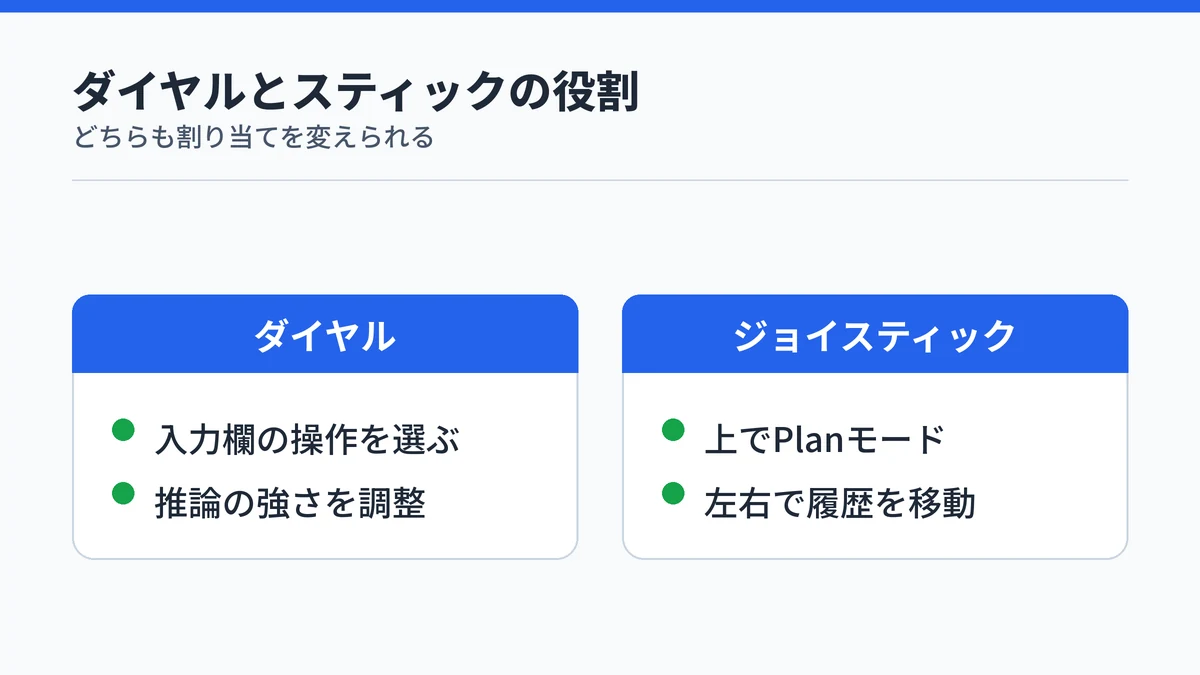
Codex Microのダイヤルは、既定では入力欄の操作を選ぶのに使います。設定で推論の強さの調整やチャットのスクロールに切り替えられ、ジョイスティックの上下左右にはPlanモードの切り替えや履歴の移動が割り当てられています。
推論の強さは、Codexが答えを出す前にどれだけ考えるかの度合いです。ChatGPT LearnのModelsのページによると、強くすると複雑な作業の結果がよくなることがある一方、時間がかかりトークンも多く使います。
ダイヤルには、次の4つのモードがあります。
| モード | 動き |
|---|---|
| Composer navigation(既定) | 入力欄の操作を回して選び、押して決める |
| Reasoning only | 推論の強さを調整する |
| Conversation scrolling | チャットをスクロールし、押すと最新の発言へ移る |
| Custom assignments | 左右の回転・押す・長押しに操作を割り当てる |
ジョイスティックは、中心から十分に倒すと上下左右の4つの操作として扱われます。既定では上がPlanモードのオンとオフ、下がサイドバーの表示の切り替え、左右がアプリの履歴の移動です。
作業の難しさに応じてダイヤルで推論の強さを変える使い方なら、入力欄の下のメニューを開かずに済みます。ダイヤルを長押しすると、Custom assignments以外のモードでは設定画面が開きます。
Codex Microのつなぎ方はUSB-CかBluetoothの2通り
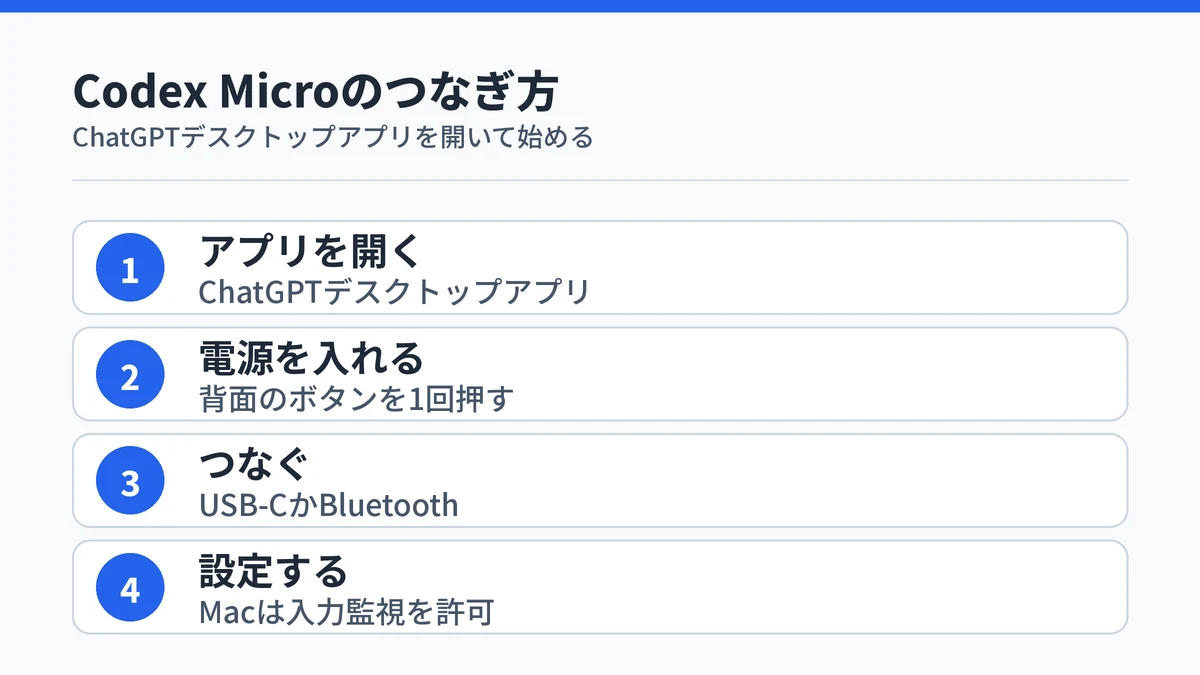
Codex Microは、ChatGPTデスクトップアプリを開いた状態で、USB-Cケーブルでつなぐか、Bluetoothでペアリングして使います。ChatGPTが本体を検出すると設定の画面が表示され、macOSでは入力監視の許可を求められます。
ChatGPT Learnのクイックスタートによると、ChatGPTデスクトップアプリはmacOS・Windows・Linuxで提供されています。アプリの入れ方やCodexの最初の依頼までの流れはCodexの使い方と最初の依頼までの手順で紹介しています。
セットアップは5つの手順で終わる
ChatGPT LearnのCodex Microのページでは、セットアップを次の5つの手順で説明しています。
- ChatGPTデスクトップアプリを開く
- 背面のボタンを1回押して電源を入れる
- USB-CでつなぐかBluetoothでペアリングする
- macOSでは求められたら入力監視を許可する
- Settings > Codex Microで各キーを設定する
設定画面は、ダイヤルを少し長押しするか、ChatGPTの画面下のアカウント名の横にあるMicroのアイコンから開けます。ChatGPTとの連携だけなら、Work Louderの設定アプリのWork Louder Inputは不要です。
ほかのアプリでもCodex Microを使いたい場合は、Work Louder Inputを入れます。ChatGPTはレイヤー1を使い、Work Louder Inputで最大5つのレイヤーを追加して、ほかのアプリ用のショートカットを登録できます。
Bluetoothは3つのチャンネルを使い分けられる
Bluetoothでつなぐときは、本体の左下の縁にあるタッチセンサーを3秒長押しします。本体の下の照明が青になればBluetoothのモードで、タップするたびにチャンネル1〜3を選べます。
チャンネルの光が速く点滅したら、パソコンのBluetoothの設定からCodex Microを選びます。光が点灯したままになれば、ペアリングは完了です。
Bluetoothのモードのまま USB-C ケーブルを差しても、充電されるだけで有線には切り替わりません。有線で使うときは、タッチセンサーで下の照明が白になるまで切り替えます。
Macでつながらないときは入力監視を確かめる
Macで反応しないときは、まず入力監視の許可を確かめます。入力監視は、アプリがキーボードの入力を受け取るためのmacOSの許可です。
ChatGPT LearnのCodex Microのページでは、次の流れで直すよう案内されています。
- システム設定のプライバシーとセキュリティを開く
- 入力監視の一覧でChatGPTをオンにする
- ChatGPTを終了して開き直す
KarabinerやLogitech Options+が入力監視の許可を持っていると、通信を妨げることがあります。いったんそのアプリを終了するか許可を外し、つなぎ直して確かめてください。会社が管理しているパソコンなら、IT管理者に確認します。
電源やケーブル、リセットの手順はWork Louderのセットアップのページにまとまっていて、ChatGPT Learnのページから開けます。

Codex Microは売り切れ表示でCreator Micro 2も使える
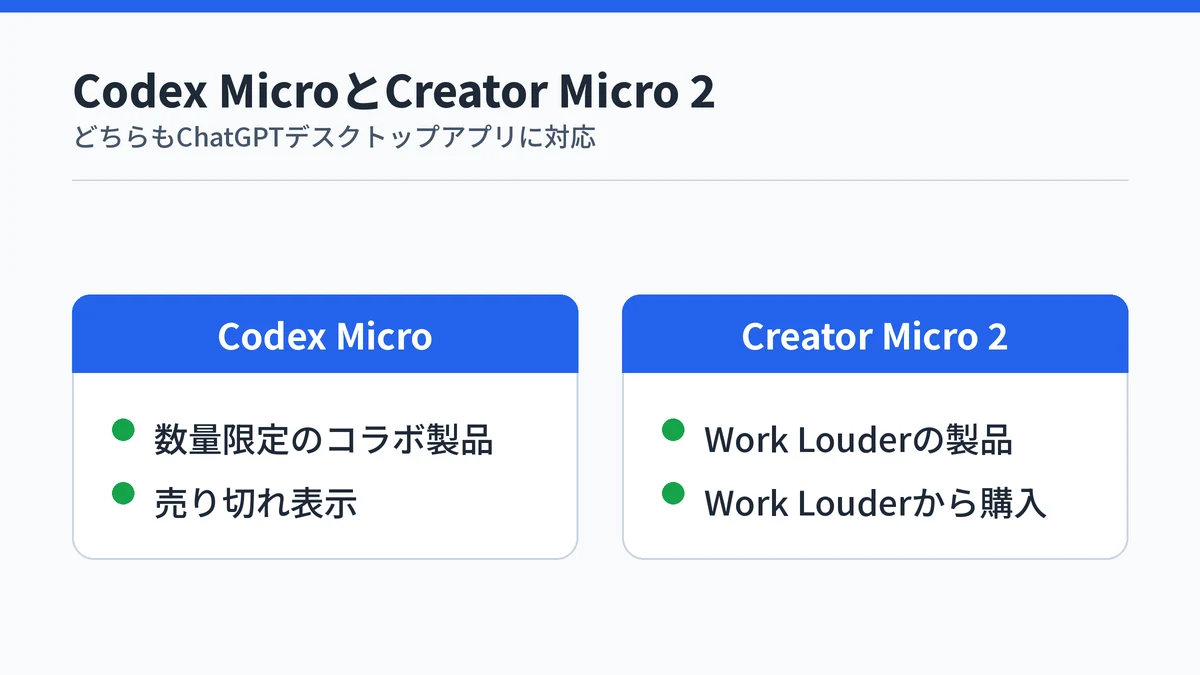
Codex Microは数量限定の製品で、Work Louderの製品ページでは売り切れと表示されています。ChatGPTデスクトップアプリはWork LouderのCreator Micro 2にも対応しているため、同じ連携を使いたい場合の選択肢になります。
ChatGPT LearnのCodex Microのページでは、在庫はOpenAIの販売サイトのSupply Coで確かめるよう案内されています。Work Louderの製品ページには売り切れの表示と並んで、在庫のあるCreator Micro 2への案内が置かれています。
Codex Microが手に入らなくても、Creator Micro 2ならChatGPTデスクトップアプリと連携できるのが、この節の要点です。Creator Micro 2はWork Louderから直接購入できると、同じページに書かれています。
価格と在庫は変わることがあるので、購入を考えるときは販売ページで現在の表示を確かめてください。

Codex Microが向いているのは複数のチャットを並行して進める人
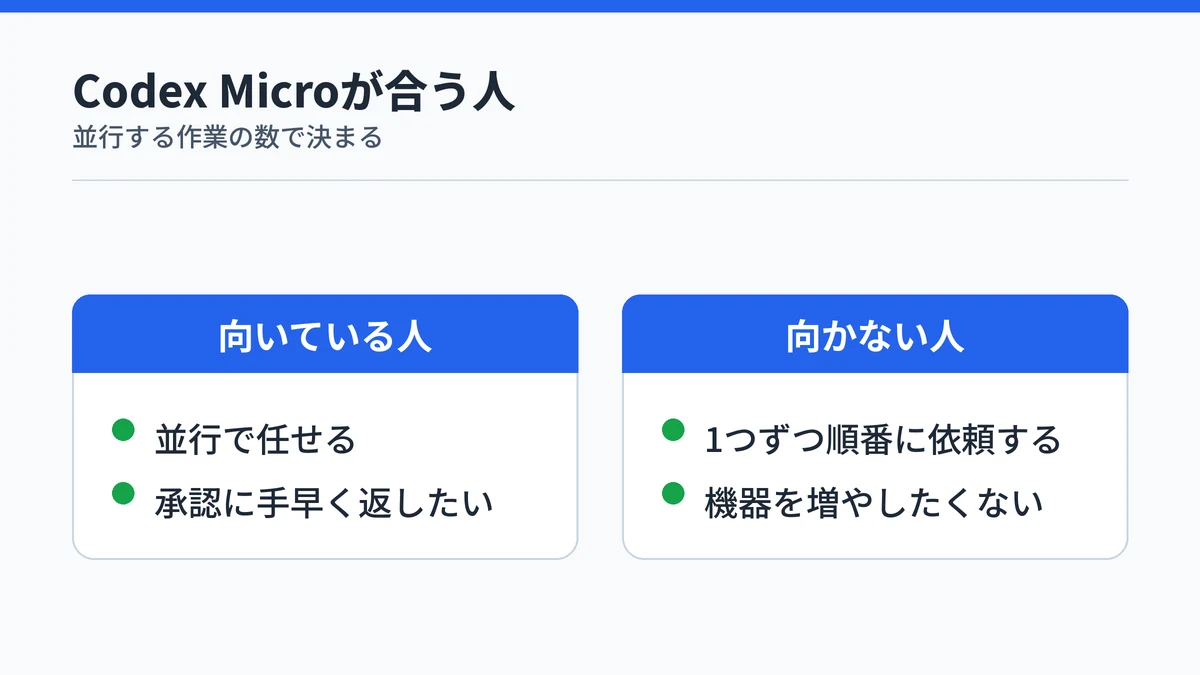
Codex Microが向いているのは、Codexで複数のチャットを並行して進め、承認待ちや完了を見逃したくない人です。1つのチャットで順番に依頼する使い方なら、キーボードとChatGPTの画面だけでも十分に足ります。
向いている人と向かない人は、次のように分かれます。
- 向いている人:複数の作業をCodexに並行して任せる
- 向いている人:承認の依頼に手早く返したい
- 向いている人:音声入力やスキルを頻繁に使う
- 向かない人:1つのチャットで順番に依頼する
- 向かない人:手元に機器を増やしたくない
Codex Microの強みは、6つのチャットの状態を、画面を切り替えずに色で見分けられる点にあります。並行する作業が少ないうちは、この強みが生きる場面がほとんどありません。
ChatGPTデスクトップアプリ自体は、Freeを含むすべてのChatGPTプランで使えるとChatGPT LearnのWhat’s newのページに書かれています。ただし、Codex Micro自体の利用に必要なプランは公式ページに書かれていないため、契約中のプランで使えるCodexの範囲を先に確かめておくと安心です。
Codex Microに関するよくある質問
Codex Microを使うのにChatGPTの有料プランは必要ですか?
Codex Micro自体の利用条件となるプランは、公式ページに書かれていません。つなぐ先のChatGPTデスクトップアプリは、Freeを含むすべてのプランで使えるとされています。プランによって使えるCodexの機能や利用枠は変わるため、契約中のプランで何ができるかを先に確かめておくと安心です。
Codex MicroはWindowsでも使えますか?
Work Louderの製品ページでは、対応OSとしてMac・Windows・Linuxが挙げられています。ChatGPTとの連携の設定はChatGPTデスクトップアプリで行い、このアプリもmacOSとWindowsで提供されています。公式のトラブル対処はmacOS向けの説明が中心なので、Windowsで困ったときはWork Louderの手順も合わせて確認してください。
Codex MicroはCodex以外のアプリでも使えますか?
使えます。ChatGPTが使うのはレイヤー1だけで、Work Louderの設定アプリのWork Louder Inputを使うと、最大5つのレイヤーを追加してほかのアプリ向けのショートカットを登録できます。ChatGPTとの連携だけならWork Louder Inputは不要で、ChatGPTデスクトップアプリの設定だけで使い始められます。
Codex Microの電池の残量はどこで確認できますか?
ChatGPTデスクトップアプリのCodex Microの設定画面と、サイドバーにあるMicroのアイコンの横に表示されます。照明は既定で3分操作しないと消え、自動で暗くなるまでの時間は30秒から1時間の間で変えられるほか、オフにもできます。明るさを抑えると、点灯している時間を短くできます。
Codex Microの割り当てを変えたら元に戻せますか?
戻せます。設定画面のReset layoutを選ぶと、Command Keysとジョイスティックの割り当てが既定に戻ります。Agent Keysの割り当て方や、個別に割り当てたチャットはそのまま残ります。キーキャップを付け替えていた場合は、物理的なキーキャップも既定の並びに戻しておくと迷いません。
まとめ:Codex Microは並行作業の状況を手元で見るための道具
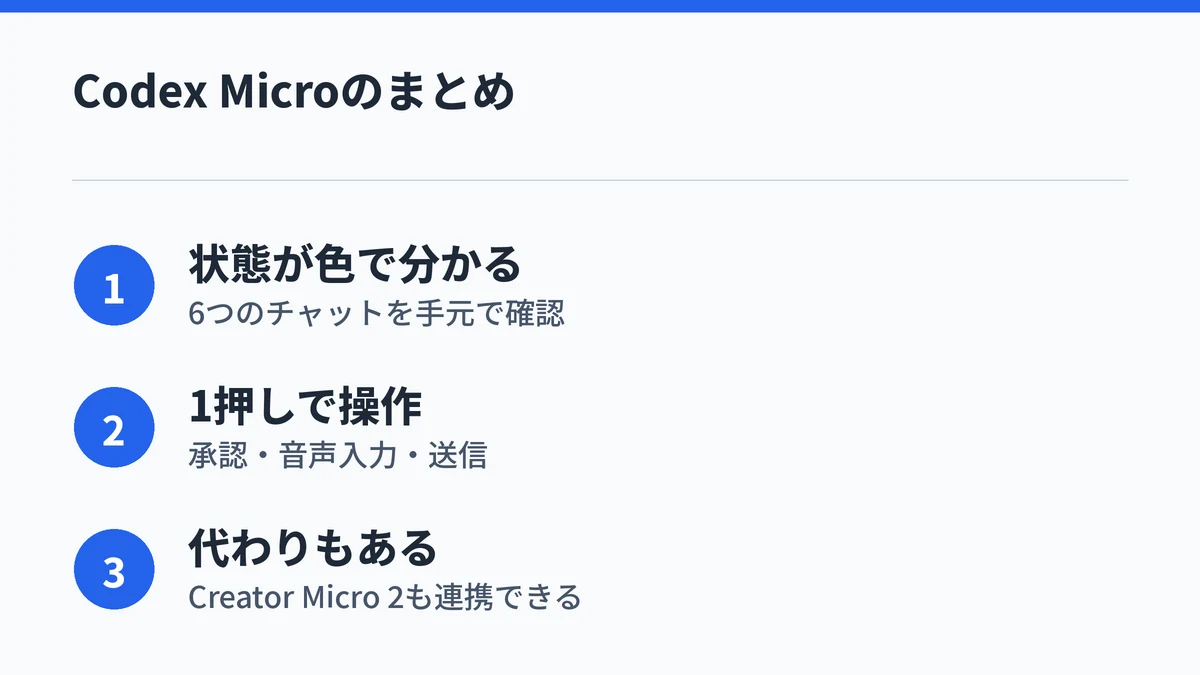
Codex Microは、ChatGPTデスクトップアプリのCodexを手元のキーで操作する、OpenAIとWork Louderの数量限定のキーパッドです。Agent Keysの色でチャットの状態を見分け、承認や音声入力をキー1つで行えます。
Work Louderの製品ページでは売り切れの表示ですが、同じ連携はCreator Micro 2でも使えるので、まずは自分が並行して何本の作業をCodexに任せているかを数えてから検討するのが近道です。プランごとに使えるCodexの範囲や、ほかのAIとの違いは、次の記事で整理しています。