Claude Codeの名前はよく聞くものの、具体的に何を任せられるのか、エンジニアでない自分にも使い道があるのか分からず迷っていないでしょうか。
Claude Codeでできるのは、フォルダのファイルを読んで編集し、コマンドの実行まで自分で進めることです。公式ドキュメントは、その使い道を9つの分野に分けて紹介しています。
この記事では、公式の9分野をコード作業・自動化・コード以外の使い道に分けて整理し、使う前に知っておきたい条件まで扱います。読み終えるころには、自分が最初に試す作業を1つ決められます。
Claude Codeはファイルを読んで直接作業するAI
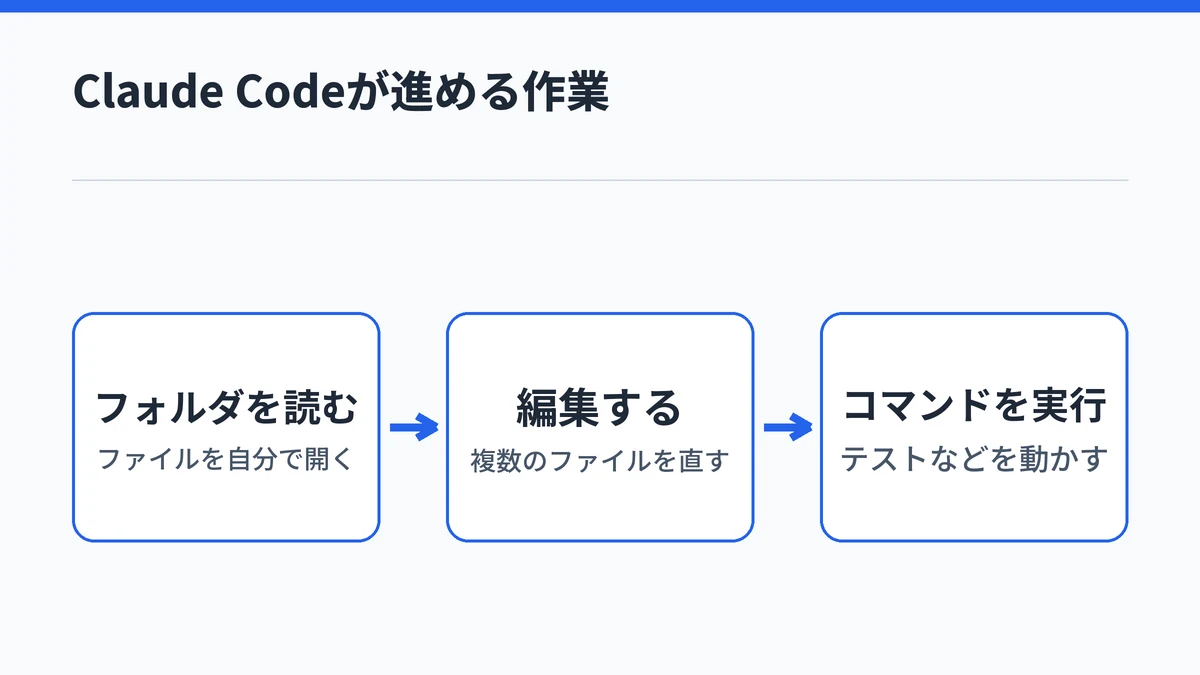
Claude Codeは、起動したフォルダのファイルを自分で読み、編集やコマンドの実行まで進めるAIです。答えを返すだけのチャットと違い、作業の結果をそのまま手元のファイルに反映します。
Claude Codeの公式ドキュメントは、Claude Codeをagentic codingツールと説明しています。エージェント型とは、目的を伝えるとAIが手順を組み立て、複数のステップを自分で進めるタイプの道具のことです。
同じ概要ページは、できることを次の9つに分けています。
- 先延ばしにしている作業の自動化
- 機能の構築とバグの修正
- コミットとプルリクエストの作成
- MCPでのツール接続
- 指示・スキル・フックでのカスタマイズ
- エージェントの並行実行
- CLIでのパイプとスクリプト
- 定期的なタスクのスケジュール
- どこからでも作業する
ターミナル(文字でコマンドを打ってパソコンを操作する画面)のほか、VS Codeなどの拡張機能、デスクトップアプリ、Webで使えます。どの場所から使っても、同じClaude Codeの仕組みにつながります。
チャット版との差はClaude CodeとClaudeの違いで詳しく比べています。ファイルを貼り付けて渡すのではなく、Claude Codeが自分で読みに行って直す点が、チャットとのいちばんの違いです。

Claude Codeはコードを読む・書く・直すまで任せられる
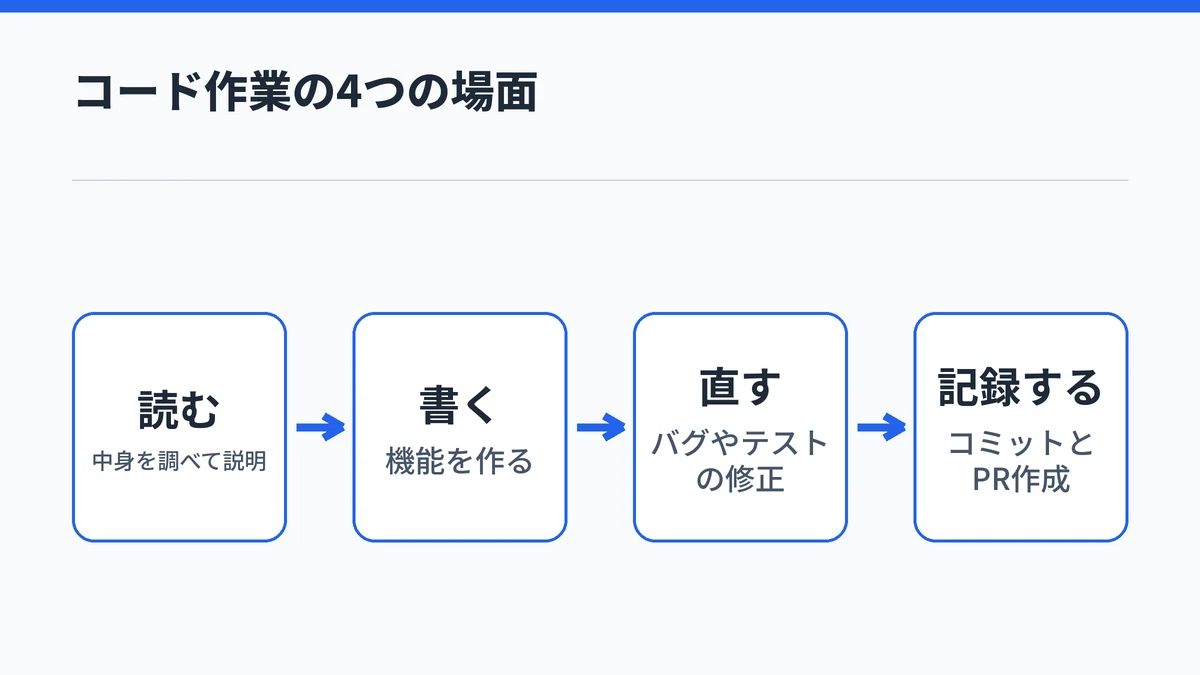
Claude Codeの中心となる使い道は、コードの調査・作成・修正をまとめて任せることです。公式の9分野のうち、作業の自動化、機能の構築とバグ修正、コミットとプルリクエストの作成がこの章に当たります。
読む、書く、直す、記録する、の順に4つの場面で整理します。
コードの中身を調べて説明させる
Claude Codeは、初めて見るプロジェクトの構造を調べて説明できます。公式の一般的なワークフローには、コードベースの概要を求める依頼や、ログインの処理を画面側からデータベースまでたどる依頼が例として載っています。
ファイルを1つずつ開いて読む手間が省けるため、他の人が作ったコードの全体像をつかむ最初の一歩に向いています。説明を頼むだけならファイルは変わらないので、慣れないうちの練習にもなります。最初の起動から依頼まではClaude Codeの使い方と最初の依頼までの手順で整理しています。

機能を作りバグの原因を突き止める
実現したいことを普通の文章で伝えると、Claude Codeは進め方を計画し、複数のファイルにまたがってコードを書き、動作を確かめます。公式の概要ページは、この流れをプレーンテキストで説明するだけと書いています。
バグの場合は、エラーメッセージを貼り付けるか症状を説明します。Claude Codeはコード全体から問題をたどり、根本原因を特定してから修正を実装します。
エラー画面のスクリーンショットや、デザインの見本画像を手がかりに渡すこともできます。同じワークフローのページでは、画像の分析が図・スクリーンショット・モックアップで機能すると案内しています。
テストや面倒な修正をまとめて任せる
後回しにしがちな地味な作業も、Claude Codeに任せられる分野です。公式の概要ページは、次のような作業を例に挙げています。
- テストのないコードへのテスト作成
- プロジェクト全体のリントエラー修正
- マージコンフリクトの解決
- 依存関係の更新
- リリースノートの作成
リントエラーとは、コードの書き方の決まりから外れている箇所の指摘のことです。テストを書かせるだけでなく、テストを実行して失敗した箇所の修正まで1回の依頼で頼めるのが特徴です。古い書き方を新しい書き方に直すリファクタリングや、コードの説明コメントの追加も公式のレシピに載っています。
コミットやプルリクエストまで作る
Claude Codeはgitと直接連携します。gitとはファイルの変更履歴を記録する仕組みで、プルリクエストは変更を取り込む前に他の人へ確認を頼む依頼のことです。
公式の概要ページによると、Claude Codeは変更をまとめ、コミットメッセージを書き、ブランチを作り、プルリクエストを開くところまで進めます。変更の記録と共有の準備まで任せられるため、作業の締めくくりで手が止まりません。GitHub Actionsなどの仕組みと組み合わせれば、コードレビューの自動化にも使えます。
Claude CodeはMCPや指示ファイルで使い方を広げられる
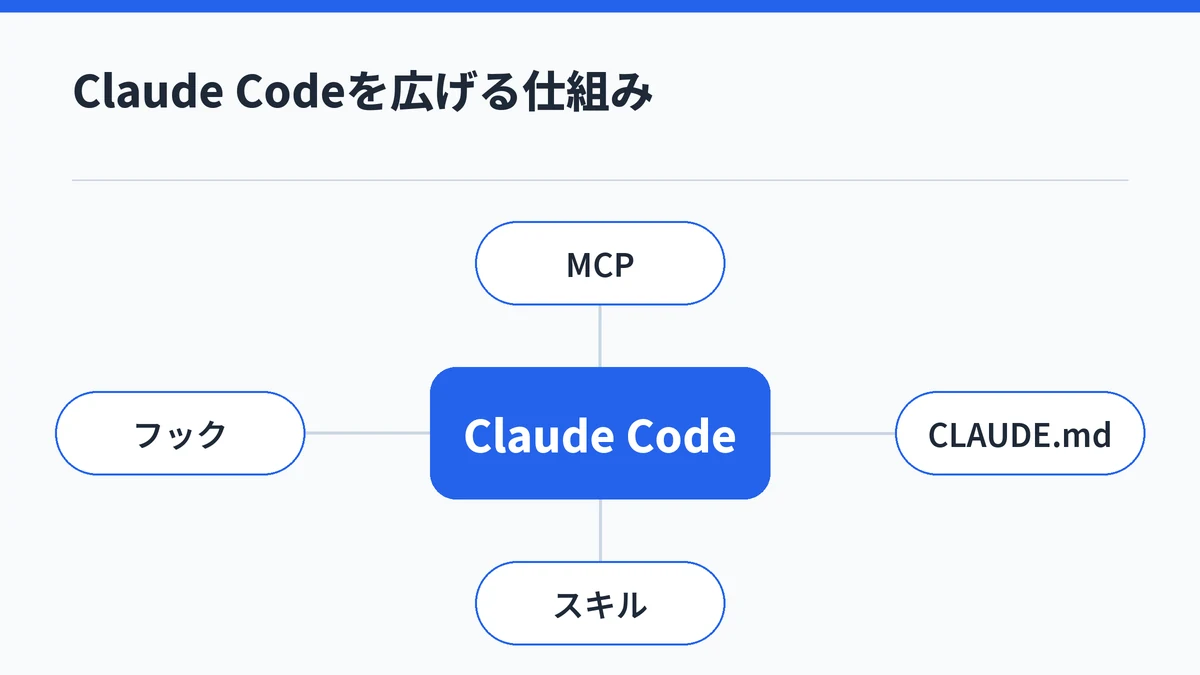
Claude Codeは、MCPという接続の仕組みで外部のサービスとつなぎ、CLAUDE.mdやスキル、フックで自分の決まりごとを覚えさせて、できることを広げられます。初期状態のままより、使う人の環境に合わせて育てていく道具です。
MCPでGoogle DriveやSlackとつなぐ
MCP(Model Context Protocol)は、AIの道具を外部のデータにつなぐための共通の規格です。Claude Codeの公式ドキュメントは、MCPを使うとGoogle Driveの設計書を読む、Jiraのチケットを更新する、Slackからデータを取ってくる、といった作業ができると説明しています。
手元のファイルの外にある情報まで作業の材料にできるのがMCPの価値です。社内のツールに合わせて独自の接続を用意することもできます。
CLAUDE.mdとスキルで決まりごとを覚えさせる
CLAUDE.mdは、プロジェクトのフォルダに置くマークダウン形式のメモで、Claude Codeは作業を始めるたびにこれを読みます。書き方のルールや使うライブラリ、確認の手順を書いておくと、毎回説明し直す必要がなくなります。
スキルは、決まった手順をひとまとめにして呼び出せるようにする仕組みです。フックを使うと、ファイルを編集した後の整形のように、Claude Codeの動作の前後に決まった処理を自動で挟めます。同じ説明を繰り返さずに済む状態を自分で作れるのが、この分野の強みです。
Claude Codeは定期実行や並行作業で手を離して任せられる
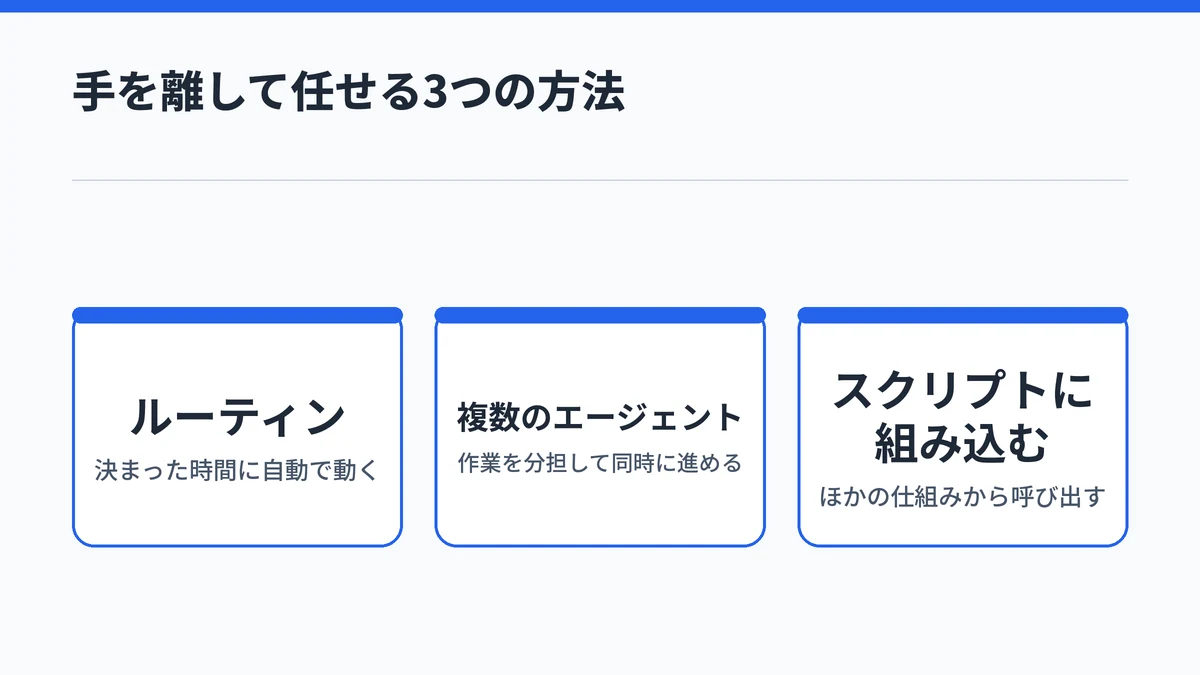
Claude Codeは、決まった時間に自動で動かしたり、複数の作業を同時に進めさせたりして、人が画面の前にいなくても作業を進められます。公式の9分野のうち、定期的なタスク、エージェントの並行実行、CLIでのスクリプトがこの章に当たります。
ルーティンで決まった時間に動かす
Claude Codeは、スケジュールを決めて定期的に実行できます。公式の概要ページは、朝のプルリクエストの確認、夜間の失敗の分析、週ごとの依存関係の点検を例に挙げています。
ルーティンはクラウドで実行されるため、パソコンの電源が切れていても決まった時間に動き続けます。手元のファイルを使いたい場合はデスクトップアプリのスケジュール済みタスクを、作業中に短い間隔で繰り返したい場合は/loopを使います。
複数のエージェントに分担させる
Claude Codeは、複数のエージェントを立ち上げて、1つの作業の別々の部分に同時に取り組ませられます。公式の説明では、リード役のエージェントが作業を調整し、細かい作業を割り当て、結果をまとめます。
大きな作業を1つずつ順番に進めるより、分担して並べて進めることで待ち時間を減らせるのが利点です。さらにAgent SDKを使えば、Claude Codeの道具を組み込んだ独自のエージェントも作れます。
ほかの仕組みに組み込んで自動化する
Claude Codeは、コマンド1行で呼び出してほかの仕組みに組み込めます。公式の概要ページには、ログを渡して異常を見つけさせる、新しい文言の翻訳を自動化する、変更したファイルの安全性を点検させる、といった例が載っています。
この使い方では、Claude Codeを会話の相手ではなく作業の流れに組み込む部品として扱えます。いつも同じ手順で行う点検ほど、組み込む効果が大きくなります。
Claude Codeはスマホやブラウザからも作業を続けられる
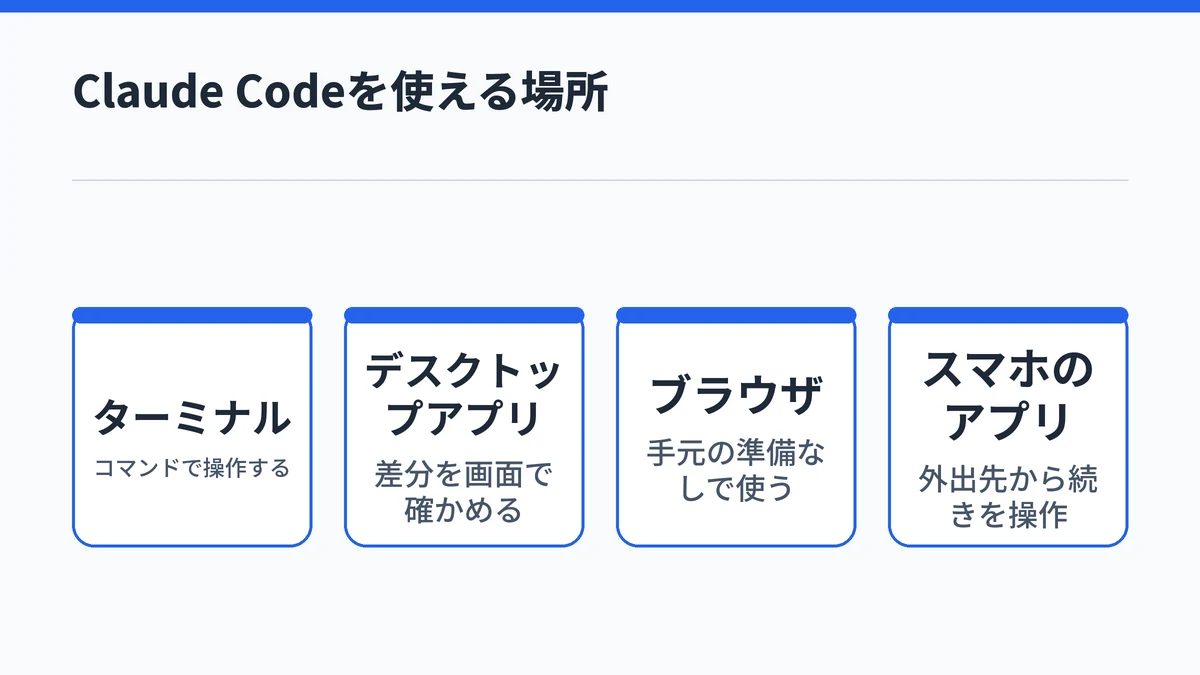
Claude Codeは、ターミナルだけでなくデスクトップアプリ、ブラウザ、スマホのClaudeアプリからも使え、始めた作業を別の端末で続けられます。公式の9分野の最後にある、どこからでも作業する、がこの使い方です。
デスクトップアプリはClaude Codeを含んでいるため、ターミナルでのインストールをせずに始められます。公式の概要ページによると、変更の差分を画面で確かめる、複数のセッションを同時に動かす、といった操作ができます。ブラウザのclaude.ai/codeでは手元の準備なしに使え、時間のかかる作業を任せて完了を待てます。
外出先からは、パソコンで動いているClaude Codeの続きをスマホで操作できます。手順はClaude Codeをスマホから操作する方法で解説しています。Slackで@Claudeに不具合の報告を送り、修正のプルリクエストを受け取る使い方もあります。
ブラウザやスマホから始める作業はクラウド上で動き、リポジトリの取り込みにGitHubの接続が必要です。パソコンを閉じても作業が止まらないのが、クラウドで動かす利点です。違いはクラウドセッションとweb版の関係で整理しています。

Claude Codeはコード以外の文書フォルダの整理にも使える
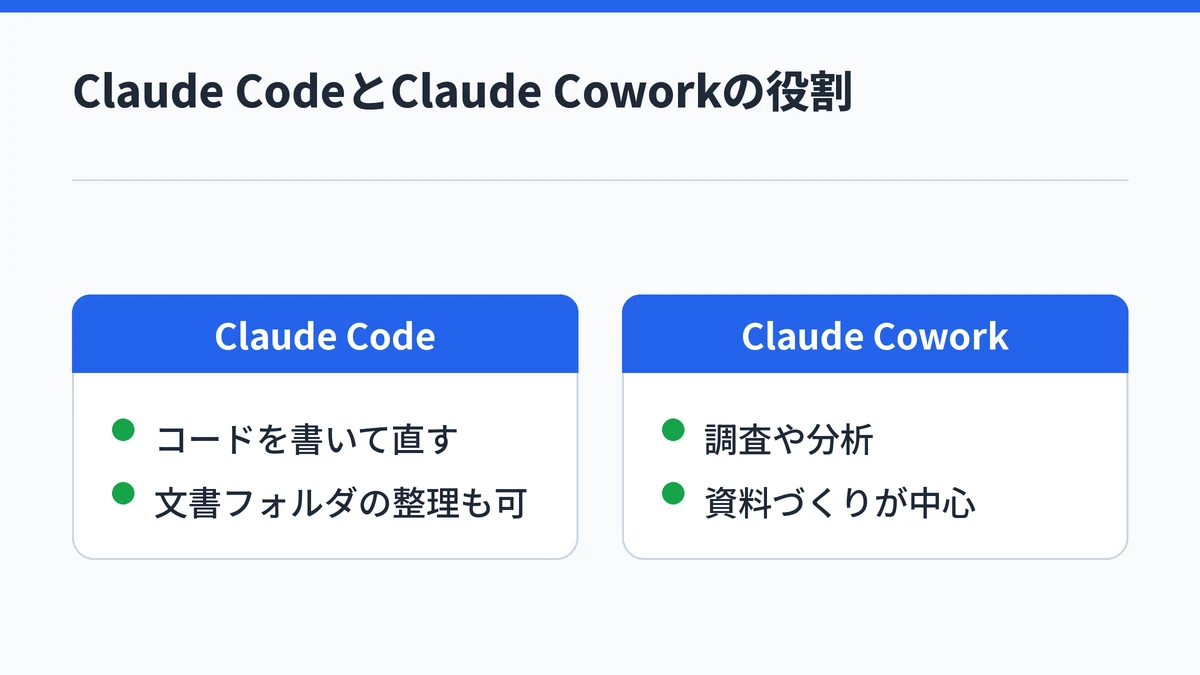
Claude Codeはコード専用ではなく、メモや文書のフォルダでも同じように検索・編集・整理ができます。ただし資料作成や調査が中心の作業なら、同じ仕組みで非コーディング向けに作られたClaude Coworkの方が向いています。
Claude Codeの一般的なワークフローには、Claude Codeはどのディレクトリでも機能すると書かれています。ノートのフォルダやマークダウンのファイルの集まりの中で、コードと同じ方法で内容を検索し、書き換え、並べ替えられます。
一方で、公式は2つの道具の役割を分けています。Claude Coworkの製品ページは、Claude Codeをコードを書いて直して出すためのソフトウェア開発向け、Coworkを調査や分析、文書作成などのコード以外の作業向けと説明しています。
文書フォルダの整理にはClaude Codeでも足りるが、資料作りが主役ならCoworkという線引きです。Coworkの位置づけはClaude Coworkと他社製品の比較でも比べています。
Claude Codeを使う前に知っておきたい3つの条件
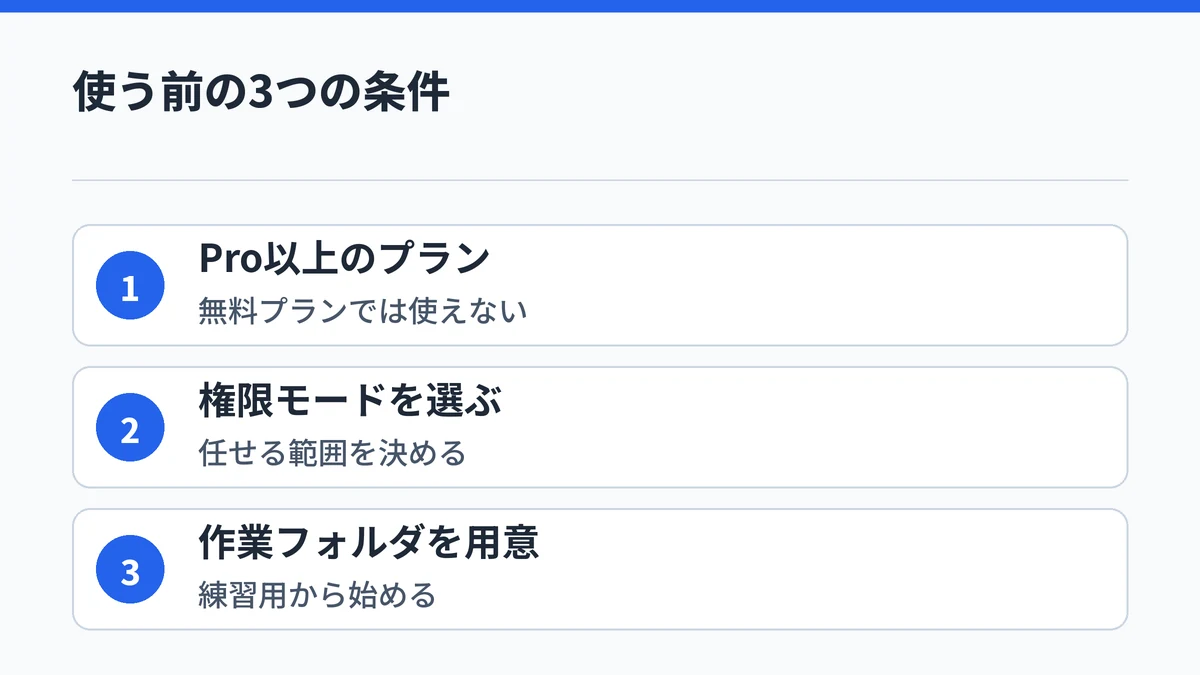
Claude Codeを使うには、有料プランの契約、変更内容を自分で確かめる習慣、作業するフォルダの用意の3つが前提になります。無料プランでは使えない点が最初の分かれ目です。
条件1:Pro以上の有料プランが必要
Claude Codeの公式ドキュメントは、Claude Codeを使うにはPro・Max・Team・Enterprise・Consoleのいずれかのアカウントが必要だと明記しています。無料のclaude.aiプランには含まれません。料金ページの比較表でも、FreeプランのClaude Codeは「いいえ」です。
個人向けプランとClaude Codeの関係は次のとおりです。
| プラン | 月額 | Claude Code |
|---|---|---|
| Free | 0ドル | 使えない |
| Pro | 月払い20ドル(年払いは月17ドル相当) | 使える |
| Max | 100ドルから | 使える |
料金はドル表示で税別です。ProとMaxの利用上限はClaudeのチャットと共有されるため、Claude Codeで重い作業をするとチャットに使える量も減ります。無料で試す方法があるかどうかはClaude Codeは無料で使えるかで詳しく扱っています。
料金とプランの内容は変わることがあるので、契約する前に公式の料金ページで確かめてください。

条件2:任せる範囲は権限モードで決める
Claude Codeの公式クイックスタートによると、Claude Codeは変更内容を示し、確認を求められたときはYesを選んで承認します。どこまで確認なしで進めてよいかは権限モードで決まり、Shift+Tabでいつでも切り替えられます。
不安なうちは、ファイルを読んで計画だけを出すプランモードから始める方法があります。プランモードでは承認するまで編集が行われません。任せる範囲を広げても、変更の中身を確かめるのは人の役割です。
条件3:作業するフォルダを用意する
Claude Codeは、起動したフォルダを作業場所として扱います。公式クイックスタートは、始める前の前提としてターミナルを開けること、作業するプロジェクトがあること、対応するアカウントがあることを挙げています。
動作要件はWindows 10 1809以上、macOS 13.0以上、主要なLinuxで、4GB以上のメモリとインターネット接続が必要です。練習用の小さなフォルダを1つ作ってから始めると、大事なファイルを気にせず試せます。
Claude Codeでできることに関するよくある質問
Claude Codeはプログラミングの知識がなくても使えますか?
指示そのものはプログラミングの知識がなくても出せます。公式は実現したいことをプレーンテキストで説明すればよいとしており、専門用語を使わない普段の言葉で頼めます。ただし出てきた変更が正しいかを判断するには、ある程度の理解が要ります。最初はコードの説明を頼む使い方から始めると安全です。
Claude CodeとClaudeのチャットは何が違いますか?
いちばんの違いは、手元のファイルに直接作業できるかどうかです。チャットは質問に文章で答えを返し、Claude Codeは指定したフォルダのファイルを読み、編集やコマンドの実行まで進めます。料金はPro以上のプランに含まれていて、どちらも同じ契約で使えます。
Claude Codeは勝手にファイルを書き換えませんか?
勝手に書き換えるかどうかは、権限モードの設定で決まります。確認を求める設定なら変更内容を見せて承認を待ち、Shift+Tabでいつでもモードを切り替えられます。読むだけで計画を出すプランモードなら承認するまで編集されないので、不安なうちはそこから使うと安心です。
Claude Codeの利用上限はチャットと別にありますか?
別ではなく、チャットと同じ上限を分け合います。公式ヘルプは、ProとMaxの上限がClaudeとClaude Codeで共有され、両方の利用が同じ上限にカウントされると説明しています。Claude Codeで重い作業をした日は、チャットに使える量も減ると考えておくと計画が立てやすくなります。
Claude CodeはWindowsのパソコンでも使えますか?
Windowsでも使えます。公式の動作要件はWindows 10 1809以上またはWindows Server 2019以上で、4GB以上のメモリとインターネット接続が必要です。macOSは13.0以上、Linuxは主要な配布版に対応しています。ターミナルが苦手ならデスクトップアプリから始める方法もあります。
まとめ:Claude Codeは試したい作業を1つ決めて始める

Claude Codeでできることは、コードを読む・書く・直す作業から、定期実行、外部ツールとの接続、文書フォルダの整理まで広がっています。どれも、手元のファイルにAIが直接手を動かすという同じ仕組みの上に乗っています。
使い道が広いぶん、最初は1つの作業に絞って任せる範囲を確かめるほうが失敗しにくくなります。次の順で進めると迷いません。
- Pro以上の有料プランを用意する
- 練習用のフォルダでコードやファイルの説明を頼む
- 小さな修正を1つ頼み、変更内容を確かめて承認する
- 慣れたら定期実行や外部ツールとの接続に広げる
準備と次の一歩は、次の記事で確認できます。