Claudeと新しいチャットを始めるたびに、仕事の背景や参考資料を貼り直していないでしょうか。前提の説明だけで毎回数分かかると、使うこと自体が面倒になりがちです。
その手間を減らすのがClaude Projects(プロジェクト)です。資料と指示を1か所にまとめておくと、そのプロジェクト内のどのチャットでも同じ前提で話せます。無料プランでも5つまで作れます。
この記事では、作成からチャット開始までの4ステップと、指示の書き方や資料の入れ方のコツを整理します。読み終えるころには、自分の仕事用のプロジェクトを1つ作って使い始められます。
Claude Projectsは資料と指示をまとめておく作業場
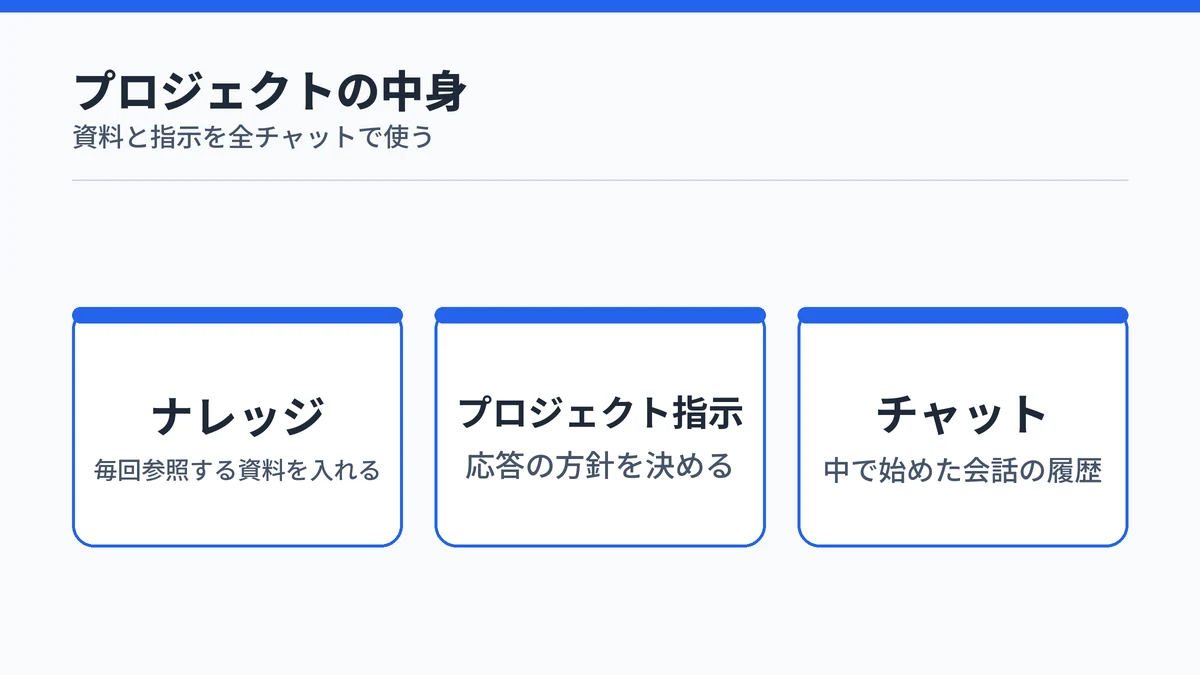
Claude Projects(プロジェクト)は、独自のチャット履歴とナレッジベースを持つ自己完結型のワークスペースです。資料と指示を1か所にまとめておくと、そのプロジェクト内のすべてのチャットで使われるため、毎回同じ背景説明を貼り直す手間が減ります。
Claude公式ヘルプでは、プロジェクトの主な利点を「Claudeとのチャットにコンテキストを提供できること」と説明しています。コンテキストとは、回答の前提になる情報のことです。
プロジェクトの中身は次の3つで構成されます。
- 資料を入れておくナレッジ
- 応答の方針を決めるプロジェクト指示
- プロジェクトの中で始めたチャットの履歴
チャット間で共有されるのはナレッジだけ
プロジェクトの中でチャットを複数始めても、チャット同士の会話がそのまま共有されるわけではありません。Claude公式ヘルプは、チャット間でコンテキストが共有されるのはナレッジに追加した情報だけだと注記しています。
あるチャットで決めた方針を別のチャットでも使いたいときは、その内容を文書にしてナレッジに入れておく必要があります。チャットで話しただけの内容は、そのチャットの中に留まると考えておくと迷いません。
Claudeの指示との違いは効く範囲
Claudeには、アカウント全体に効く「Claudeの指示」という設定もあります。Claude公式ヘルプによると、Claudeの指示はすべての会話に適用され、プロジェクト指示はそのプロジェクト内のチャットにだけ適用されます。
使い分けの目安は、どの会話でも守ってほしいことか、特定の仕事でだけ必要なことかです。「回答は日本語で簡潔に」のような好みはClaudeの指示へ、特定の仕事の役割や手順はプロジェクト指示へ書くと、ほかの会話に余計な前提が混ざりません。Claudeの指示を含むアカウントの基本設定は、Claudeの始め方と基本の使い方で紹介しています。
新バージョン(ベータ版)が段階的に提供中
プロジェクトには新しいバージョンがあり、ベータ版としてClaude Codeから段階的に提供されています。Claude公式ヘルプによると、新バージョンではプロジェクトが1つの会話になり、Claudeが作業を並列のスレッドに分けてクラウドで進めます。
今のところ対象は、Claude Codeを使う一部のPro・Max利用者です。チャットで作った既存のプロジェクトはこれまでどおり動き、提供の拡大に合わせてPro・Maxで新バージョンに切り替わる予定です。
この記事の手順は、チャットで使う現在のプロジェクトを前提にしています。開発ツールのClaude Code自体は、Claude Codeの使い方を4ステップで紹介した記事で整理しています。

Claude Projectsは無料プランでも5つまで作れる
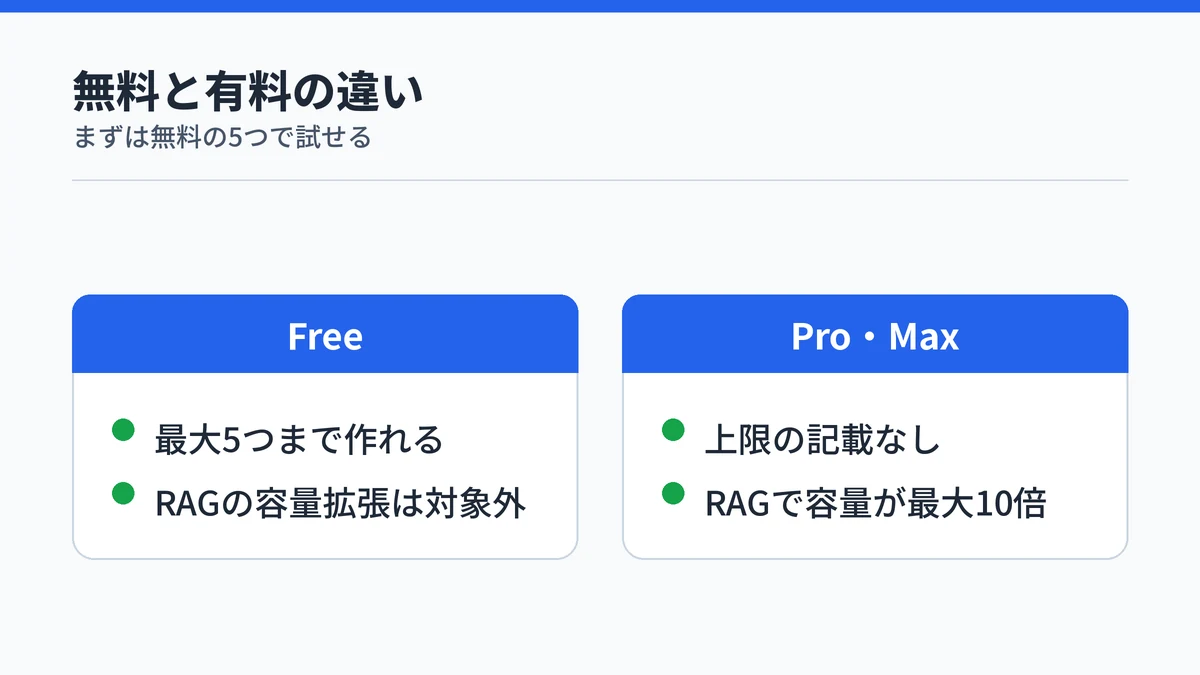
Claude Projectsは無料プランを含むすべてのユーザーが使え、Freeは最大5つまで作れます。Pro・Maxは料金ページで個数の上限が示されておらず、資料が増えるとRAGで容量が最大10倍に広がります。組織内での共有はTeam・Enterpriseだけの機能です。
Claudeの料金ページと公式ヘルプをもとに、個人向けプランでの扱いを整理すると次のとおりです。
| プラン | 料金(税別) | 作れるプロジェクト | RAGでの容量拡張 |
|---|---|---|---|
| Free | 0ドル | 最大5つ | 対象外 |
| Pro | 月20ドル(年払いは月17ドル相当) | 上限の記載なし | 対象 |
| Max | 月100ドルから | 上限の記載なし | 対象 |
RAG(検索拡張生成)は、すべての資料を一度に読み込む代わりに、質問に必要な部分だけを探して取り出す仕組みです。まず無料の5つで試し、資料が入りきらなくなったらProを検討するという順番で十分間に合います。Team・Enterpriseでは、組織内のメンバーにプロジェクトを共有することもできます。
プランの料金や機能の扱いは変わることがあるので、申し込む前に公式の料金ページで確かめてください。
Claude Projectsの使い方は作成からチャットまで4ステップ
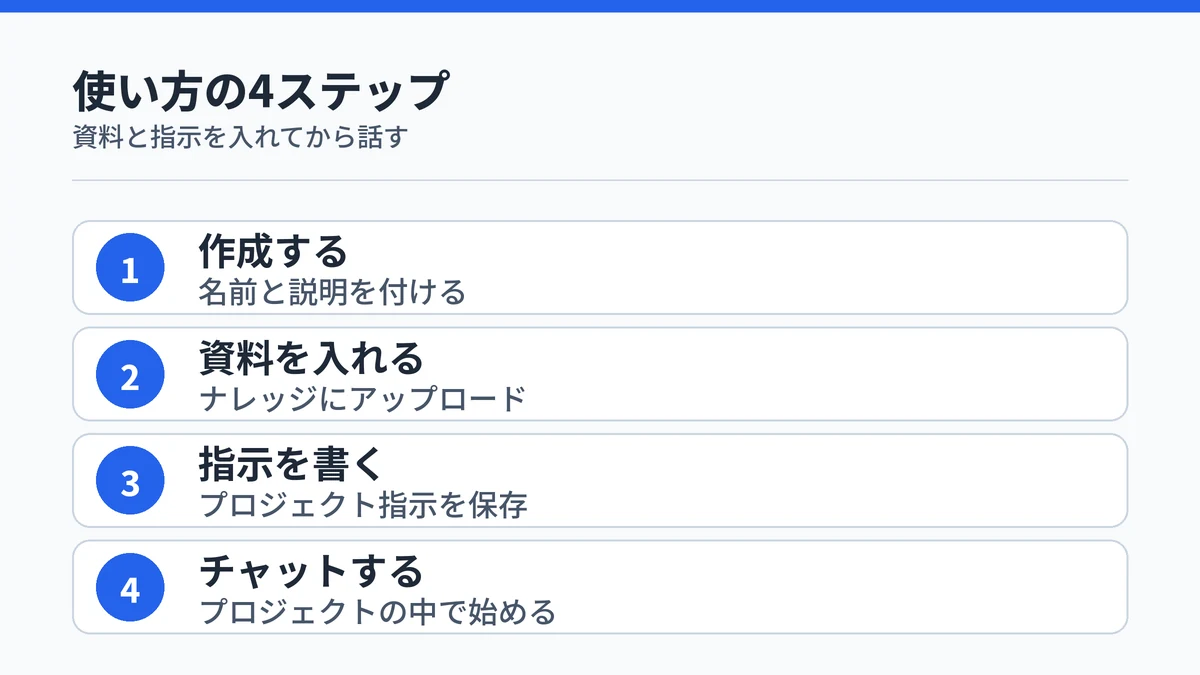
- 新規プロジェクトを作り、名前と説明を付ける
- ナレッジに資料をアップロードする
- プロジェクト指示を書いて保存する
- プロジェクトの中でチャットを始める
手順はClaude公式ヘルプの説明に沿っており、Web版のclaude.aiでの操作を前提にしています。ボタンの名前や位置が変わっていたときは、公式の手順ページで確かめてください。

ステップ1:新規プロジェクトに名前と説明を付ける
画面の左側にマウスを置いて「プロジェクト」をクリックし、右上の「+ 新規プロジェクト」を押します。プロジェクトの一覧は、claude.ai/projects を開いても表示できます。
続けてプロジェクトの名前と説明を入力します。Claude公式ヘルプによると、名前と説明はClaudeが読み取れない情報です。自分が見分けるためのラベルと割り切り、Claudeに伝えたいことはステップ2と3で入れます。
ステップ2:ナレッジに資料をアップロードする
プロジェクトの画面の右側にある、ナレッジの欄の「+」ボタンから資料を追加します。文書やテキストファイル、コードの断片などをアップロードでき、Claudeはそれをプロジェクト内のチャットの前提として使います。
入れる資料は、その仕事で毎回参照してほしいものに絞ると効果が出やすくなります。たとえば企画書づくりなら、過去の企画書、商品の資料、社内の表記ルールといった組み合わせです。
ステップ3:プロジェクト指示を書いて保存する
同じ画面の「プロジェクト指示を設定」をクリックし、Claudeにどう振る舞ってほしいかを書いて「指示を保存」を押します。保存した指示は、プロジェクト内のすべてのチャットで使われます。
最初から完璧に書く必要はありません。数行の指示で始めて、回答を見ながら足していくほうが早く形になります。何を書くとよいかは、次の章で例を挙げます。
ステップ4:プロジェクトの中でチャットを始める
設定が終わったら、プロジェクトの画面から新しいチャットを始めます。ここで始めたチャットには、ナレッジの資料と指示が最初から反映されます。
プロジェクトの外で始めたチャットには、資料も指示も効きません。同じ仕事の相談は必ずプロジェクトの画面から始めるようにすると、背景説明を貼り直さずに済みます。
Claude Projectsの指示には役割と前提と出力の形を書く
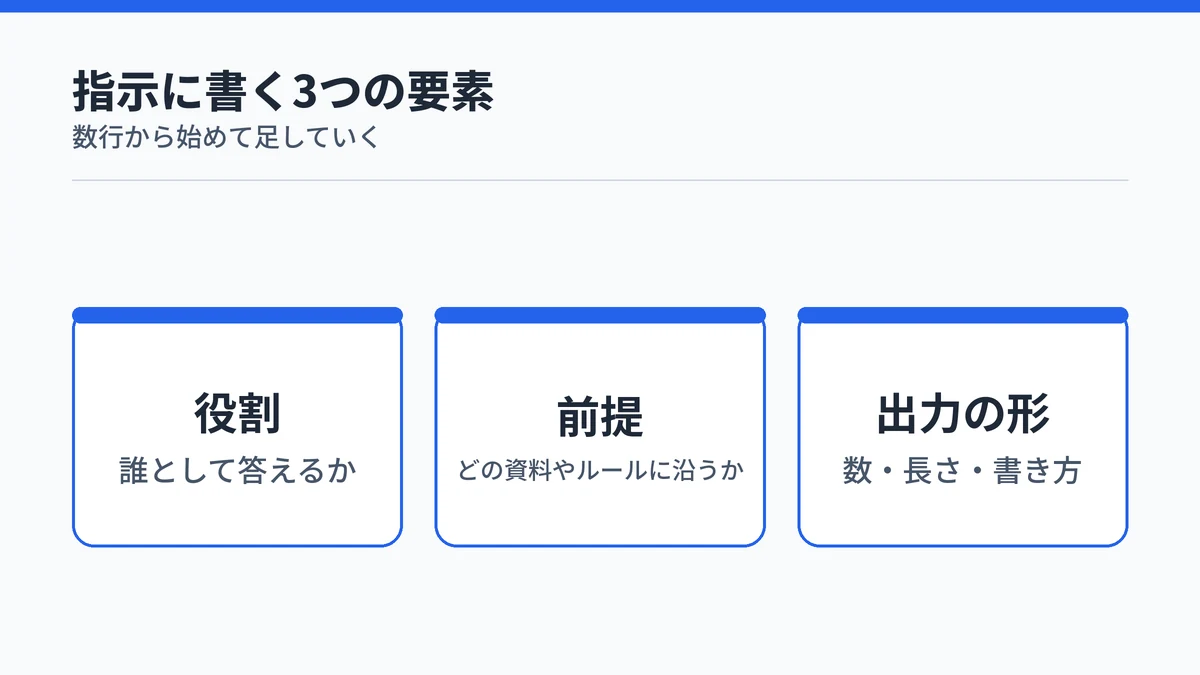
Claude Projectsのプロジェクト指示には、Claudeに担ってほしい役割、作業の前提、回答の形の3点を書くと効きます。Claude公式ヘルプも、より正式なトーンで答える、特定の役割や業界の観点から答えるといった使い方を例に挙げています。
たとえば、新商品の告知文を考えるプロジェクトなら、指示は次のような形になります。
- あなたは化粧品メーカーの広報担当として回答してください。
- ナレッジにある商品資料と表記ルールを前提にしてください。
- 告知文の案は3つ出し、それぞれ100字以内にしてください。
- 資料に無い数値や効果は書かず、不明な点は質問してください。
最初の文が役割、次が前提、3文目が出力の形です。最後の文のように、資料に無いことを書かせない一文を足しておくと、事実と違う内容が混ざるのを抑えやすくなります。
指示の中身は、特定の仕事でだけ必要なことに絞ります。どの会話でも共通の好みまで書き込むと、別のプロジェクトを作るたびに同じ文を書き直すことになるためです。
Claude Projectsに入れる資料は1ファイル30MBまで
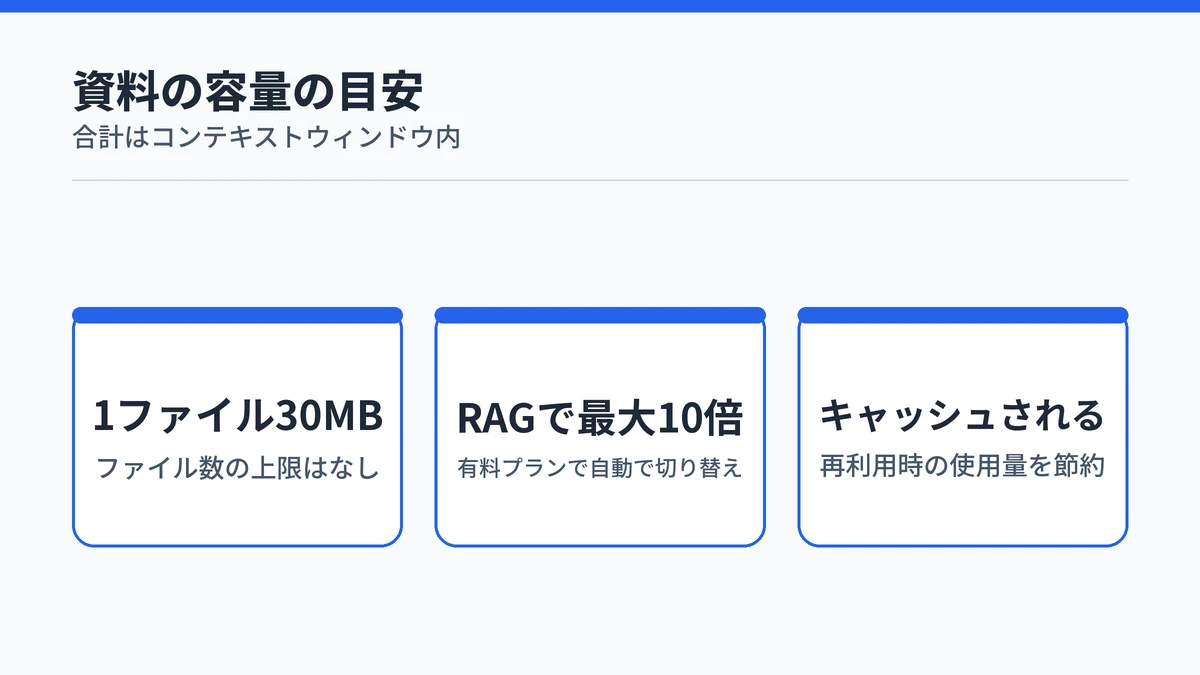
Claude Projectsのナレッジに入れられる資料は1ファイル30MBまでで、ファイル数に上限はありません。ただし合計はコンテキストウィンドウ(1つのチャットで扱える情報量)に収まる必要があり、有料プランではRAGで容量が最大10倍まで広がります。
Claude公式ヘルプによると、チャットに直接添付する場合は1ファイル500MB・1チャット20ファイルまでです。プロジェクトは1ファイルあたりの上限が小さい代わりに、全チャットで資料を使い回せます。
有料プランはRAGで容量が最大10倍になる
Pro以上の有料プランでは、ナレッジがコンテキストウィンドウの上限に近づくと、ClaudeがRAGモードに自動で切り替わります。Claude公式ヘルプによると、これでプロジェクトに入れられる量が最大10倍に広がり、設定の操作は要りません。
RAGモードでは、Claudeがプロジェクト知識検索というツールで関連する部分だけを取り出して答えます。資料を減らすと、通常の読み込み方に自動で戻ることもあります。
ファイル名を分かりやすくすると探しやすい
RAGモードで資料を探しやすくするコツとして、Claude公式ヘルプは次の3点を挙げています。
- 内容が分かるファイル名を付ける
- 関連する資料を同じプロジェクトにまとめる
- 質問するときに資料の名前を挙げる
「資料1.pdf」のような名前より、「2026年度_商品一覧.pdf」のように中身が分かる名前のほうが、Claudeが正しい資料を取り出しやすくなります。
資料はキャッシュされ使用量の節約になる
プロジェクトに入れた資料は、使用量の面でも得があります。Claude公式ヘルプによると、プロジェクトの資料はキャッシュ(一時保存)され、再利用するときは使用制限に数えられる量が少なくなります。
同じ資料について何度も質問するなら、毎回チャットに添付するよりプロジェクトに入れたほうが使用量を抑えられます。ただし、しばらく使わないとキャッシュは切れ、久しぶりの最初のメッセージでは資料の分がすべて数えられます。上限の仕組みは、Claude Proの利用制限が戻る仕組みで詳しく説明しています。

Claude Projectsは作ったあとにチャットの移動や整理ができる
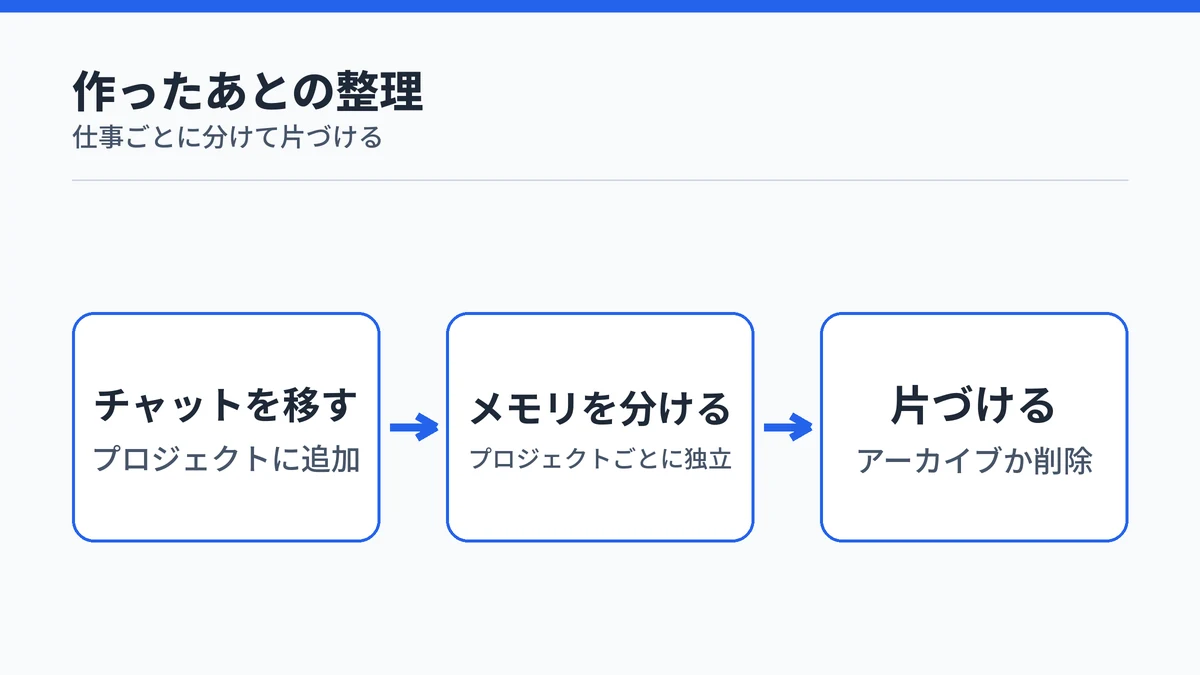
Claude Projectsは、作ったあとも既存のチャットを出し入れしたり、使い終わったプロジェクトをアーカイブや削除で片づけたりできます。プロジェクトごとにメモリも分かれるため、仕事ごとに分けて使うほど前提が混ざりにくくなります。
普段のチャットはあとからプロジェクトへ移せる
プロジェクトを作る前に始めたチャットも、あとから移せます。チャット名の横にあるドロップダウン矢印をクリックし、「プロジェクトに追加」を選んで移動先を選ぶだけです。
同じメニューから、チャットをプロジェクトの外へ出したり、別のプロジェクトへ移したりもできます。途中から仕事用のプロジェクトにまとめ直せるので、作る前のやり取りが無駄になりません。
プロジェクトごとにメモリが分かれる
Claudeのメモリは、チャットの内容をもとに作られ、会話をまたいで前提を覚えておく機能です。Claude公式ヘルプによると、各プロジェクトは専用のメモリとプロジェクト要約を持ち、ほかのプロジェクトやプロジェクト外のチャットとは分けて管理されます。
過去のチャットを探すときも、検索の範囲はそのプロジェクトの中に限られます。仕事Aの話が仕事Bの回答に混ざりにくいのは、この仕組みのおかげです。
使い終わったらアーカイブか削除で片づける
使わなくなったプロジェクトは、右上の「…」ボタンからアーカイブできます。アーカイブしたプロジェクトは一覧の下部に移り、中の会話は引き続き見られます。
完全に消したいときは、「…」ボタンから「削除」を選び、確認の画面で「はい、削除します」を押します。アーカイブ中のプロジェクトは削除できないため、先にアーカイブを解除してから削除します。
Claude Projectsの使い方に関するよくある質問
Claude Projectsは無料プランで使えますか?
はい、Claude Projectsは無料プランでも使えます。無料のFreeプランで作れるのは最大5つまでで、Pro・Maxは料金ページで個数の上限が示されていません。資料が多くなったときにRAGで容量を広げる機能は、Pro以上の有料プランだけが対象です。
Claude Projectsを家族や同僚と共有できますか?
個人向けのFree・Pro・Maxでは、Claude Projectsを他の人と共有する機能はありません。共有できるのはTeamとEnterpriseで、組織内のメンバーに「表示可能」か「編集可能」の権限を付けて招待します。管理者が共有をオフにしている組織では使えません。
プロジェクトの名前や説明はClaudeの回答に反映されますか?
いいえ、プロジェクトの名前と説明はClaudeが読み取れない情報です。名前と説明は自分が見分けるためのラベルとして使い、Claudeに守ってほしいことはプロジェクト指示に、参照してほしい資料はナレッジに入れてください。
プロジェクトに入れた資料はほかのチャットでも使われますか?
ナレッジに入れた資料が使われるのは、そのプロジェクトの中のチャットだけです。プロジェクトの外のチャットや別のプロジェクトには持ち込まれず、メモリもプロジェクトごとに分かれています。複数の仕事で同じ資料を使いたい場合は、それぞれのプロジェクトに入れます。
プロジェクトの中でメモリを使わずにチャットできますか?
はい、できます。最初のメッセージを送る前に「+」メニューで「メモリ」をオフにすると、そのチャットはプロジェクトのメモリを使わず、メモリへの追加もしません。ナレッジや指示はそのまま使えるので、記録を残したくない相談だけを分けたいときに向いています。
まとめ:Claude Projectsは無料の5つで試して仕事ごとに分ける
Claude Projectsは、資料と指示を1か所にまとめ、同じ前提で何度でも相談できるようにする機能です。毎回の背景説明が要らなくなる効果は、繰り返し同じ仕事をする人ほど大きくなります。
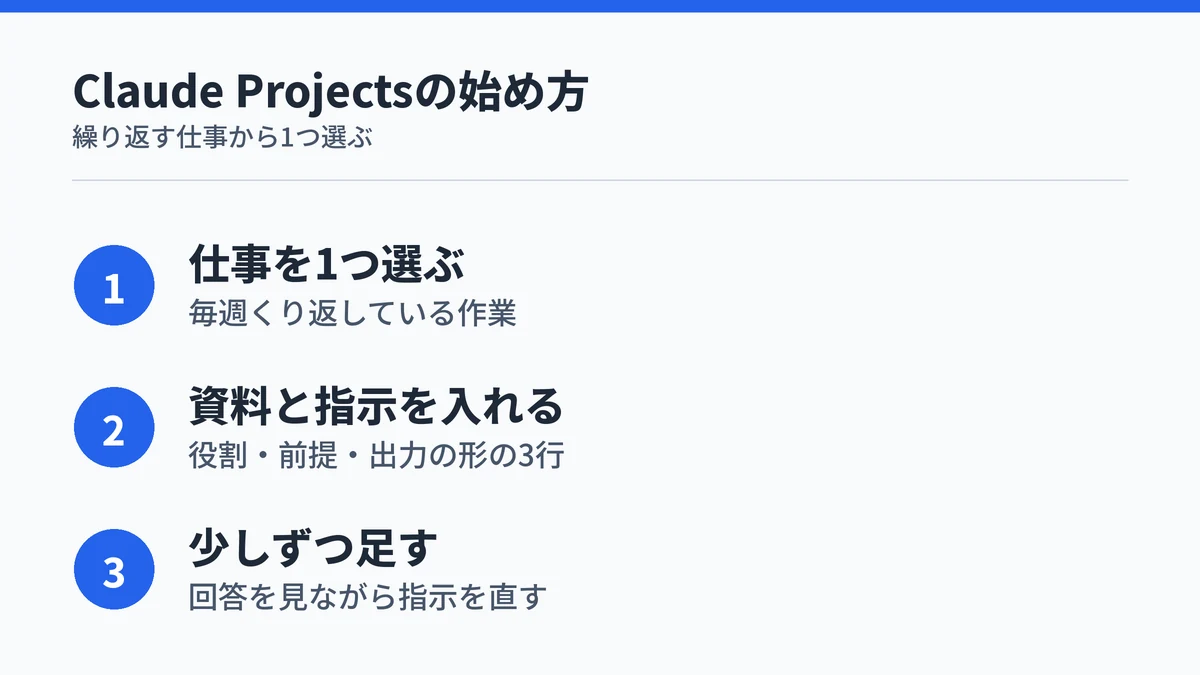
始めるときは、次の順番で進めると迷いません。
- 毎週くり返している仕事を1つ選ぶ
- その仕事で毎回貼っている資料をナレッジに入れる
- 役割・前提・出力の形の3行で指示を書く
- 回答を見ながら指示を少しずつ足す
Claudeのほかの機能や使い方は、次の記事も参考になります。