
Claude Codeを入れようとしたものの、解説ごとにコマンドが違っていて手が止まる。入れたはずなのにclaudeが見つからないと言われ、何が悪いのか分からない。そんな状態ではないでしょうか。
結論から言うと、Claude Codeは公式のネイティブインストールなら、どのOSでもコマンドを1行実行するだけで入ります。Node.jsを先に入れる必要もありません。
この記事では、OSとシェル別のインストールコマンドから、つまずいたときの直し方と更新・アンインストールまでを整理します。読み終えるころには、自分の環境で迷わずインストールを終えられます。
Claude Codeのインストールに必要なのは有料プランと対応OS
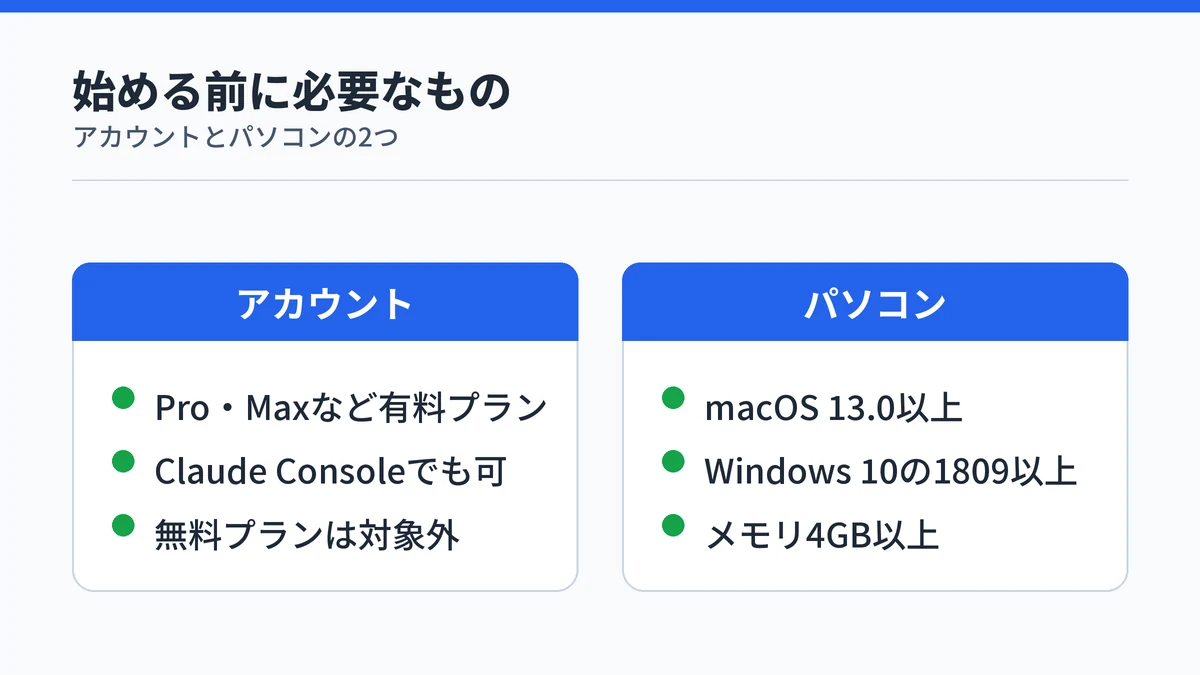
Claude Codeを使うには、有料プランのアカウントと対応OSのパソコンが必要です。Claude Code公式ドキュメントのセットアップページによると、使えるのはPro・Max・Team・Enterpriseのいずれかか、APIの従量課金で使うClaude Consoleアカウントです。無料のclaude.aiプランには含まれません。
Claudeの料金ページでは、個人向けのProプランが月20ドル(年払いなら月17ドル相当)、Maxプランが月100ドルからで、どちらもClaude Codeを含みます。インストール後の初回起動でこのアカウントにログインするので、先にプランを用意しておくと手順が止まりません。
パソコン側の条件は次の表のとおりです。
| 項目 | 必要な条件 |
|---|---|
| Mac | macOS 13.0以上 |
| Windows | Windows 10の1809以上、またはWindows Server 2019以上 |
| Linux | Ubuntu 20.04以上、Debian 10以上、Alpine Linux 3.19以上 |
| メモリ | 4GB以上 |
| プロセッサ | x64またはARM64 |
| その他 | インターネット接続 |
プランの料金や含まれる機能は改定されることがあるので、申し込む前に公式の料金ページで確かめてください。

Claude Codeのインストール方法はOSとシェルで選ぶ
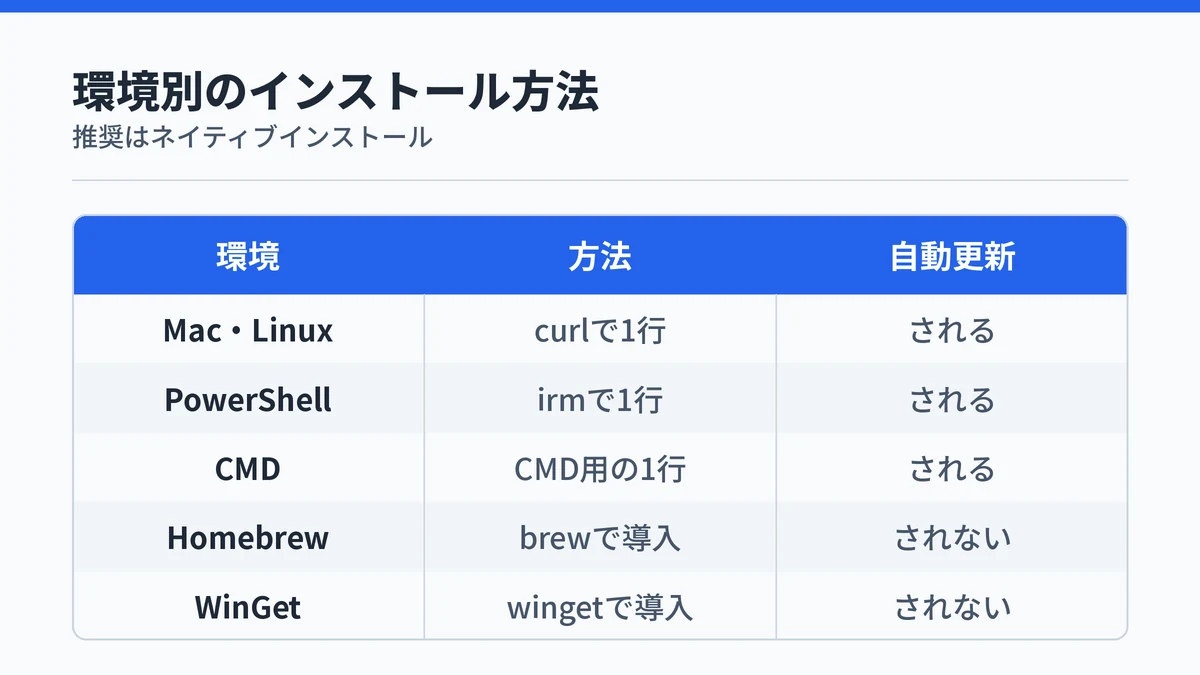
Claude Codeは、公式が推奨するネイティブインストールなら、コマンドを1行実行するだけで入ります。MacとLinuxはcurl、WindowsはPowerShellかCMDかで使うコマンドが変わります。
| 使っている環境 | おすすめの方法 | 自動更新 |
|---|---|---|
| Mac・Linux・WSL | curlのネイティブインストール | される |
| Windows(PowerShell) | irmのネイティブインストール | される |
| Windows(CMD) | CMD用のネイティブインストール | される |
| Macで普段Homebrewを使う | Homebrew | されない |
| Windowsで普段WinGetを使う | WinGet | されない |
迷ったら、いちばん上の3行から自分の環境に合うものを選べば十分です。
MacとLinuxはターミナルでcurlを実行する
Macではターミナルを開き、次の1行を貼り付けて実行します。LinuxとWindowsのWSLも同じコマンドです。
curl -fsSL https://claude.ai/install.sh | bash
インストールが終わったら、いま開いているターミナルを閉じて新しいターミナルを開くのを忘れないようにします。開いたままの画面は古い設定を覚えているため、claudeが見つからないと表示されることがあるからです。
WindowsはPowerShellとCMDでコマンドが違う
Windowsでは、使っている画面がPowerShellかCMDかでコマンドが変わります。Claude Code公式ドキュメントによると、PowerShellなら行の先頭にPS C:\と表示され、CMDならPSが付かずC:\と表示されます。
PowerShellの場合は次の1行です。
irm https://claude.ai/install.ps1 | iex
CMDの場合は次の1行です。
curl -fsSL https://claude.ai/install.cmd -o install.cmd && install.cmd && del install.cmd
どちらも管理者として実行する必要はなく、普段のアカウントのままで入ります。Git for Windowsは必須ではありません。入れておくとClaude CodeがGit Bashでコマンドを実行でき、入っていなければPowerShellを代わりに使います。
WSLを使っている場合は、PowerShellではなくWSLのターミナルを開き、MacやLinuxと同じcurlのコマンドを実行します。
HomebrewやWinGetでも入れられる
普段からHomebrewやWinGetでアプリを管理しているなら、それぞれのコマンドでも入れられます。
brew install --cask claude-code
winget install Anthropic.ClaudeCode
ただし、HomebrewとWinGetで入れた場合は自動で更新されない点に注意が必要です。Homebrewのclaude-codeは安定版を追う設定で、最新版より1週間ほど遅れて届きます。
Node.jsとnpmは使わなくてよい
古い解説記事には、Node.jsを入れてからnpmでインストールする手順が残っています。Claude Code公式ドキュメントでは、npmでのインストールは高度なオプションという扱いで、その場合はNode.js 22以上が必要です。
いまはNode.jsを用意しなくてもネイティブインストールだけで始められるので、初めて入れるならnpmは選ばなくて構いません。npmを使う場合も、sudoを付けて実行しないよう公式は注意しています。
Claude Codeのインストールはclaude –versionで確かめる
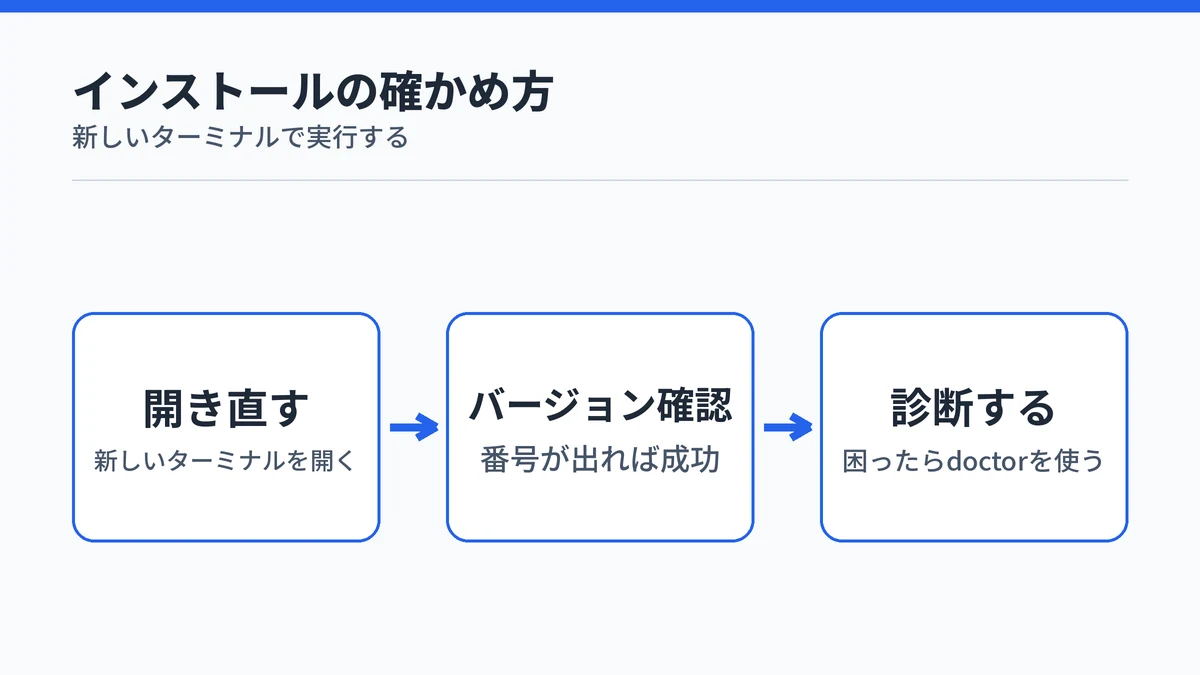
Claude Codeのインストールが成功したかは、新しいターミナルを開いてclaude –versionを実行すれば確かめられます。Claude Code公式ドキュメントによると、2.1.211 (Claude Code)のようにバージョン番号が表示されれば成功です。
claude --version
さらに詳しく調べたいときは、claude doctorを実行します。会話を始めずに、インストールの状態や設定ファイルの誤りを診断し、問題があれば直し方の提案まで表示してくれるので、困ったときの最初の一手になります。
claude doctor
Claude Codeが見つからないエラーはPATHを直せば動く
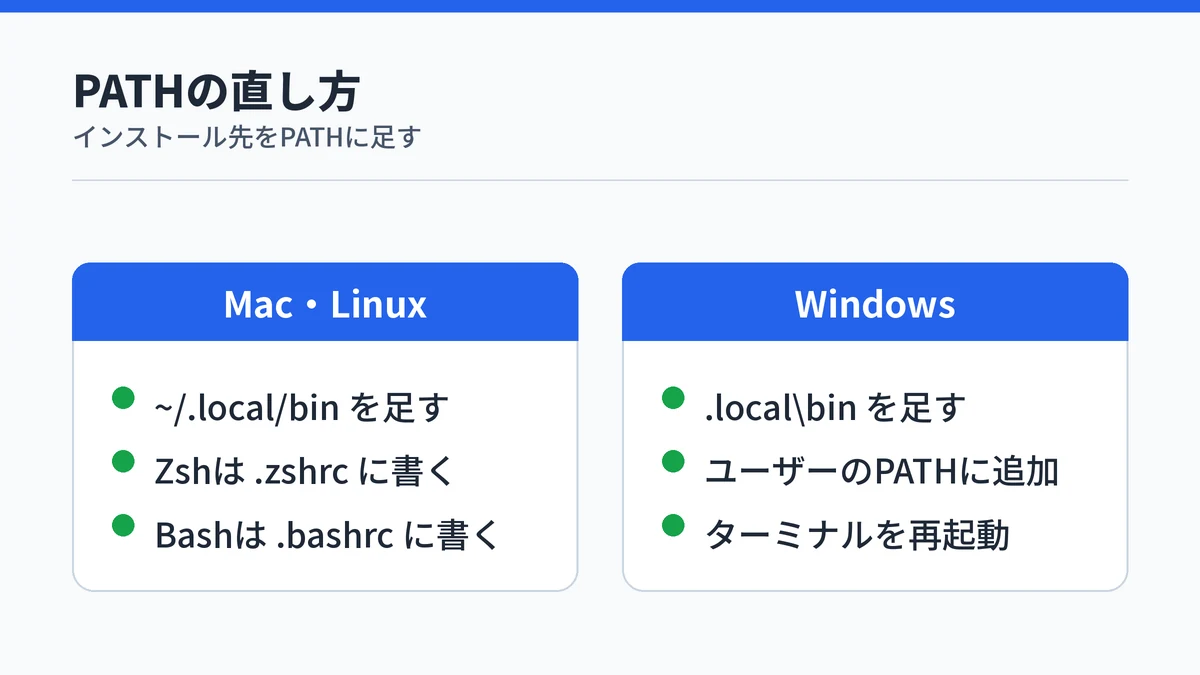
claudeが見つからない、認識されないというエラーは、インストール先のフォルダがPATHに含まれていないことが原因です。PATHとは、シェルがプログラムを探しに行くフォルダの一覧のことです。
Claude Code公式ドキュメントのトラブルシューティングによると、インストール先はMacとLinuxならホームフォルダの.local/binです。Windowsならユーザーフォルダの.local\binです。このフォルダをPATHに足し、ターミナルを開き直せば動きます。
MacとLinuxは設定ファイルにPATHを足す
Macの標準のシェルであるZshなら、次の2行を実行します。1行目で設定ファイルにPATHを書き足し、2行目でその設定を読み込み直します。
echo 'export PATH="$HOME/.local/bin:$PATH"' >> ~/.zshrc
source ~/.zshrc
多くのLinuxの標準であるBashなら、.zshrcの部分を.bashrcに置き換えます。最後にclaude –versionを打ってバージョン番号が出れば修正完了です。
WindowsはユーザーのPATHに追加する
PowerShellなら、次の2行でユーザーのPATHにインストール先を追加できます。
“` $currentPath = Environment::GetEnvironmentVariable(‘PATH’, ‘User’)
“`
CMDを使う場合は、Windowsの設定から環境変数の画面を開き、ユーザーのPATHに%USERPROFILE%.local\binを追加します。追加したあとはターミナルを再起動しないと反映されないので、開き直してからclaude –versionで確かめます。
irmや&&のエラーはコマンドの取り違え
Windowsでインストールに失敗したときは、表示されたエラー文で原因を見分けられます。Claude Code公式ドキュメントのトラブルシューティングでは、次のように整理されています。
| 表示されるエラー | 原因 | 直し方 |
|---|---|---|
| ‘irm’ is not recognized | CMDでPowerShell用を実行した | PowerShellを開くかCMD用のコマンドを使う |
| The token ‘&&’ is not a valid statement separator | PowerShellでCMD用を実行した | PowerShell用のコマンドを使う |
| A parameter cannot be found that matches parameter name ‘fsSL’ | PowerShellでMac用を実行した | PowerShell用のコマンドを使う |
| ‘bash’ is not recognized | WindowsでMac用を実行した | PowerShell用のコマンドを使う |
エラーの多くは画面とコマンドの組み合わせ違いなので、行の先頭にPSがあるかを見直せば解決します。
403やHTMLが返るときは別の方法で入れる
インストールのコマンドを打ったときに、syntax error near unexpected token ‘<‘や403というエラーが出ることがあります。これは、インストール用のスクリプトの代わりにWebページやエラーが返ってきた状態です。
Claude Code公式ドキュメントのトラブルシューティングでは、数分待って再試行するか、MacならHomebrew、WindowsならWinGetで入れる方法が案内されています。App unavailable in regionと表示された場合は、利用できない国からの接続が原因です。
この記事で扱っていないエラーが出た場合は、公式のトラブルシューティングでエラー文から直し方を探せます。

Claude Codeの初回起動ではブラウザでログインする
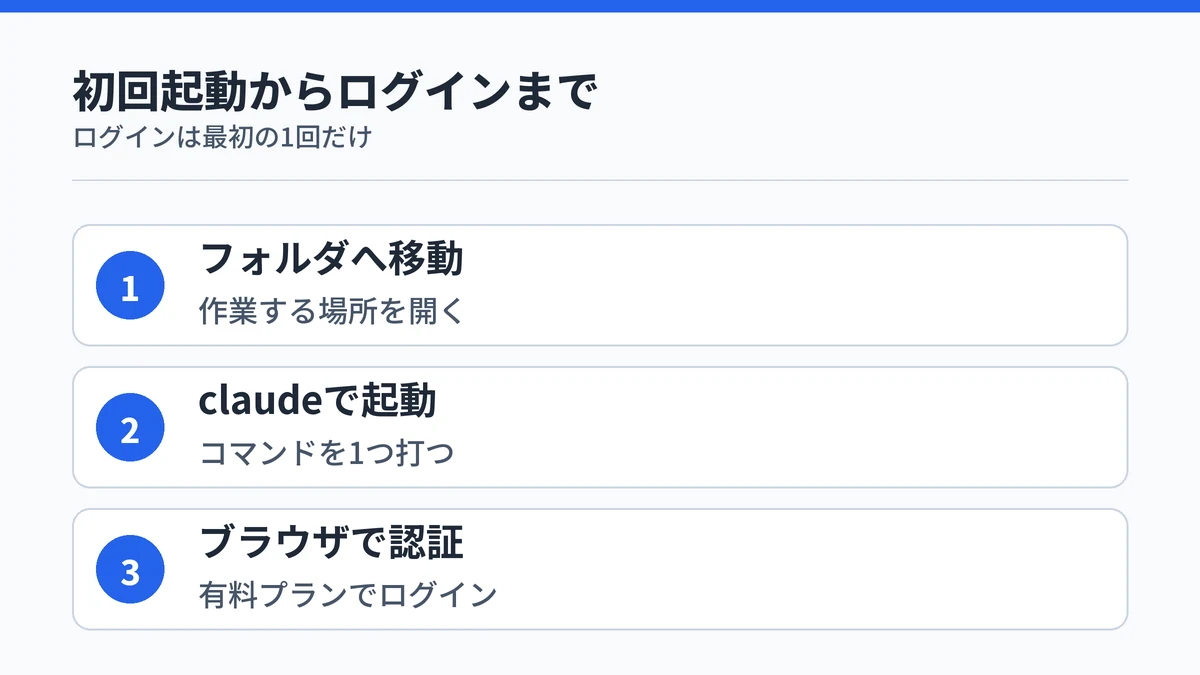
Claude Codeは、インストール後に作業したいフォルダでclaudeと打って起動し、初回だけブラウザでログインします。画面の案内に従うとブラウザが開くので、有料プランのアカウントで認証すれば、次からはログインを求められません。
claude
Claude Code公式ドキュメントのトラブルシューティングによると、ブラウザが自動で開かないときは、cキーを押してログイン用のURLをコピーし、自分でブラウザに貼り付ければ続けられます。WSL2やSSHの環境では、ブラウザに表示されたログインコードをターミナルに貼り付けてログインを完了します。
ログインがうまくいかない原因が分からないときは、/logoutでいったんサインアウトし、Claude Codeを閉じてからclaudeで起動し直します。ログインまで済んだら、Claude Codeの使い方と最初の頼み方に進むと、最初の依頼までスムーズに進められます。

Claude CodeはVS Codeやデスクトップアプリでも始められる
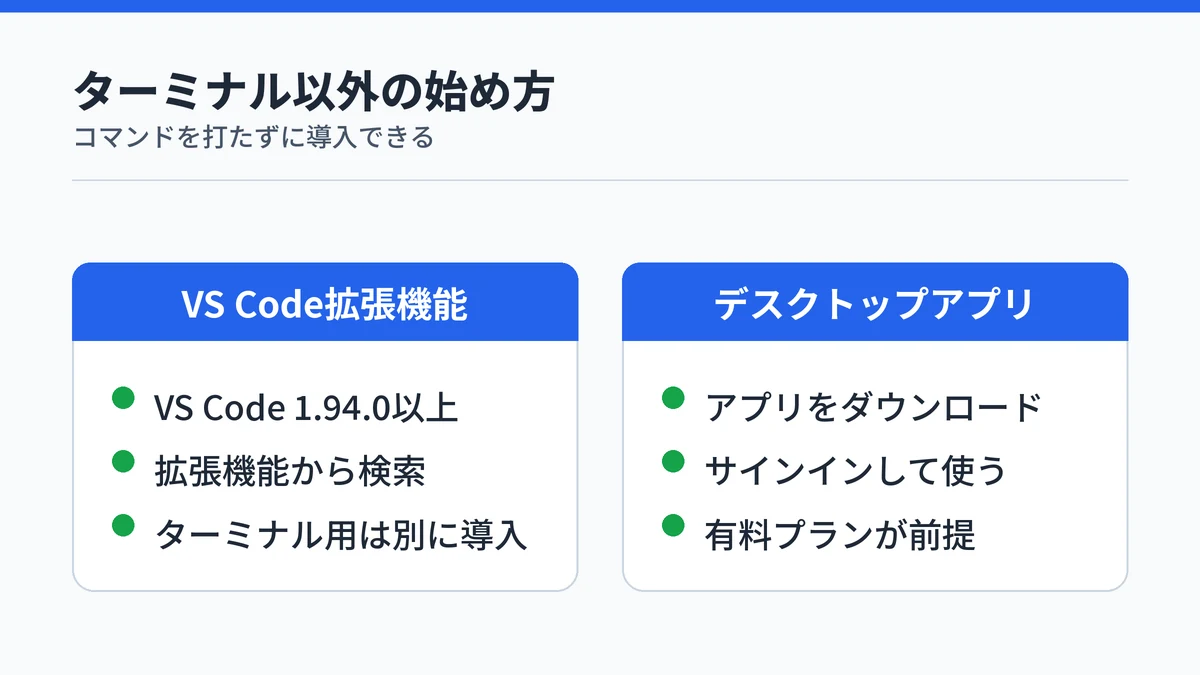
ターミナルの操作に抵抗があるなら、Claude CodeはVS Codeの拡張機能かデスクトップアプリから始められます。どちらもコマンドを打たずに導入でき、有料プランのアカウントでサインインすれば使えます。
VS Codeの拡張機能は、VS Code 1.94.0以上で使えます。Claude Code公式ドキュメントによると、MacならCmd+Shift+X、WindowsならCtrl+Shift+Xで拡張機能の画面を開き、Claude Codeを検索してインストールします。
注意したいのは、拡張機能を入れただけではターミナルでclaudeコマンドは使えない点です。拡張機能はチャットパネル用に独自のコピーを持っているため、ターミナルでも使いたいなら、この記事のネイティブインストールも別に行います。
Claude Codeの更新とアンインストールは入れ方で変わる
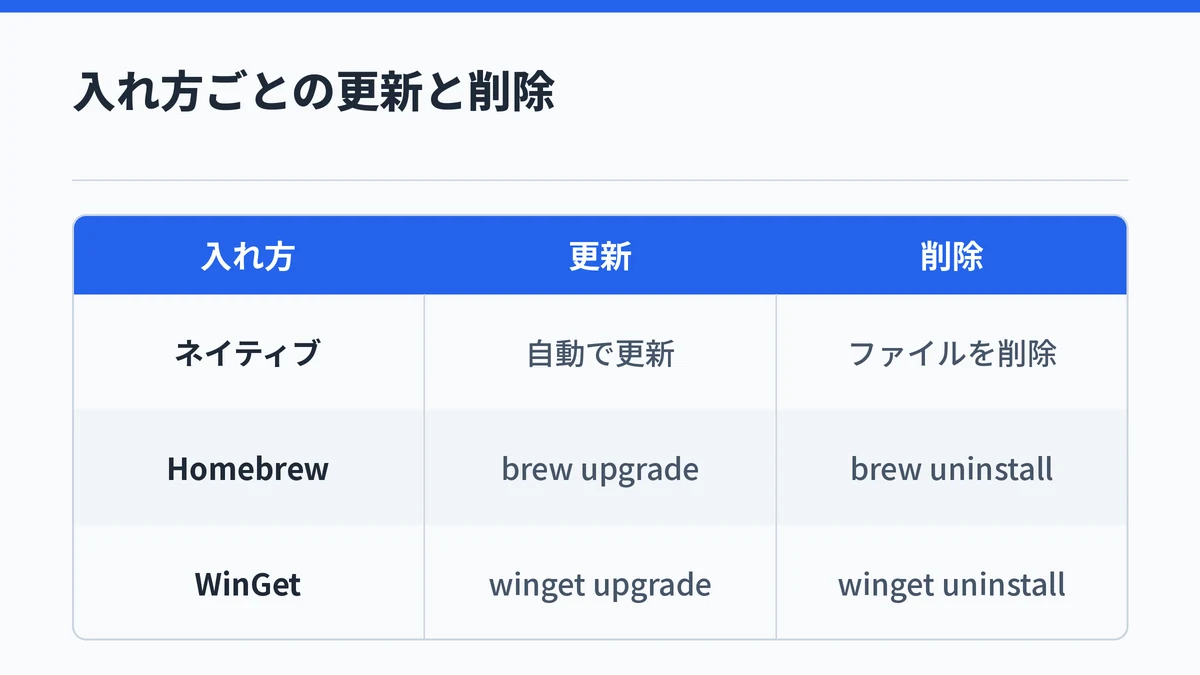
Claude Codeの更新とアンインストールの方法は、どの方法でインストールしたかで変わります。ネイティブインストールは自動で更新されますが、HomebrewやWinGetは自分で更新のコマンドを打つ必要があります。
ネイティブ版は自動で最新に保たれる
Claude Code公式ドキュメントによると、ネイティブインストールは起動時と使っている間に更新を確かめ、裏で新しいバージョンを入れます。新しいバージョンは、次にClaude Codeを起動したときに切り替わります。
すぐに最新版にしたいときはclaude updateを実行します。HomebrewやWinGetで入れた場合は、次のコマンドで更新します。
brew upgrade claude-code
winget upgrade Anthropic.ClaudeCode
アンインストールは本体と設定を分けて消す
ネイティブインストールで入れたClaude Codeを消すには、MacとLinuxでは次の2行を実行します。Homebrewならbrew uninstall –cask claude-code、WinGetならwinget uninstallのコマンドで消せます。
rm -f ~/.local/bin/claude
rm -rf ~/.local/share/claude
設定まで消したい場合は、ホームフォルダの.claudeフォルダと.claude.jsonファイルも削除します。同じページによると、これを消すと設定や許可したツール、会話の履歴もすべて消えます。
VS Codeの拡張機能やデスクトップアプリも同じ.claudeフォルダを使うため、完全に消したいときは先に拡張機能やアプリをアンインストールしておきます。
Claude Codeのインストールに関するよくある質問
Claude Codeは無料プランのアカウントでも使えますか?
Claude Codeは無料のclaude.aiプランでは使えません。公式のセットアップページは、Pro・Max・Team・Enterpriseのいずれかの有料プランか、APIの従量課金で使うClaude Consoleアカウントが必要だと明記しています。インストール後の初回起動でこのアカウントにログインするため、個人で試すならProプランを先に用意しておくと手順が止まりません。
Claude Codeはパソコンのどこにインストールされますか?
ネイティブインストールの場合、MacとLinuxではホームフォルダの中の.local/binにclaudeが置かれます。Windowsではユーザーフォルダの.local\binにclaude.exeが置かれます。このフォルダがPATHに入っていないと、インストールが成功してもclaudeが見つからないと表示されるため、そのときはPATHに追加します。
Claude CodeはaptやdnfなどLinuxのパッケージ管理で入れられますか?
入れられます。公式は署名付きのapt・dnf・apkのリポジトリを公開しており、Debian・Ubuntu・Fedora・RHEL・Alpineで使えます。この方法はClaude Code自体では自動更新されず、普段のシステムのアップグレードと一緒に更新されます。手早く入れたいだけなら、curlのコマンド1行のネイティブインストールでも十分です。
Claude Codeのインストールに管理者権限は必要ですか?
Windowsのネイティブインストールは、管理者として実行する必要はありません。MacやLinuxのネイティブインストールもホームフォルダの中に入るため、sudoは付けずに実行します。npmで入れる場合も、公式はsudo npm install -gを使わないよう注意しており、権限の問題やセキュリティリスクにつながるとしています。
Claude Codeを安定版だけで使うことはできますか?
できます。設定のリリースチャネルをstableにすると、約1週間前のバージョンを使い、大きな不具合のあったリリースを飛ばして更新されます。起動中の画面で/configを開いて自動更新チャネルを切り替えるか、インストール時にstableを指定します。初期設定のlatestは、新しいバージョンが出るとすぐに受け取ります。
まとめ:Claude Codeはコマンド1行で入れてclaudeで始める
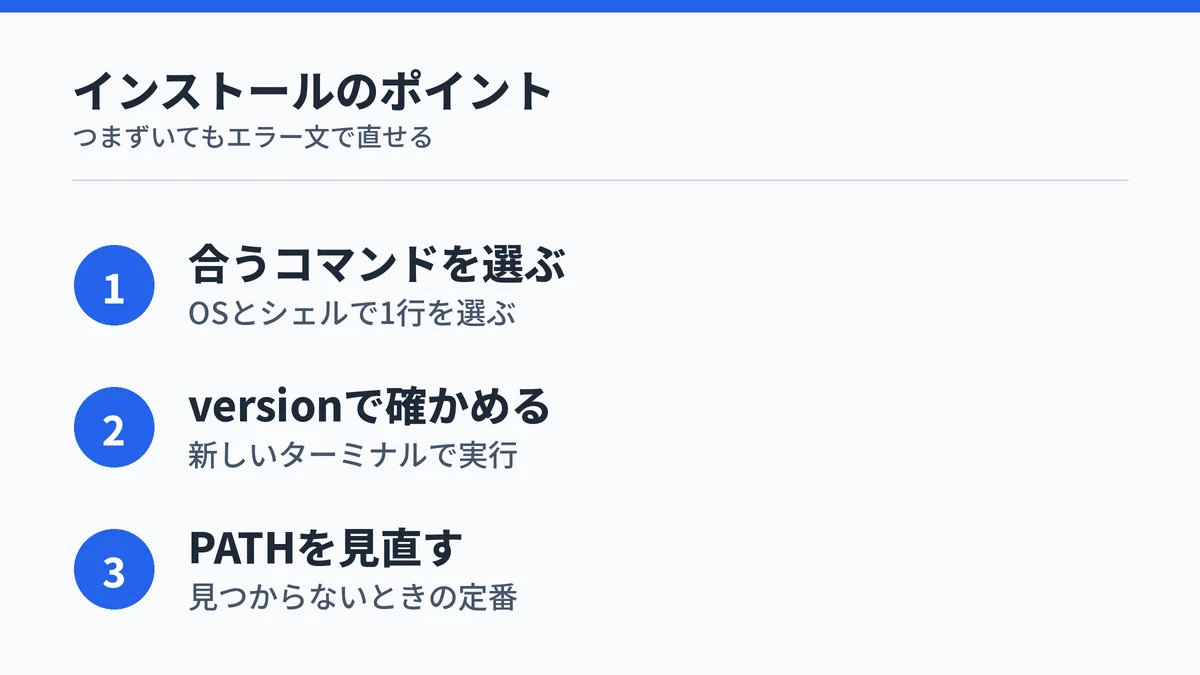
Claude Codeのインストールは、自分の画面に合ったコマンドを1行選べるかどうかでほぼ決まります。つまずいても、エラー文とPATHを見直せば大半は自力で直せます。
次にとる順番はこうなります。
- ProプランなどClaude Codeを含むプランを用意する
- OSとシェルに合ったコマンドを1行実行する
- 新しいターミナルでclaude –versionを確かめる
- 作業するフォルダでclaudeと打ってログインする
ログインまで済んだら、使い始めの流れは次の記事で確かめられます。
最初の一歩は、claude –versionでバージョン番号を確かめるところまでで十分です。