経費で落とすつもりでPlaud Noteを買ったのに、領収書がどこから出るのか分からない。注文の記録を開いてもダウンロードの入口が見当たらない。そんな状態で手が止まっていないでしょうか。
結論から言うと、PLAUDの領収書は買った場所によって出どころが変わります。公式ストアでの注文なら、届いた注文完了メールから領収書と請求書のどちらもダウンロードできます。
この記事では、公式ストア・アプリ内サブスク・取扱店の3ルート別に、領収書の出し方と宛名を直せる範囲を整理します。読み終えるころには、自分がどこを開けばよいかが決まります。
PLAUDの領収書は購入した場所で発行元が変わる
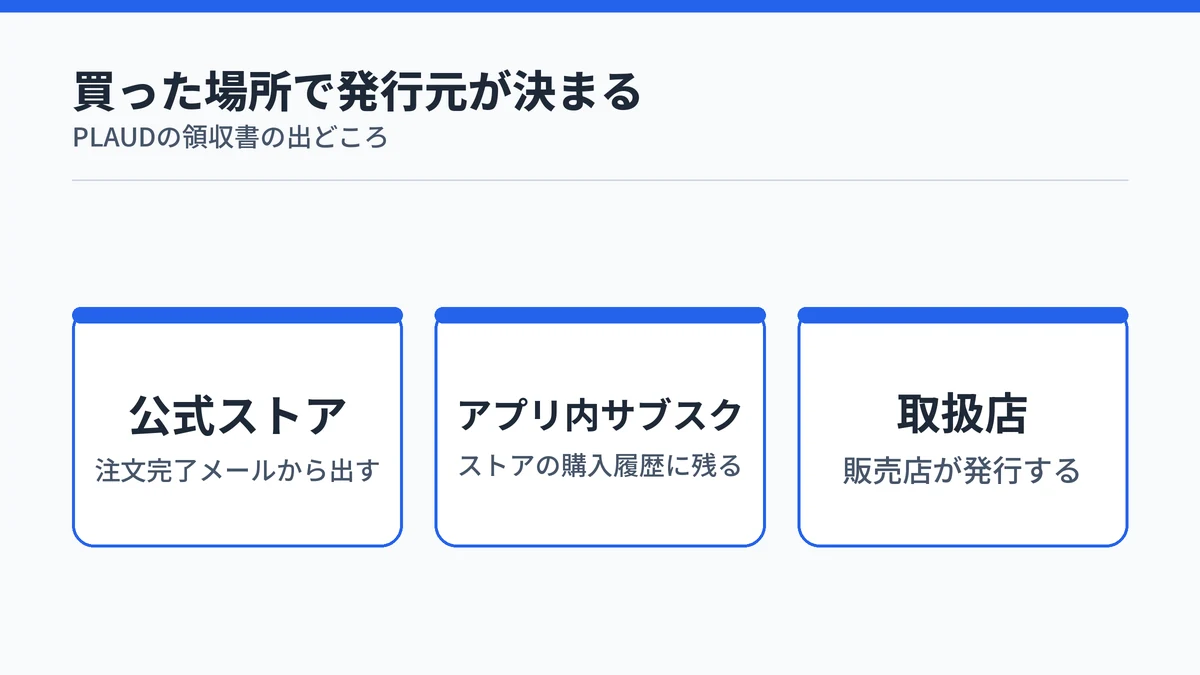
PLAUDの領収書は、どこで買ったかによって発行元が変わります。公式ストアで買った本体やプランならPLAUD側から、アプリ内で登録したサブスクならApp StoreやGoogle Play側から出ます。
| 購入した場所 | 領収書の出どころ | 宛名の扱い |
|---|---|---|
| PLAUD公式ストア | 注文完了メールからダウンロード | 領収書は編集可・請求書は編集不可 |
| モバイルアプリ内で登録したサブスク | App Store・Google Playの購入履歴 | ストア側の様式による |
| Amazon・家電量販店などの取扱店 | 購入した販売店 | 販売店の様式による |
手順は機種によって変わりません。Plaud NoteでもPlaud NotePin Sでも、確かめる場所を決めるのは買った機種ではなく購入ルートです。
迷ったときは、注文した前後のメールとストアの購入履歴をさかのぼります。機種ごとの違いから整理したい場合は、PLAUD全4機種の違いと選び方もあわせて確認できます。
PLAUD公式ストアの領収書は注文完了メールから出す
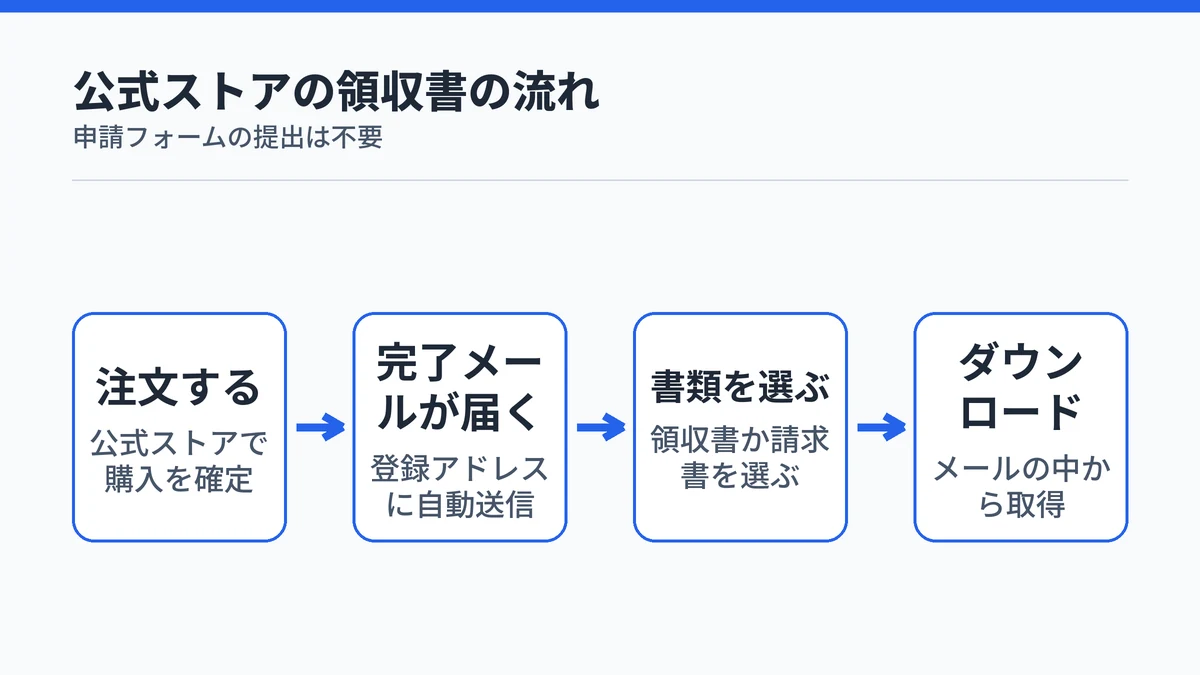
PLAUD公式ストアで注文すると、登録したメールアドレスに注文完了メールが自動で届きます。Plaud公式の案内によると、領収書と請求書はこのメールの中からダウンロードできます。
申請フォームの提出や問い合わせは要りません。案内の画面は更新されることがあるため、手を動かす前に公式の案内ページで現在の表示を確かめてください。

領収書と請求書はどちらもダウンロードできる
注文完了メールには、領収書と請求書の両方の取得先が用意されています。提出先から様式の指定がなければどちらでも構いませんが、宛名を自分で直したいときは領収書を選びます。
メールが見当たらないときは、注文した日の前後で受信トレイと迷惑メールフォルダの両方を探します。件名ではなく注文の日付で絞り込むほうが早く見つかります。
宛名を編集できるのは領収書だけ
宛名をあとから変えられるのは領収書だけです。Plaud公式の案内には、領収書と請求書の違いが次のように書かれています。
領収書の宛先は、お客様ご自身でオンライン上にて編集が可能です。一方、請求書の宛名はお支払い時の情報に基づいて自動生成されるため、編集はできかねます。
請求書の宛名は支払い時の情報から自動で決まります。会社名や屋号の名義で受け取りたい場合は、注文時の入力内容を先に整えておくと手戻りがありません。
PLAUDのアプリ内サブスクはストア側に領収書が残る
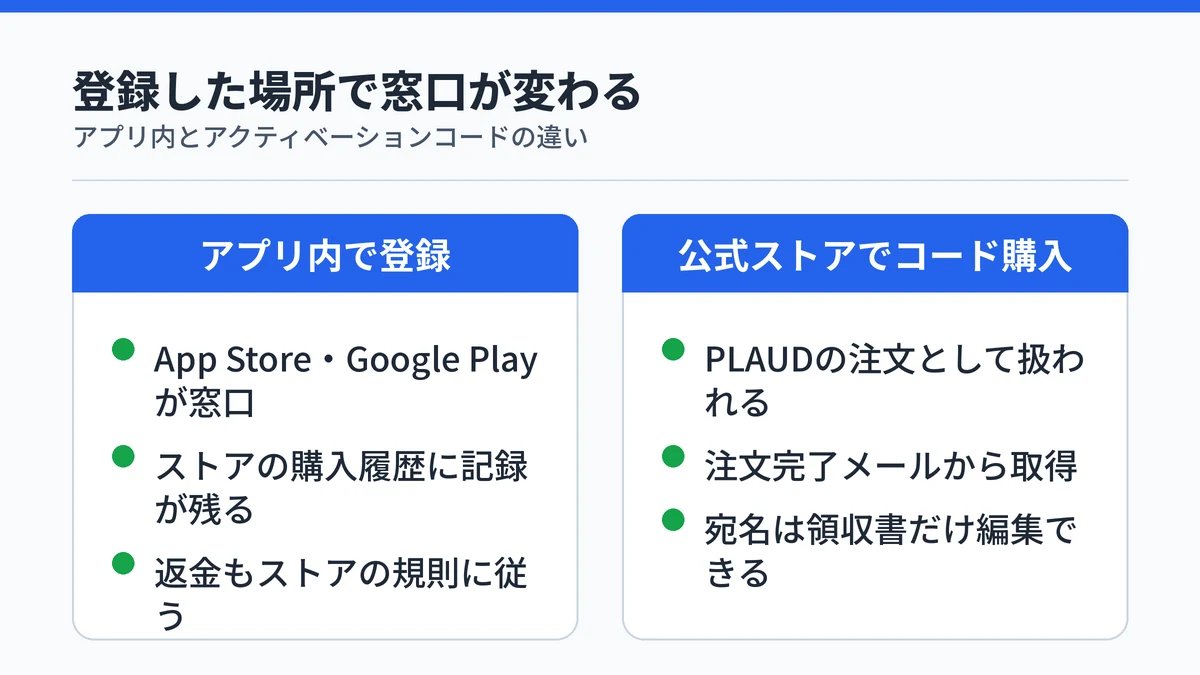
モバイルアプリの中でサブスクリプションに登録した場合、領収書にあたる記録はApp StoreやGoogle Playに残ります。Plaud公式の案内によると、AIメンバーシップの買い方は直接サブスクリプションとアクティベーションコードの2通りです。
公式ストアでアクティベーションコードを買った場合は、前の章と同じく注文完了メールから領収書を出せます。ストア側の管轄になるのは、アプリ内で登録した分です。WEBから直接登録した場合の書類は公式に案内が見当たらないため、カスタマーサポートに確認します。
どちらで登録したか思い出せないときは、アプリの購入画面をたどると判断できます。PLAUDアプリの使い方と初期設定の流れでも、アプリ側の画面構成を確認できます。
App Storeの購入履歴から確認する
Apple公式サポートによると、iPhoneやiPadではApp Storeで自分の写真またはイニシャルをタップし、アプリと購入履歴から購入履歴を開きます。パソコンからは、Appleアカウントで問題報告のページにサインインすると購入したアイテムの一覧が表示されます。
探すときは金額で検索すると絞り込めます。購入履歴の表示期間は初期値が過去90日間なので、古い購入は期間を切り替えて探します。
Google Playの注文履歴から確認する
Google公式ヘルプによると、Playストアアプリでは右上のプロフィールアイコンをタップし、お支払いと定期購入から予算と履歴を開きます。パソコンからはGoogle Playのサイトやお支払いセンターでも、注文と定期購入を確認できます。
この画面に表示されるのはGoogle Playの注文だけで、ほかのGoogleでの支払いは出てきません。PLAUDのサブスクが見つからない場合は、そもそもアプリ内で登録していない可能性があります。

PLAUDを取扱店で買った領収書は販売店が発行する
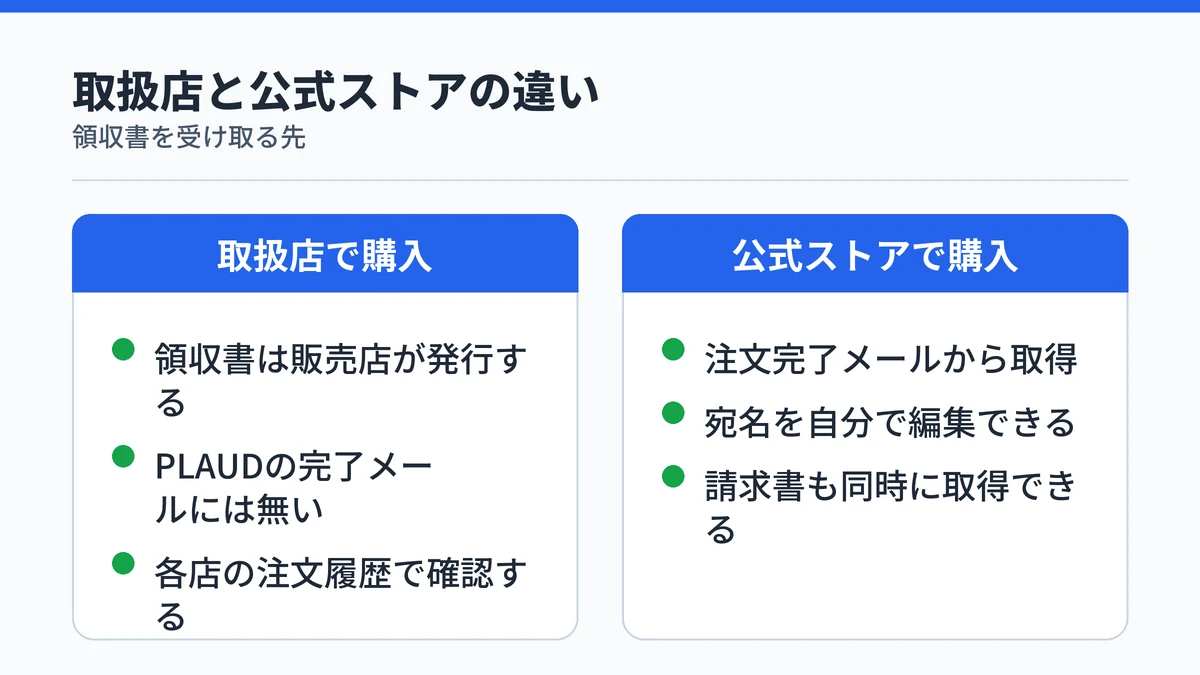
Amazonや家電量販店などの取扱店で買った場合、領収書を出すのは購入した販売店です。Plaud公式が領収書の取得方法として案内しているのは、公式ストアでの注文についてだけです。
取扱店で買った分はPLAUDの注文完了メールに含まれません。各店の注文履歴やレジの控えから受け取ります。
公式ストアで買ったのにメールが見つからないときは、Plaud公式が購入後のメールの確認先として挙げている2点をたどります。メールアドレスに誤りがないかと、迷惑メールフォルダに振り分けられていないかです。それでも見つからなければ、カスタマーサポートへ問い合わせます。
公式ストアの製品ページで、現在の価格と支払い方法を確認できます。

PLAUDの領収書を経費にする前に確かめる2点
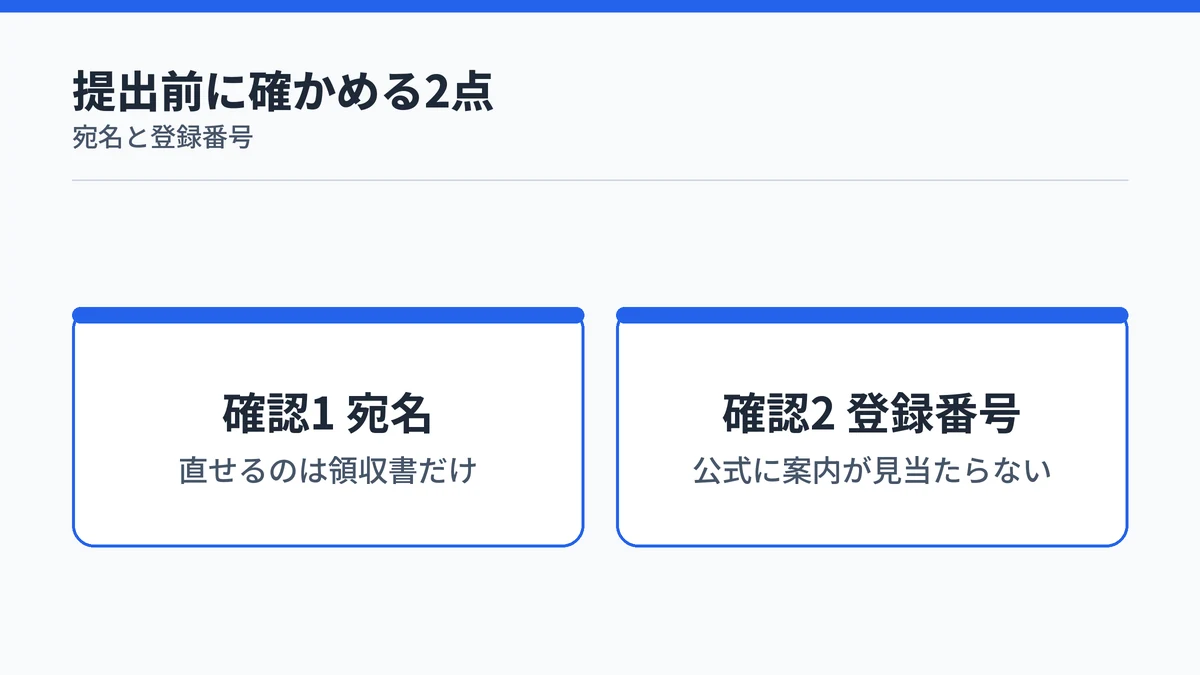
経費に回す前に確かめたいのは、宛名をどこまで直せるかと、適格請求書として使えるかの2点です。どちらも提出先の要件で決まるため、書類を出す前に見ておきます。
確認1:宛名をどこまで直せるか
宛名を自分で直せるのは領収書だけです。請求書の宛名は支払い時の情報から自動で作られるため、発行されたあとでは変更できません。
勤務先の経費精算や屋号での計上を予定しているなら、注文の段階で会社名や屋号を入力しておくと迷いません。個人名で受け取ってしまった場合は、領収書側の宛先を編集して提出します。
確認2:適格請求書として使えるか
適格請求書(インボイス)は、消費税の金額などを書いた請求書や領収書のことです。国税庁は適格請求書の記載事項として、売手の氏名・名称および登録番号や、取引年月日、税率別の消費税額などを挙げています。
PLAUDの案内には、この登録番号についての記載が見当たりません。仕入税額控除に使う予定があるなら、発行された書類に登録番号があるかを先に確かめるほうが安全です。
見当たらない場合は、提出先が求める要件を整理したうえで、カスタマーサポートに発行の可否を問い合わせます。日本向けの窓口はメールとLINEのどちらも用意されています。
PLAUDの領収書に関するよくある質問
PLAUDの領収書と請求書は両方とも発行できますか?
公式ストアの注文であれば両方とも取得できます。注文が完了すると登録したメールアドレスに注文完了メールが届き、そのメールから領収書と請求書のどちらもダウンロードできます。提出先の指定に合わせて、必要な方を選んでください。
PLAUDの領収書の宛名を会社名や屋号に変えられますか?
領収書の宛先は購入者自身がオンライン上で編集できます。一方で請求書の宛名は支払い時の情報から自動生成されるため、あとから直せません。屋号や会社名で提出したい場合は、請求書ではなく領収書を使うか、購入時の入力内容を先に整えておきます。
アプリ内で購入したプランの返金はPLAUDに依頼できますか?
できません。PLAUDアプリからの購入は App Store や Google Store の規則に沿うため、PLAUD側でキャンセルや返金の手続きは行えないと公式が案内しています。返金を相談する先も、書類を探す先と同じくストア側になります。
PLAUDからの購入後のメールが届かないときはどうすればよいですか?
まず登録したメールアドレスに誤りがないかと、迷惑メールフォルダに振り分けられていないかを確認します。公式はこの2点を確認したうえで、それでも見つからない場合はカスタマーサポートへ連絡するよう案内しています。日本向けの窓口はメールとLINEの両方が用意されています。
PLAUDの領収書はインボイス(適格請求書)として使えますか?
公式の案内には適格請求書発行事業者の登録番号に関する記載が見当たりません。国税庁は適格請求書の記載事項として売手の登録番号を挙げているため、仕入税額控除に使う予定があるなら、発行された書類に登録番号が入っているかを確かめ、無ければカスタマーサポートに問い合わせてください。
まとめ:PLAUDの領収書は購入ルートから逆算する
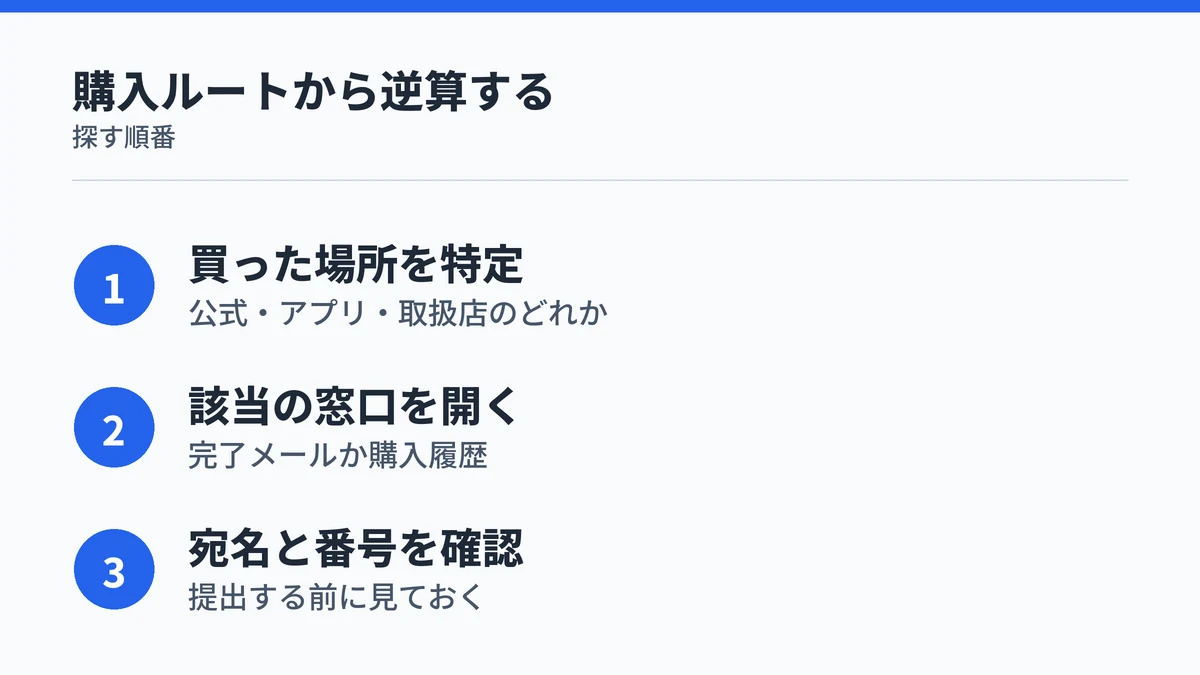
PLAUDの領収書は、買った場所をたどれば出どころが決まります。公式ストアなら注文完了メール、アプリ内サブスクならストアの購入履歴、取扱店ならその販売店です。
宛名まで整えたいなら、編集できるのは領収書で請求書は購入時の情報のままという違いを押さえておきます。次に開くのは、注文した時期の受信トレイか、ストアの購入履歴のどちらかです。
経費に回す前に、宛名と登録番号の有無だけ確認しておくと、提出のあとで戻されずに済みます。
公式ストアの製品ページで、最新のラインナップと価格を確認できます。