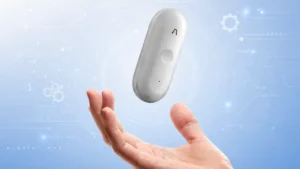
Plaud NotePin Sを手に入れたものの、「Zoom会議の録音や議事録作成に使えるのだろうか」と迷っている方は多いのではないでしょうか。ウェアラブル型のAIボイスレコーダーだけに、オンライン会議との相性が気になるところです。
結論から言うと、Plaud NotePin S単体でZoomを「直接録音」することはできませんが、スピーカー音を拾う「ノート録音」であれば、Zoom会議の録音と文字起こしは十分に実用レベルで行えます。
この記事では、新モデルの仕様を踏まえながら、Zoom会議で使う具体的な手順、文字起こし・要約までの流れ、そして精度を落とさないためのコツや注意点をまとめて解説します。自分の働き方に合う形で、Plaud NotePin SをZoom会議に組み込むヒントとして活用してください。
Plaud NotePin SでZoom会議は録音できる?結論からチェック

結論として、Plaud NotePin Sはスピーカー音を拾う「ノート録音モード」でZoom会議を記録し、Plaud Appで文字起こし・要約まで行えます。ただし、Plaud Noteシリーズのような「通話録音モード」による直接録音には対応していません。
Plaud NotePin Sは、通話録音に使われる振動伝導センサー(V.C.S)を搭載していないNotePinシリーズの新モデルで、Zoomを含むオンライン会議は「スマホやPCから出る音声を、本体のMEMSマイクで拾う」間接録音の形になります。そのため、音質や文字起こしの精度は、設置環境や音量設定に左右される点は押さえておきたいところです。
Zoom会議中心で厳密な議事録を作りたい場合は、PC向けの「Plaud Desktop」を組み合わせる選択肢もあります。まずはノート録音でも十分使えることを確認したうえで、必要に応じて代替策を併用する考え方が現実的です。

Plaud NotePin Sとは|Zoom用途で押さえたい新モデルのポイント
Plaud NotePin Sは、Zoom会議でも扱いやすい基本スペックと、会議利用を意識したアップデートが特徴のウェアラブルAIボイスレコーダーです。ここではZoom活用で効いてくるスペックと、従来モデルからの変更点を押さえていきます。
基本スペックと同梱アクセサリー
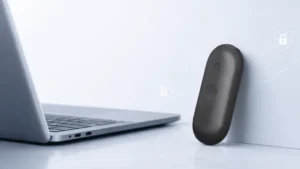
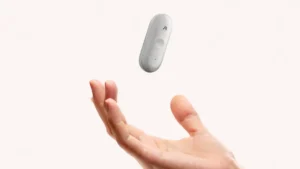
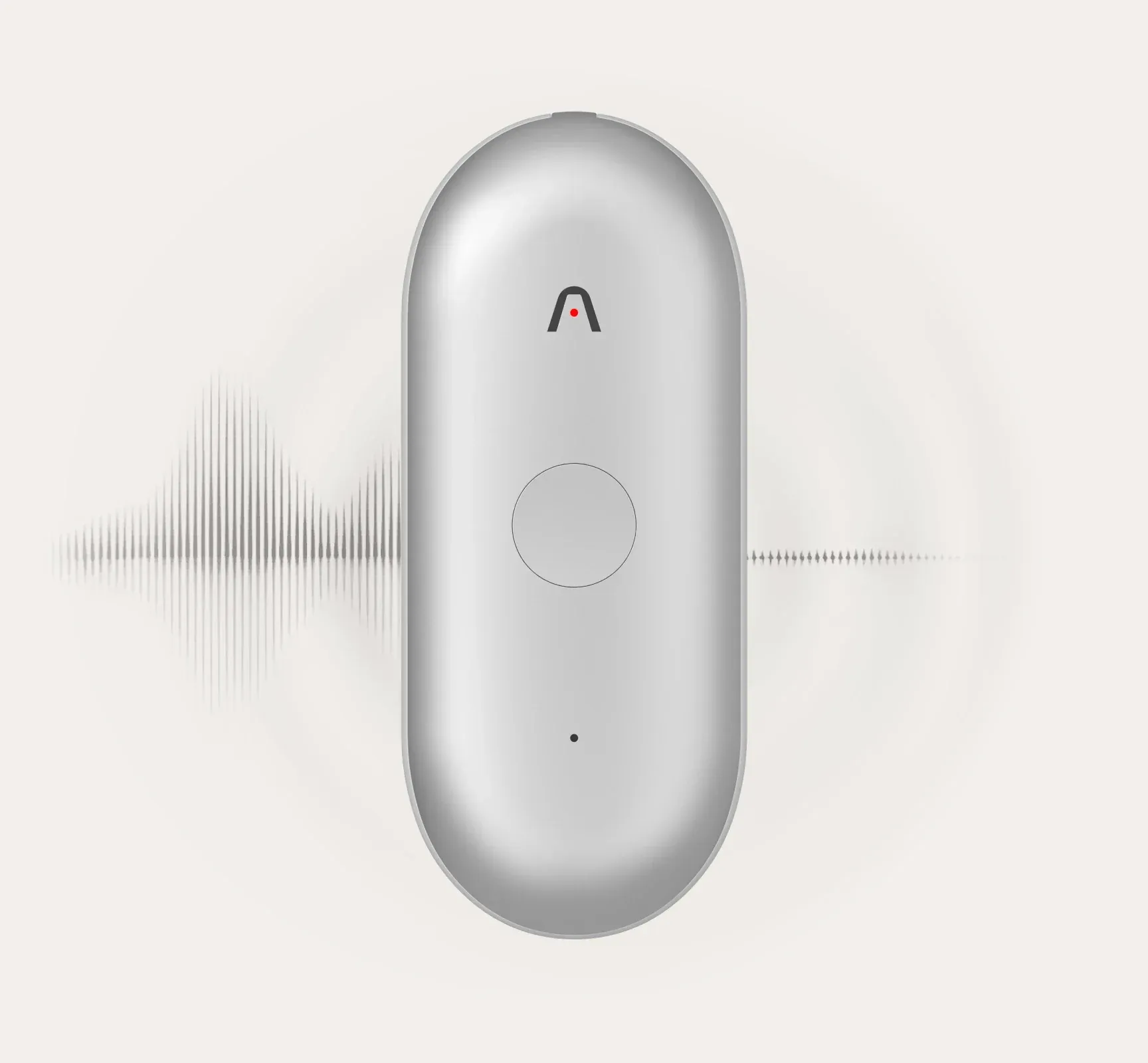
Plaud NotePin SはMEMSマイク2基を搭載した小型のウェアラブル端末で、Zoom会議の収音にも使いやすいコンパクトさが魅力です。主なスペックは次のとおりです。
| 項目 | 仕様 |
|---|---|
| 本体サイズ | 51 × 21 × 11 mm |
| 重さ | 17.4g(マグネットピンなし) |
| バッテリー | 320mAh(連続録音最大20時間/待機最大40日) |
| 接続 | Bluetooth V5.2 / Wi-Fi |
| マイク | MEMSマイク × 2 |
| 充電時間 | 2時間 |
| ストレージ | 64GB |
| 有効録音範囲 | 最大3m |
| カラー | ブラック/シルバー/パープル |
| 価格 | ¥28,600(税込) |
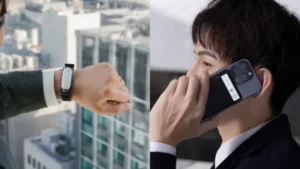
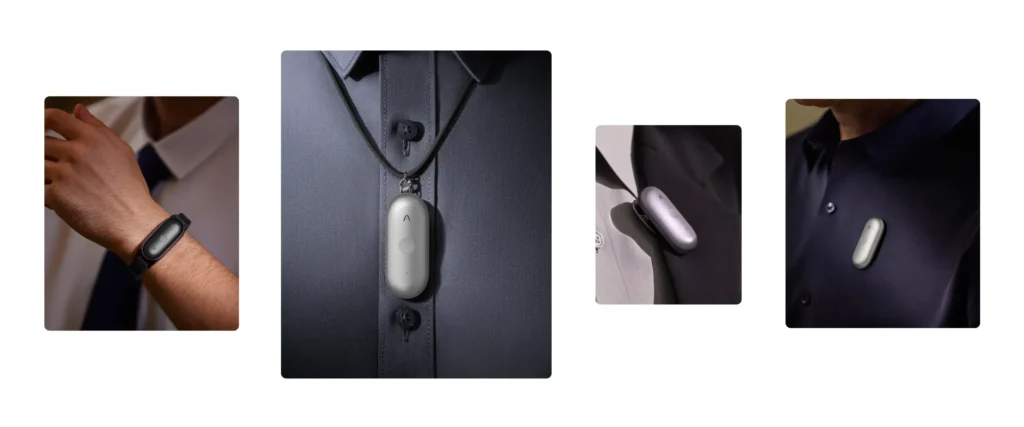
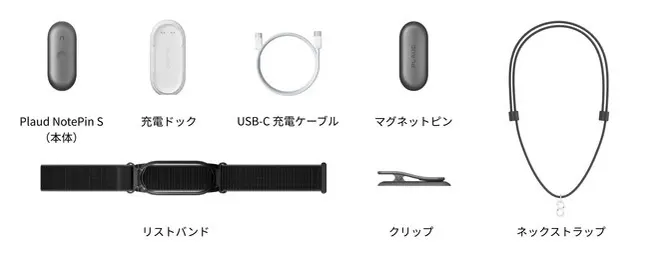
同梱アクセサリーは、マグネットピン・クリップ・ネックストラップ(ランヤード)・リストバンドの4種類です。デスク上のスピーカー横に置く、首からぶら下げる、服にクリップするなど、Zoom会議のシチュエーションに合わせて装着方法を選べる点が運用面での強みです。
※ 価格やカラー展開はキャンペーン等で変動する場合があるため、購入前に公式商品ページで最新情報を確認することをおすすめします。
従来のNotePinからの変更点
Plaud NotePin Sは、旧モデル「Plaud NotePin」からいくつかのポイントで進化しており、Zoom会議での使い勝手にも影響する変更が含まれています。
主な変更点は次の3点です。
- 操作ボタンが感圧式センサーから「押し込み感のある物理タクタイルボタン」に変更
- 録音中に「短押しでハイライトを記録」できる新機能が追加
- バッテリー容量が270mAhから320mAhへ増加(連続録音時間は最大20時間で変更なし)
物理ボタン化により、会議の開始直前に手元を見ずに録音オンにしやすくなり、押し間違いの不安が減った印象です。また、短押しハイライト機能を使えば、Zoom会議中に「あとで聞き返したい瞬間」にマークを残せるため、議事録作成の効率が一段上がりやすくなっています。一方で、マイクの性能やAIによる文字起こし精度は旧モデルと同等とされている点は、過度な期待を避けたいポイントです。
NotePin SでZoomを録音する仕組みと基本の考え方
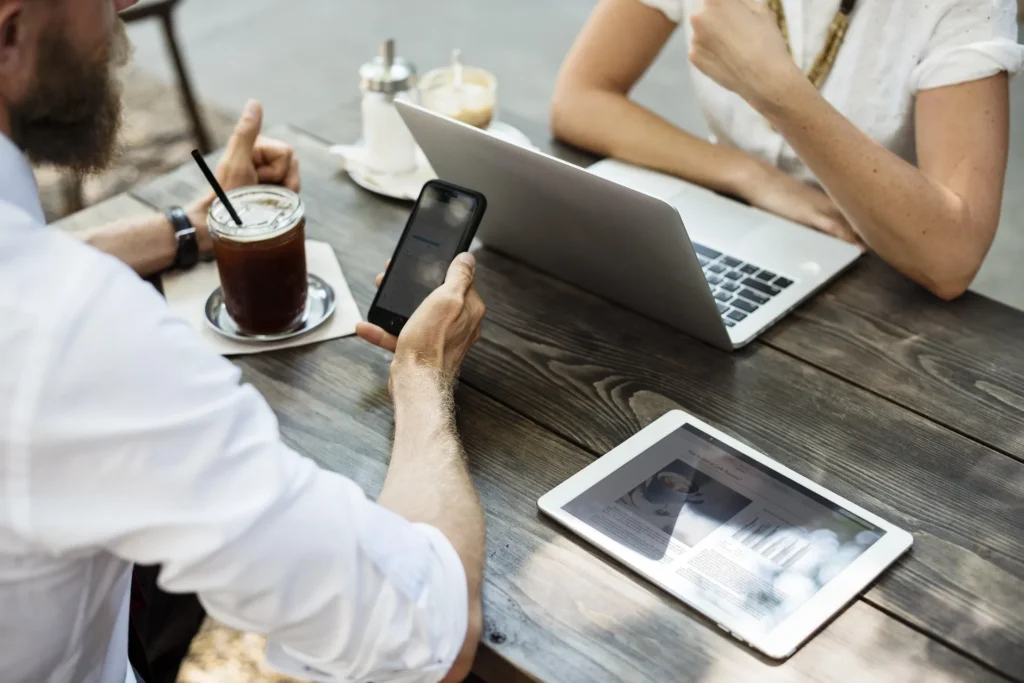
Plaud NotePin SでZoomを録音するときは、「本体が直接Zoomの音声データを受け取るのではなく、スマホやPCのスピーカーから出る音を、本体のマイクが拾う」という構造を理解しておくと迷いにくくなります。これが、本記事で繰り返し登場する「間接録音」という考え方です。
NotePinシリーズは、通話音声を直接キャプチャする振動伝導センサー(V.C.S)を搭載していません。そのため、Plaud Note(カード型上位モデル)の「通話録音モード」に相当する直接録音は行えず、スマホ/PCのスピーカー音声を拾う「ノート録音」でZoom会議に対応する形になります。
詳しくはPlaud NotePin Sの録音機能と本体スペックで解説しています。
この仕組み上、スピーカーの音量や距離、設置場所の反響などが録音品質に直結します。逆に言えば、環境を整えるほど文字起こしの精度も安定しやすいということです。ここを押さえたうえで、具体的な手順に進んでいきましょう。
Plaud NotePin SでZoom会議を録音する手順
Zoom会議でPlaud NotePin Sを使う流れは、「事前準備 → スマホまたはPCでの録音 → 文字起こし」という3ステップに整理できます。ここでは、よくある参加シーンごとに具体的な手順を紹介します。
事前準備(充電・Plaud Appの設定・アクセサリー選び)
Zoom会議本番の前に、次の3点は済ませておくと安心です。
- 本体の充電を満タンにしておく(充電時間は約2時間)
- スマホにPlaud Appをインストールし、NotePin Sと連携しておく
- その日の会議シーンに合うアクセサリーを装着する
Plaud Appのセットアップでは、アカウント作成とBluetooth/Wi-Fi連携まで進めておくと、会議後すぐに音声をアップロードできます。アクセサリーは、デスクワーク主体ならクリップやマグネットピンで胸元に付ける形が扱いやすく、座って参加するWeb会議ならスピーカー横に置く運用も現実的です。
そして忘れやすいのが、参加者への録音同意の取り付けです。Plaudの公式でも「録音を始める前に参加者に録音する旨を伝え、同意を得てください」と明記されており、Zoom会議でも同じ配慮が求められます。
スマホでZoomに参加する場合の録音手順
スマホでZoom会議に参加するなら、次の流れが基本です。
- スマホのスピーカーをオンにする(イヤホン接続は外す)
- Plaud NotePin Sを、スマホのスピーカー付近に置く
- 本体ボタンを長押しして録音を開始する
- 重要な場面があれば、本体を短押しして「ハイライト」を記録する
- 会議終了時に、再度本体ボタンを長押しして録音を停止する
スマホ参加は手順がシンプルな反面、マイクとスピーカーが近いためハウリングが起きやすい点には注意が必要です。ヘッドセットを使わないぶん、スピーカー音量を上げすぎると自分の声と被って不明瞭になりやすいため、「相手の声が明瞭に聞き取れる範囲で、やや控えめの音量」に整えるのがコツです。
PCでZoomに参加する場合の録音手順
PCでZoomに参加する場合は、以下の手順が目安になります。
- PCの音声出力をイヤホンではなく、内蔵または外付けスピーカーに切り替える
- Plaud NotePin Sをスピーカーから1m以内の位置に置く
- 机の振動を拾わないよう、ハンカチなど柔らかい素材の上に本体を置く
- 本体ボタン長押しで録音を開始する
- 会議中の要所では、短押しでハイライトを記録する
- 会議終了後、再度長押しで停止する
PC参加時は、スピーカーが固定されているぶん、デバイスの位置取りが精度を大きく左右します。スピーカーと本体のあいだに書類や湯呑みなどの遮蔽物が入らないようにするだけでも、文字起こしの安定感が変わってきます。
録音後の文字起こし・要約の流れ
録音が終わったら、あとはPlaudのアプリ側に任せられます。ざっくりとした流れは次のとおりです。
- Plaud NotePin SをBluetoothまたはWi-Fi経由でPlaud Appと同期する
- Plaud Appで音声ファイルを確認し、文字起こし・要約を実行する
- 必要に応じて「Ask Plaud」で内容への質問や、「AutoFlow」での整形を行う
- 議事録として共有したい場合は、エクスポートや連携機能でチームのツールに渡す
Plaud Appの文字起こしは112ヶ国語対応で、話者ラベルや多次元要約にも対応しています。Zoom会議の議事録用途では、単なるテキスト書き起こしだけでなく、「要約」「アクションアイテム抽出」までをワンフローで処理できる点が強みです。PC側から細かく編集したい場合は、ブラウザのPlaud Webから同じ音声にアクセスして作業することもできます。
Zoom録音の精度を落とさないためのコツ
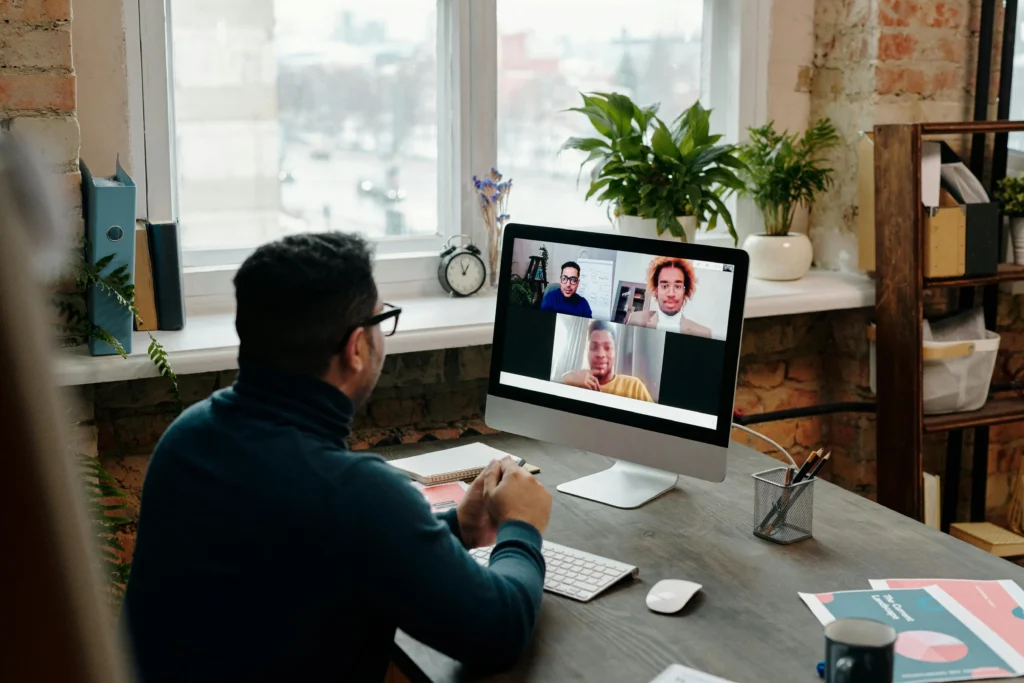
Plaud NotePin SでZoom会議の録音精度を安定させるポイントは、間接録音であることを前提に、「音」「距離」「振動」の3要素を整えることです。環境を整えるだけで、文字起こしの取りこぼしやノイズは目に見えて減らせます。
実践しやすいコツをまとめると、次のとおりです。
- スピーカー音量は「相手の声が明瞭に聞き取れる、やや大きめ」を目安にする
- Plaud NotePin Sは、スピーカーから1m以内の位置に置く
- 硬い机に直置きせず、柔らかい布やハンカチの上に置いて振動を抑える
- スマホ参加の場合は、マイクとスピーカーの位置を離してハウリングを避ける
- 窓やエアコンの吹き出し口の近くは避け、周囲のノイズを減らす
- 会議中の要所で「短押しハイライト」を積極的に使い、あとで要点に戻りやすくする
完璧な音質にこだわるより、「文字起こしAIが拾える十分な音声」を確保する意識で環境を整えると、継続しやすい運用になります。
NotePin SでZoom録音をするときの注意点
便利さの一方で、Plaud NotePin SでZoom会議を録る際には、あらかじめ知っておきたい制約とマナーがあります。特に大事なのは「録れるもの・録れないもの」を正しく理解したうえで、参加者への配慮を欠かさないことです。
押さえておきたい注意点を整理します。
- 画面共有の映像やチャット欄の内容は録音対象にならない(あくまで音声ベース)
- 間接録音のため、周囲の雑音・他人の会話が混ざるとノイズになりやすい
- 公式も推奨している通り、録音前に参加者へその旨を伝え、同意を得ること
- プライバシーや地域の法令に配慮し、録音データの取扱いにも気を配る
- ペースメーカー使用者は、ネックストラップ・マグネットピン・クリップなどで胸部付近に装着しない
- 録音ファイルの共有・保管では、社内規程やクライアントとの契約上のルールを確認する
業務で使う場合は、「何を録るか」だけでなく「録った後どう扱うか」までがセットの判断になります。ルールをそろえておくと、NotePin Sを安心して日常のZoom運用に組み込めます。
より確実に録りたい人向けの代替策
Zoom会議を頻繁に録音する方や、間接録音では物足りないと感じる方には、Plaud NotePin Sと「Plaud Desktop」を併用するスタイルも現実的な選択肢です。Plaud DesktopはPlaudが2026年1月7日に正式リリースしたPC向けアプリで、Web会議のシステム音声を直接取り込めます。
Plaud Desktopの主な特徴は次のとおりです。
- Zoom、Microsoft Teams、Google Meet、Slackなど主要な会議プラットフォームに対応
- 会議ボットを追加導入しなくても、PCから出力される音声全体を直接キャプチャできる
- 自動会議検知に加え、手動録音・自動録音を含む3つの録音モードを選択可能
- 会議中の画面をスクリーンショットとして同時記録し、ハイライトと合わせて要約に活用できる
- 録音データはそのままPlaudのエコシステムで文字起こし・要約・検索・共有までつながる
この役割分担で考えると、対面の打ち合わせやインタビューはPlaud NotePin S、PCでのZoom会議はPlaud Desktop、という使い分けがシンプルです。どちらかだけで完結させるより、両方をユースケースに応じて切り替えた方が、全体としての議事録品質は安定しやすくなります。
まとめ|Plaud NotePin SとZoomを上手に組み合わせる
Plaud NotePin SでZoom会議を録音する際のポイントを整理します。
- NotePin S単体でもノート録音モード+Plaud Appで、Zoom会議の音声記録と文字起こしは十分実用的に行える
- スピーカーとの距離・音量・設置素材など、間接録音ならではの環境づくりが精度を左右する
- 画面共有や厳密な議事録が必要なシーンでは、Plaud Desktopとの併用が有力な選択肢になる
対面中心の働き方ならPlaud NotePin Sのノート録音だけで十分なケースも多く、Zoom中心の働き方ならPlaud Desktopを組み合わせる運用が相性のよい構成です。気になる方は、まず公式の商品ページで最新のスペックや価格、対応アクセサリーを確認したうえで、自分のZoom会議スタイルに合わせた使い方を組み立ててみてください。