Agent Builderで作ったCopilotエージェントを、自分だけで使うのはもったいないと感じていませんか。
結論から言うと、Microsoft CopilotのCopilotエージェントは共有ダイアログから「編集可能」か「チャット可能」の権限を選んで共有できます。
この記事では、3ステップの共有手順から2つの権限の使い分けと組織全体への共有設定までを整理します。読み終えるころには、誰に何の権限で配るべきか自分で判断できます。
Copilotエージェントの共有はCopilot Studioの公開と別物
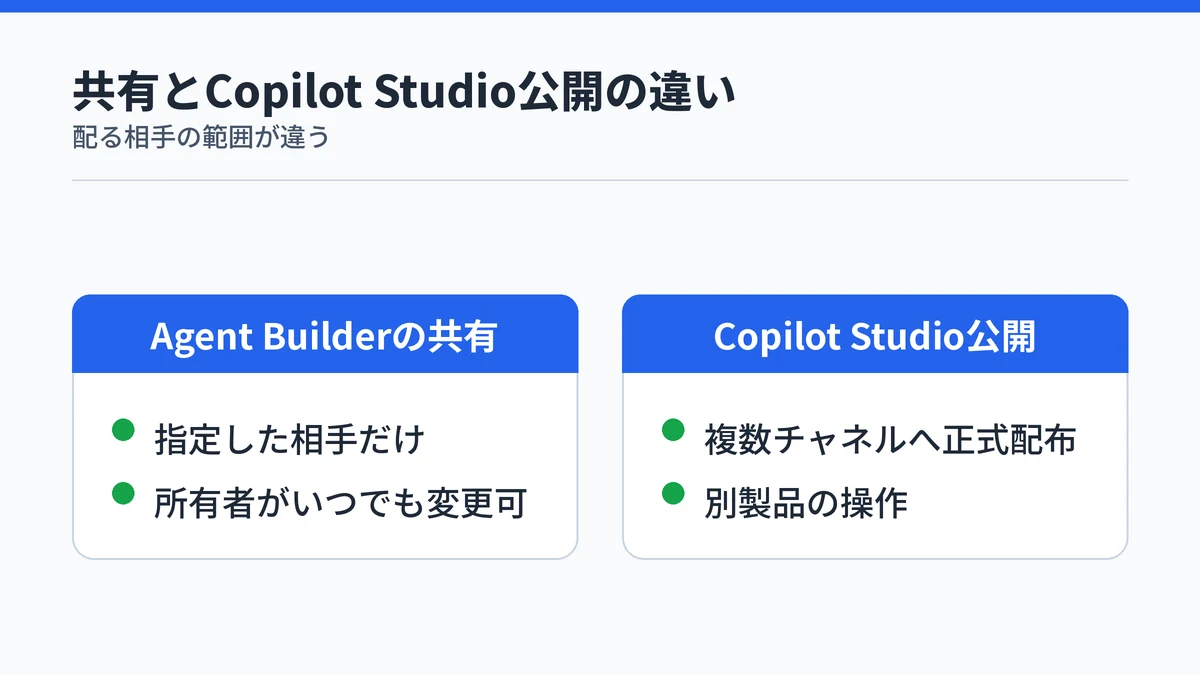
結論から言うと、Copilotエージェントの共有はAgent Builderの共有ダイアログを使う操作です。Copilot Studioのチャネル公開(Teamsや複数アプリへの正式配布)とは別の仕組みだと考えてください。
Agent BuilderはMicrosoft 365 Copilot内で自然言語を使い、宣言型エージェントをすばやく構築できるシンプルなインターフェイスです。作成したエージェントは組織内のユーザーと共有でき、複数の所有者をサポートするため、チーム全体で所有権を共有することも可能です。
ただし、この共有はチームコラボレーション向けの仕組みです。組織全体への正式なデプロイや、Teams以外の他チャネルとの統合には、別途Copilot Studioが必要になります(Microsoft Learn「エージェントの共有と管理」)。
検索するとCopilot Studioの共有・公開手順を扱う記事もヒットしますが、それは別製品の話だと考えてください。
似た言葉に「組織カタログへの送信」もあります。これはエージェントストアに正式掲載するための手続きで、管理者の承認が必要です。
共有バージョンと組織カタログのバージョンは別々に管理され、共有はいつでも相手や範囲を変更できます。「共有」は所有者が相手を選ぶ配布、組織カタログは組織全体に見つけてもらうための正式掲載、とまず整理しておくと後の設定で迷いません。
Copilotエージェントの基本的な仕組みは、姉妹記事で詳しく解説しています。
Copilotエージェントの共有は3ステップで完了する
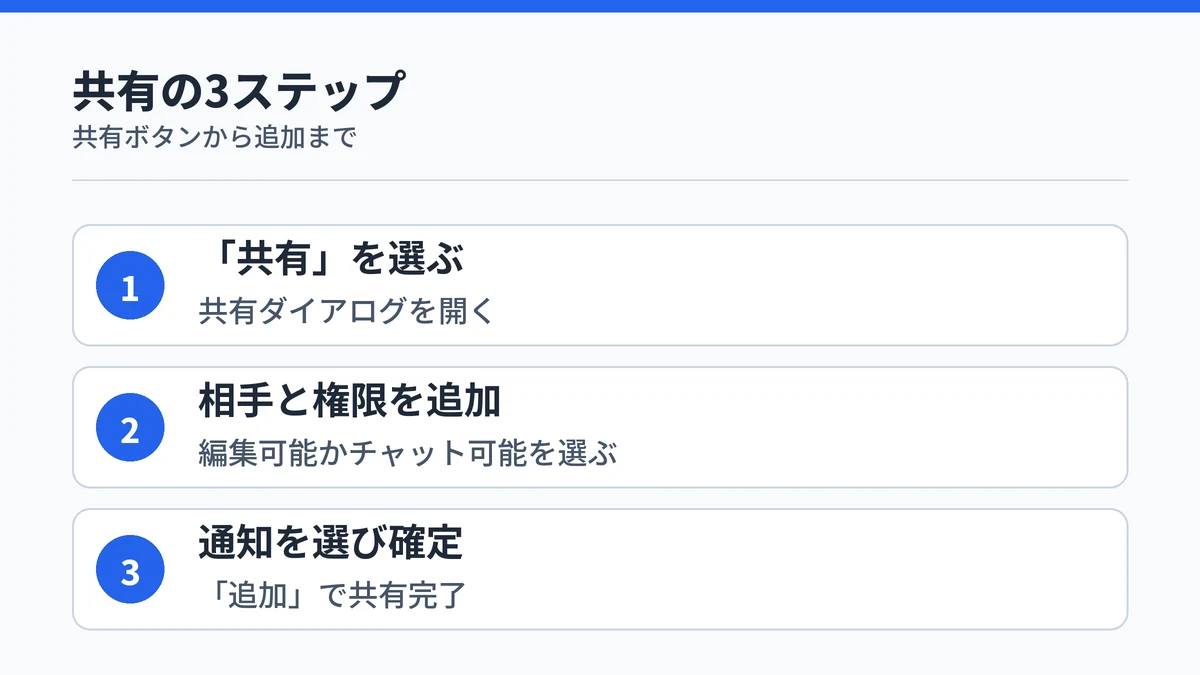
Copilotエージェントの共有は、共有ダイアログを開いてから完了までおおむね3ステップです。
ステップ1:共有するエージェントの「共有」を選ぶ
Agent Builderでエージェントを作成してテストしたあと、「作成」を選ぶとエージェントが作られます。このときは自分だけが使えるプライベートな状態である旨の確認メッセージが表示されます。
他のユーザーと共有するには「共有」を選び、共有ダイアログを開きます。ダイアログには、アクセス権を持つ全ユーザーとその役割、組織全体の共有トグル、いつでもコピーできるリンクが一覧表示されます。
ステップ2:共有相手を追加して権限を選ぶ
共有ダイアログの「名前、グループ、またはメールの追加」ボックスに、共有したい相手の名前・グループ・メールアドレスを入力します。
続く「ユーザーの追加」パネルでは、追加する相手の権限を選びます。完全な編集・管理権限を持つ所有者にするなら「編集可能」を、エージェントとの対話だけでよいなら「チャット可能」を選びます。この権限選択が、あとから相手にできることを左右する分岐点です。
なお、グループを所有者(編集可能)として追加することはできません。グループはチャット可能なユーザーとしてのみ追加でき、所有者権限を付与したい場合は個々のユーザーを指定します。
ステップ3:通知の要否を選んで追加を確定する
新しく追加するユーザーにアクセス権の付与をメールで知らせたい場合は、「通知を送信する」チェックボックスをオンのままにします。知らせずに追加したいだけの場合はオフにします。
最後に「追加」を選ぶと共有が完了し、確認が表示されます。表示されたチャットリンクをコピーすれば、メールやチャット、ドキュメントに貼り付けてそのまま案内できます。
なお、共有された相手がエージェントを使うには、そのエージェントで構成された機能に対応するMicrosoft 365 Copilotライセンスが必要です。ライセンスが無いと、使おうとした際にエラーになることがあります。
Copilotエージェントの共有には編集可能とチャット可能がある
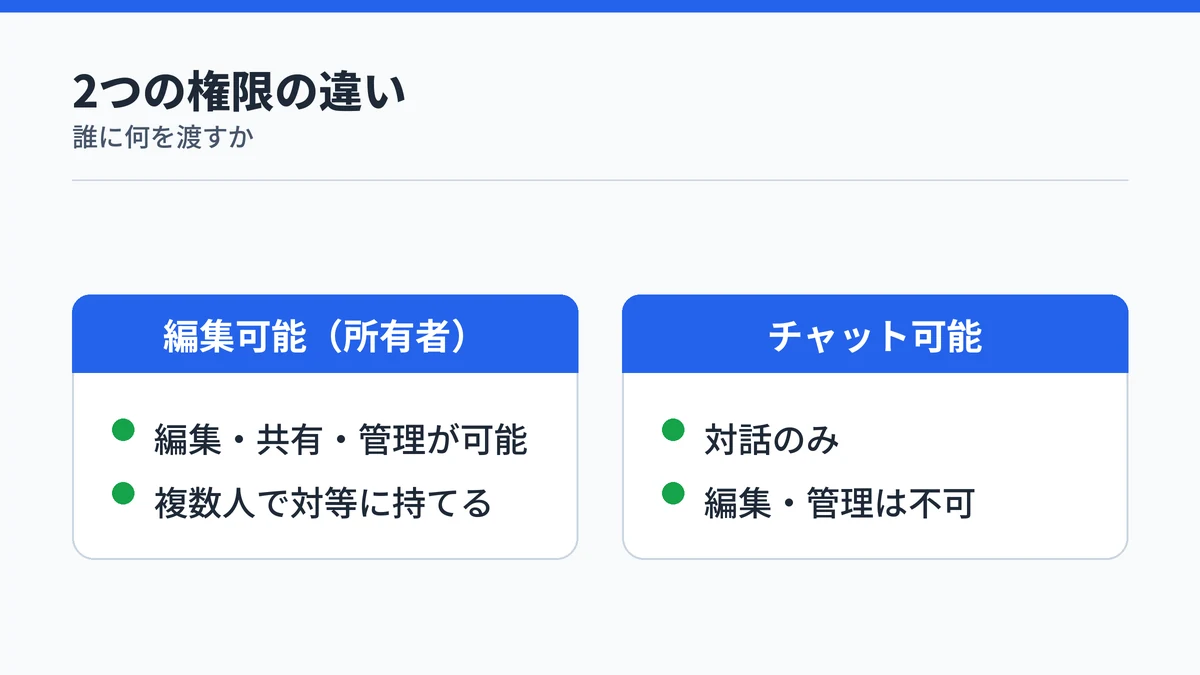
Copilotエージェントの共有ダイアログには「編集可能」(所有者)と「チャット可能」(利用者のみ)という2つのロールがあり、共有時にどちらを付与するか選べます。
「編集可能」は所有者としての権限で、エージェントの編集・共有・管理を含む完全な権利を持ちます。所有者は複数人になれて、全員が対等にユーザーの追加・削除、役割の切り替え、組織全体の共有を有効にする操作を行えます。一方「チャット可能」はエージェントと対話することだけができ、内容の編集や管理には関与できません。
この2つの違いは、「チームで一緒に育てるか」「配って使ってもらうだけか」という運用方針の判断軸になります。手順書やFAQ作成を一緒に改善していきたいチームメンバーには編集可能を、完成した業務エージェントを使うだけの部署メンバーにはチャット可能を割り当てると、意図しない改変を防ぎながら配布できます。
所有者は共有ダイアログのロールのドロップダウンから、いつでも相手のロールを「編集可能」「チャット可能」「削除」に切り替えられます。変更は選んだ直後に反映されます。
Copilotエージェントを組織全体に共有するには管理者設定を確認する
個別に相手を追加する代わりに、テナント全員にCopilotエージェントを使わせる方法もあります。ただしこちらは管理者の設定次第で操作できる範囲が変わります。
組織全体共有のトグルをオンにする
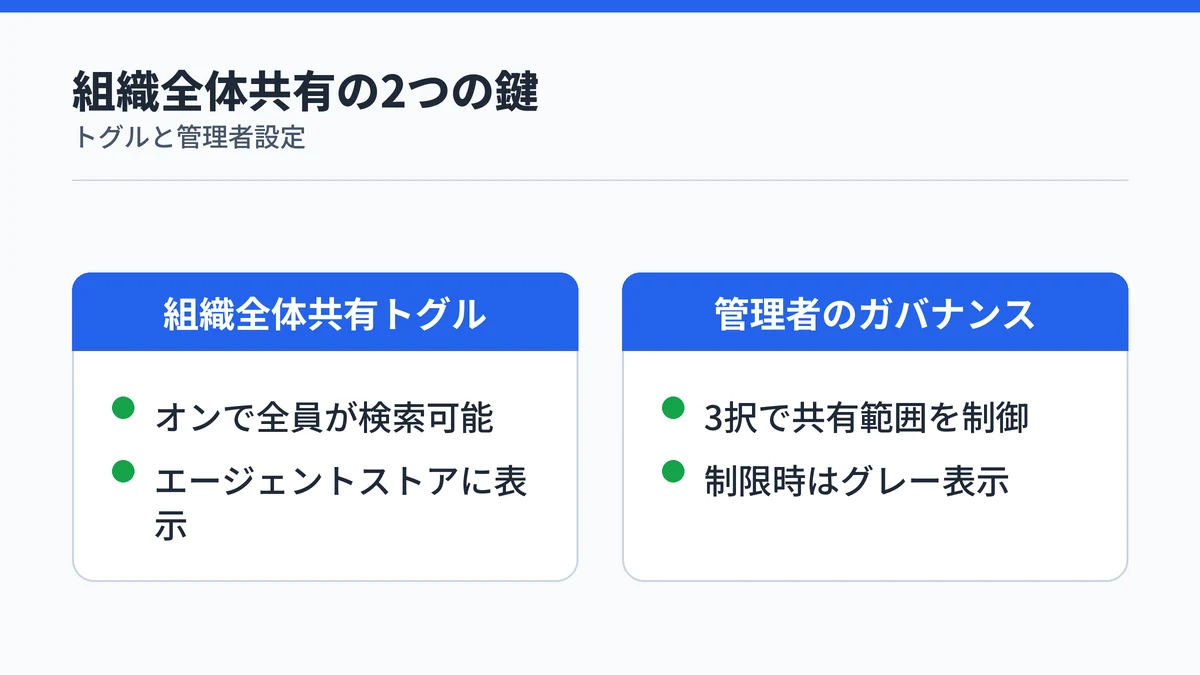
テナント内の全ユーザーにCopilotエージェントを使わせたい場合は、共有ダイアログを開き「チャットアクセスの組織全体で共有する」トグルをオンにします。
トグルをオンにすると、同じテナント内の他のユーザーはエージェントストアでこのエージェントを見つけられるようになり、名前や個別のメール共有がなくても自分でチャットを開始できます。個別に一人ずつ追加していく手間を省ける点が、ステップ1〜3の個別共有との違いです。
管理者のガバナンス制御を確認する
組織全体の共有トグルが押せない、またはグレー表示されている場合は、テナント管理者が共有範囲を制限している可能性があります。
管理者はMicrosoft 365管理センターで、組織レベルの共有を「すべてのユーザー(既定)」「特定のユーザーまたはグループ」「ユーザーなし」の3択から設定できます。組織全体の共有が無効化されていると、トグルはグレー表示になり制限を説明するツールヒントが表示されます。この場合は管理者にエージェントの承認・展開を依頼する必要があるので、自分の操作ミスだと思い込まないようにしましょう。
なお、管理者コントロールの変更は新しい共有操作にだけ適用され、共有設定を手動で更新しない限り、既存の共有エージェントへのアクセスには影響しません。
Copilotエージェントの共有設定はいつでも変更・削除できる
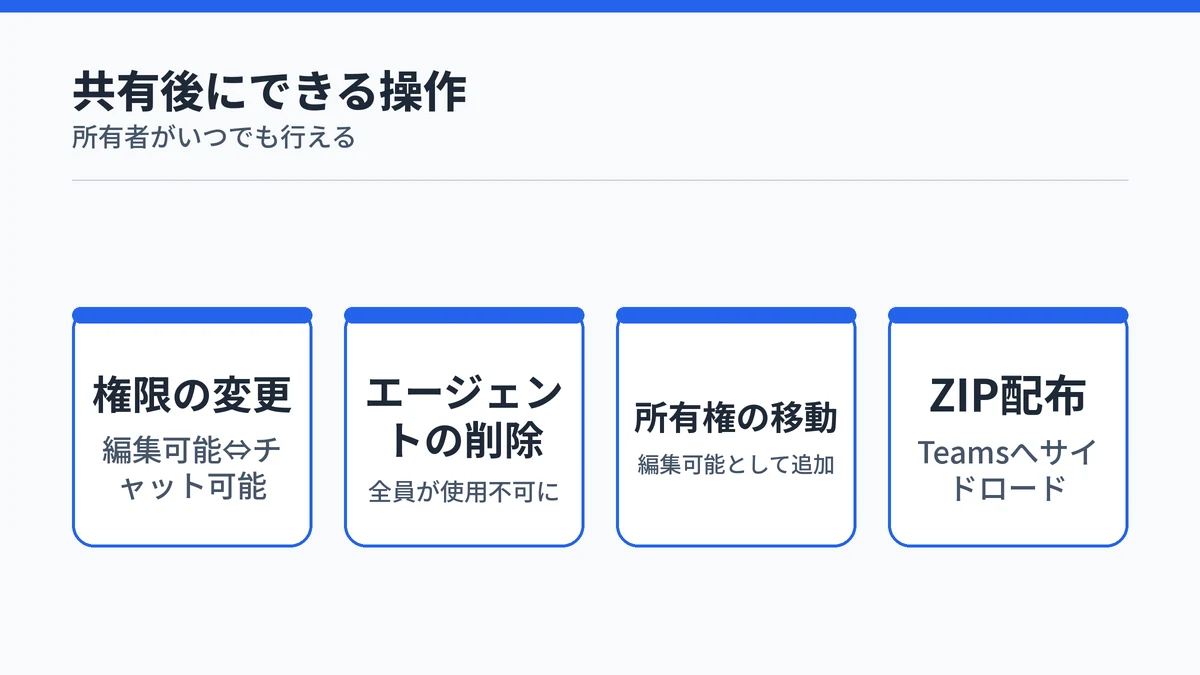
共有した後の設定は固定ではありません。所有者は権限の変更やエージェントの削除、配布方法の切り替えまでいつでも行えます。
役割の変更・削除・所有権の移動もいつでもできる
共有後に内容を変更したくなったら、所有者がいつでもエージェントを編集できます。編集内容は自動保存されますが、変更が共有相手に反映されるのは所有者が画面右上の「Update」を選んだ後です。反映まで数分かかることがあるため、更新直後に相手へ案内するのは避けたほうが安全です。
エージェントの削除は所有者なら誰でも実行できます。削除すると他の所有者を含め、共有されていた全ユーザーがそのエージェントを使えなくなり、この操作は元に戻せません。所有権を他のユーザーに移すときは、共有ダイアログでそのユーザーを「編集可能」として追加すれば、以後は対等な所有者として扱われます。
共有以外の配布:ZIPでTeamsにサイドロード
共有ダイアログを使わずにエージェントを配りたい場合は、ZIPパッケージのダウンロードという選択肢もあります。
「新しいエージェント」画面から「すべてのエージェントを表示」を選び、配布したいエージェントの省略記号(…)から「Download .zip file」を選びます。すると、エージェントマニフェストとアプリアイコンを含むZIPファイルを取得できます。
このZIPはMicrosoft Teamsへの手動サイドロードに使えますが、埋め込みファイルは含められず、macOSでのサイドロードには対応していません。
Copilotエージェントを共有してもナレッジが使えないときの対処法
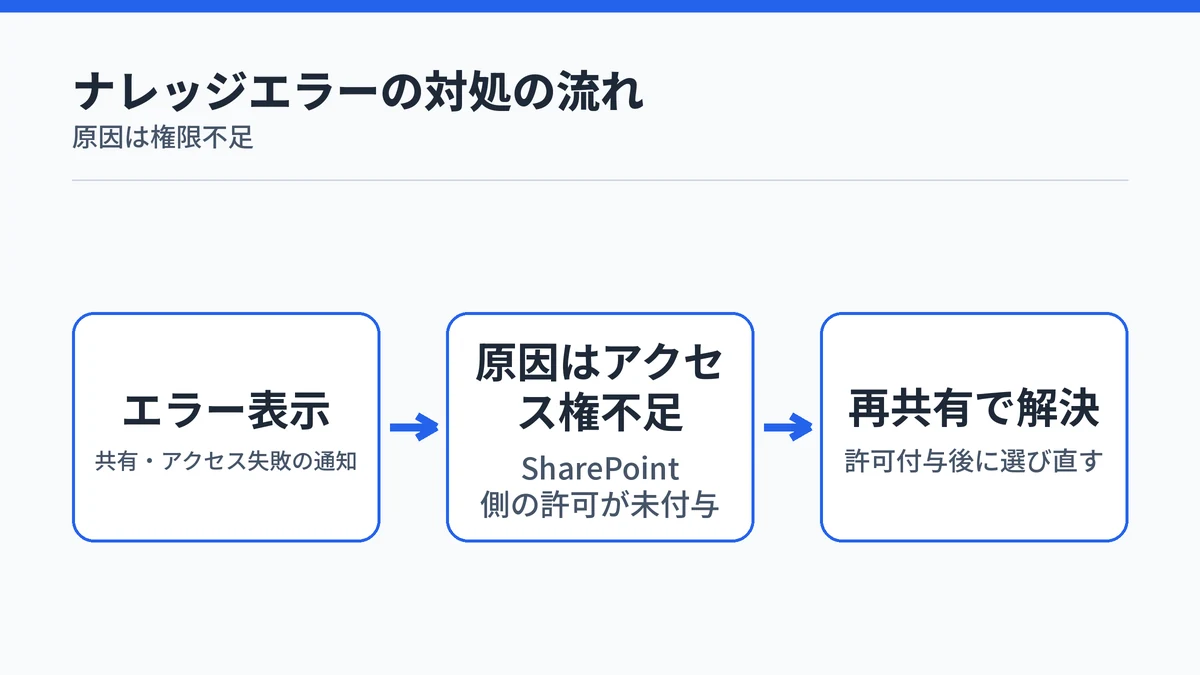
Copilotエージェントを共有してもナレッジソースが使えないと表示される場合、その多くはSharePoint側の共有アクセス許可が不足していることが原因です。
エージェントを共有しても、相手が基になるSharePointのファイルやフォルダーに自動でアクセスできるとは限りません。共有はエンドユーザーの情報とアクセス権限を尊重する仕組みのため、相手がアクセス権を持たないファイルの内容は応答に含まれません。
この状態は「共有できませんでした」や「エージェントの共有に失敗しました。ナレッジアクセスが付与されていません」といったエラーで表示されることがあります。前者は特定ファイルの共有権限を更新する権限が不足している状態、後者は共有先がナレッジソースにアクセスできていない状態です。対処法は共通していて、エージェントの所有者がファイルの所有者やSharePointサイト管理者にアクセス許可の付与を依頼し、共有設定でナレッジソースを選び直して再共有することです。
なお、エージェントへのアクセス権を後から削除しても、SharePoint側で直接共有されたファイル・フォルダーへのアクセスには影響しません。ファイル・フォルダーへのアクセスはSharePoint側で個別に管理する必要があります。
Copilotエージェントの共有方法に関するよくある質問
Copilotエージェントの共有相手の人数に上限はありますか?
Microsoft公式のAgent Builder共有マニュアルには、共有できる人数の具体的な上限は明記されていません。多くの相手にまとめて配りたい場合は、個別追加より組織全体の共有トグルを使う方法を検討するとよいでしょう。
Copilotエージェントはグループ全体にまとめて共有できますか?
共有ダイアログの追加ボックスにセキュリティグループを入力すればまとめて共有できます。ただしグループを所有者(編集可能)にはできず、チャット可能な利用者としてのみ追加できます。所有者にするには個々のユーザーを追加します。
チャット可能で共有された相手でも、SharePointのナレッジ資料を見られますか?
見られるとは限りません。エージェントは共有相手のアクセス権限を尊重するため、相手がそのSharePointファイルへの権限を持っていない場合、応答にその資料の内容は含まれません。別途SharePoint側で共有する必要があります。
エージェントの所有者が退職などで対応できない場合、所有権を移せますか?
移せます。共有ダイアログで他のユーザーを「編集可能」として追加すれば所有者本人が移譲できるほか、管理者もMicrosoft 365管理センターやPowerShellを使って共有エージェントの所有者を更新できます。
共有したエージェントの説明文やクリエーター情報は編集できますか?
編集できます。作成ヘッダーの省略記号から「このエージェントについて」を開くと、80字までの説明やクリエーターのWebサイト、プライバシーに関する声明などをエージェントストア向けに設定できます。
まとめ:Copilotエージェントの共有は権限設計から始まる
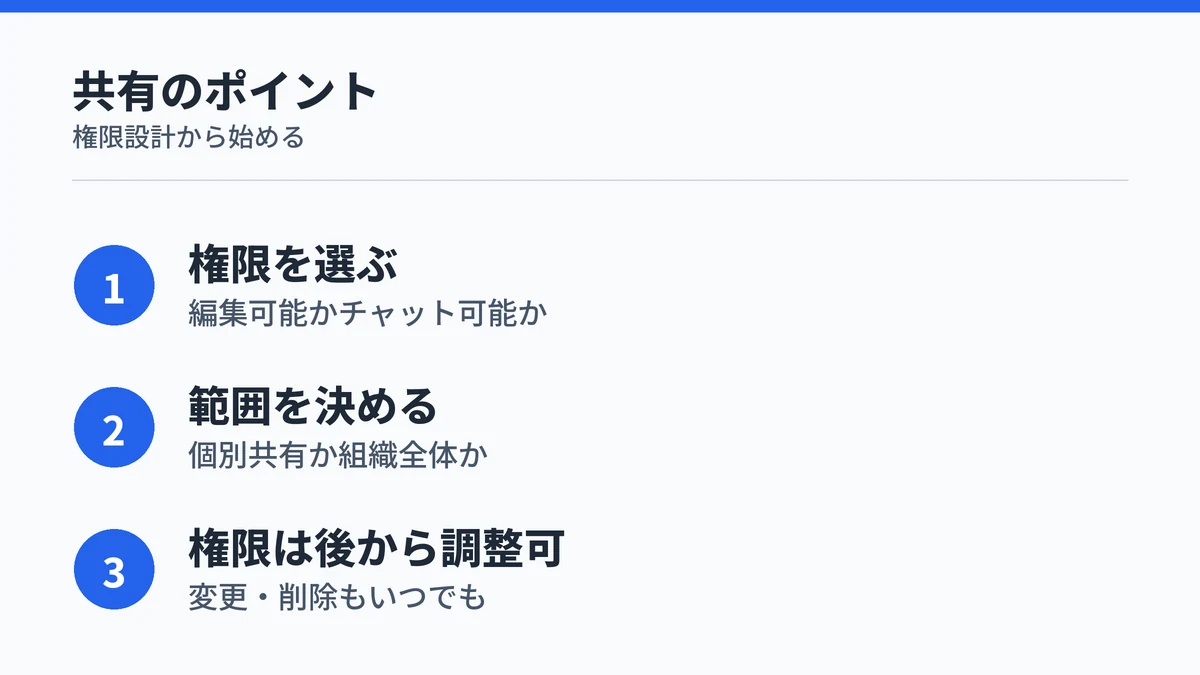
Copilotエージェントの共有は、共有ダイアログから相手を追加し「編集可能」か「チャット可能」かを選ぶだけの操作です。最初にどちらの権限を渡すかを決めておけば、意図しない改変や誤共有を防ぎながらチームに配れます。
組織全体に広げたいときは共有トグルと管理者設定を、SharePointの資料を扱うエージェントではアクセス権限の状況も、あわせて確認しておくとエラーに戸惑いません。
エージェントをまだ作っていない方は、次のステップとして関連記事も参考にしてください。