Copilot CoworkはExcelやOutlookでどこまで動くか迷う方も多いのではないでしょうか。
結論から言うと、CoworkはOutlookのメール送受信とExcelの表作成・編集を横断してこなせます。メール受信をきっかけに動く自動化も可能です。
この記事では、Excel・Outlookでの具体的な代行範囲と、「ExcelのCopilot」との違い、事前に必要な準備と制限を解説します。自社業務への当てはめ方が判断できます。
Copilot CoworkはExcel・Outlookを横断するエージェントだ
Copilot Coworkは、Excelのスプレッドシート作成やOutlookのメール処理など複数アプリのタスクをユーザーに代わって実行するエージェント機能です。ブラウザー版(m365.cloud.microsoft)でも動作します。加えてOutlook・Teams、Windows/Mac用デスクトップアプリ、iPhone/Androidのモバイルアプリでも同じように使えます(Cowork公式ガイド)。
Microsoft Copilotの種類全体の中でのCoworkの位置づけは別記事で整理しています。
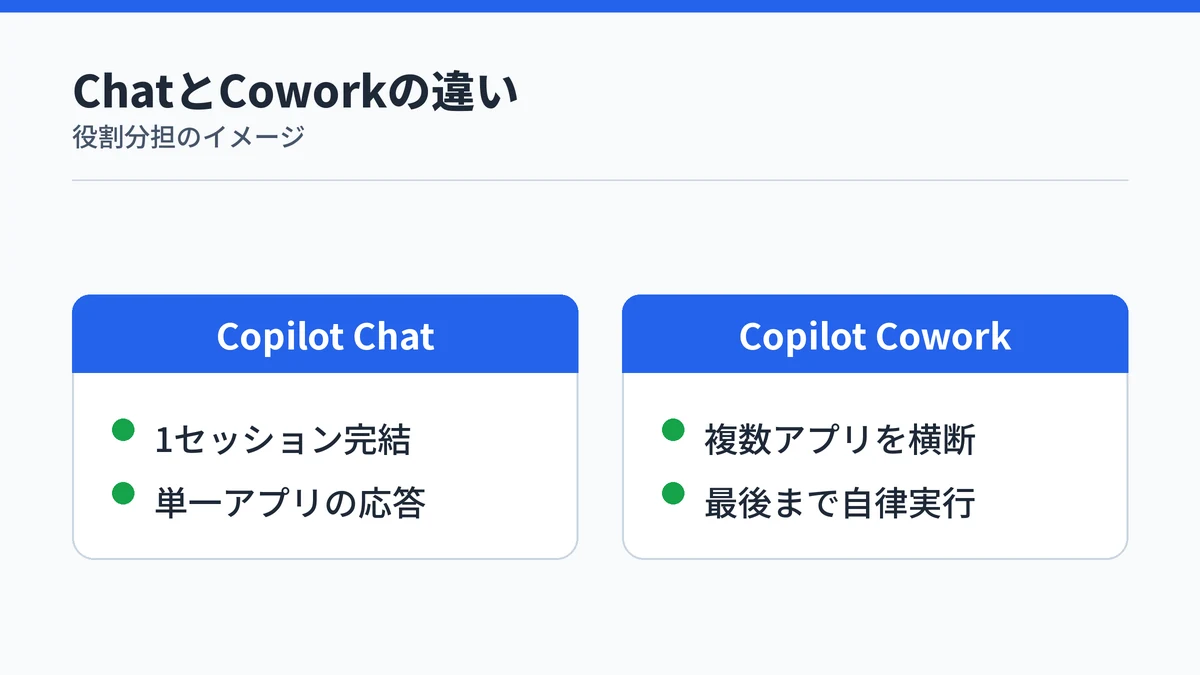
1つのセッション内で質問に答えるだけのCopilot Chatとは違い、Coworkは複数ステップの作業を最後まで代行する点が特徴です。Copilot Coworkでできることを俯瞰すると、メール・ドキュメント・カレンダーなど対応範囲の広さが分かります。
Copilot Coworkと「ExcelのCopilot」は別の機能だ
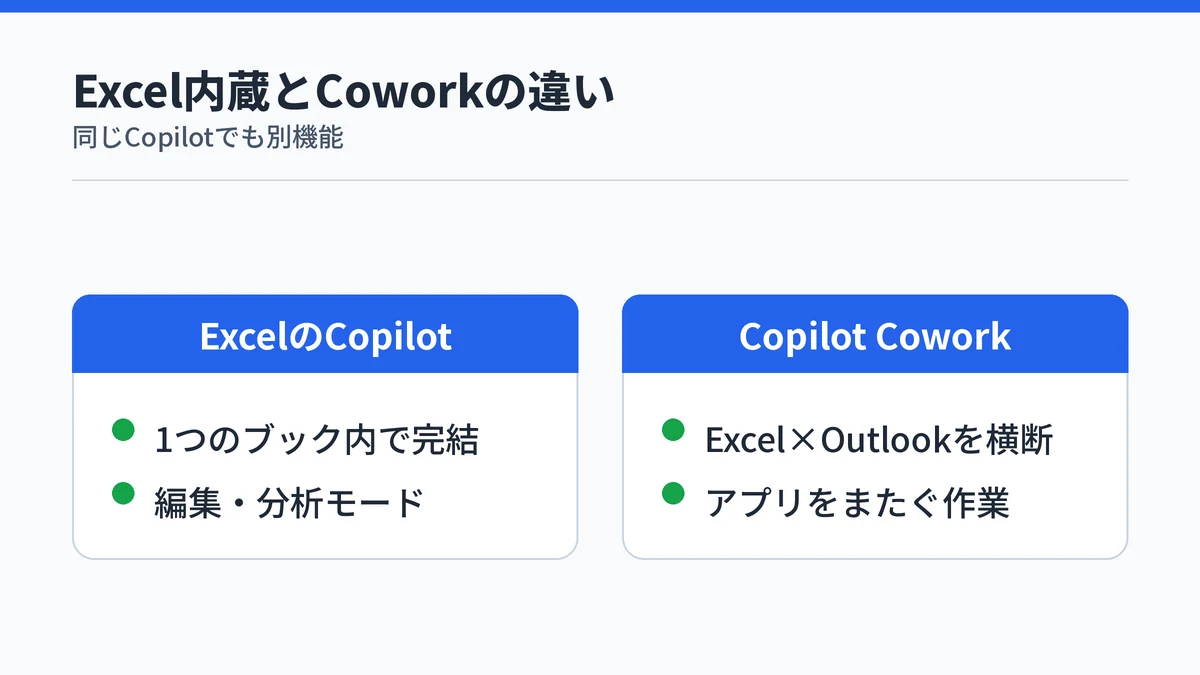
Excelアプリ右下のアイコンから起動する「ExcelのCopilot」は、単一のブック内で対話的に編集・分析する機能です。複数アプリを横断して自律的にタスクを進めるCopilot Coworkとは別物です(Excel Copilot公式ヘルプ)。編集モード・プランモード・チャットモードを切り替えながら、ブックの中だけで完結する作業に向いています。
対してCoworkは1つのブックにとどまらず、Excelで作った数値をもとにOutlookでメールを送るといった、アプリをまたぐ一連の作業をまとめて任せられます。Excel版Copilotの使い方を先に押さえておくと、両者の役割分担がより明確になります。

Copilot CoworkはOutlookでメール送受信を代行する
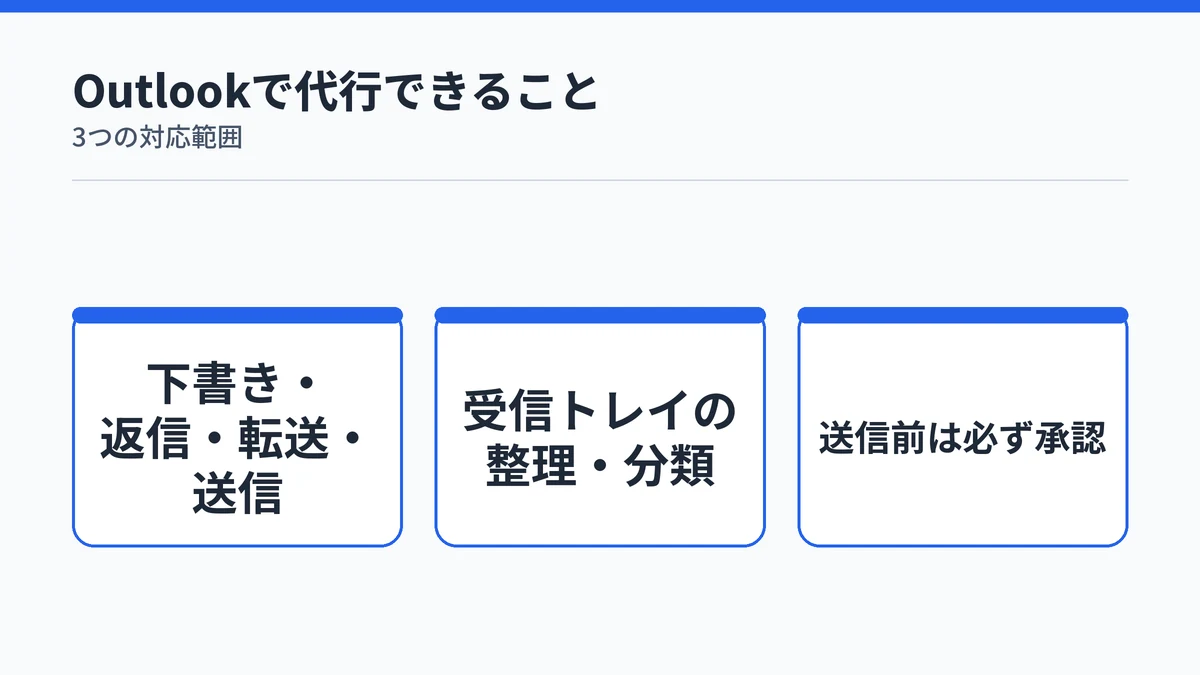
Copilot CoworkはOutlookを通じてメールの下書き・返信・転送・送信や受信トレイの整理を代行しますが、送信などの重要なアクションは必ず事前に承認を求める仕組みになっています。ここでは代行できる範囲と、承認の仕組みを順に見ていきます。
メールの下書き・返信・転送・送信を任せる
CoworkはOutlook経由でメッセージの下書き、返信、転送、送信を行います(Cowork公式概要)。公式は依頼文を具体化するほど良い結果が得られるとしており、「メールを送信する」だけでなく宛先や目的まで含めて伝える依頼を推奨しています。宛先や目的まで具体的に伝えるほど、仕上がりの精度が上がる仕組みです。
受信トレイの整理・分類を任せる
受信トレイの整理も任せられます。メールのフォルダー分けや削除、インラインでの返信をCoworkがまとめて処理します。「先週たまったメールを整理して」のように伝えるだけで、分類まで一括で進められます。
メール送信前に必ず承認を求める仕組み
メールの送信のような重要なアクションを実行する前には、Coworkから必ず確認を求められます。承認ダイアログには送信予定の内容が表示され、「送信」ボタンを選ぶと1回だけ実行が許可されます(Cowork公式ヘルプ)。ボタン横のドロップダウンから特定の受信者やドメインに限定して以降の確認を省略することも選べます。
Copilot CoworkはExcelの作成・編集を代行する
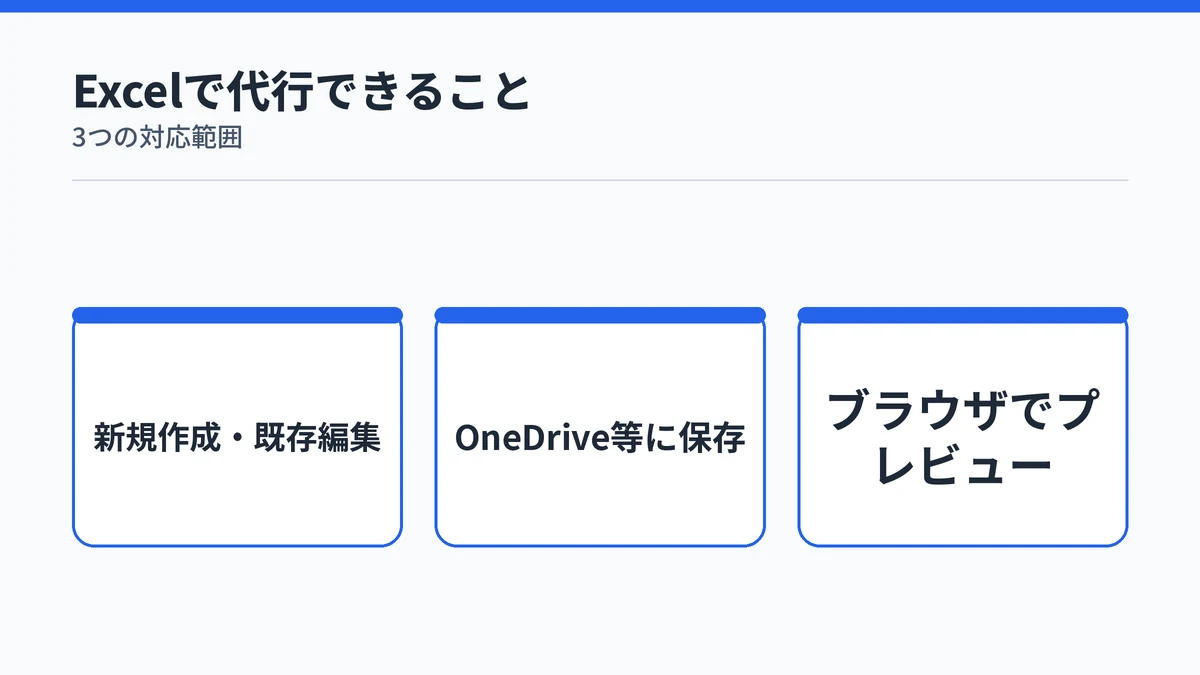
Copilot Coworkは組み込みのExcelスキルでスプレッドシートの作成・編集を代行します。ドキュメント作成の一環として、既存のブックの調整からゼロからの新規作成まで幅広く対応します。
対応するExcelファイル形式と保存先
Coworkが対応するExcel関連のファイル形式は、csv・xls・xlsm・xlsx・odsの5種類です(CoworkのFAQ)。作成したファイルはOneDriveとSharePointのワークスペースに保存され、デバイスへのローカル保存はできません。セッション中はサイドパネルから、完了後はOneDriveの「Cowork」フォルダーから直接アクセスできます。
作成したファイルをブラウザでプレビューする
作成したExcelファイルは、ダウンロードしなくてもブラウザ内でそのままプレビューできます。Word・PowerPointと同様にオンラインプレビューで開き、CSVファイルは書式設定された表として表示されます。中身を確認してから必要な分だけダウンロードするという使い方もできます。
Copilot CoworkはExcel・Outlookをまたぐ自動化もできる
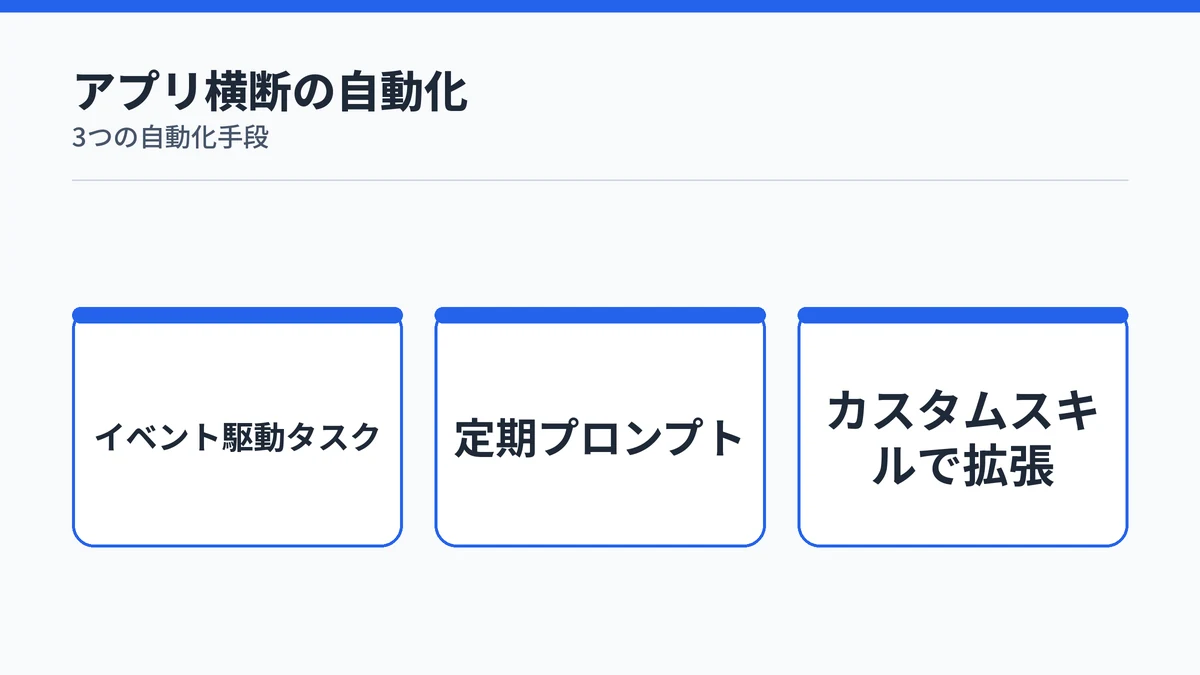
Copilot Coworkは、Excel・Outlookそれぞれの単発作業だけでなく、両方をまたぐ定型業務も自動化できます。何かが起きたら動くイベント駆動タスクと、決まった時刻に動く定期プロンプトの2種類が用意されています(Cowork公式ヘルプ)。
OneDriveに独自のカスタムスキルを追加すれば、対応範囲をさらに広げられます。Copilot Coworkの活用事例を見ると、実務でどう組み合わせられるかがつかみやすくなります。
イベント駆動タスクでメール受信をきっかけに動かす
イベント駆動タスクは、一致するメールを受信したときやTeamsメッセージが届いたときに実行される自動化です。公式は「上司からContosoの更新についてメールが送られてきたら、それを要約してレビュー用の返信を作成してください」という依頼例を挙げています。既定では送信前に必ず承認を求める設定になっているため、意図しないメールが自動送信される心配はありません。
定期プロンプトで週次レポートを自動化する
定期プロンプトは、「毎週金曜日に週次のステータスレポートを作成してください」のように時刻とタスクを伝えるだけで、Coworkがスケジュールを設定してくれる仕組みです。最大25個までスケジュール設定プロンプトを作成でき、内容は自動化ページやサイドパネルからいつでも編集・一時停止・削除できます。
Copilot Coworkの連携には事前準備と制限がある
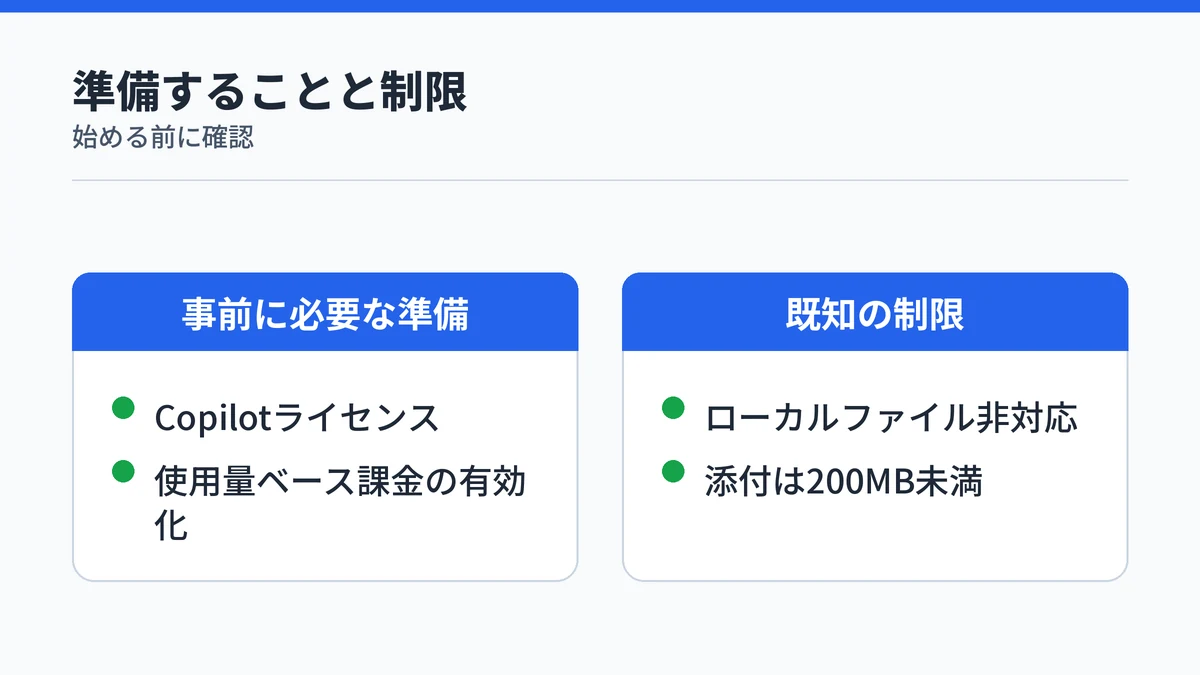
CoworkでExcelとOutlookを連携させるには、事前に整えておくべき条件と、あらかじめ知っておくべき制限があります。Copilot Coworkの使い方で紹介されている起動手順とあわせて確認しておくと、導入後につまずきにくくなります。
利用に必要なライセンスと組織設定
Coworkを使うには、次の3つが揃っている必要があります(Cowork公式ガイド)。
- アカウントに割り当てられたアクティブなMicrosoft 365 Copilotライセンス
- Copilot環境でCoworkが有効になっていること
- 使用量ベースの課金とCoworkの課金が有効になっていること
これらはすべてテナント(組織)側で設定する項目のため、個人のサインインだけでは条件を満たせません。
ローカルファイル非対応など既知の制限
Coworkはデバイスにローカル保存されたファイルにはアクセス・編集できず、OneDriveとSharePoint上のファイルのみで動作します(CoworkのFAQ)。OneDriveやSharePointのファイル・フォルダーの削除もできません。
アクセス許可があっても、暗号化されたファイルは読み取れません。添付できるファイルは200MB未満という上限もあるため、大きなExcelファイルを扱う際は注意が必要です。
Copilot CoworkのExcel・Outlook連携に関するよくある質問
Copilot CoworkとExcel内蔵のCopilot(ExcelのCopilot)は何が違いますか?
ExcelのCopilotは1つのブック内で対話的に編集・分析する機能です。一方Copilot CoworkはExcelとOutlookなど複数アプリを横断してタスクを自律的に進めるエージェント機能で、仕組みが異なります。
Copilot CoworkはExcelの数式やピボットテーブルも作成できますか?
Coworkの組み込みExcelスキルはスプレッドシートの新規作成・編集を担いますが、数式やピボットテーブル生成に特化した対話的な機能はExcel内蔵の「ExcelのCopilot」が担当します。目的に応じて使い分けが必要です。
Copilot Coworkのカスタムスキルで自社独自のExcel・Outlook業務に対応できますか?
対応できます。OneDriveの「/Documents/Cowork/skills/」フォルダーにSKILL.mdファイルを配置すると、最大50個までカスタムスキルを追加でき、独自の業務パターンに合わせて拡張できます。
Copilot Coworkはメールを確認なしで送信することがありますか?
ありません。メールの送信やTeamsへの投稿など機密性の高いアクションは、実行前に必ず承認を求める仕組みになっています。承認範囲を選んで以後の確認を省略することもできます。
Copilot CoworkにExcel・Outlookの作業を頼むとき、どんな依頼文がよいですか?
「メールを送信する」のような曖昧な依頼より、宛先・目的・ファイル形式まで具体的に伝えると精度が上がります。「先週の売上データを集計してExcelにまとめ、担当者にメールで送って」のように一括で依頼できます。
まとめ:Copilot CoworkはExcel・Outlookも横断できる

Copilot Coworkは、Outlookでのメール処理とExcelでのスプレッドシート作成・編集を横断して代行し、両方をまたぐ自動化も設定できるエージェント機能です。Excelアプリに内蔵された「ExcelのCopilot」とは仕組みが異なる点を押さえておくと、混同せずに使い分けられます。
まず試すなら、次の順番がおすすめです。
- Microsoft 365 Copilotライセンスと使用量ベースの課金が有効か確認する
- Outlookの受信トレイ整理のような小さなタスクを1つ依頼してみる
- 慣れてきたらイベント駆動タスクや定期プロンプトでExcel・Outlookをまたぐ定型業務を任せる
事前準備さえ整えれば、導入のハードルは高くありません。Coworkの全体像を改めて確認したい場合は、Copilot Coworkの全体像を解説した記事が参考になります。