Nottaに登録してみたものの、録音やファイルのアップロードをどこから始めればいいか迷っていませんか。
結論から言うと、Nottaの使い方は登録、録音・インポート、編集・要約、エクスポート・共有という5つのステップで一直線に進みます。各ステップの操作は数クリックで完了します。
この記事では、公式情報をもとに画面操作のレベルで手順を整理します。読み終えるころには、無料プランでどこまで試せて、どの機能がプレミアム限定なのかも判断できます。
Nottaの使い方は5ステップ:登録から共有まで一気に進む
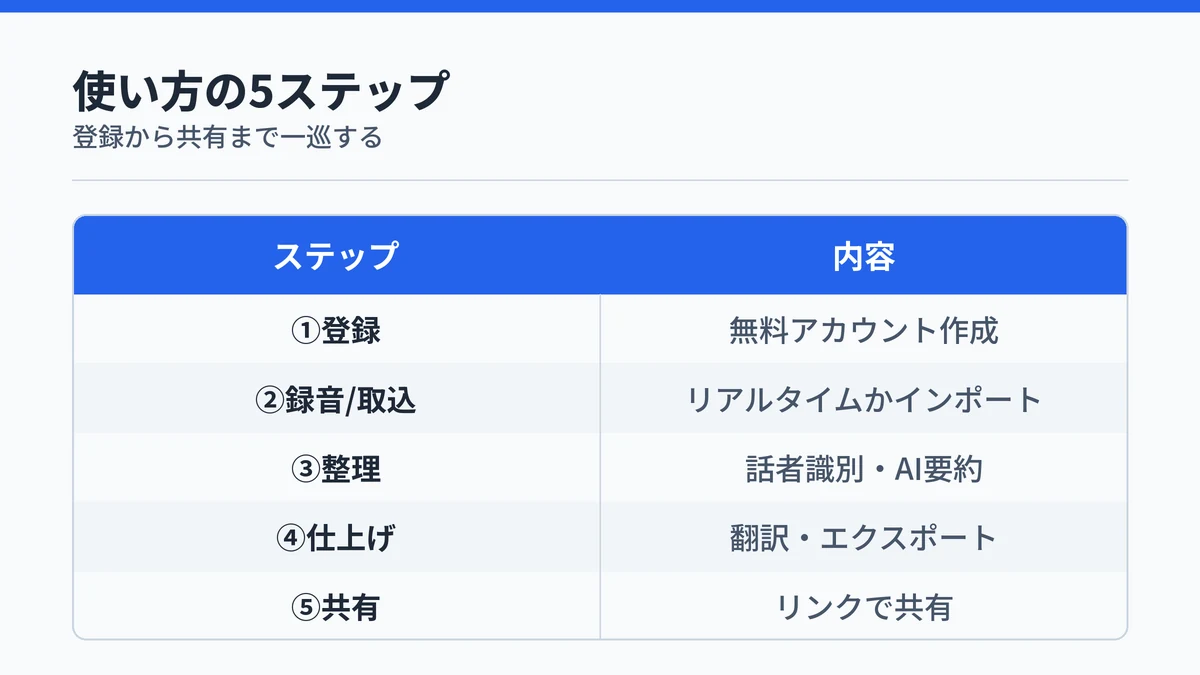
Nottaの基本的な使い方は、次の5ステップに整理できます。
- 無料アカウントに登録する(クレジットカード登録は不要)
- リアルタイムで録音するか、音声・動画ファイルをインポートする
- 文字起こし結果を話者識別・AI要約で整理する
- 必要に応じて翻訳やエクスポートを行う(プレミアムプラン以上)
- データを共有リンクで社内外に共有する
この一連の流れは、Web版・アプリ版のどちらでも共通しています。最初から全機能を使いこなす必要はなく、まずは録音かファイルインポートのどちらか片方から試すだけで十分です。
Nottaを使うには無料アカウント登録から始める
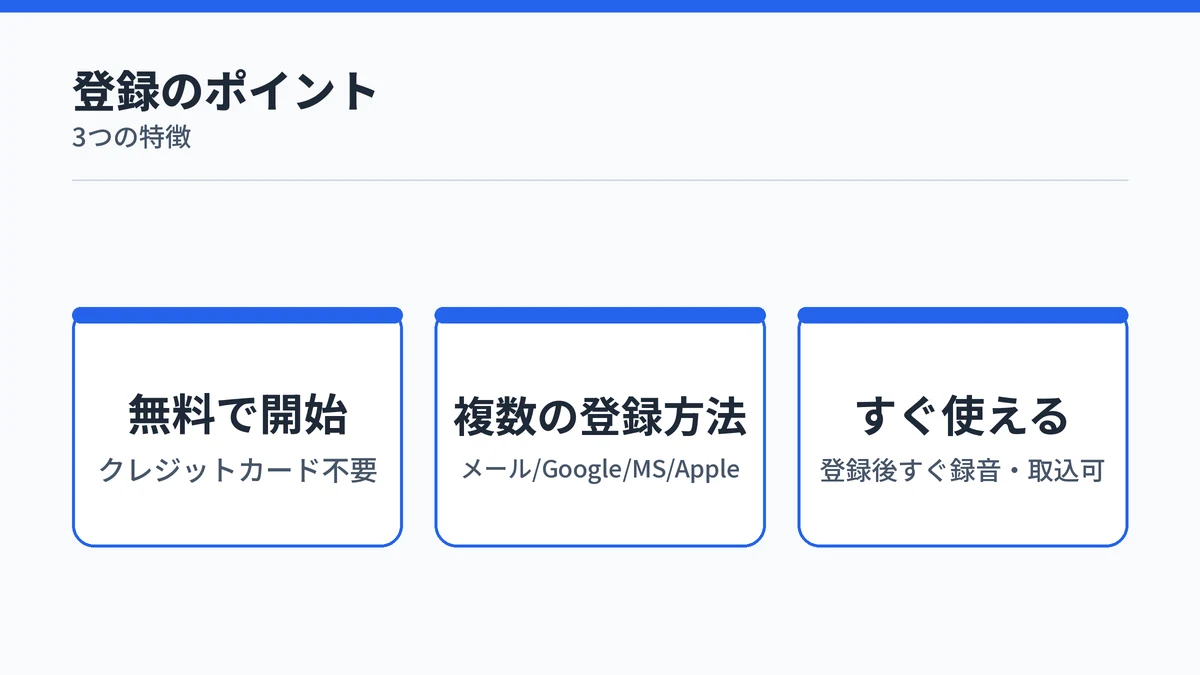
Nottaはクレジットカードの登録なしで、フリープランに新規登録できます。文字起こし時間は月120分・1回につき3分までという制限がありますが、費用をかけずに操作感を試せます。
新規登録は、メールアドレスのほか、Google・Microsoft・Appleのアカウントを使う方法にも対応しています(Notta公式ヘルプセンター「新規登録の方法」)。普段使っているアカウントで登録すれば、パスワード管理の手間を増やさずに始められます。
登録が終わるとNottaのワークスペースが開き、ホーム画面から録音とインポートの両方にアクセスできる状態になります。プランごとの詳しい違いは、Nottaの料金プランで確認できます。
Nottaは録音とファイルインポートの両方で文字起こしできる
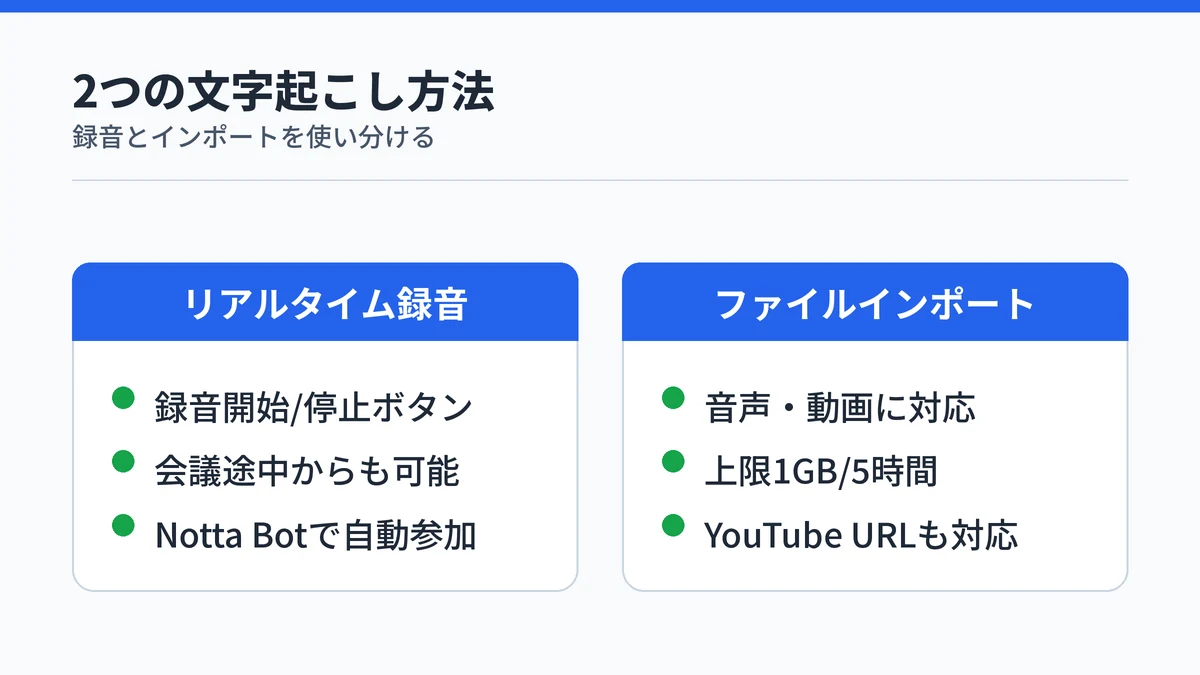
Nottaでは、その場で話した内容を録音する方法と、手元にある音声・動画ファイルを取り込む方法の両方が使えます。用途に応じて使い分けます。
リアルタイム録音を開始・停止する操作
Nottaにログインした後、ホーム画面の「録音開始」ボタンをクリックすると録音がスタートします。終了したいときは「停止」ボタンをクリックするだけです(Notta公式「議事録作成」)。
操作はボタン2つだけで完結するため、会議の途中からでもすぐに録音を始められます。Web会議での自動参加・自動録音を試したい場合は、Notta Botの自動参加の設定手順を別途確認してください。
音声・動画ファイルをインポートする手順と対応形式
すでに録音済みのファイルがある場合は、ホーム画面の「インポート」をクリックし、言語を選択したうえでファイルをドラッグ&ドロップするか「ファイルを選択する」をクリックします。アップロードが完了すると自動で文字起こしが始まります。
対応形式は、音声がWAV・MP3・M4A・CAF・AIFF、動画がAVI・RMVB・FLV・MP4・MOV・WMVです。1ファイルの上限は1GB・5時間以内で、通常は1時間の音声を5分程度で文字起こしできます(Notta公式「音声ファイルをテキスト化」)。
YouTube動画をそのまま文字起こししたい場合は、URLを貼り付けて「アップロード」をクリックするだけです。詳しい制限はNottaでYouTube文字起こしを行う方法で解説しています。
Nottaの文字起こし結果は話者識別とAI要約で整理できる
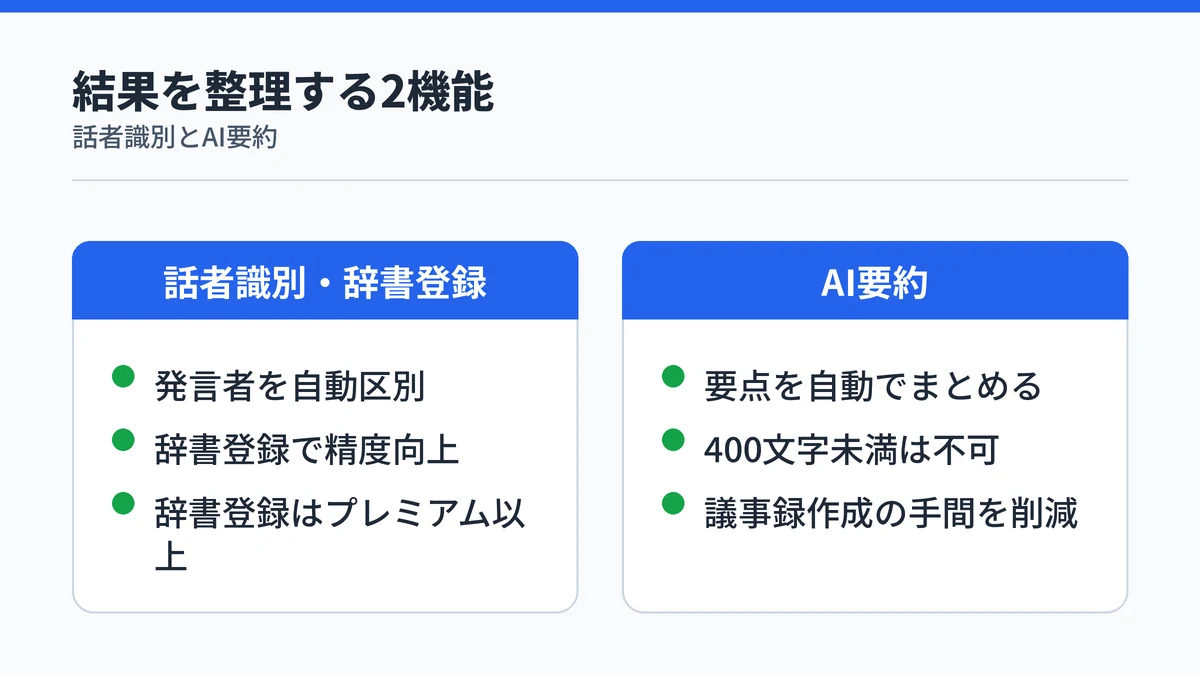
文字起こしが終わった直後の生テキストは、誰の発言か分かりにくく、量も多いままです。Nottaでは、話者識別と要約機能を使って読みやすく整理できます。
話者識別と辞書登録で認識精度を上げる方法
Nottaは話者を自動で識別するため、誰の発言かをテキスト上で区別できます。さらに「辞書登録」機能で固有名詞や専門用語を登録すると、認識精度を高められます。
高品質な音源であれば98.86%の文字起こし精度を達成できます(Notta公式「音声をテキスト化」)。ただし辞書登録はプレミアムプラン以上の機能なので、フリープランでは利用できません。
AI要約機能で議事録を自動生成する方法
文字起こしが完了したテキストは、AI要約機能で要点をまとめられます。長い会議録を最初から読み返す手間を減らせます。
テキストが400文字未満の場合は、AI要約を実行できません。短い録音を要約したい場合は、内容を分割せずまとめて文字起こしするか、要約せずそのまま結果を確認する使い方になります。
Nottaの翻訳・エクスポートはプレミアム以上で本領を発揮する
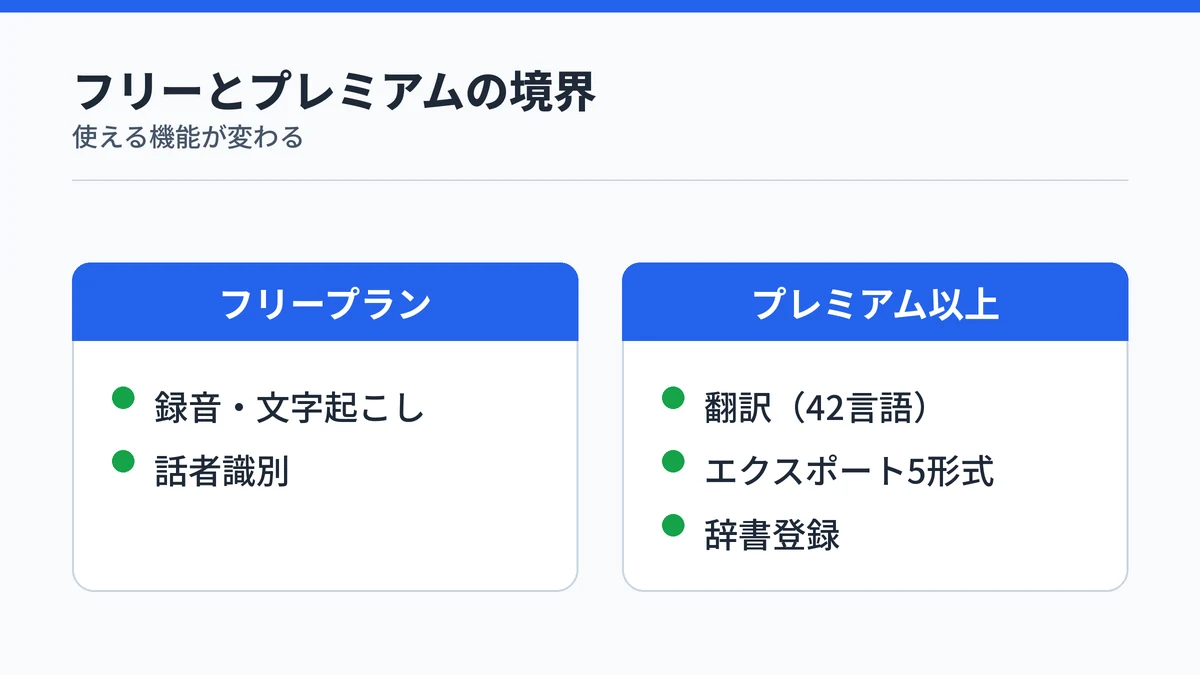
Nottaには翻訳とエクスポート(ダウンロード)の機能もありますが、フリープランとプレミアムプラン以上で使える範囲が異なります。
翻訳機能は日本語・中国語・英語・韓国語・フランス語など42言語に対応しており、文字起こし結果をそのまま翻訳して共有リンクを発行できます。エクスポートは「エクスポート」をクリックし、TXT・DOCX・SRT・PDF・XLSXの形式から選んで出力する仕組みです。
公式の料金比較表では、文字起こしデータのダウンロード・テキストの翻訳・単語登録はプレミアムプラン以上の機能として明記されています(Notta公式「文字起こし料金プラン」)。フリープランで使えるのは録音・文字起こし・話者識別までで、翻訳結果を保存したりデータを外部へ出したりするにはアップグレードが必要です。
公式サイトでプレミアムプランの料金と無料枠を確認できます。


Nottaは用途に応じてWeb版・アプリ版・拡張機能を使い分けられる
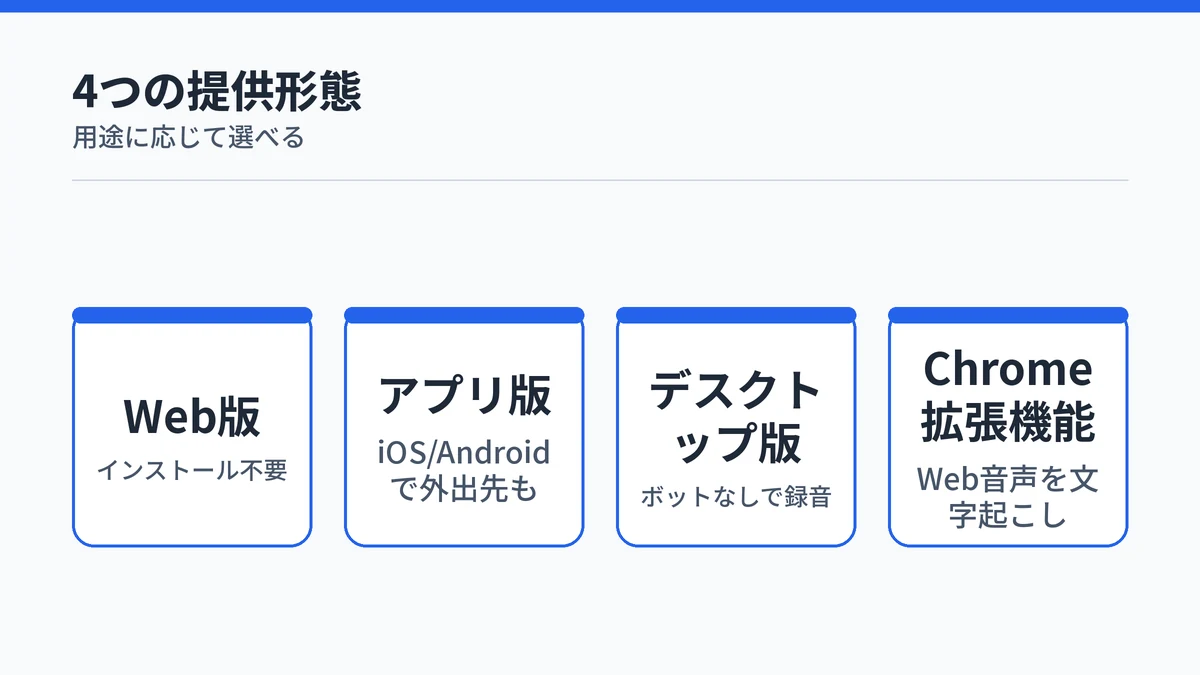
Nottaは、Web版・スマホアプリ版・デスクトップ版・Chrome拡張機能という4つの形態で提供されています。同じアカウントでログインすれば、どの形態で記録した内容も自動的に同期されます。
外出先ではスマホアプリで録音し、戻ってからPCのWeb版で編集する、といった使い分けができます。機密性の高い会議には、参加者リストにボットを表示せず端末内の音声を直接取得するデスクトップ版が向いています(Notta公式「Nottaデスクトップ」)。
Web会議以外の音声、たとえばオンラインセミナーやポッドキャストを文字起こししたい場合は、ブラウザで再生中の音声をそのまま拾えるChrome拡張機能が便利です。Web版とアプリ版それぞれの機能・料金の詳しい違いは、Nottaのアプリ版とWeb版の違いで比較しています。
Nottaは画面録画と外部サービス連携でさらに使い方が広がる
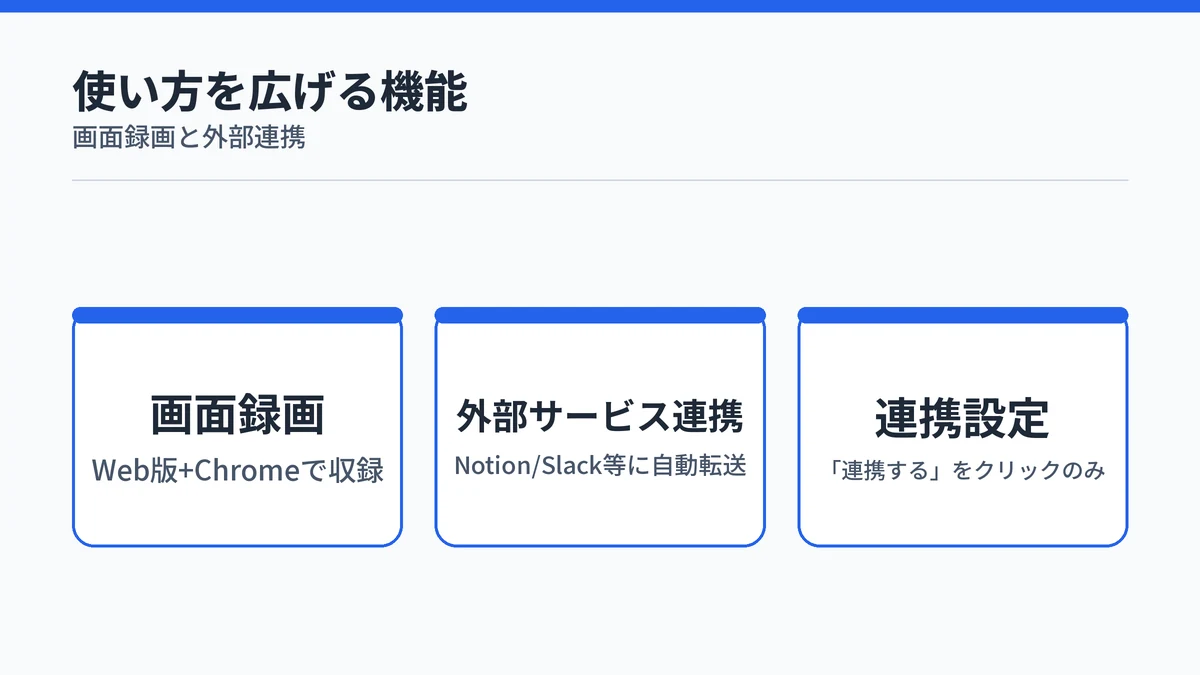
基本の文字起こしに慣れたら、画面録画や外部サービスとの連携も使い方の幅を広げます。
画面録画機能は、Notta Web版をGoogle Chromeブラウザで開いている場合に使えます。ホーム画面の「画面収録」ボタンをクリックし、続けて「収録を開始」ボタンをクリックすると録画が始まります(Notta公式「画面録画機能」)。
録画が終わると、文字起こし結果と録画データの両方を確認できます。録画範囲は「PC画面のみ」「カメラのみ」「PC画面&カメラ」の3種類から選べます。
Google Docs・Notion・Slack・Salesforce・Zapierなど、多数の外部サービスとも連携できます。ログイン後に「連携とアプリ」のページを開き、使いたいサービスの「連携する」をクリックして手続きを進めます。これだけで、文字起こしやAI要約を各サービスへ自動転送できるようになります(Notta公式「外部サービス連携」)。
Nottaの使い方に関するよくある質問
Nottaは無料で使えますか?
はい、クレジットカード登録なしで使えるフリープランがあります。文字起こし時間は月120分・1回につき3分までですが、AI要約は月10回まで無料で使えます。まずは無料プランで基本の操作に慣れるのがおすすめです。
Nottaのエクスポートはフリープランでもできますか?
いいえ、文字起こしデータのダウンロード(エクスポート)はプレミアムプラン以上の機能です。フリープランでは録音・文字起こし・話者識別までは使えますが、TXTやWordなどへの出力にはアップグレードが必要です。
Nottaはスマホでも使えますか?
はい、iOS・Android向けのモバイルアプリが用意されています。同じアカウントでログインすれば、スマホで録音した内容をPCのWeb版で編集するなど、デバイスをまたいでデータが自動同期されます。
Notta Web版とアプリ版はどちらを使えばいいですか?
会議の自動録音や高度な機能を使うならWeb版、外出先での録音やスキマ時間の確認にはアプリ版が向いています。同じアカウントでログインすればデータは自動同期されるため、状況に応じて両方を併用しても問題ありません。
Nottaは日本語以外の言語にも対応していますか?
はい、文字起こしは日本語を含む最大58言語に対応しています。翻訳機能は42言語に対応しており、文字起こしと翻訳で対応言語数が異なる点には注意してください。なお翻訳結果の保存にはプレミアムプラン以上が必要です。
まとめ:Nottaの使い方は登録→記録→仕上げの流れで覚える
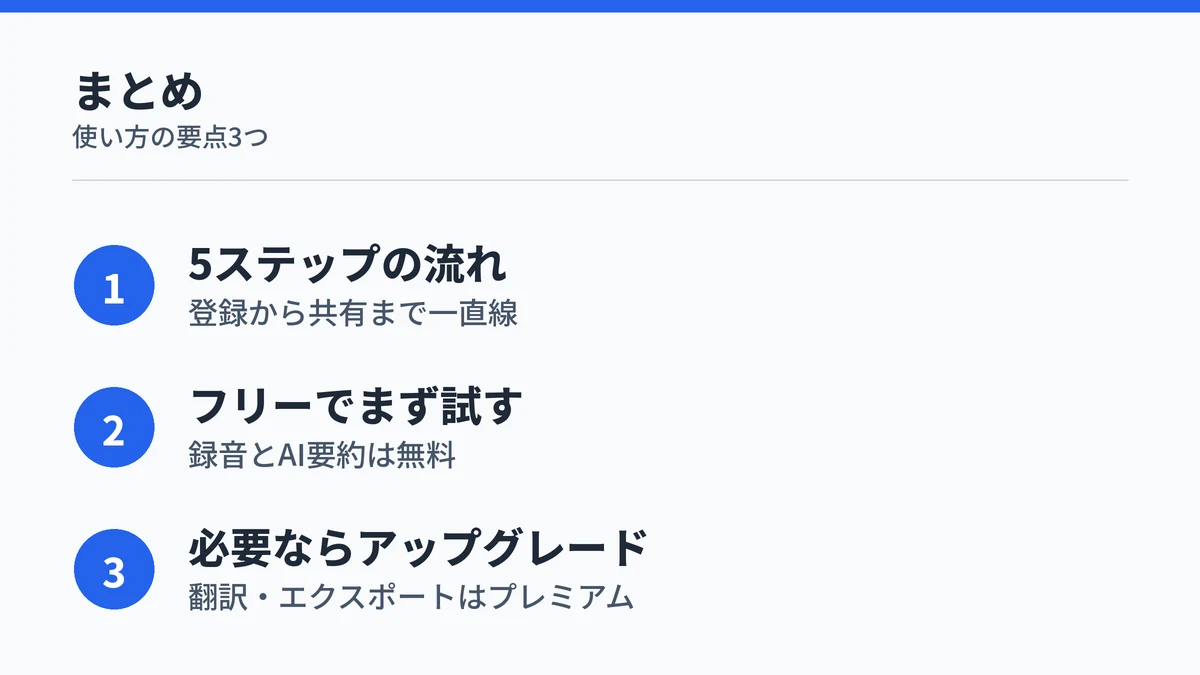
Nottaの使い方は、登録して、録音かファイルをインポートして、話者識別・AI要約で整理して、必要ならエクスポート・共有するという流れに集約されます。まずはフリープランで録音とAI要約までを試し、翻訳やエクスポートが必要になった段階でプレミアムプランを検討するのが無理のない進め方です。
Nottaというサービス自体の全体像をあらためて押さえたい場合は、Nottaとは何かを整理した記事を読むと、機能の位置づけが理解しやすくなります。
無料登録から始めて、公式サイトでNottaの使い勝手を確認できます。