Notta を Zoom や Microsoft Teams で会議の文字起こしに使うとき、相手にバレずに録音できるかどうかは、業務で使うかを判断する大きな分岐点になります。結論から言うと、Notta は Zoom や Microsoft Teams、Google Meet のいずれでも、相手にバレる仕組みになっています。
Nottaの基本的な機能や料金は、Nottaとはで詳しく解説しています。
理由は3つあります。会議参加者の一覧に Notta Bot が表示されること、Zoom や Teams の録音通知が画面に出続けること、ホストへの録音許可リクエストが届くことです。Zoom 側の録音通知は Notta の設定で消せません。プラットフォーム側で参加者保護のために実装されているためです。
そのうえで、本記事では Zoom・Microsoft Teams・Google Meet の3サービスで通知の仕組みを整理し、画面録画方式という代替手段、無断録音の法的位置づけ、業務シーン別の判断軸、信頼を損なわない使い方の実例まで、業務で Notta を使うべきかを判断するための材料を整えます。


結論:Notta は Zoom や Teams でバレる仕組みになっている
Notta を Zoom や Microsoft Teams で使うとき、参加者に「録音されている」ことを完全に隠す方法はありません。技術的な制約と、Web 会議サービス側のプライバシー保護仕様の両方が理由です。
Zoom の場合、レコーディング中は画面右上に「レコーディングしています」という表示が出続け、Notta 側の設定でこの通知を消すことはできません(Zoom サポート、2026年5月時点)。Microsoft Teams も同様で、録音を開始すると会議の参加者全員にレコーディング開始の通知が届きます(Microsoft Learn、2026年5月時点)。
複数のレビュー記事も「Nottaを使ってZoom会議をこっそりと録音したり文字起こししたりすることは、技術的にほぼ不可能」と結論づけており、隠しての利用は前提から成り立ちません。
判断材料として確認しておきたいのは、「バレる」こと自体が必ずしも問題ではない点です。会議の前後で透明性を持って共有できれば、相手の信頼を損なわずに導入できます。本記事では、その境界線を業務シーンごとに整理していきます。
3つのチェックポイント:参加者一覧・録音通知・許可リクエスト

Notta が Zoom や Microsoft Teams、Google Meet で「バレる」ポイントは、大きく3つに分けられます。それぞれが何を、いつ、誰に伝えるのかを順に整理します。
参加者一覧に Notta Bot が表示される
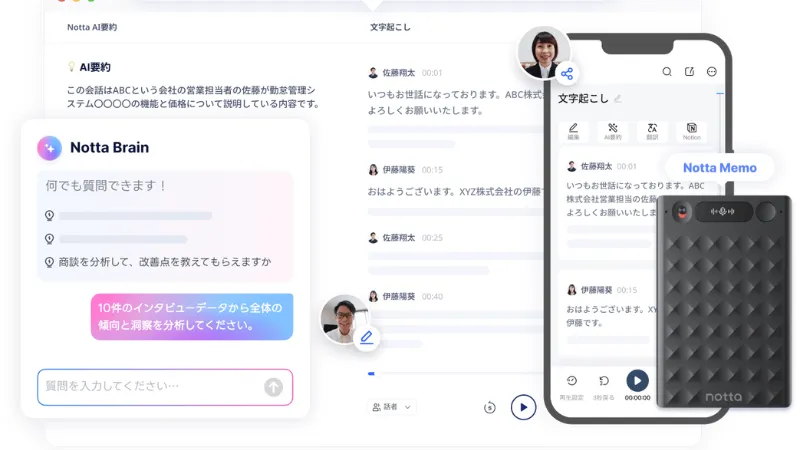
Notta には、Web 会議に AI アシスタントを参加させて自動で文字起こしを行う「Notta Bot」という機能があります。Notta Bot とは、会議の招待 URL を Notta 側に登録すると Bot が参加者として会議に入室し、リアルタイムで音声を文字化する仕組みです(Notta 公式ブログ、2026年5月時点)。
Notta Bot は Zoom、Microsoft Teams、Google Meet のいずれにも対応しています。会議に入室したとき、参加者一覧にはデフォルトで「(ユーザー名)’s Notta Bot」のような名前で表示されます。文字起こし開始前のオプション設定で任意の名前に変更できますが、参加者一覧そのものから消すことはできません。
Zoom や Teams の録音通知は消せない
会議が録音されているとき、Zoom は画面右上に「レコーディングしています」と表示し、参加者全員に録音中であることを通知します。これは Zoom プラットフォーム側の仕様で、Notta 側の設定では変更できません。
Microsoft Teams も同じく、レコーディングを開始すると会議参加者全員にレコーディング開始の通知を送ります。録音の開始・停止には開催者または記録者権限が必要なため、参加者は自分の意思で勝手に録音することもできません。
つまり、Notta Bot を経由した録音は、プラットフォーム側の通知を回避する手段がないということです。
ホストへの録音許可リクエストが届く
Notta Bot が Zoom 会議で録音を行う場合、参加するだけでなく「録音の許可」をホストに対してリクエストする動作が入ります。ホストの画面には Notta Bot の名前でレコーディングのリクエスト通知が表示され、ホストが承認しなければ録音そのものが始まりません。
Zoom のレコーディングはローカルレコーディング(自分の PC に録画ファイルを保存する方式)とクラウドレコーディング(Zoom のクラウドサーバーに保存する方式)のどちらでも、原則としてミーティングのホストのみが開始できる仕組みです(東京大学 utelecon、2026年5月時点)。Notta Bot が録音を要求する以上、ホストには録音意図が明示的に伝わる構造になっています。
画面録画方式なら参加者にバレずに録音できる
Notta には Notta Bot を使わない、もう一つの録音方式があります。Web 版(Google Chrome)から利用できる「画面録画機能」です。
画面録画機能は、PC の画面・Web カメラ・マイク音声を同時に録画し、文字起こしまで一気に処理します。Notta Bot のように会議に参加するわけではないため、参加者一覧には表示されず、Web 会議サービス側の録音通知も発生しません(Notta 公式ヘルプセンター、2026年5月時点)。
ただし、いくつかの制約があります。
- Web 版(Google Chrome)からの利用に限定される。macOS では Chrome の画面録画権限を有効化する必要があります
- 1セッションの録画時間は最大2時間(無料プランでは最初の3分のみ文字起こし結果を閲覧可能、それ以上は有料プラン)
- データは日本国内に保管され、複数層の暗号化が施されます
注意したいのは、「相手にバレない録音手段が存在する」ことと、「無断で録音してよい」は別の話である点です。技術的に通知が出ないとしても、後述する法的・倫理的観点はそのまま残ります。次のセクションで詳しく整理します。
無断録音は違法ではないが個人情報保護法上のリスクがある
日本では、通話や会議の録音という行為そのものが直ちに違法になるわけではありません。会話の当事者である一方が、相手の同意を得ずに録音する「秘密録音」も、それ単体では違法ではないというのが一般的な解釈です(弁護士監修記事、2026年5月時点)。
ただし、「違法ではない」と「業務上問題がない」は別の話です。
Web 会議で参加者の発言を録音し、AI で文字起こしする場合、発言内容が個人を特定できる文脈で記録されると、個人情報保護法上の「個人情報」に該当しうる場面が出てきます。利用目的を明示して同意を得る運用が望ましいとされる理由はここにあります。
Nottaのセキュリティ体制や情報漏洩リスクは、Nottaの安全性で検証しています。
加えて、録音された側の心理的影響もビジネスマナー上のリスクとして無視できません。商談や面接、インタビューなど信頼関係が結果を左右する場面では、無断録音が後から発覚するだけで関係そのものが崩れる可能性があります。
法的にギリギリ可能なことと、業務で安全にできることは違います。Notta の画面録画機能のように相手に通知が出ない方式があったとしても、業務利用では「事前同意を取れるかどうか」が判断の起点になります。
(注)本記事は弁護士監修ではなく、一般的な情報整理として記述しています。個別ケースの法的判断は専門家にご相談ください。
業務シーン別に使うべきか:4つの場面で整理する判断軸
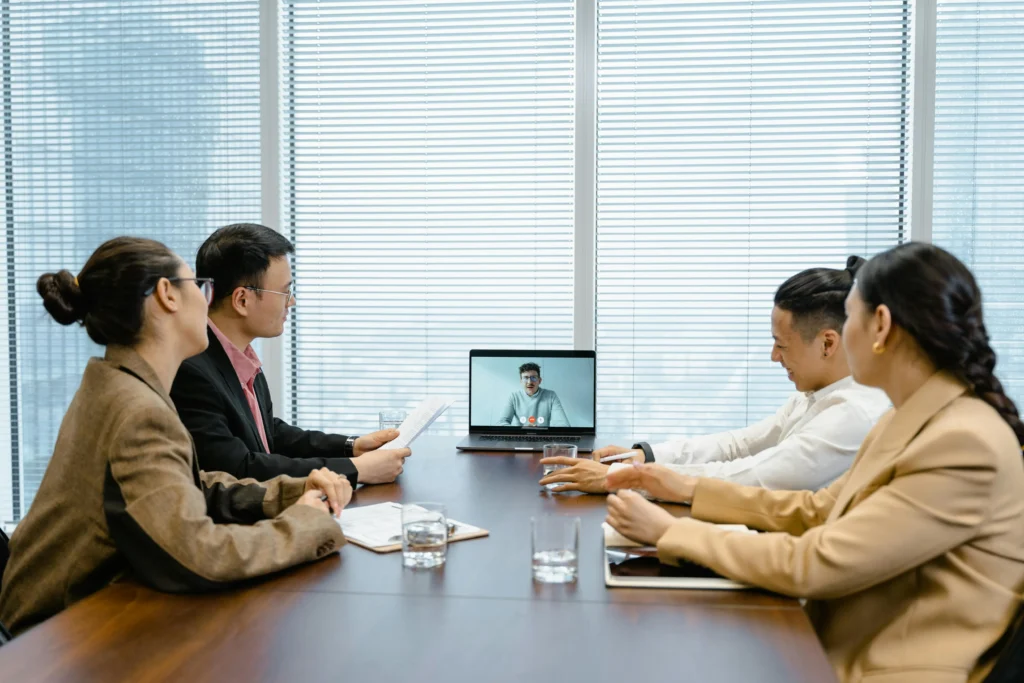
Notta を Zoom や Teams、Google Meet で使うかどうかは、会議の性質によって判断軸が変わります。判断者層の視点で、典型的な4つの業務シーンを整理します。
社内定例会議:透明性が前提なら有効に使える
社内の定例会議や進捗共有では、Notta を使う心理的ハードルは比較的低い場面です。
組織として「議事録は AI で取る」というルールを共有していれば、Notta Bot が参加者一覧に表示されても誰も驚きません。むしろ議事録作成の手間が大幅に減るため、有効活用しやすい場面です。Bot の表示名を「議事録 AI」「AI 書記」のような業務名に変えておくと、社内の誰が見ても用途が分かりやすくなります。
ただし、人事面談や評価面談など、内容のセンシティビティが高い会議では別途配慮が必要です。会議の冒頭で「録音される」ことを口頭でも伝える運用にしておくと、後からトラブルになりにくくなります。
社外商談:相手の信頼が崩れるリスクが大きい
商談では、Notta を使うかどうかの判断は社内会議とは大きく変わります。
社外の相手、特に初対面の取引先との打ち合わせでは、無断で AI 議事録ツールを参加させると相手に強い違和感を与えます。Notta Bot が会議に表示された瞬間、「こちらの発言を文字起こしされている」「データはどこに保存されているのか」という疑問が生まれ、商談そのものの空気が変わります。
社外利用では、事前に「議事録のために AI ツールを使わせていただきたい」と伝え、相手の同意を得てから使うのが基本姿勢になります。同意が得られないなら自分のメモで対応するか、画面録画機能でも相手側の音声を録音する判断は慎重に行う必要があります。
面接・採用:候補者側の心象に注意が必要
候補者面接では、応募者と企業のパワーバランスが対称ではありません。
候補者側は「拒否しづらい」状況に置かれているため、Notta を無言で使うと「自分の発言を AI に分析されている」という不安を感じやすくなります。採用結果に影響するのではないかという懸念にもつながります。
面接で AI 議事録を使うなら、案内段階で「面接内容は社内共有のため AI で記録します」と明示し、候補者の納得を得たうえで進めるのが筋です。同意ベースで運用すれば、後から面接記録を振り返って評価のばらつきを減らすという、本来のメリットを生かせます。
インタビュー:事前同意で価値が最大化する
社内外の有識者インタビュー、ユーザーリサーチ、メディア取材などでは、Notta は最も価値を発揮する場面の一つです。
インタビューは1〜2時間に及ぶことも多く、手書きメモでは聞き漏らしが避けられません。Notta で文字起こしできれば、聞き手は会話そのものに集中でき、後から確実に内容を再構成できます。インタビュー対象者の側も、自分の発言が正確に記録される安心感があります。
AI 議事録ツールが普及したことで、インタビュー冒頭で文字起こしの旨を伝える運用は増えています。相手側にも自分の発言が正確に記録される安心感があるため、同意を得るハードルは比較的低い場面です。Notta を業務利用する場面として、最も推奨しやすいのがインタビューです。
信頼を損なわない使い方:表示名の設定と事前連絡の文面

Notta を Zoom や Teams で業務に使うときの実践的なポイントを2つに絞って整理します。
ひとつめは、Notta Bot の表示名を意味の伝わるものに変えることです。デフォルトの「(ユーザー名)’s Notta Bot」のままだと、相手に「Bot って何ですか」と聞かれたときに用途を説明する手間が生まれます。最初から「議事録 AI」「AI 書記」「文字起こし用」のような業務目的が分かる表示名に設定しておけば、初見の相手にも伝わります。
ふたつめは、会議招待時または冒頭での事前連絡です。たとえば、Zoom や Teams の会議招待メールに以下のような一文を添える運用が考えられます。
議事録作成のため、AI 文字起こしツール「Notta」を会議に参加させます。録音内容は議事録作成の目的のみに利用し、第三者には共有しません。差し支えあれば事前にお知らせください。
この一文があるかないかで、相手の心理的負担は大きく変わります。「録音されることに気付いた」状態で会議が始まるのと、「使うと知らされた上で同意した」状態で始まるのとでは、事後の関係性が違います。
信頼を損なわないコツは、隠さないことではなく、伝え方を整えることです。
透明性を持って導入するのが最短ルート
Notta は Zoom や Microsoft Teams、Google Meet で「バレる」仕組みになっています。Notta Bot を経由する限り、参加者一覧、録音通知、ホストへの許可リクエストのいずれかで相手に伝わります。技術的に通知を回避する手段は限られており、画面録画機能を使った場合でも法的・倫理的なリスクは残ります。
それを踏まえたうえで、業務で Notta を活用するなら、隠す方向に工夫を重ねるよりも、透明性を持って事前共有する運用に切り替えるほうが結果的に早道です。表示名を整え、招待時に一言添えるだけで、相手の信頼を保ったまま AI 議事録の効率を取りに行けます。
社内会議とインタビューは積極的に、社外商談と面接は同意を得てから、というのが本記事で整理した4つの場面の判断軸です。Notta を業務に取り入れるかの最終判断は、この境界線を自分の業務シーンに当てはめるところから始めてみてください。なお、Notta と Zoom の連携手順そのものについては、別記事「NottaはZoom連携できる?バレるのか、設定方法を解説」でより詳しく整理しています。