Typelessを公式サイトからダウンロードしたものの、何から始めればいいか分からず戸惑っていませんか。ショートカットキーの操作やテキスト選択でのAI編集など、迷うポイントは多いものです。
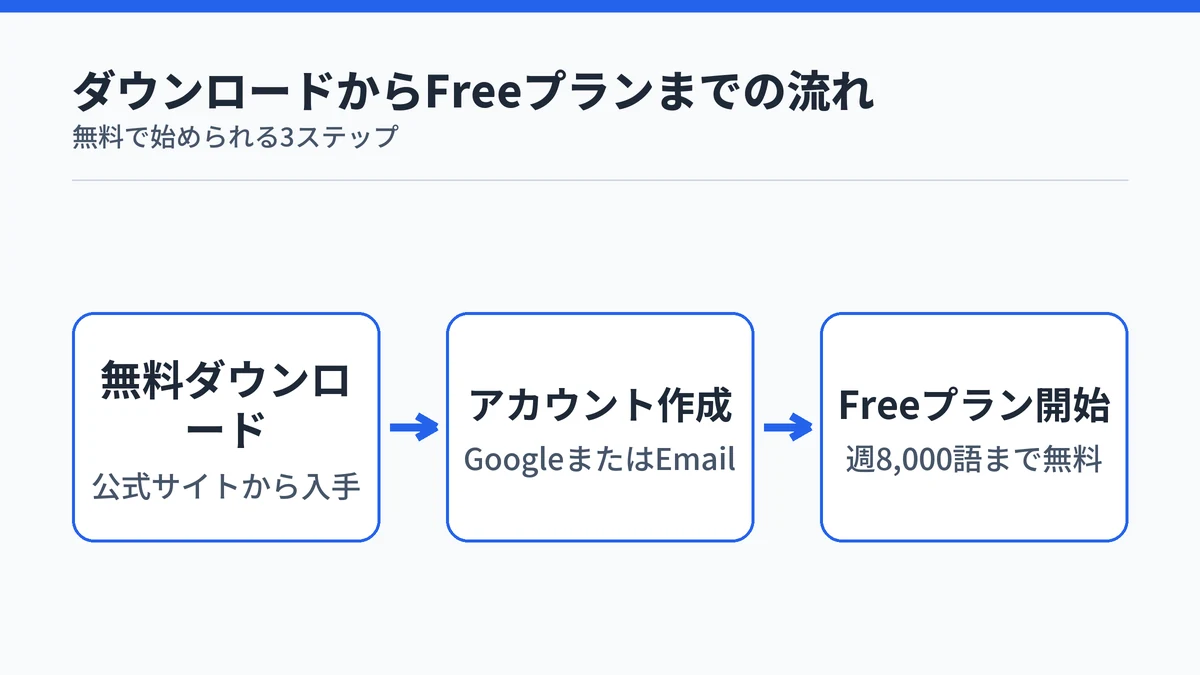
Typelessは公式サイトから無料でダウンロードでき、アカウントを作れば週8,000語まで無料のFreeプランがその日から使えます。まずは基本の操作の流れを一通り押さえてしまうのが近道です。
この記事では、Typelessのインストールから基本操作、AI編集の使い方まで手順で解説します。読み終えるころには、迷わずTypelessを使い始められる状態になります。
Typelessは無料で始められるAI音声入力サービス
Typelessは、話した内容を自然な文章に整えてくれるAI音声入力サービスです。基本的な機能はTypelessの基本機能ページで解説しています。
macOS・Windows・iOS・Androidに対応しており、公式サイトから無料でダウンロードできます。アカウントを作ると自動的にFreeプランが始まり、週8,000語まで無料で使えます(Typeless公式料金ページ)。
詳しい料金プランの内訳はTypelessの料金プランにまとめています。
TypelessをMacにインストールする3ステップ
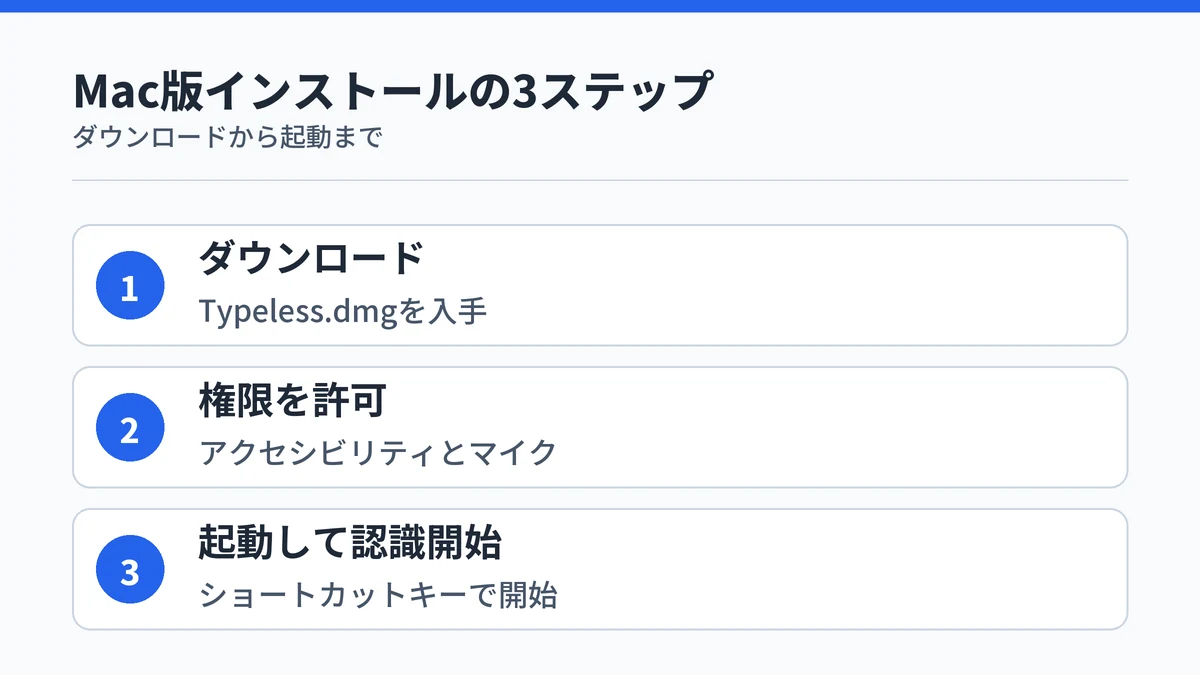
TypelessはmacOS・Windows・iOS・Androidに対応しています。ここでは公式ヘルプの手順に沿って、Mac版のインストールから初期設定までを解説します。
ダウンロードとApplicationsフォルダへの移動
公式サイトからTypeless.dmgをダウンロードし、ダブルクリックしてマウントします。表示されたアプリアイコンをApplicationsフォルダへドラッグすればインストールは完了です。
Applicationsフォルダから起動すると、初回は「開発元を確認できません」といった警告が表示されることがあります。これは新規アプリでよく見られる挙動で、表示された場合はOpenをクリックして進めます。
初回起動で許可する2つの権限
初回起動時には、システム設定でアクセシビリティ権限とマイク権限を許可する必要があります。アクセシビリティ権限は認識結果をアプリへ挿入するため、マイク権限は音声を録音するために使われます。
権限を許可していないと、ショートカットキーを押しても反応しなかったり、音声バーが表示されなかったりします。設定アプリの「プライバシーとセキュリティ」からいつでも確認・変更できます。
Windows・iOS・Androidで始める場合
WindowsでもMac版と同様にインストーラーからセットアップでき、ショートカットキーの既定はRight Altキーです。iOS・Androidはそれぞれのアプリストアからインストールし、スマホの入力方法をTypelessに切り替えて使います。
各OSごとの対応状況や入手先の詳細はTypelessの対応OS一覧にまとめています。OSによって初期設定の手順は異なるため、迷ったら対応OS別の記事もあわせて確認すると安心です。
Typelessの基本的な使い方はショートカットキーの往復
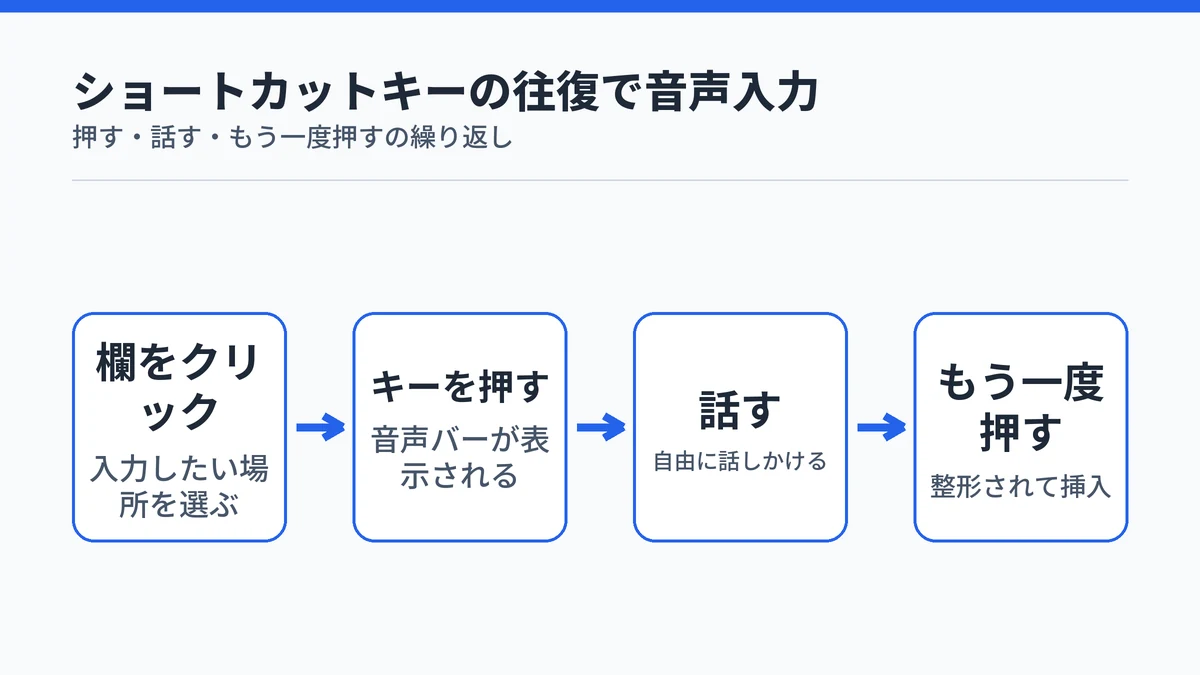
基本の操作はシンプルです。まずテキストを入力したい欄をクリックし、ショートカットキーを1回押すと音声バーが表示され、認識が始まります。
そのまま自由に話しかけ、話し終えたらもう一度ショートカットキーを押すと、整形されたテキストが自動で挿入されます。既定のショートカットはmacOSがFnキー、WindowsがRight Altキーです(Typeless公式クイックスタート)。
慣れないうちは、押したつもりで押せていなかったり、逆に押しすぎて認識が終わってしまったりすることもあるようです。一定のリズムで操作を覚えると、タイピングより速く文章を作れるようになります。
Typelessの自動編集機能でどこまできれいになるか
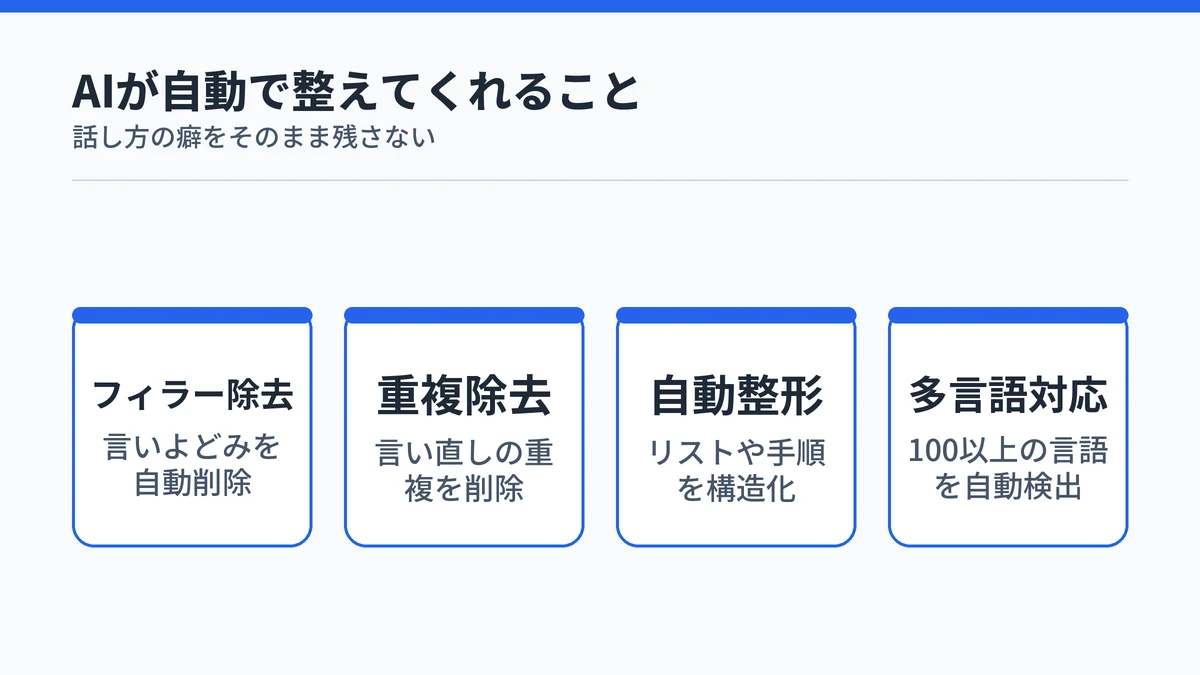
Typelessは、話した内容をそのまま文字にするだけでなく、AIが自動で整えてくれる点が特徴です。「um」「uh」のような言いよどみや、言い直しによる重複表現を自動で取り除きます(Typeless公式クイックスタート)。
話している途中で言い直した場合も、最終的に伝えたかった内容だけを残して整形してくれます。リストや手順を話すと、構造化されたテキストとして自動で整理される点も便利です。
対応する言語は100以上で、話した言語を自動で検出して書き起こします。日本語と英語を混ぜて話しても、都度切り替える必要はありません。
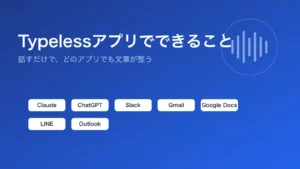
Notion・Gmail・Slackなど、Typelessの対応アプリ一覧にまとめたとおり幅広いアプリで同じ操作感で使えます。
Typelessのテキスト選択×AI編集の使い方
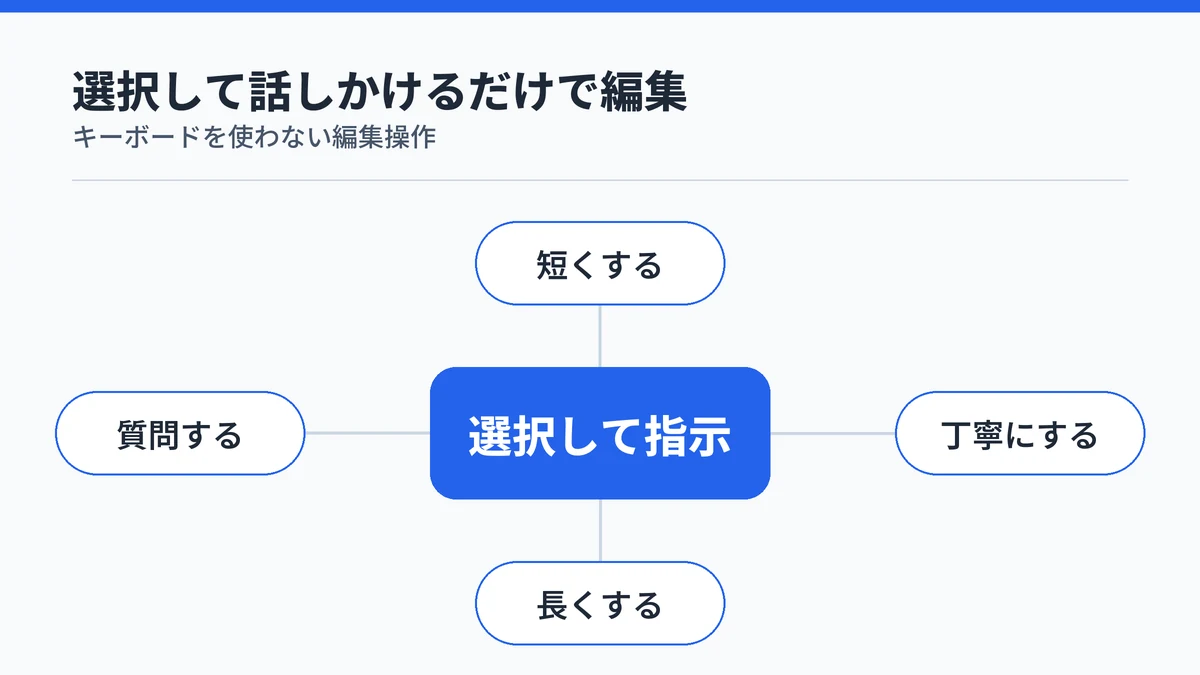
Typeless最大の特徴とされているのが、入力済みのテキストを選択して話しかけるだけで編集できる機能です。短く言い換えたり、丁寧な表現に直したり、逆に説明を長く加えたりといった調整を、キーボードを使わずに指示できます(Typeless公式サイト)。
選択したテキストについて、内容を尋ねる使い方もできます。書いた文章を見直しながら話しかけるだけで編集が完結するのは、通常の音声入力にはない体験です。
メールの文面を整えたり、チャットの返信を柔らかい言い回しに直したりする場面で特に活躍しそうです。最初は操作に戸惑うかもしれませんが、選択してから話す、という一連の流れを覚えれば自然に使えるようになります。
Typelessは公式サイトから無料でダウンロードして試せます。
Typelessを使いこなす追加設定とトラブル対処
音声入力に慣れてきたら、認識精度を上げる設定や、困ったときの一次対応も知っておくと安心です。ここでは個人辞書の登録手順と、トラブル時に確認したいポイントを紹介します。
個人辞書に単語を追加する手順
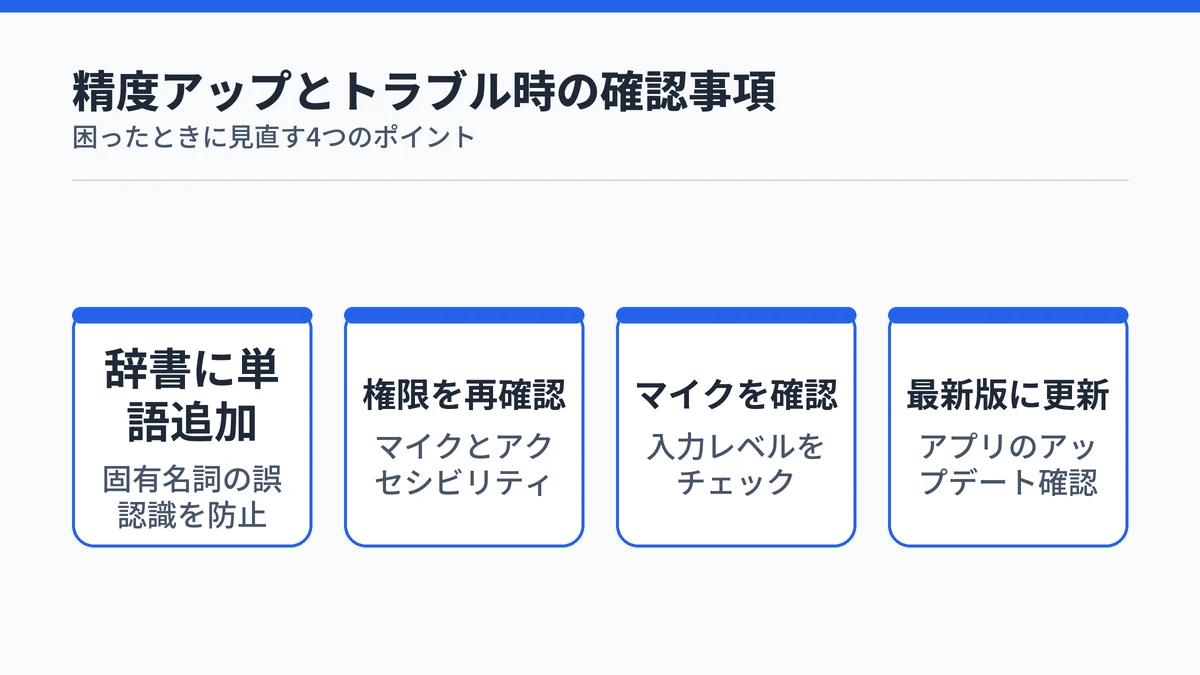
業界用語や固有名詞は、そのままでは誤認識されることがあります。Typelessアプリを起動し、「Dictionary」から「Add new」を選ぶと、辞書に単語を追加できます。
サービス名や社名など、記事内でも繰り返し使う言葉を先に登録しておくと、認識のたびに言い直す手間が減ります。
うまく使えないときに確認すること
公式のトラブルシューティングでは、文字起こし結果が見当たらない場合や「Microphone unavailable」と表示される場合が主なカテゴリとして案内されています。権限まわりの設定競合も、よくある原因の一つです(Typeless公式トラブルシューティング)。
反応しないときは、まずシステム設定側のマイク権限とアクセシビリティ権限を再確認するのが近道です。それでも解決しない場合はアプリのアップデートを確認すると良いでしょう。
なお音声データの扱いについては、公式が「Private by design」としてゼロデータ保持を掲げています。詳しい安全性はTypelessのセキュリティ解説で確認できます。
まとめ:Typelessの使い方は無料ダウンロードから

Typelessは、公式サイトからの無料ダウンロードとアカウント作成から始まります。インストールから権限設定、ショートカットキーでの基本操作、テキスト選択でのAI編集まで一通り覚えれば、あとは実際の文章作成で試しながら慣れていくだけです。
まずは公式サイトから無料でダウンロードしてみてください。他の音声入力ツールとの違いが気になる場合は、Typeless vs Aqua Voiceの比較も参考になります。
公式サイトからFreeプランでダウンロードして試せます。