TypelessとWispr Flow、どちらの音声入力AIを使うか迷っていませんか。どちらも無料で始められ、年払いの料金も同じなので、違いが見えにくい組み合わせです。
実際の違いは、月払いの料金、無料枠の上限をどこまで公開しているか、入力した文章を声で直せるか、データの扱い、Linuxへの対応の5点に出ます。
この記事では、料金・機能・対応OS・データの扱いの違いを順に解説します。読み終えるころには、自分の使い方にどちらが合うか判断できます。
TypelessとWispr Flowとはどんな音声入力AIか
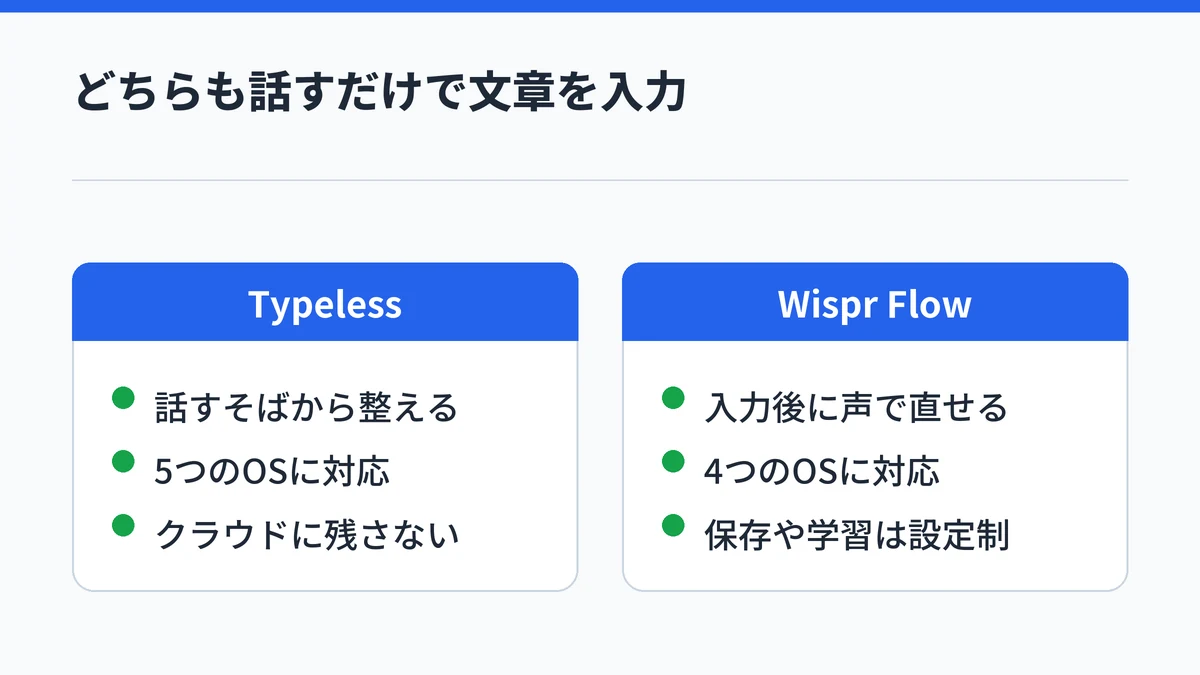
TypelessとWispr Flowは、話した言葉を整った文章にして、文字を入力できるアプリならどこにでも入力できるAI音声入力サービスです。キーボードで打つ代わりに話すだけで、メールやチャット、AIへの指示文を書けます。
Typeless公式サイトによると、TypelessはMac・Windows・Linux・iOS・Androidのアプリで動きます。Wispr Flowは、公式の料金ページでMac・Windows・iPhone・Androidに対応すると案内しています。
どちらも100以上の言語に対応しており、TypelessとWispr Flowの公式ページにそれぞれ明記されています。文字起こしツールも含めた選び方は、AI文字起こしツールの選び方で整理しています。
TypelessとWispr Flowの料金差は月払いで出る
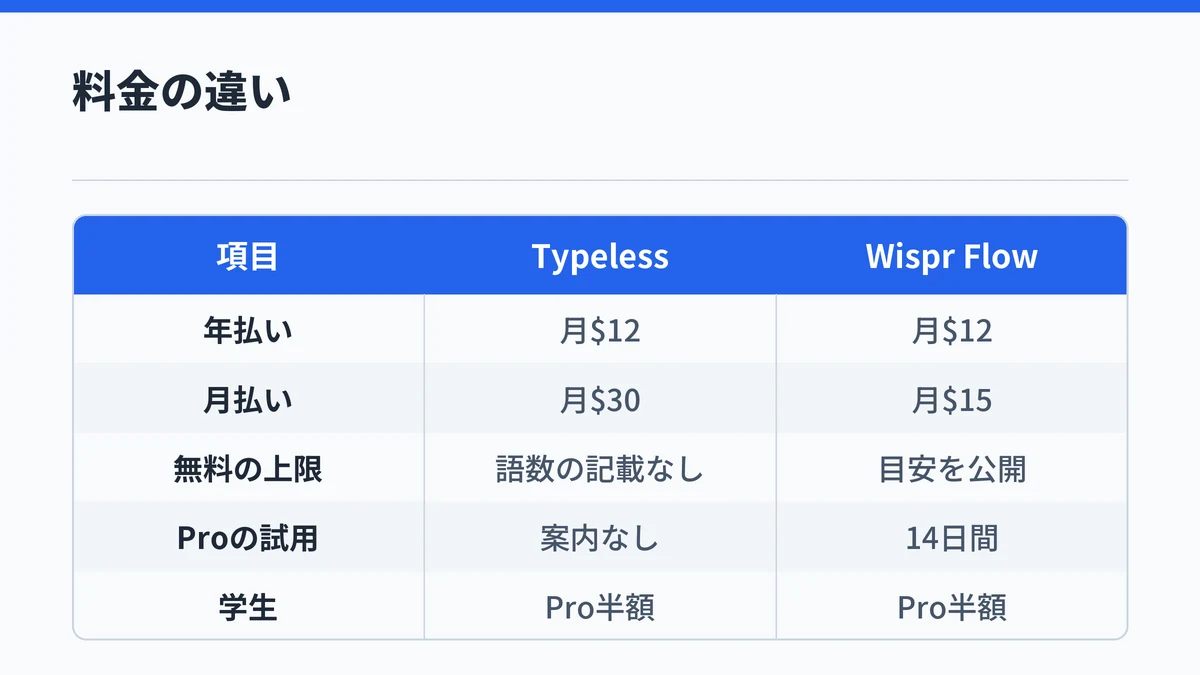
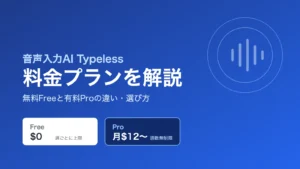
TypelessとWispr Flowの料金は、年払いならどちらも月$12で同じです。差が出るのは月払いで、Wispr Flowが$15、Typelessが$30です。
| 項目 | Typeless | Wispr Flow |
|---|---|---|
| 無料プラン | Free(週ごとに上限あり・語数の記載なし) | Free(週ごとに上限あり・目安を公開。アカウントで変わる) |
| 有料プラン(年払い) | 月$12 | 月$12(年$144) |
| 有料プラン(月払い) | 月$30 | 月$15 |
| 有料プランの無料試用 | 公式に案内なし | 14日間 |
| 学生向け | Proが50%オフ(学校のメールで確認) | Proが50%オフ(.eduのメールが条件) |
表のドルは公式のドル建て価格です。Wispr Flowは日本から料金ページを開くと円で表示され、円の価格は為替の換算ではなく通貨ごとに決めた価格なので、申し込む前に表示額を確かめてください。
どちらも、有料のProにすると語数の上限がなくなります。ここからは、項目ごとの違いを順に見ていきます。
年払いはどちらも月$12で差がない
年払いにすると、TypelessもWispr Flowも月あたり$12です。Typeless公式の料金ページでは年額請求で月$12、Wispr Flow公式ヘルプでは年$144(月$12相当)と案内されています。
1年以上使うと決めているなら、料金ではどちらを選んでも変わりません。その場合は、後で説明する機能やデータの扱いで選ぶのが合理的です。
月払いはWispr Flowが$15でTypelessの半額
月払いの料金は、Typelessが月$30、Wispr Flowが月$15です。月払いで使うなら、Wispr FlowはTypelessの半額になります。
数か月だけ使いたい人や、続けるか決めていない人は、月払いの差が効いてきます。Wispr Flowは年払いが月払いより2割安い設定なので、続けると決めたら年払いへ切り替えると無駄がありません。
無料プランはどちらにもあり上限の公開範囲が違う
TypelessとWispr Flowは、どちらも無料のFreeプランで使い始められます。どちらのFreeにも週ごとの語数の上限があり、違うのは上限の数字を公開しているかどうかです。
Wispr Flow公式ヘルプは、Freeの目安を端末ごとに公開しています。Mac・Windowsは週2,000語で速度が落ち、5,000語で使えなくなります。iPhoneは週550語、Androidは週2,500語が目安で、スマートフォンの分はiPhoneとAndroidで共通の枠です。
Typeless公式ヘルプは、Freeは週ごとに語数の制限があるとだけ案内しており、具体的な語数を書いていません。Typelessの無料枠は数字で比べられないため、どちらの無料枠が広いかは、実際に使って確かめるしかありません。
Wispr Flowの目安も、アカウントによって違い、アプリを更新しなくても変わることがあると公式ヘルプに書かれています。なお、Wispr Flowの料金ページには、Freeを始めるのにクレジットカードは要らないと書かれています。
学生はどちらもProが半額で条件が違う
学生向けの割引は、どちらもProが50%オフです。ただし、対象になる条件が違います。
Typeless公式の料金ページによると、学校のメールアドレスで在学を確認するとProが50%オフになります。対象はまだProを契約したことがない人で、申し込みはパソコンからの購入手続きに限られます。
Wispr Flowは、教育機関のメールアドレスを持つ学生と教育関係者がProを50%オフで使えます。公式ヘルプでは学生プランに「.edu」のメールアドレスが必要とされており、日本の大学のメールアドレスが対象になるかは公式に書かれていません。
Wispr FlowはProを14日間無料で試せる
Wispr Flowは有料のProを無料で試せます。Wispr Flow公式ヘルプによると、Proの無料試用は通常14日間で、学生は90日間になります。
Typelessの公式の料金ページとヘルプには、Proの無料試用の案内がありません。アカウントを作ると無料のFreeが自動で始まるので、Freeで使い心地を確かめてからProへ切り替える流れになります。料金の詳細はTypelessの料金ガイドにまとめています。
アカウントを作ると無料のFreeが自動で始まるので、まずは気軽に試せます。
Typelessの文章の整え方とWispr Flowのコマンドモードの違い
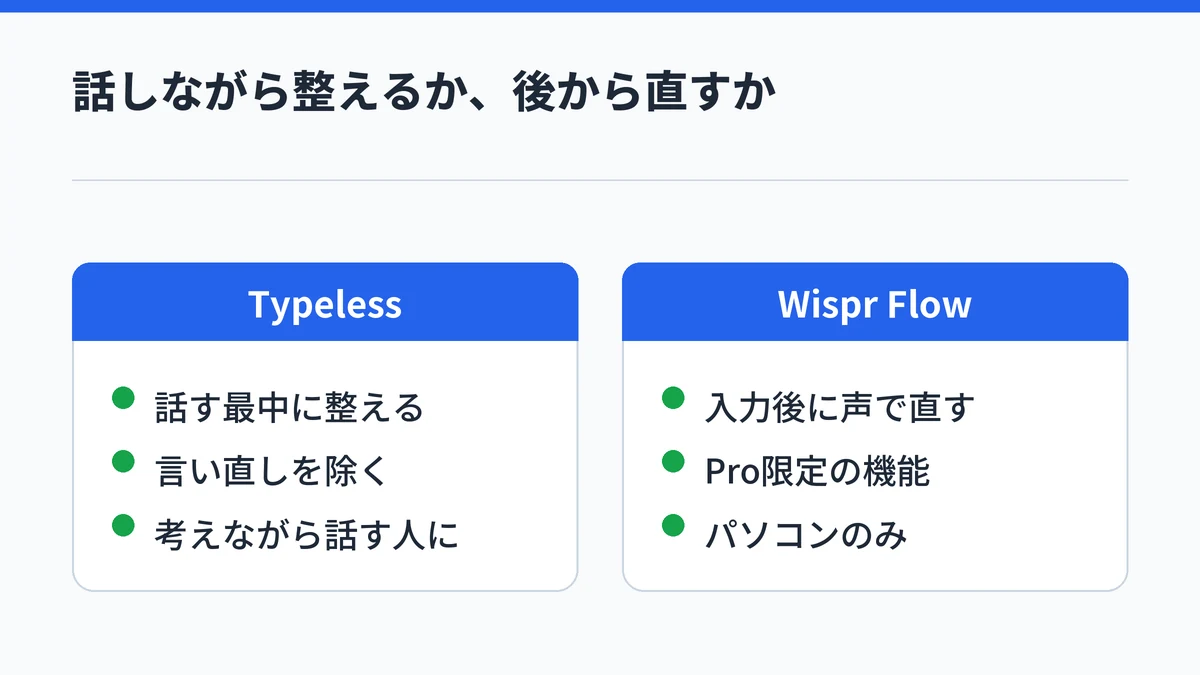
Typelessは話している最中の言葉を整える機能を公式に打ち出しており、Wispr Flowは入力したあとの文章を声で直すコマンドモードを持っています。同じ音声入力でも、どの段階でAIに手伝わせるかが違います。
Typelessは話した内容をその場で文章に整える
Typelessは、まとまらないまま話した内容を、読みやすい文章に整えて入力します。Typeless公式の料金ページの機能一覧には、フィラー語や繰り返しの削除、言い直しの補正、個人用辞書、アプリごとのトーン調整が並んでいます。
たとえば「えーと、明日の会議、いや明後日の会議なんですが」と話しても、言い直す前の部分を除いて文章にします。考えながら話す使い方では、話したあとに手で直す量が減ります。
同じように話し言葉を整えるサービスとの違いは、Typeless vs Aqua Voiceの比較で解説しています。
Wispr Flowのコマンドモードは入力後の文章を声で直す
Wispr Flowのコマンドモードは、入力済みの文章を選んで声で指示すると、AIが書き直す機能です。たとえば「もっと丁寧に」「箇条書きにして」と指示して、文章を仕上げられます。
Wispr Flow公式ヘルプによると、コマンドモードを使えるのは有料のProと試用中のアカウントで、Freeでは反応しません。使えるのはMac・Windowsだけで、初期状態ではオフになっており、設定のExperimentalからオンにします。
文章をいったん書いてから声で整えたい人には、コマンドモードが役に立ちます。条件は変わることがあるので、使う前に公式ヘルプで確かめてください。

TypelessとWispr Flowの対応OSで違うのはLinux
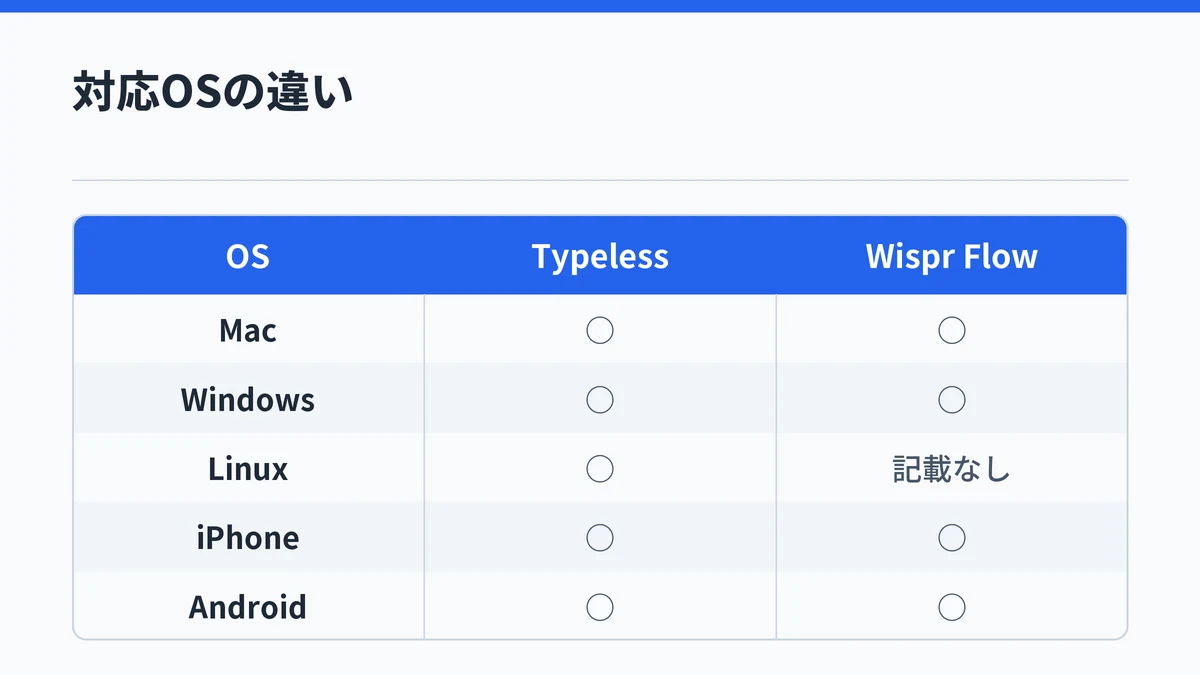
TypelessもWispr Flowも、Mac・Windows・iPhone・Androidに対応しています。違いはLinuxで、Typelessは対応していますが、Wispr Flowは対応OSにLinuxを挙げていません。
| OS | Typeless | Wispr Flow |
|---|---|---|
| Mac | ○ | ○ |
| Windows | ○ | ○ |
| Linux | ○ | 記載なし |
| iPhone | ○ | ○ |
| Android | ○ | ○ |
Linuxのパソコンで使うならTypelessが選択肢になります。それ以外のOSなら、どちらを選んでも使えます。
Wispr Flowの会議メモ機能(Notetaker)は、Mac・Windowsだけで使えます。端末ごとの詳しい対応状況は、Typelessの対応OSで確認できます。
TypelessとWispr Flowのデータの扱いはどう違うか
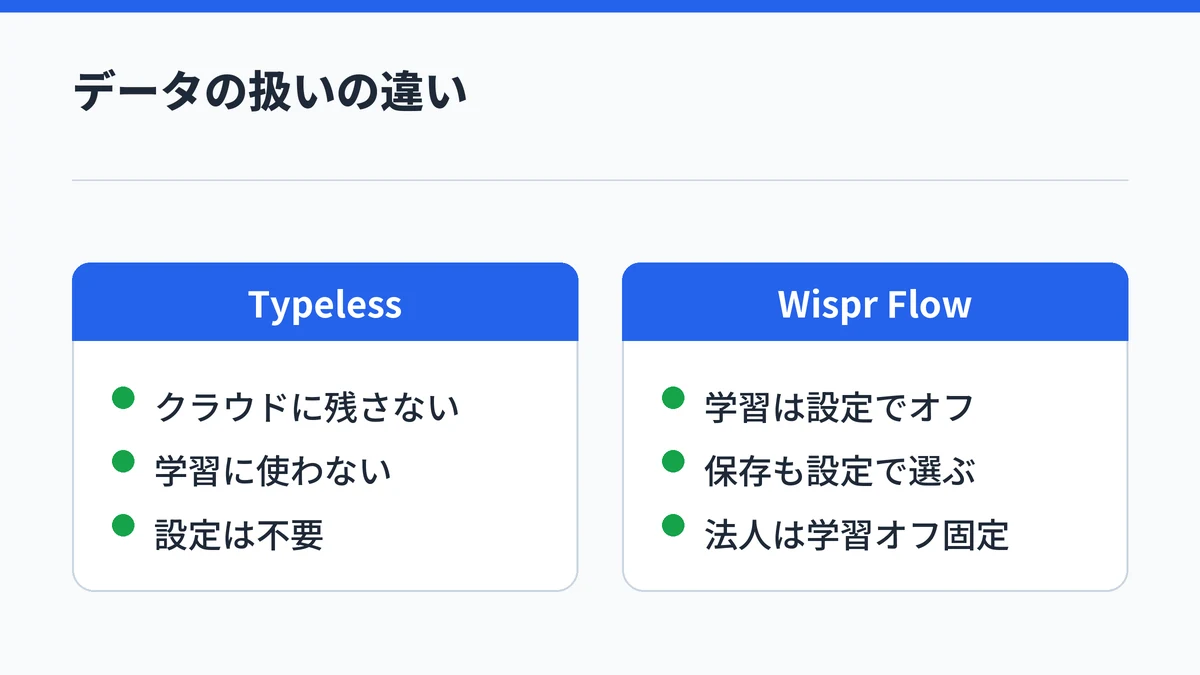
Typelessは初めからクラウドにデータを残さず、学習にも使わない設計です。Wispr Flowは、学習への利用やクラウドへの保存を設定でオフにできる形です。
Typeless公式サイトは、クラウドにデータを保持しないこと、利用者のデータでAIを学習しないこと、音声入力の履歴をデバイス内に保存することを明記しています。設定を変えなくても、初めからクラウドにデータを残さないのがTypelessの特徴で、履歴は手元の端末に残ります。
Wispr Flow公式のプライバシーページによると、音声や文字起こしをAIの学習に使うかどうかは、設定でいつでもオフにできます。音声入力のデータをクラウドに保存する設定もあり、オフにすると端末にだけ残ります。
法人向けのGrowthとEnterpriseでは、学習への利用が初めからオフで固定されます。個人向けのFreeとProで初めからオフになっているかはこのページに書かれていないので、使い始めたら設定を確かめるのが安全です。Typelessの安全性はTypelessのセキュリティ解説で詳しく検証しています。
Typeless向きの人・Wispr Flow向きの人
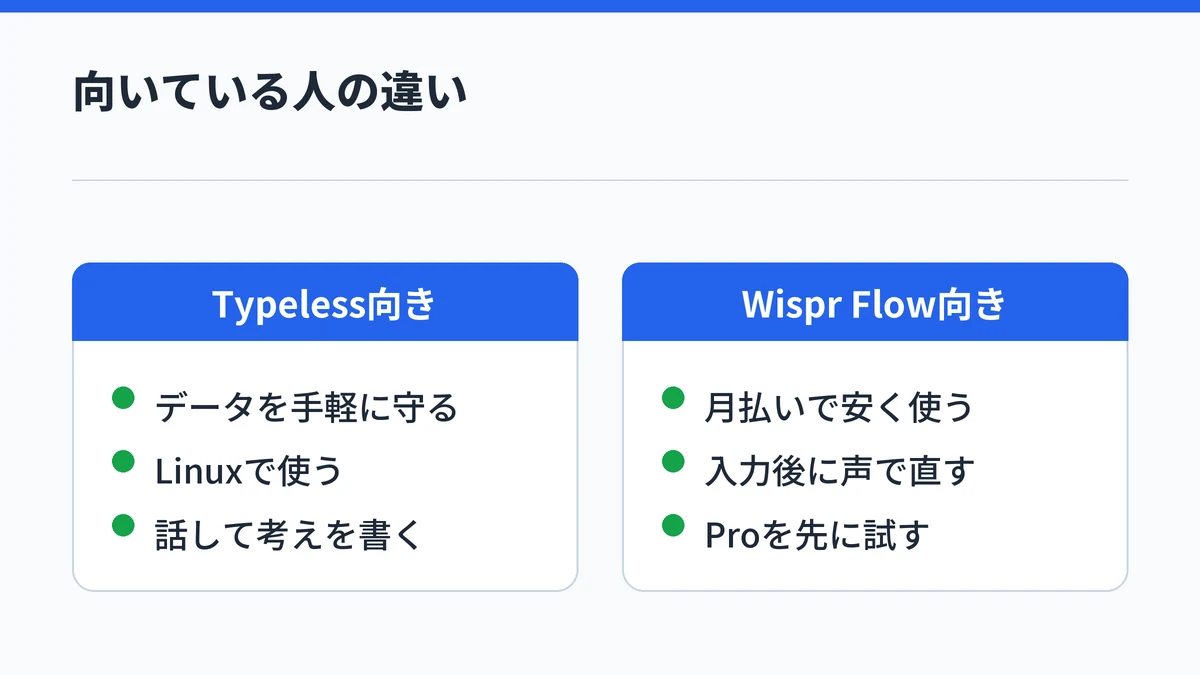
データの扱いを手間なく守りたい人やLinuxを使う人はTypeless、月払いで安く使いたい人や入力後の文章を声で直したい人はWispr Flowが向いています。年払いの料金は同じなので、料金以外の違いで選ぶことになります。
Typelessがどのアプリで役立つかは、Typelessアプリの使いどころにまとめています。
Typelessが向いている人
- 設定を変えなくても、データがクラウドに残らないほうが安心できる
- Linuxのパソコンで音声入力を使いたい
- 考えながら話した内容を、そのまま整った文章にしたい
ひとつでも当てはまるなら、Typelessから試すのがおすすめです。
Wispr Flowが向いている人
- 月払いで、できるだけ安く使いたい
- 入力した文章を、声の指示で書き直したい(ProかPro試用中に、Mac・Windowsで使える)
- 有料のProを、契約前に14日間試したい
こちらに当てはまるなら、Wispr Flowが有力な候補になります。
よくある質問
TypelessとWispr Flowは無料でどこまで使えますか?
どちらにも無料プランがあり、週ごとに使える語数に上限があります。Wispr Flowは公式ヘルプでMac・Windowsは週2,000語といった目安を公開していますが、Typelessは具体的な語数を書いていません。上限はアカウントや時期で変わることがあるので、実際に使って確かめるのが確実です。
TypelessとWispr Flowの有料プランでは何が増えますか?
どちらも有料のProにすると語数の上限がなくなります。TypelessのProは精度が上がり、混雑時も優先して使えます。Wispr FlowのProは会議メモの履歴も無制限になり、入力後の文章を声で直すコマンドモードを使えます。
TypelessとWispr Flowは年払いと月払いのどちらがお得ですか?
長く使うなら年払いがお得です。年払いはどちらも月$12相当で、月払いはTypelessが$30、Wispr Flowが$15です。続けるか決めていない間は無料プランやWispr Flowの14日間の試用で様子を見て、使い続けると決めてから年払いにすると無駄がありません。
まとめ:TypelessとWispr Flowどちらから始めるか
TypelessとWispr Flowは、年払いなら料金が同じで、どちらも無料プランから始められます。違いは月払いの料金、無料枠の公開範囲、コマンドモードの有無、データの扱い、Linuxへの対応の5点です。
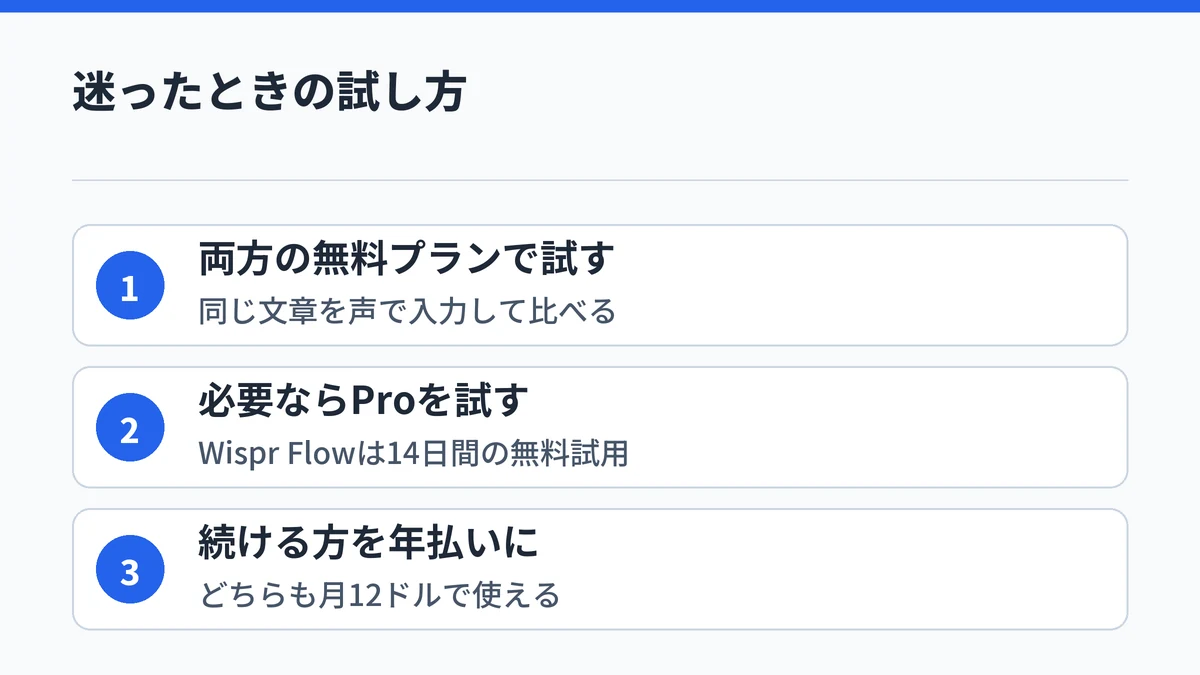
迷ったときは、まず両方の無料プランを同じ使い方で試すのが確実です。Typelessの無料枠は語数が公開されていないため、自分の使い方で上限に届くかを試すと判断しやすくなります。
- TypelessのFreeとWispr FlowのFreeを入れて、同じ文章を声で入力してみる
- コマンドモードが気になるなら、Wispr FlowのProを14日間の試用で使う
- 使い続ける方を決めたら、年払いにして月$12で使う
Typelessの機能は「Typeless(タイプレス)とは?」で、料金はTypelessの料金ガイドで詳しく解説しています。
アカウントを作ると無料のFreeが自動で始まり、Freeのままなら請求は発生しません。