音声入力AIのTypelessを使ってみたいけれど、自分のパソコンやスマホで動くのか気になる。そんな確認から検索した方が多いはずです。結論から言うと、TypelessはWindows・Mac・iPhone・Androidの主要4つに対応していて、ほとんどの人は手持ちの端末でそのまま使えます。
この記事では、対応している4つのOSと、PCとスマホで動き方がどう違うのか、そして各OSのダウンロード先までを公式情報をもとに整理します。読み終えるころには、自分の環境でTypelessを試せるかどうかがはっきり分かります。
Typelessの対応OSは主要4つすべて
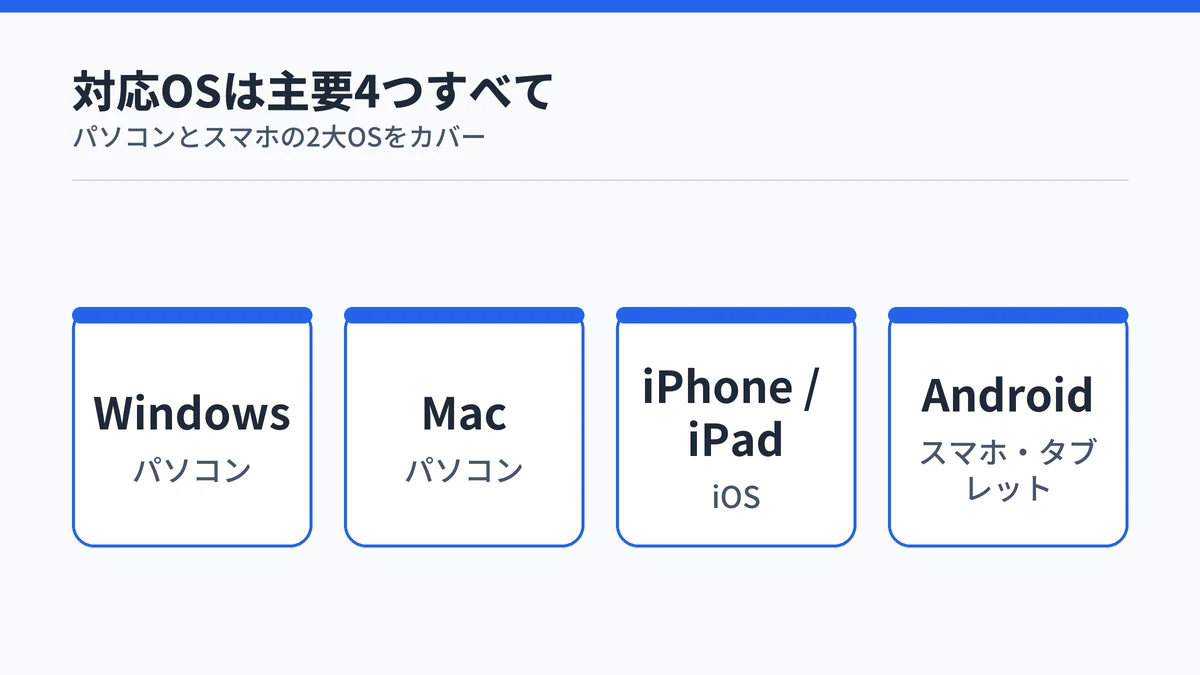
Typelessは、パソコンの2大OSとスマホの2大OSをひと通りカバーしています。公式のダウンロードページに配布対象として並んでいるのは、次の4つです(Typeless公式ダウンロードページ)。
- Windows(パソコン)
- Mac(パソコン)
- iPhone・iPad(iOS)
- Android(スマホ・タブレット)
音声入力AIの中にはMacだけ、あるいはiPhoneだけといった製品も少なくないなかで、Typelessはパソコンとスマホの両方をカバーしています。Androidに対応している点も、この種のツールではまだ多くありません。普段パソコンで作業し、外出先ではスマホで入力する、といった使い分けにも無理なく対応できます。
対応OSの広さで他の音声入力AIと比べたい方は「TypelessとWispr Flowの対応OS比較」も参考になります。
PC版Typelessは全アプリで使える常駐型
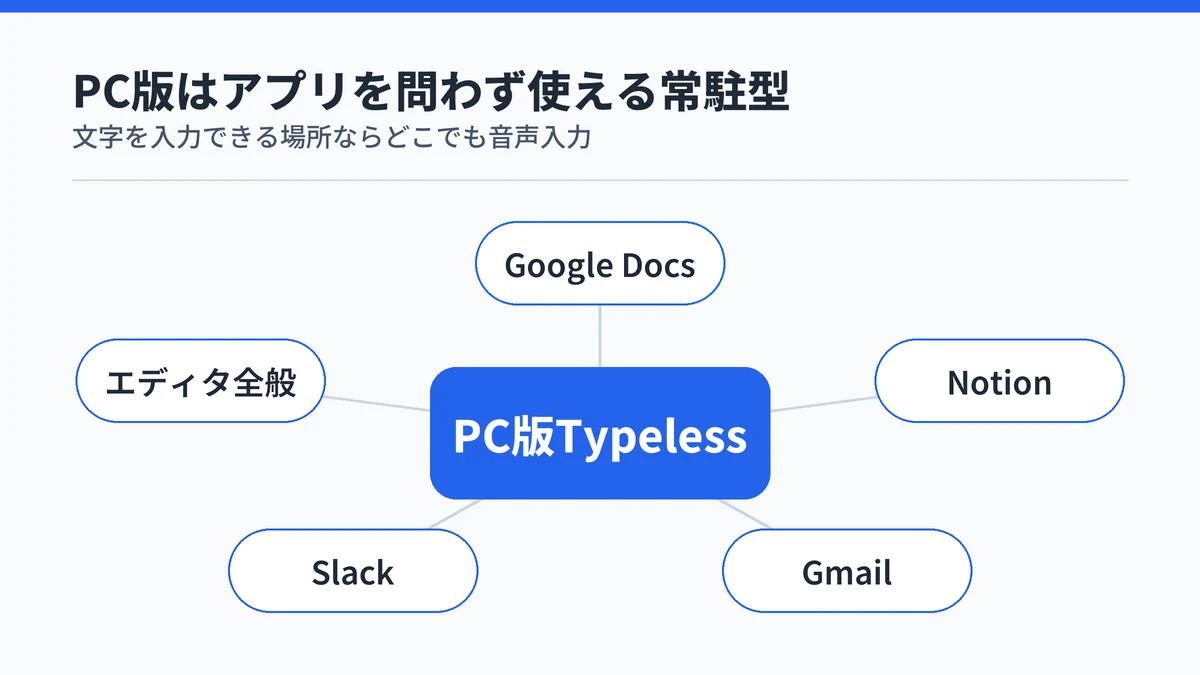
パソコン版のTypelessは、特定のアプリの中だけで動くのではなく、システム全体で動作します。つまり、文字を入力できる場所であれば、アプリを問わず音声で書けます。
公式は、対応する場所の例としてGoogle DocsやNotion、Gmail、Slack、Chromeのほか、テキストを入力するエディタ全般を挙げています(Typeless公式FAQ)。メール作成も資料づくりもチャット返信も、アプリを切り替えずに同じ操作で音声入力できるのが、パソコン版の特徴です。
スマホ版TypelessはAI音声キーボード
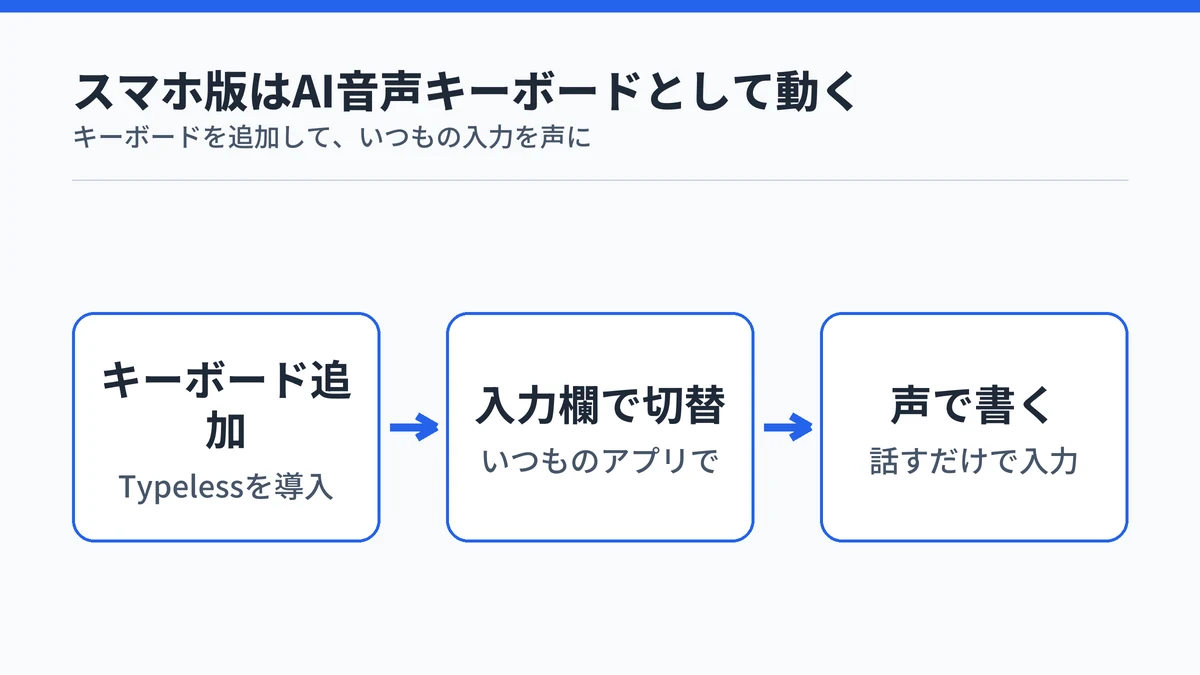
スマホ版のTypelessは、パソコン版とは少し仕組みが違い、AI音声入力のキーボードとして動きます。スマホに新しいキーボードを追加する形で導入し、いつもの文字入力をTypelessに切り替えて使うイメージです。
キーボードとして動くため、原理上は文字入力欄のあるアプリで幅広く利用できます。Typelessがどんなアプリで活躍するか、具体的な使いどころは別の記事「Typelessアプリで何ができる?対応アプリと使いどころ」で詳しくまとめています。
TypelessのMac版はApple SiliconもIntelも対応
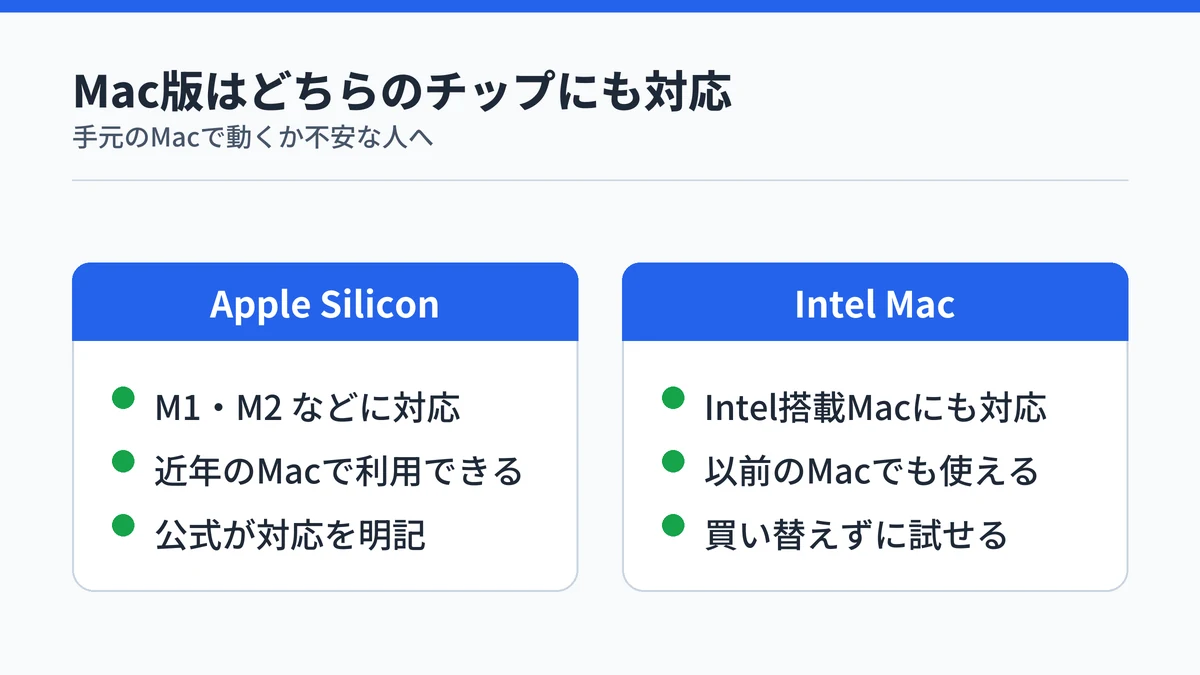
Macを使っている方が気になりやすいのが、自分のMacのチップで動くかどうかです。Typelessのデスクトップ版は、Apple SiliconとIntelの両方に対応しています(Typeless公式FAQ)。
近年のM1やM2などを積んだMacはもちろん、それ以前のIntel搭載Macでも利用できるため、買い替えていない手元のMacでもそのまま試せます。
チップの対応に加えて安全性が気になる方は「Typelessのセキュリティは安全?炎上の真相と業務判断」も確認しておくと安心です。
Typelessは複数端末で同じアカウントを使える
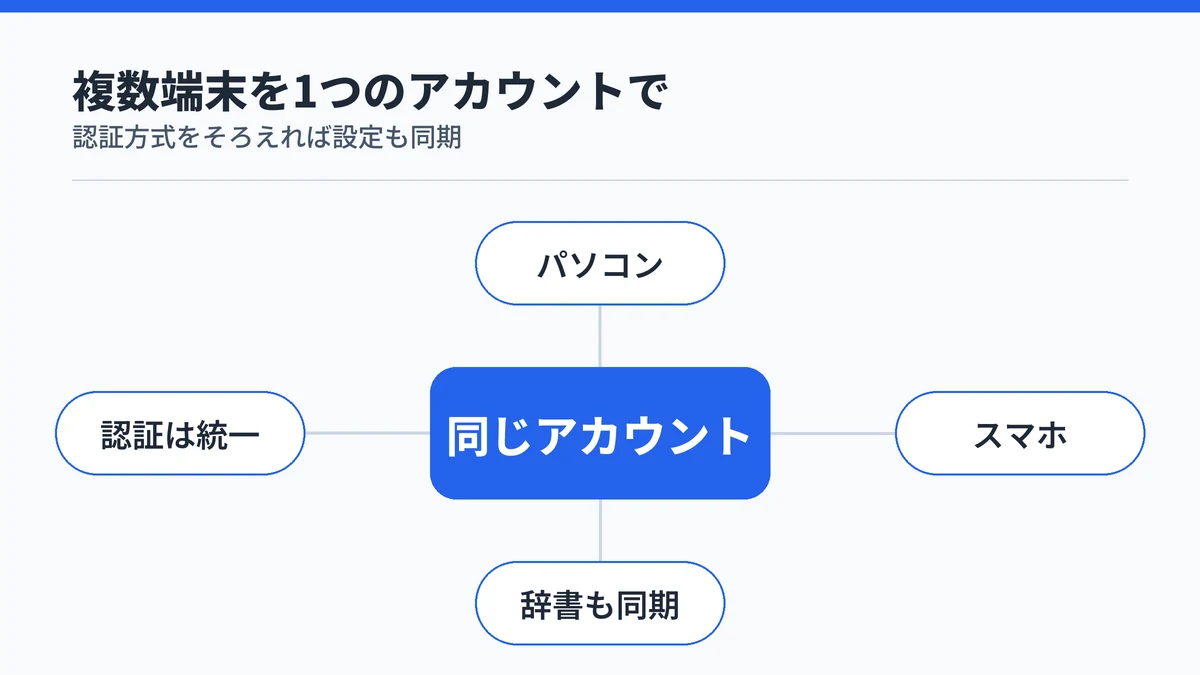
普段はパソコン、外出先ではスマホ、という使い分けをしたい人もいるはずです。Typelessはサインインがアカウント単位なので、同じアカウントで複数の端末にログインして使えます。サインインはGoogleアカウントかメールアドレスで行います。
公式も、スマホとパソコンの両方で一貫した使い心地になると説明しています。自宅のパソコンで長文を書き、移動中はスマホのキーボードで返信する、といった行き来も同じアカウントのまま続けられます。
よく使う固有名詞を登録するカスタム辞書もアカウント単位の機能です。端末を変えても同じアカウントでサインインし直せば、整えた設定をそのまま使えます。
Typelessを対応OS別にダウンロードする方法
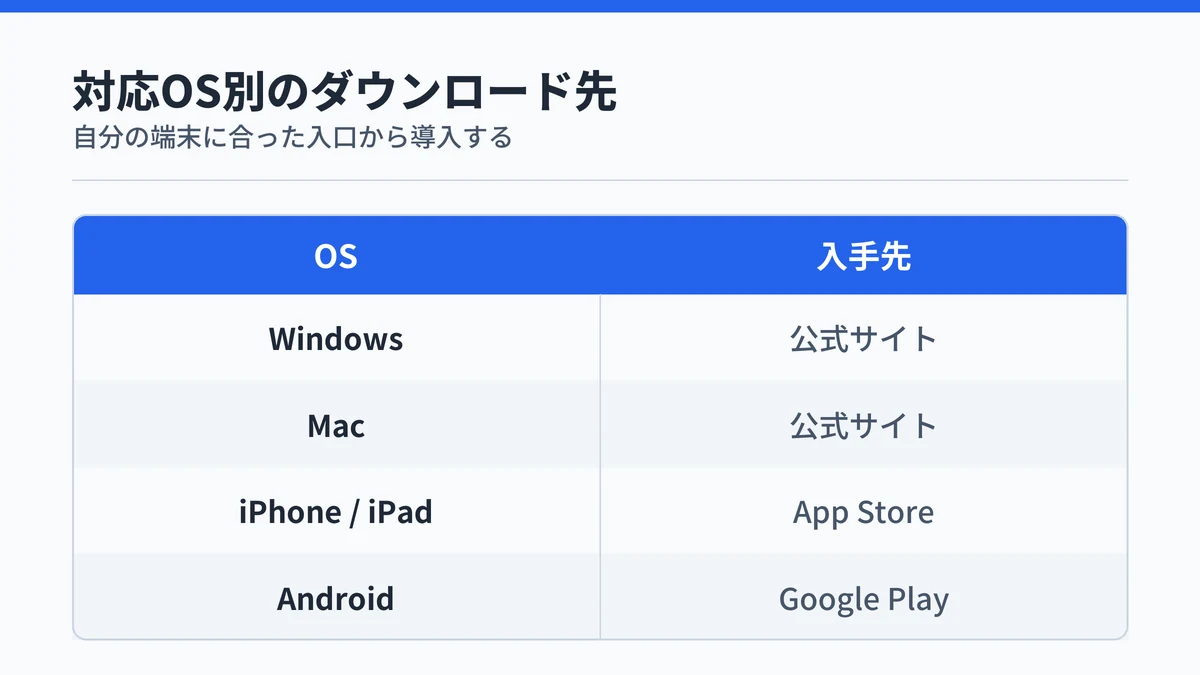
対応OSが分かったら、あとは自分の端末に合った入口から導入するだけです。OSごとのダウンロード先は次のとおりです。
- Windows:公式サイトからWindows版をダウンロード
- Mac:公式サイトからmacOS版をダウンロード
- iPhone・iPad:App Storeから入手
- Android:Google Playから入手
パソコン版は公式サイトのダウンロードページから、スマホ版は各ストアから入手できます。日本のApp StoreにもTypelessのアプリが掲載されています(TypelessのApp Storeページ)。なお、対応OSの最低バージョンなど細かな動作要件は公式に数値で明記されていないため、古い端末で使う場合は実際にインストールして確認するのが確実です。
パソコンは公式サイトから、スマホは各ストアからすぐ入手できます。
まとめ:Typelessは対応OSが広く乗り換えやすい
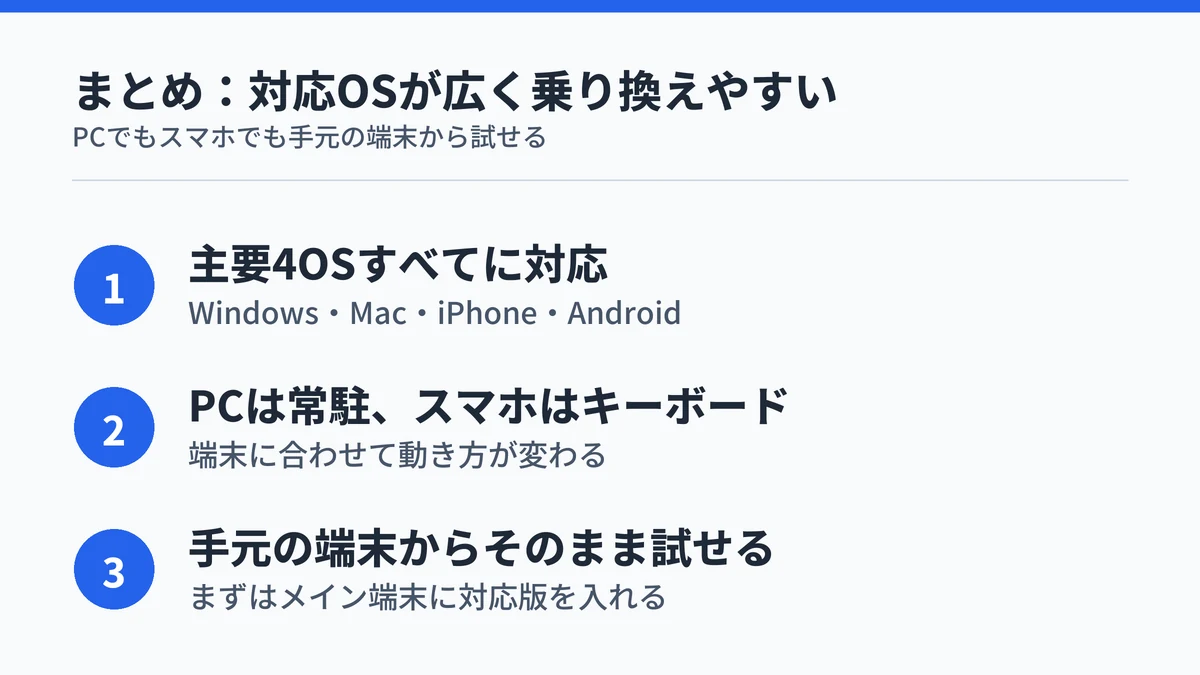
Typelessは主要な4つのOSに対応し、パソコンでもスマホでも使えるため、いま手元にある端末からそのまま試しやすいAI音声入力です。パソコンでは全アプリ共通で、スマホではキーボードとして動く、という違いだけ押さえておけば迷いません。
まずは自分のメイン端末に対応版を入れて、短いメモや返信から音声入力を試すのがおすすめです。Typelessそのものの機能や向き不向きは「Typelessとは?機能の全体像」で確認できます。無料とProの違いは「Typelessの料金は?無料とProの違いと選び方」をご覧ください。
いま使っている端末に対応版を入れて、短いメモから試し始められます。