Plaud Noteに録音した内容を消したいけれど、どこから削除すればいいのか分からず迷っていませんか。録音や文字起こしという大切な情報だからこそ、本当に消えるのか不安になりますよね。
この記事では、Plaud Noteのデータ削除を録音・デバイス内・アカウントの3種類に分けて、それぞれの手順を順番に解説します。
読み終えるころには、自分が消したいデータをどの方法で削除すればよいか、そして本当に消えるのかまで分かり、安心して整理できます。
Plaud Noteで削除できるデータの3種類
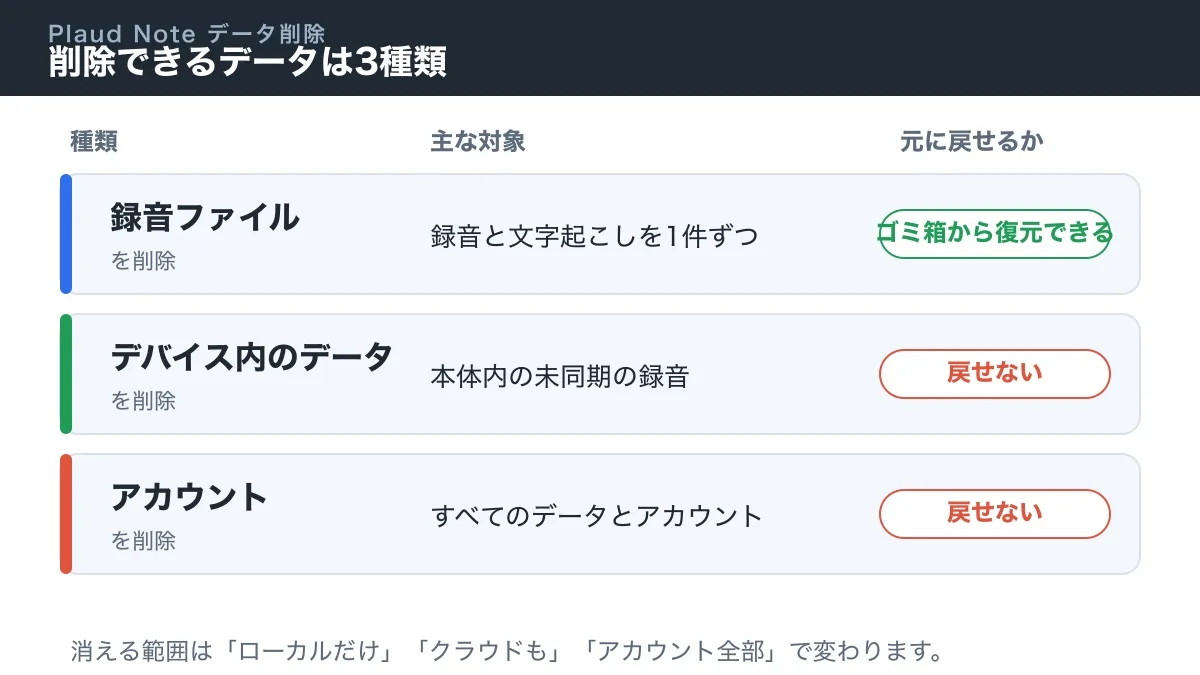
Plaud Noteの「削除」には、目的の違う3つの操作があります。やみくもに消す前に、まず自分が消したいのがどれかを整理しておきましょう。
| 削除の種類 | 主な対象 | 元に戻せるか |
|---|---|---|
| 録音ファイル | 録音と文字起こしを1件ずつ | ゴミ箱から復元できる |
| デバイス内のデータ | 本体内のまだ同期していない録音 | 戻せない |
| アカウント | すべてのデータとアカウント | 戻せない |
Plaud Noteは、録音をクラウド(PLAUD CLOUD)に保存するかどうかを任意で選べます。クラウドに上げた録音と、デバイスやアプリにだけある録音とでは、削除したときの消え方が変わります。この前提を頭に置いておくと、次からの手順が分かりやすくなります。
削除した録音もゴミ箱から復元できるPlaud Noteは公式サイトで確認できます。


Plaud Noteで録音データを削除する手順
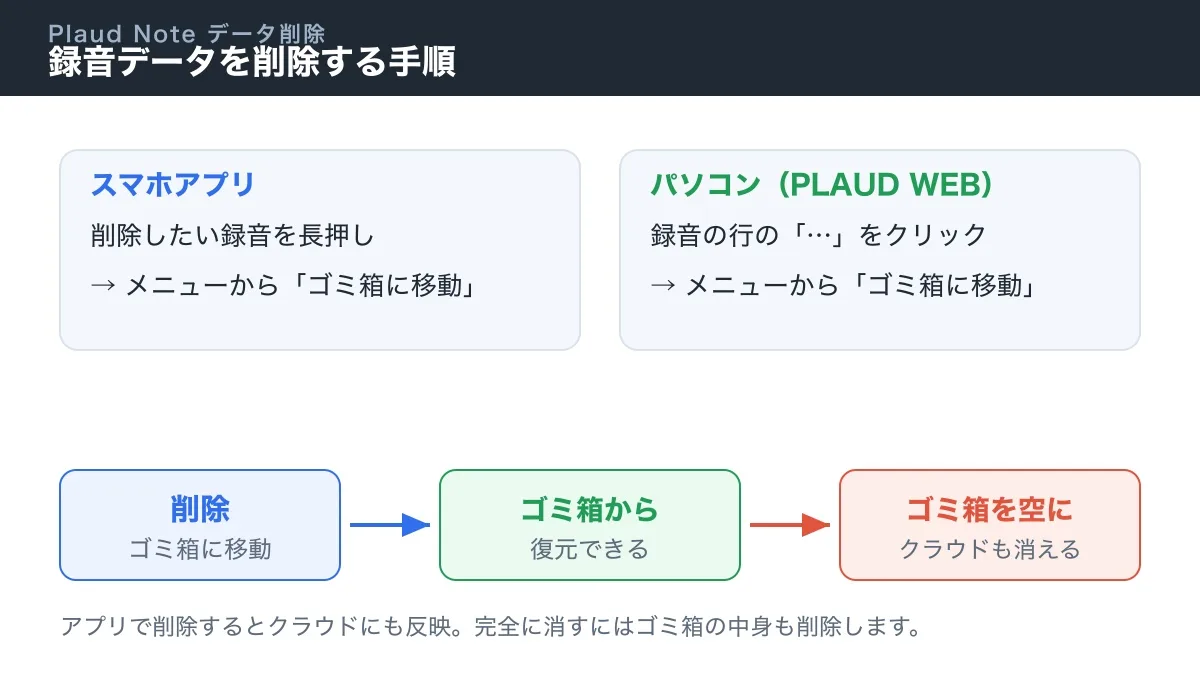
まずは、録音を1件ずつ消す方法です。操作はスマホアプリとパソコン(PLAUD WEB)で少しだけ違います。
上位モデルの全体像が気になる方は、Plaud NotePin Sの特徴と機能の解説をまとめた記事もあわせてご覧ください。
スマホアプリの場合は、次の手順です。
- ファイル一覧で、削除したい録音を長押しする
- 表示されたメニュー(名前を変更、フォルダに移動、ゴミ箱に移動)から「ゴミ箱に移動」を選ぶ
パソコン(PLAUD WEB)の場合は、次の手順です。
- 削除したい録音の行にカーソルを合わせる
- 右側に表示される「…」をクリックする
- 表示されたメニューから「ゴミ箱に移動」を選ぶ
削除した録音はその場で完全に消えるわけではなく、いったん「ゴミ箱」に移動します。間違えて消してしまっても、ゴミ箱から戻せば復元できるので安心です。
完全に消したいときは、ゴミ箱の中身もあわせて削除しましょう。アプリで削除した内容はクラウドにも反映されるため、ゴミ箱を空にすればクラウドからも消えます。
なお、Plaud Note本体に保存された録音は、アプリに接続したタイミングで自動的に削除される仕組みです。新しい録音用の空き容量を確保するためで、自分で消さなくても本体からは消えていきます。残しておきたい録音は、消える前にアプリからエクスポートしておきましょう。
削除操作の前提となる基本機能はPlaud Noteの機能や使い方で解説しています。
Plaud Note本体を初期化(リセット)してデータを消す方法
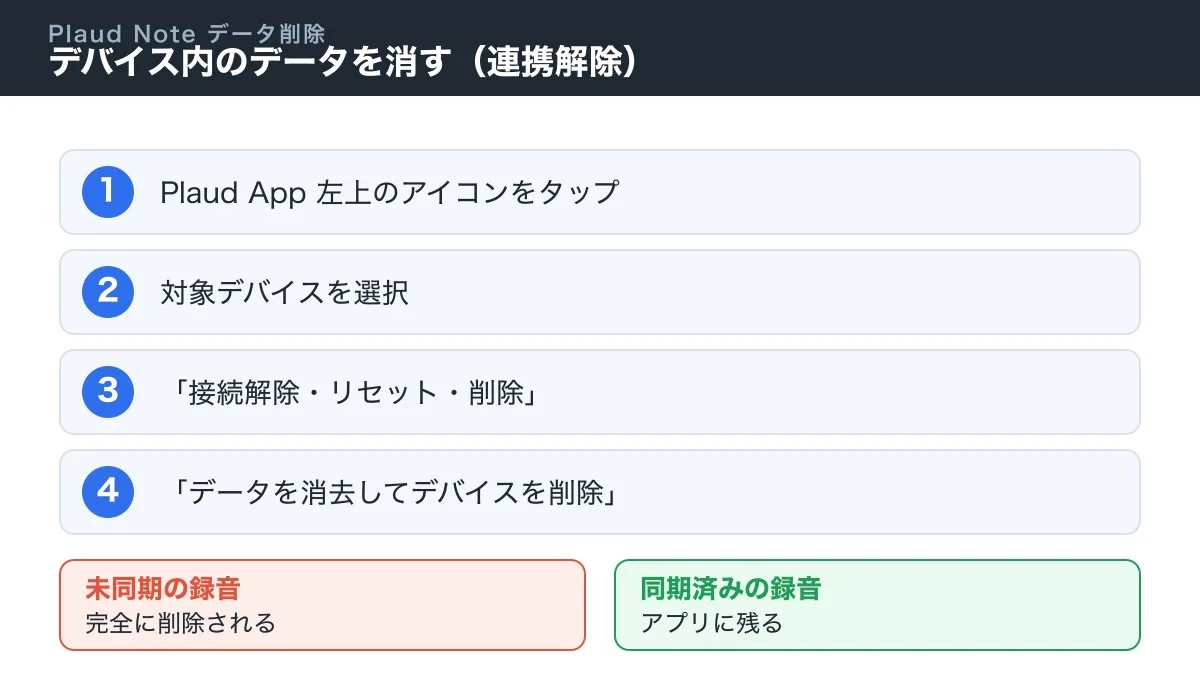
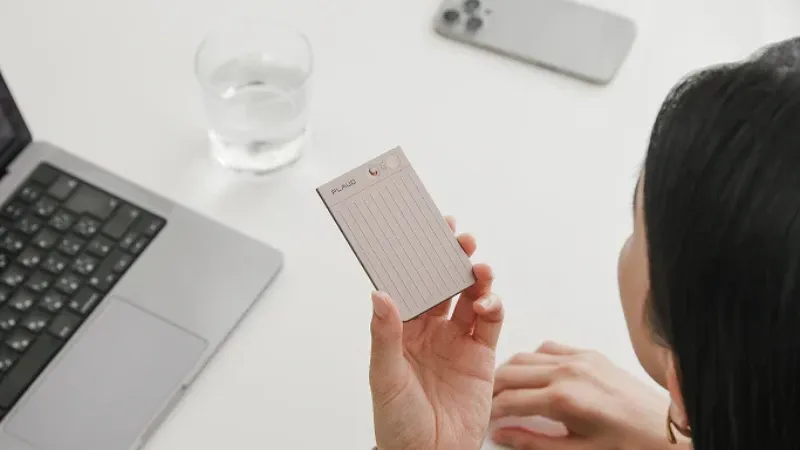
「本体に残ったデータごとすべて消したい」というときは、アプリからデバイスの連携を解除(初期化・リセット)します。機種変更や売却の前に、デバイスを初期状態に戻す操作で、公式では「デバイスの連携解除」と呼ばれます。
ここで注意したいのが、録音の消え方です。連携を解除すると、まだアプリに同期していないデバイス上の録音は、すべて完全に削除されます。一方で、すでにアカウントに同期済みの録音は、引き続きアプリ内で確認できます。
操作は、Plaud Appの左上のアイコンをタップして対象デバイスを選び、「接続解除・リセット・削除」から「データを消去してデバイスを削除」を選んで確定する流れです。デバイスがアプリに接続されていない場合は、「デバイスを削除」から「消去して削除」を選びます(Plaud公式ヘルプ「デバイスの連携解除」)。連携解除の詳しい手順や、機種変更時に気をつけたい点は、Plaud Noteの紐付け解除の手順で解説しています。
Plaud Noteのアカウントを削除する手順
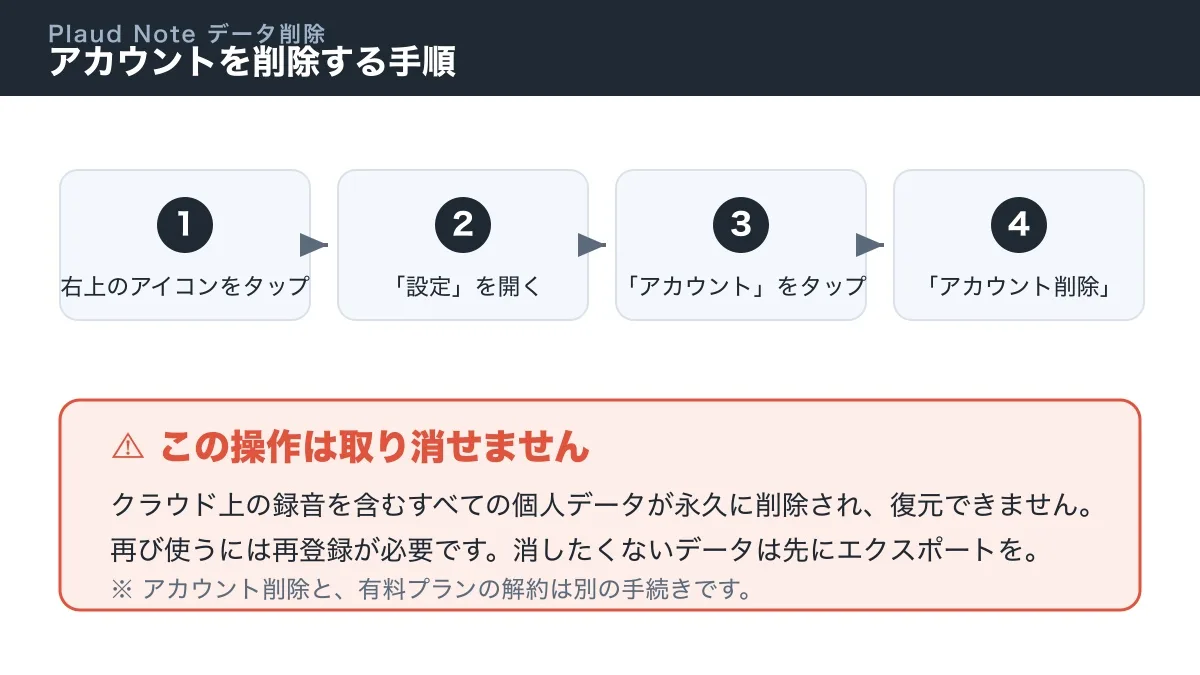
サービスそのものをやめる場合は、アカウントを削除します。手順は次のとおりです。
- アプリ右上のアイコンをタップして「設定」を開く
- 「アカウント」をタップする
- 「アカウント削除」をタップし、画面の指示に従う
アカウントを削除すると、クラウド上の録音を含むすべての個人データが完全に削除され、元に戻せません(Plaud公式ヘルプ「アカウントの削除」)。削除は取り消せず、もう一度使うには再登録が必要です。
消したくない録音や文字起こしがある場合は、先に控えを取っておきましょう。データの移し方はPlaud Noteのデータ移行の方法にまとめています。
もう1点、見落としやすい注意があります。アカウントの削除と、有料プランの解約は別の手続きです。退会すれば課金も自動で止まると思い込みがちですが、料金を止めたい場合はサブスクリプションの解約もあわせて行ってください。
Plaud Noteで削除したデータは本当に消える?
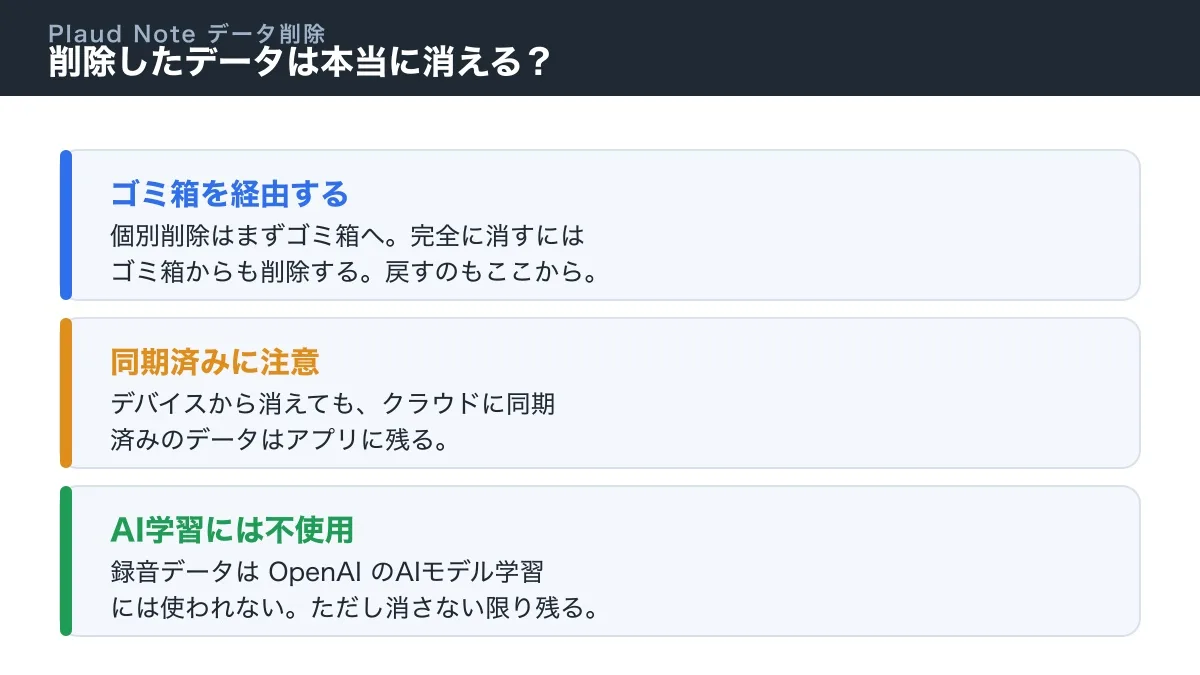
手順どおりに消しても「本当に消えているのか」が気になる方のために、3つの注意点を整理します。
1つ目は、個別に削除した録音はいったんゴミ箱に入る点です。完全に消すにはゴミ箱からも削除する必要があります。裏を返せば、間違って消してもゴミ箱から戻せるということです。
2つ目は、同期済みデータの扱いです。デバイスから録音が消えても、クラウドに同期済みのデータはアプリに残ります。端末を手放す前などは、クラウド側も消えているかを必ず確認しましょう。
3つ目は、AIによるデータの利用です。公式は、ユーザーのデータをOpenAIのAIモデルの学習には使用しないと明記しています。
ただし、学習に使われないことと、クラウドに残らないことは別の話です。クラウドに保存した録音は、自分で削除しない限り残り続けます。気になる場合は、こまめに削除する習慣をつけておくと安心です。
データをOpenAIの学習に使わないPlaud Noteは公式サイトで詳細を確認できます。
Plaud Noteのデータ削除に関するよくある質問
録音を1件だけ削除すると、すぐに完全に消える?
いいえ、削除した録音はまず「ゴミ箱」に移動する仕組みです。誤って消してもゴミ箱から復元できるので安心です。完全に消したいときは、ゴミ箱の中身もあわせて削除しましょう。アプリでの削除はクラウドにも反映されるため、ゴミ箱を空にすればクラウド上のデータも消えます。
本体に保存された録音は自分で削除する必要がある?
基本的には不要です。Plaud Note本体の録音は、アプリに接続したタイミングで自動的に削除される仕組みになっています。新しい録音用の空き容量を確保するための自動処理で、自分で消す操作は必要ありません。残しておきたい録音は、消える前にアプリからエクスポートしておくと安心です。
機種変更や譲渡の前にPlaud Noteを初期化するには?
アプリからデバイスの連携を解除(初期化・リセット)します。公式では「デバイスの連携解除」と呼ばれる操作で、デバイスを元の初期状態に戻せます。連携を解除すると、まだアプリに同期していない本体上の録音はすべて完全に削除されます。同期済みの録音は、引き続きアプリ内で確認できます。
アカウントを削除すると、録音データはどうなる?
クラウド上の録音を含むすべての個人データが完全に削除され、元に戻せません。削除は取り消せないため、もう一度使うには再登録からのやり直しが必要です。消したくない録音や文字起こしがある場合は、削除する前に控えを取っておきましょう。
アカウントを削除すれば、有料プランの支払いも自動的に止まる?
いいえ、アカウントの削除と有料プランの解約は別の手続きです。アカウントを削除しても課金が自動で止まるとは限りません。料金の支払いを止めたい場合は、サブスクリプションの解約もあわせて行う必要があります。
まとめ:Plaud Noteを目的別に最短で削除する
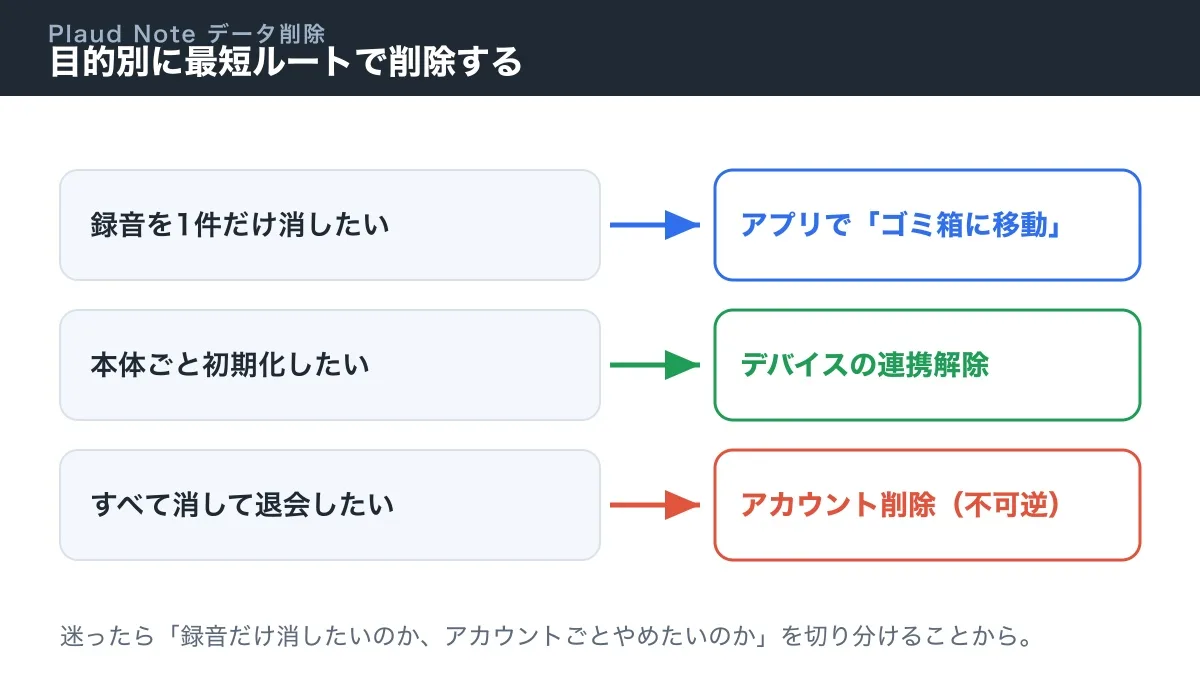
Plaud Noteのデータ削除は、目的に合わせて方法を選ぶのが近道です。録音を1件だけ消すならアプリでゴミ箱に移動し、本体ごと初期化したいなら紐付け解除、すべてを消して退会するならアカウント削除、と整理できます。
一度消すと戻せないデータもあるため、必要な録音は先にエクスポートやデータ移行で控えておくと安心です。迷ったときは、まず「録音だけ消したいのか、アカウントごとやめたいのか」を切り分けるところから始めてみてください。
関連する操作は、それぞれ次の記事で詳しく解説しています。
録音の削除も復元も自分で管理できるPlaud Noteは公式サイトで確認できます。