Plaud NotePin Sを購入したものの、初期設定や録音、文字起こしの使い方が分からず手が止まっていませんか。物理ボタンへ進化した新モデルは操作がよりシンプルになり、長押しで録音、短押しでハイライト記録という直感的な使い方ができます。
この記事では、Plaud NotePin Sの開封から初期設定、録音、文字起こし、ハイライトの活用まで、実際の手順に沿って分かりやすく解説します。これから本格的に使いこなしたい方は、ぜひ参考にしてください。
Plaud NotePin Sの基本スペックと特徴
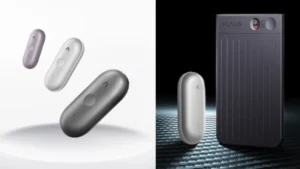
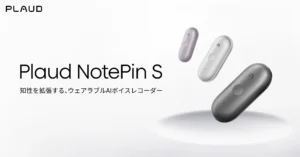
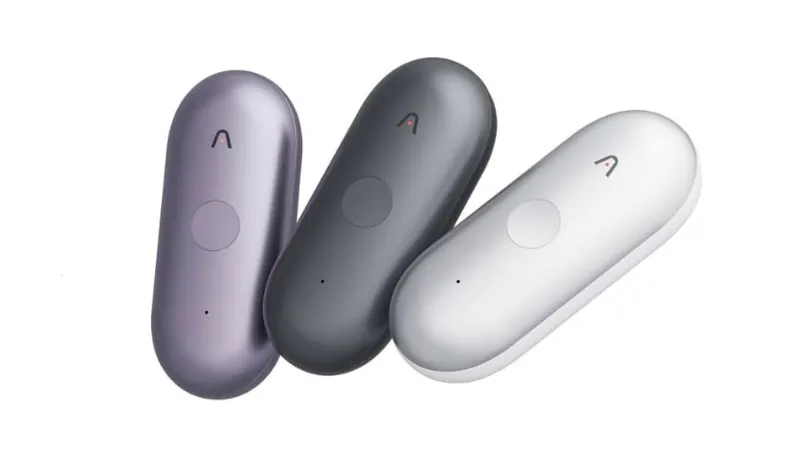
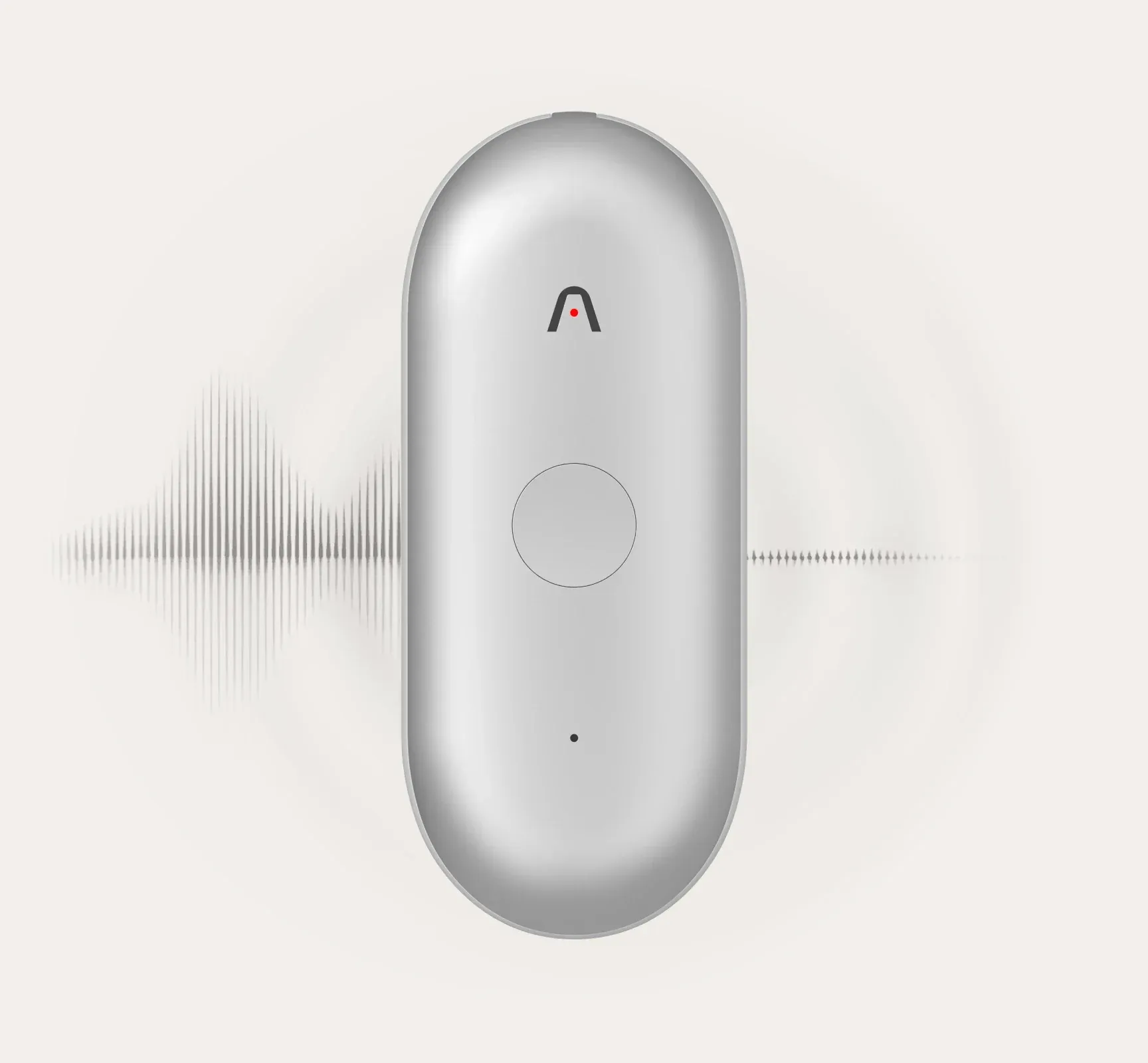
Plaud NotePin Sは、物理ボタンを搭載したウェアラブル型のAIボイスレコーダーです。長押しで録音開始・停止、短押しでハイライト記録という分かりやすい操作系で、初めて使う方でも迷いにくい設計になっています。
公式仕様は次の通りです。ポケットに収まる超小型サイズで、最大20時間の連続録音に対応しています。
サイズは51 x 21 x 11 mm、重さは17.4 g(マグネットピンなし)、マイクはMEMSマイク × 2、バッテリーは320mAh/最長20時間連続録音/スタンバイ40日、充電時間は約2時間、接続はBLE 5.2 / Wi-Fi(2.4GHz)、ストレージは64GB、有効録音範囲は3mまで、文字起こしは112言語に対応しています。
なお、Plaud NotePin SにはV.C.S(振動伝導センサー)が搭載されていないため、通話録音には対応していません。電話の録音をしたい方は、Plaud NoteやPlaud Note Proなど別モデルの検討が必要です。

Plaud NotePin Sの初期設定の使い方
Plaud NotePin Sを使い始めるには、本体の充電とPLAUDアプリへの登録という2ステップが必要です。箱から出してすぐに録音できるわけではないため、最初の設定だけは丁寧に進めましょう。
同梱物を確認する
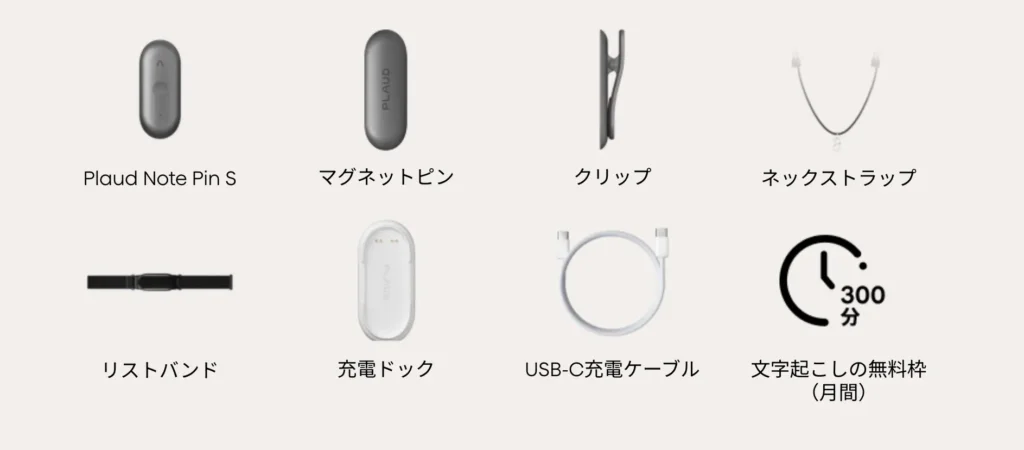
まずは同梱物を確認します。公式サイトに記載されている同梱物は、Plaud NotePin S本体、マグネットピン、クリップ、ネックストラップ、リストバンド、充電ドック、USB-C充電ケーブルです。充電ケーブルは付属しますが、コンセントに挿すUSBアダプターは同梱されていません。手元にない場合は事前に用意しておくとスムーズです。
本体を充電する
本体は届いた時点では十分に充電されていない場合があります。初回利用時は必ずフル充電してから使い始めてください。USB-Cケーブルを充電ドックに接続すると充電が始まります。フル充電までの所要時間は約2時間です。
PLAUDアプリをインストールする
次に、スマートフォンに専用アプリ「PLAUD」をインストールします。iPhoneはApp Store、AndroidはGoogle Playストアで「PLAUD」と検索してインストールしてください。
アプリにデバイスを追加する
アプリを起動したら、画面の案内に沿って「デバイスの追加」を進めます。スマートフォンとPlaud NotePin Sを近づけた状態で本体の録音ボタンを押すと、検出が始まります。アプリ上に「Plaud NotePin S」が表示されたら、タップして接続を完了させてください。これで初期設定は終了です。
Plaud NotePin Sの録音・ハイライト操作の使い方
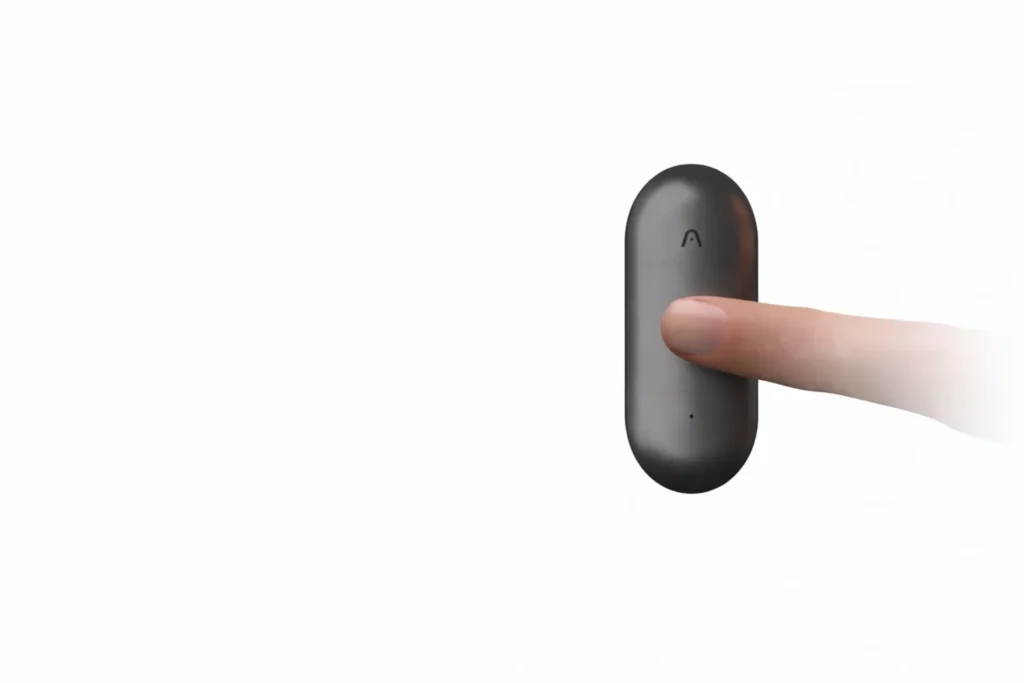
Plaud NotePin Sの録音操作は、本体の物理ボタンひとつで完結します。長押しで録音開始・停止、短押しでハイライト記録という2つの操作を覚えれば、基本的な使い方はマスターできます。
電話の通話を録音したい方は、通話録音の可否と代替手段の解説をまとめた記事もあわせてご覧ください。
録音を開始・停止する
録音を始めたいときは、本体中央の物理ボタンを長押しします。バイブレーションで開始の合図が伝わります。録音を終了したいときは、もう一度同じボタンを長押しすると停止できます。録音中は本体ランプで状態が確認できるため、撮りこぼしの不安が少ないのも特徴です。
大事な瞬間にハイライトを付ける
会議や打ち合わせの最中に「ここは要点だ」と感じた瞬間は、ボタンを短押しするだけでハイライトとして記録できます。短押しで打った目印は、AIが要約を生成する際のヒントとして使われ、より意図に沿ったまとめが生まれやすくなります。会議録や取材メモを作る場面で特に役立つ機能です。
装着スタイルを選ぶ
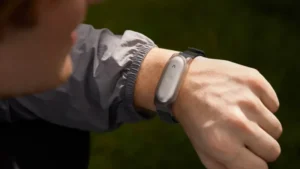
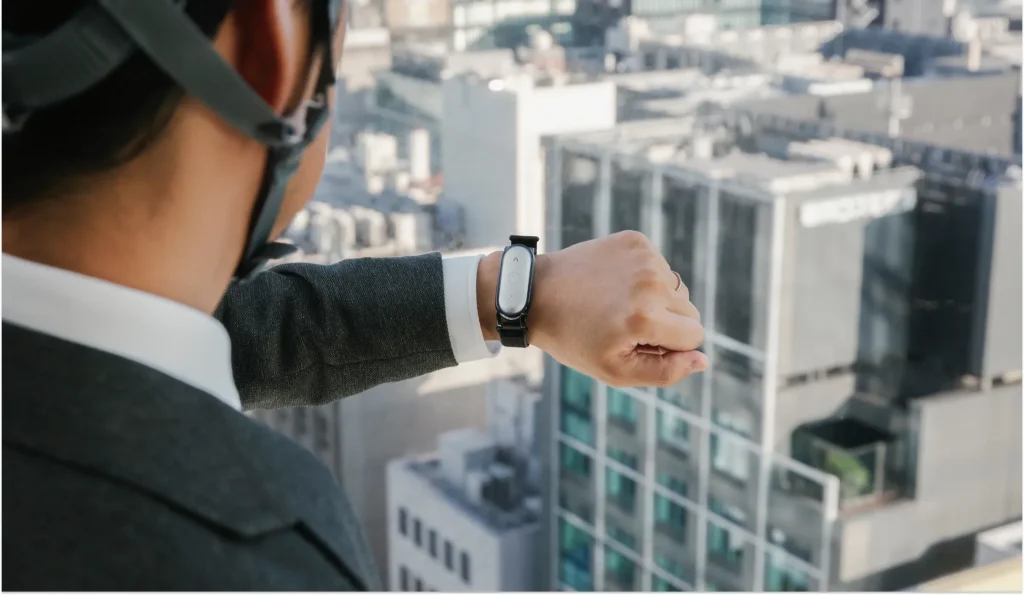
Plaud NotePin Sはマグネットピン、クリップ、ネックストラップ、リストバンドの4種類の装着方法に対応しています。胸元に付けて会議に持ち込んだり、リストバンドで腕に装着して移動中の打ち合わせに使ったりと、シーンに合わせて選べます。
なお公式サイトでは、ペースメーカーを使用している方は磁気のある部品を含むため胸部への装着を避けるよう案内されています。利用前に必ず確認してください。
Plaud NotePin Sの文字起こし・要約の使い方
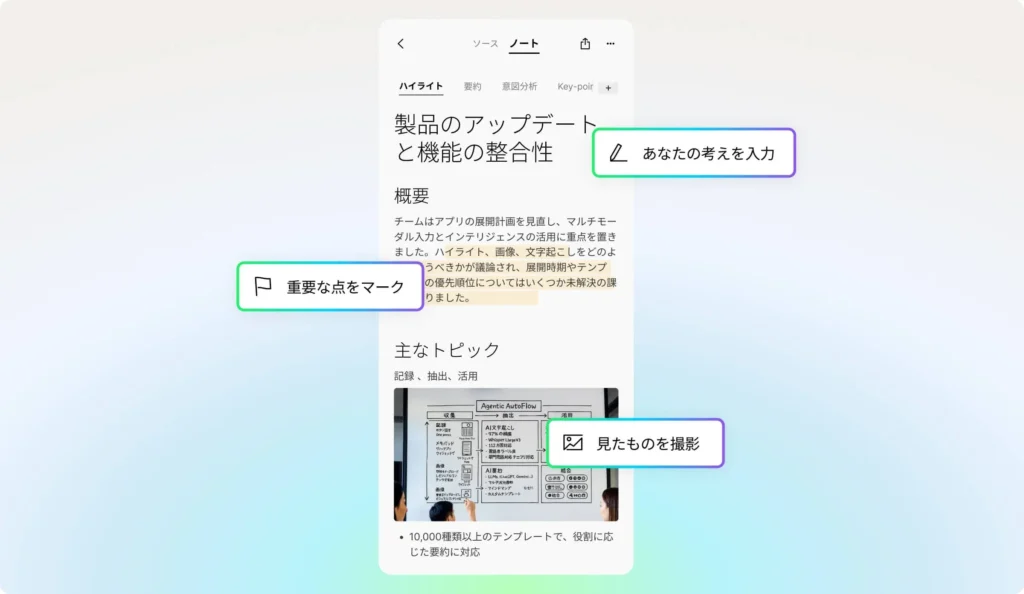
録音したデータは、PLAUDアプリに転送して文字起こしと要約を作成します。音声から要約までの一連の流れがアプリ内で完結する点がPlaud NotePin Sの大きな魅力です。
録音データをアプリに転送する
録音が終わったら、PLAUDアプリを開きます。本体とスマートフォンが接続された状態であれば、録音データが自動でアプリのファイル一覧に転送されます。一覧に表示されない場合は、画面を下に引っ張って更新するとデータが反映されます。録音時間が長い場合は転送に時間がかかることもあるため、しばらく待ちましょう。
文字起こしと要約を生成する
転送されたファイルをタップして開くと、再生や文字起こしの操作画面が表示されます。画面下の「生成」ボタンから、用途に合わせたテンプレートを選んで文字起こしと要約を作成できます。会議メモや音声メモなど複数のテンプレートが用意されており、迷う場合は「自動適応」を選ぶとAIが最適なテンプレートを判断してくれます。
Plaud NotePin Sは112言語の文字起こしに対応しており、話者ラベルやカスタム用語集、自動フォーマット機能なども活用できます。日本語の会議録やインタビューでも実用的な精度で利用できる仕様です。特に新しい固有名詞や専門用語は誤変換が出ることがあるため、頻出する社名・製品名をカスタム用語集にあらかじめ登録しておくと、文字起こしの精度をさらに高められます。
詳しくはPlaud NotePin SのAI機能と対応言語の詳細で解説しています。
Ask Plaudや多次元要約を活用する
PLAUDアプリには、文字起こし内容に対して質問できる「Ask Plaud」機能や、ひとつの会話から複数の視点で要約を生成する「多次元要約」機能などが搭載されています。営業向けのアクション項目、チーム向けのフィードバック、経営層向けの戦略概要など、役割に応じた要約を切り出せるため、業務での活用範囲が広がります。

Plaud NotePin SをPCで使うための使い方
Plaud NotePin Sで録音したデータは、スマートフォンだけでなくPCでも確認できます。PLAUD Webを利用すれば、クラウド経由で録音・文字起こし・要約をブラウザから閲覧できます。
オンライン会議を録音したい方は、Zoom会議を録音する方法とコツを解説した記事もあわせてご覧ください。
PLAUD製品はPlaud App、Plaud Web、Plaud Desktopの3つのプラットフォームで同期する設計になっており、デバイスをまたいでも記録にアクセスできます。デスクワーク中心の方は、スマホで録音したデータをPCのPLAUD Webで確認・編集する使い方が便利です。
Plaud NotePin Sの料金プランの使い方

Plaud NotePin Sを購入すると、毎月300分までの文字起こしを無料で利用できます。日常的なメモや短時間の会議だけであれば、追加料金なしで使い続けられるラインです。
長時間の会議や取材で頻繁に使う場合は、有料のPlaud AIメンバーシッププランを検討する価値があります。公式サイトに記載されている料金プランは、Starterプランが無料で月300分まで、Proプランが年16,800円で月1,200分まで、Unlimitedプランが年40,000円で無制限です。
ProプランとUnlimitedプランでは、Ask PlaudやAutoFlow、カスタム用語集などの高度な機能もフルに利用できます。自分の利用時間に合わせてプランを選ぶことで、無駄なく使いこなせます。
Plaud NotePin Sを使う上での注意点
便利なPlaud NotePin Sですが、使い方の前にいくつか注意しておきたいポイントがあります。
ひとつは、他人の声を録音する際のマナーです。会話を録音する前に、参加される方へひと声かけてから記録するのが基本です。お住まいの国や地域で規制内容が異なる場合があるため、不安なときは事前に確認しておくと安心です。
もうひとつは、リセット方法です。動作が不安定になった場合は、Plaud NotePin Sを充電している状態で録音ボタンを12秒間長押しするとリセットできます。困ったときの操作として覚えておくと便利です。
Plaud NotePin Sの使い方に関するよくある質問
Plaud NotePin Sを使い始めるにはどんな準備が必要ですか?
本体の充電とPLAUDアプリへの登録の2ステップが必要です。同梱物を確認したうえで本体をUSB-Cケーブルでフル充電し、スマートフォンにPLAUDアプリをインストールしてデバイスを追加すれば、初期設定は完了します。
録音とハイライトはどう操作しますか?
本体中央の物理ボタンひとつで操作できます。長押しで録音の開始・停止、短押しで会議中の要点にハイライトを記録でき、ハイライトはAIが要約を生成する際のヒントとして活用され、より意図に沿ったまとめを作成しやすくなります。
通話の録音はできますか?
できません。Plaud NotePin SにはV.C.S(振動伝導センサー)が搭載されておらず、通話録音には対応していません。電話の録音をしたい場合は、Plaud NoteやPlaud Note Proなど別モデルの検討が必要です。
PCでも文字起こしや要約を確認できますか?
PLAUD Webを利用すればブラウザから確認できます。PLAUD App・PLAUD Web・PLAUD Desktopの3つのプラットフォームで同期する設計のため、スマホで録音したデータをPCで閲覧・編集する使い方も可能です。
無料でどのくらい使えますか?
購入すると毎月300分までの文字起こしが無料で利用できます(Starterプラン)。長時間の利用が多い場合は、年16,800円で月1,200分のProプラン、年40,000円で無制限のUnlimitedプランへの切り替えも検討できます。
まとめ
Plaud NotePin Sは、物理ボタンとハイライト機能を備えた使いやすいウェアラブルAIボイスレコーダーです。長押しで録音、短押しでハイライト、アプリで文字起こしと要約という分かりやすい流れで、初めての方でもすぐに使いこなせます。
この記事では、初期設定から録音、文字起こし、PCでの確認、料金プランまで、Plaud NotePin Sの基本的な使い方を解説しました。会議や取材、アイデアメモなど、日々の情報整理を効率化したい方は、ぜひ本記事の手順に沿ってPlaud NotePin Sを使い始めてみてください。