Notta Memoの録音をパソコンで扱いたいのに、USBでつないでもフォルダが開かず戸惑った人もいるかもしれません。
Notta MemoのPC接続は、ケーブルでつないだ本体をブラウザのNotta Web版に登録して使う仕組みです。有線接続に対応した本体なら、スマホを介さずに録音をパソコンへ取り込めます。
この記事では、手元の本体が対応しているかの見分け方から、接続と転送の手順、認識しないときの対処までを整理します。読み終えるころには、自分のNotta Memoをパソコンで使い始められます。
Notta MemoのPC接続はNotta Web版を通して録音を取り込む仕組み
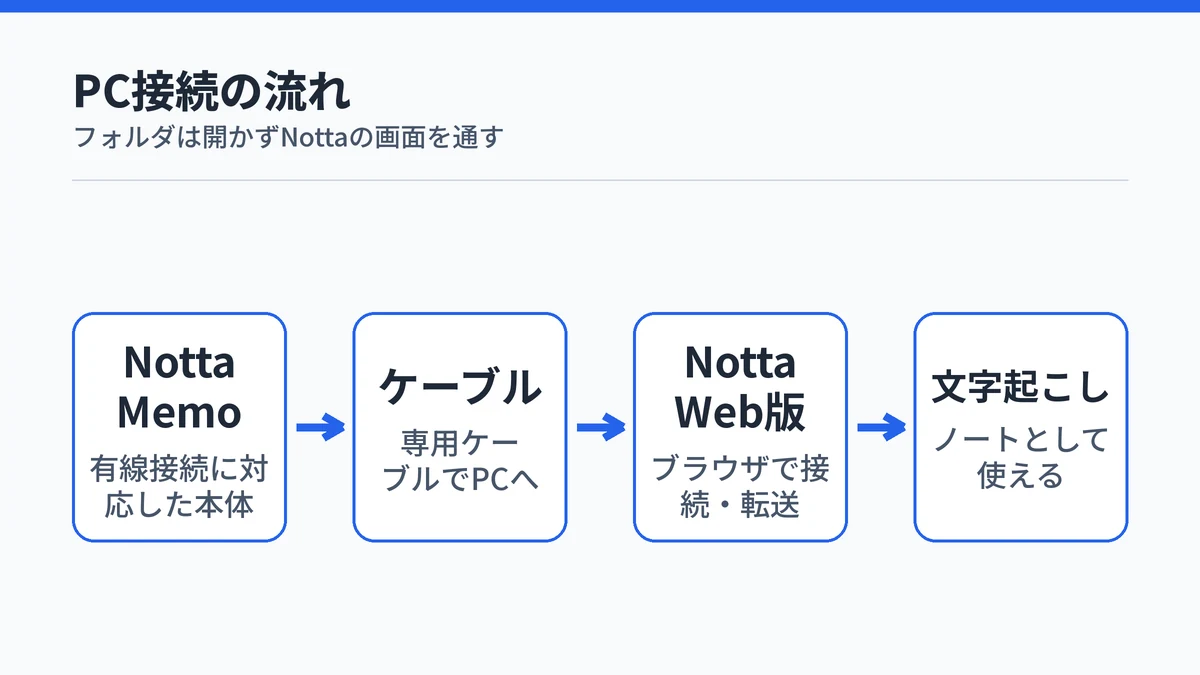
Notta MemoのPC接続は、ケーブルでつないだ本体をブラウザのNotta Web版に登録し、録音の転送や設定をパソコンの画面から行う仕組みです。USBメモリのように本体のフォルダを開くのではなく、必ずNottaの画面を通します。
Notta Web版は、アプリを入れずにパソコンのブラウザでNottaにログインして使う形です。転送した録音は、Nottaのノートとして文字起こしできます。
USBメモリのようにフォルダは開かない
Notta公式ヘルプのよくある質問によると、Notta MemoはUSBメモリのようにパソコンでストレージとして開く仕組みではありません。パソコンのファイル画面に本体が出てこなくても、それだけで故障とは限りません。
接続するときは、ログイン済みのNotta Web版かデスクトップ版アプリを開き、画面からデバイスを選びます。本体とのやり取りはすべてNottaの画面を通して行うと覚えておくと迷いません。
スマホのアプリ転送とPC接続の違い
Notta Memoの録音をNottaへ送る方法は、スマホのNottaアプリを使う無線の転送と、パソコンにつなぐ有線の転送に分かれます。Notta公式ヘルプのアプリ版の手順では、Bluetoothで未同期の録音を選んで転送するか、大きなファイル向けのWi-Fi転送に切り替えます。
Notta公式ストアのType-C充電モデルの製品ページでは、有線の転送はワイヤレスより最大10倍速いとされています。長い会議の録音をまとめて送るならPC接続、外出先で手早く送るならスマホという使い分けが目安です。
ブラウザで使うNottaとスマホのアプリでできることの差は、NottaのWeb版とアプリ版の違いで整理しています。
Notta MemoがPC接続に対応しているかはシリアル番号で分かる
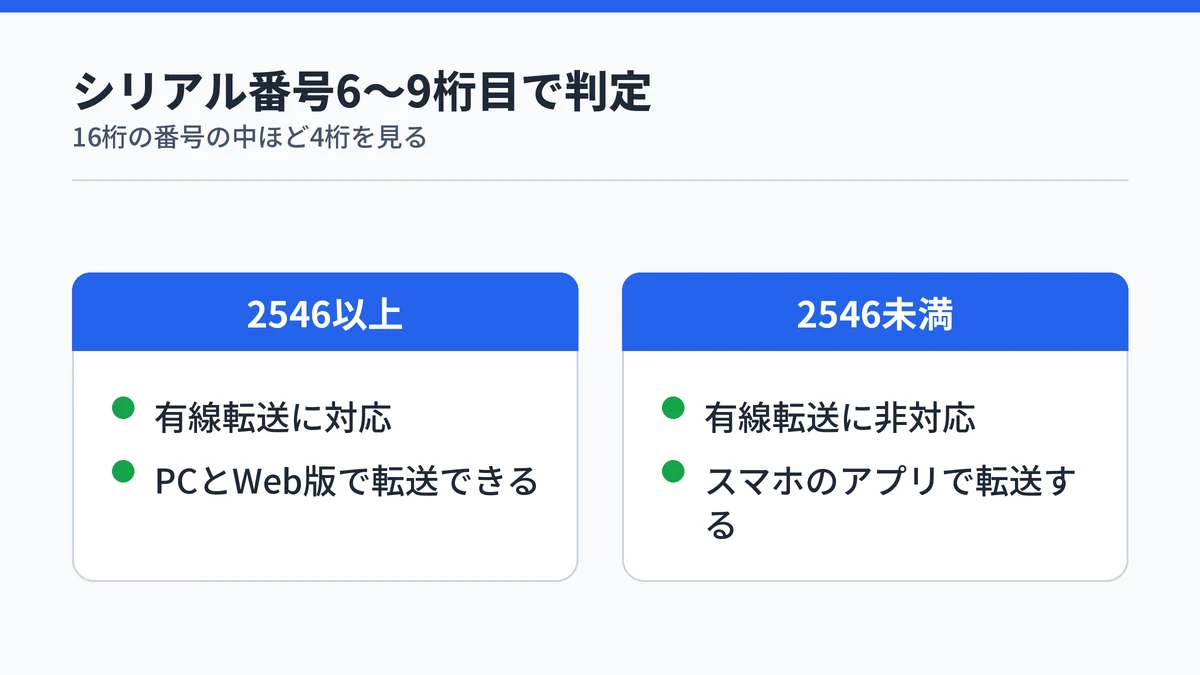
Notta MemoがPC接続(有線接続)に対応しているかは、16桁のシリアル番号の6〜9桁目で分かります。この4桁が2546以上なら対応、2546未満なら非対応です。Notta Memo Proは有線接続に標準で対応しています。
シリアル番号の6〜9桁目が2546以上なら対応
Notta公式ヘルプによると、16桁のシリアル番号のうち6桁目から9桁目の4桁を見て判定します。4桁の数字が2546以上なら有線転送に対応し、2546未満なら対応していません。
非対応の本体でも、スマホのNottaアプリを使ったBluetoothやWi-Fiの転送はできます。パソコンにつなげないからといって、録音をNottaへ送れないわけではありません。
シリアル番号は外箱かアプリの設定で確認する
シリアル番号は、製品の外箱に貼られたラベルで確認できます。Notta公式ヘルプでは、ラベルが箱の内側に貼られている場合もあるとしています。
外箱が手元に無い場合は、スマホのNottaアプリを使います。本体をアプリに接続済みなら、アプリの「設定」からシリアル番号を確認できます。
Type-C充電モデルと上位機は有線に対応
Notta公式ストアの製品ページによると、Notta Memo Type-C充電モデルは付属のケースを使い、USB Type-CでPCに直接接続できます。ケースに専用のUSB-Cポートがあり、充電とPCへのデータ転送の両方に使えます。
Notta Memo Proは、本体にType-C端子を備えています。Notta公式ヘルプでは、Notta Memo Proは有線接続に標準で対応し、対応ケーブルで充電とデータ転送を行えると説明しています。
一方、レザーケース付きのNotta Memoは、公式ストアの比較表ではPCとの接続が無線のみです。手元の本体がどちらか分からないときは、前の項目のシリアル番号で確かめてください。
Notta Memo Proの接続方式と価格は公式ストアで確認できます。
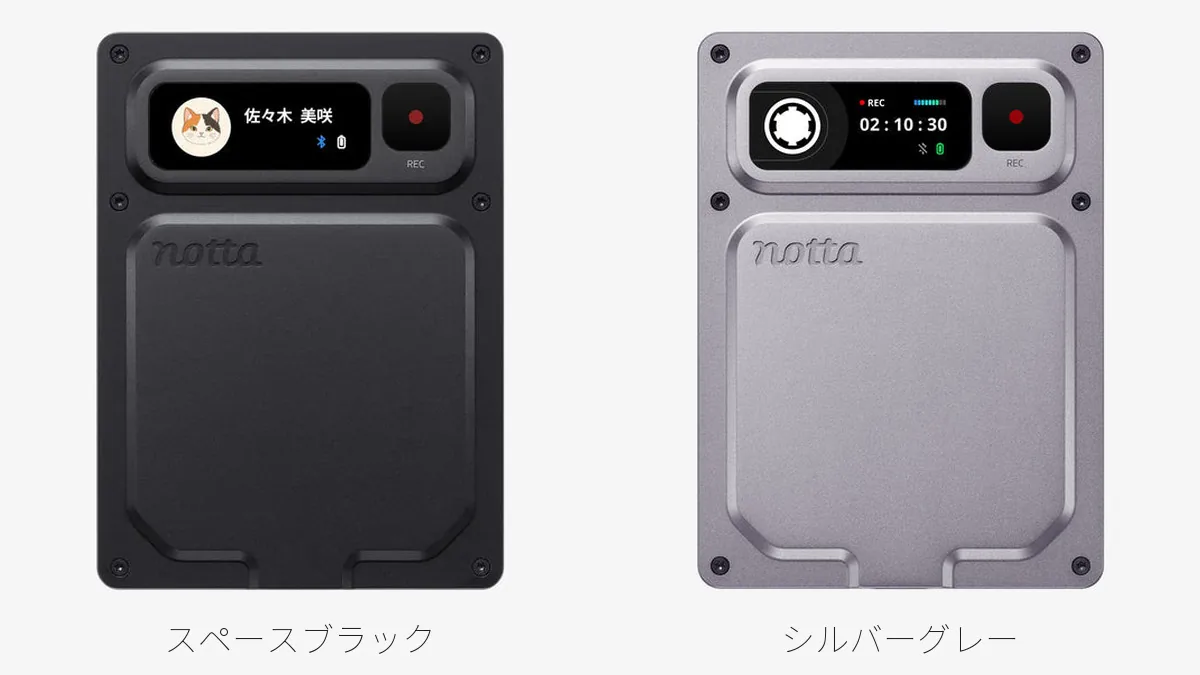
Notta MemoをPCに接続して録音を取り込む4ステップ
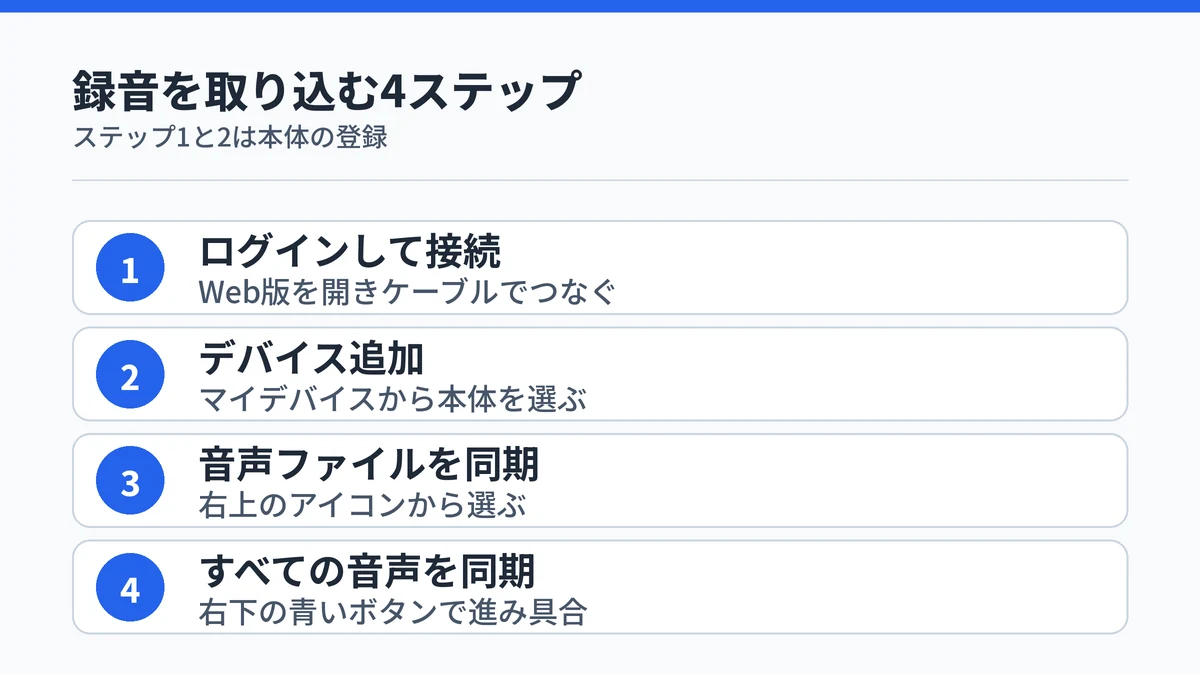
Notta MemoをPCで使い始めるまでの流れは、次の4ステップです。
- Web版にログインしてケーブルでつなぐ
- 「マイデバイス」から本体を追加する
- 「音声ファイルを同期」を選ぶ
- 「すべての音声を同期」で転送する
ステップ1と2は本体をNottaのアカウントに登録する作業で、録音の取り込みはステップ3と4で行います。準備するのは、有線接続に対応した本体と専用ケーブル、インターネットにつながったパソコンです。
ステップ1:Web版にログインしケーブルでつなぐ
パソコンのブラウザでNotta Web版を開き、Nottaのアカウントでログインします。ブラウザの基本的な操作はNottaの使い方を5ステップでまとめた記事を参考にしてください。
ログインしたら、専用ケーブルでパソコンとNotta Memoをつなぎます。Nottaの利用環境のページでは、Web版の推奨ブラウザはChrome・Edge・Safariの最新の安定版とされています。
ステップ2:「マイデバイス」からデバイスを追加
Notta公式ヘルプのWeb版の接続手順では、ケーブルをつなぐとブラウザに通知が出ます。通知をクリックしてNottaのホーム画面に移り、次の順に進みます。
- 右上のプロフィールアイコンをクリック
- 「マイデバイス」の「スマートデバイス」を選ぶ
- 「デバイス追加」をクリック
- ブラウザのポップアップでNotta Memoを選ぶ
画面上部のバーにデバイスの情報が表示されれば接続完了です。ワークスペースを切り替えても表示は残ります。接続の画面は更新されることがあるので、表示が違うときは公式の手順ページを確かめてください。
ステップ3:「音声ファイルを同期」を選ぶ
接続できたら、Notta Web版の右上にあるAIボイスレコーダーのアイコンをクリックし、「音声ファイルを同期」を選びます。本体に残っている録音の一覧が表示されます。
Notta公式ヘルプでは、録音を保存したいワークスペースに切り替えてから転送を始めることを勧めています。チームと個人でワークスペースを分けている人は、転送前に切り替えを確認しておくと、録音が別の場所に入る手間を防げます。
ステップ4:「すべての音声を同期」で転送する
録音の一覧で「すべての音声を同期」をクリックすると、パソコン経由で録音がNottaへ送られます。転送の進み具合は、画面の右下に出る青いボタンで確かめられます。
青いボタンをクリックすると、アップロードの詳細を確認できます。転送が終わった録音は、Nottaのノートとして文字起こしできます。
Notta Memoの設定はPCのWeb版からも変えられる
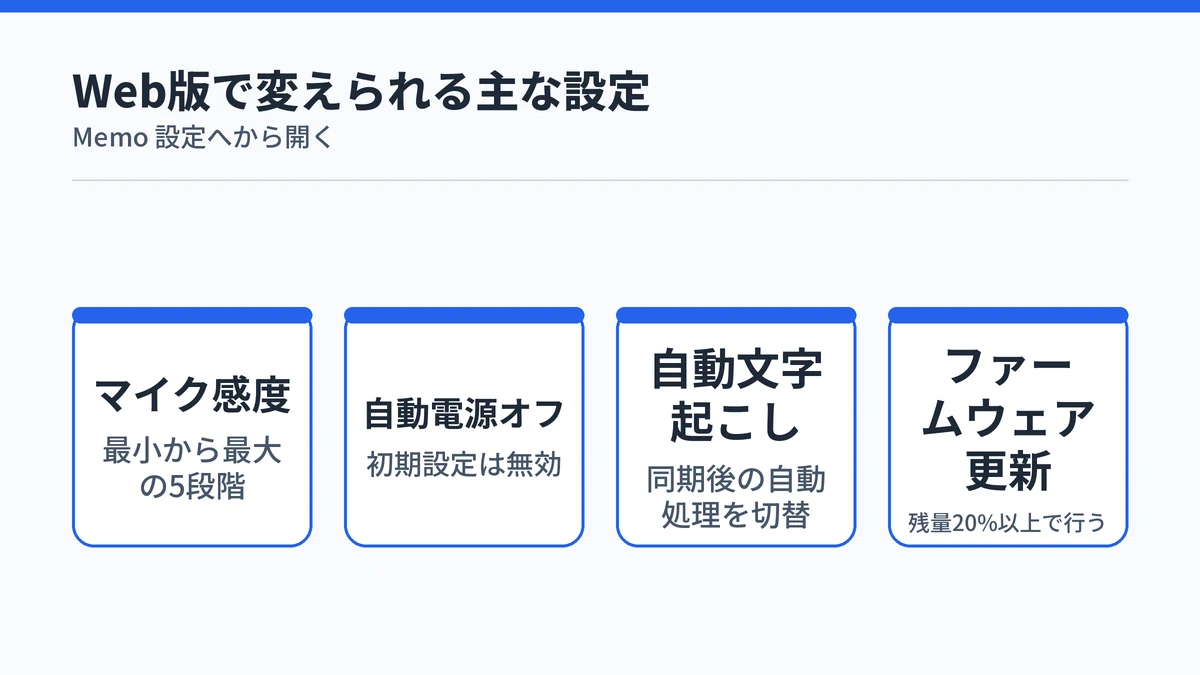
有線接続に対応したNotta Memoなら、PCにつないだままNotta Web版から設定を変えられます。右上の「Notta Memo」から「Memo 設定へ」を選ぶと設定画面が開きます。非対応の機種は、スマホのNottaアプリで設定します。
設定項目は機能の追加で増えることがあるため、最新の一覧は公式の設定ページで確かめてください。
マイク感度や自動電源オフを調整できる
Notta公式ヘルプのWeb版の設定ページによると、Web版で変えられる主な項目は次のとおりです。
- デバイス名
- シリアル番号と空き容量の確認
- 自動電源オフ
- オフライン録音の自動文字起こし
- マイク感度
- 通話感度
- ファームウェア更新
マイク感度は最小から最大までの5段階です。会議室全体や遠くの話し手を拾いたいときは高め、騒がしい場所や近くの話し手には低めが向いています。自動電源オフは初期設定で無効になっており、10分から24時間の間で操作が無いと電源が切れるように設定できます。
ファームウェア更新は残量20%以上で行う
ファームウェアは、本体を動かすソフトウェアです。Web版の設定画面の左メニューにある「ファームウェアを更新」から、新しいバージョンがあるかを確かめられます。
同じ設定ページでは、更新を始める前にバッテリー残量が20%以上あることを確認するよう案内しています。更新中はUSB接続を保ち、Nottaのブラウザのタブを閉じないでください。更新が終わるまで、録音とファイルの転送はできません。
Notta MemoをPCで使う前に押さえたい3つの注意点
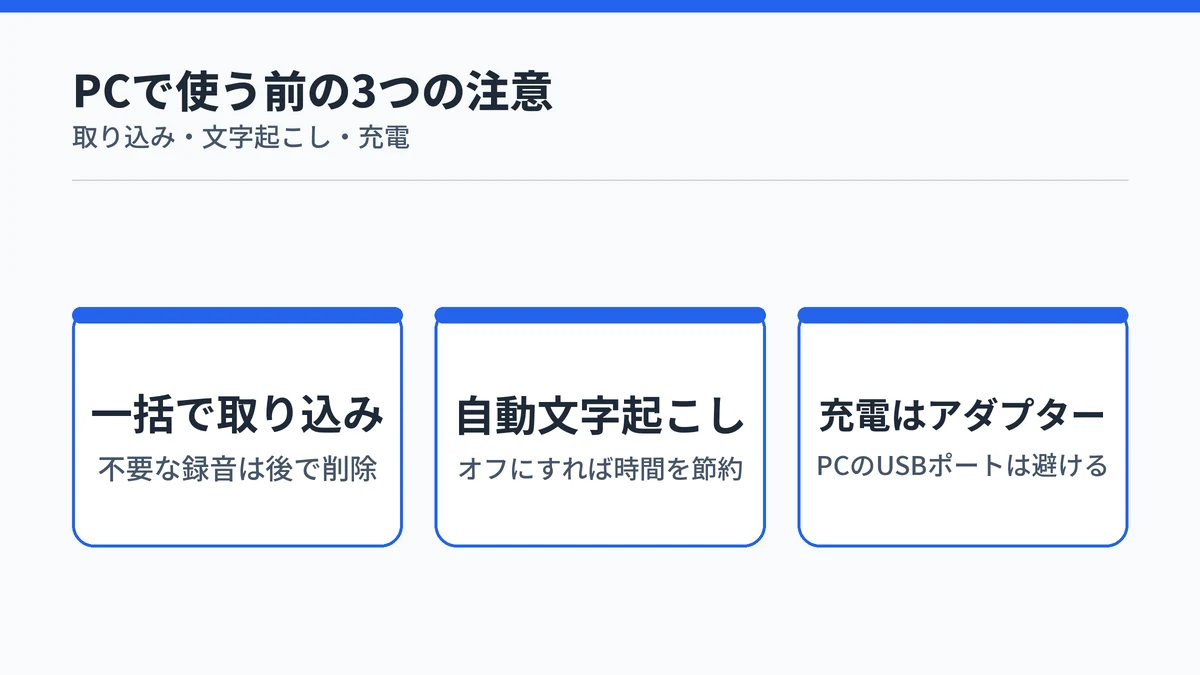
Notta MemoをPCで使う前に、次の3点を知っておくと戸惑いません。
- 録音は選べず一括で取り込まれる
- 自動文字起こしで時間を消費する
- PCのUSBポートで充電しない
注意1:録音は選べず一括で取り込まれる
Notta公式ヘルプのよくある質問では、本体に保存した録音から必要なものだけを選んで取り込むことは、今はできないとしています。本体の録音はまとめて取り込まれ、不要なものは後から個別に削除します。
試し録りや失敗した録音が多いときは、取り込んだあとに1件ずつ消しておくと整理しやすくなります。
注意2:自動文字起こしで時間を消費する
Notta Memoは初期設定のままだと、取り込んだ録音が自動で文字起こしされます。自動で文字起こしされると、録音の長さに応じて文字起こし時間が消費されます。
Notta公式ヘルプでは、不要な録音で時間を使わないよう、事前に自動文字起こしをオフにすることを勧めています。PC接続ならWeb版の設定画面の「オフライン録音の自動文字起こし」で切り替えられ、スマホではアプリの「設定」から「その他の設定」の「デバイス音声の自動文字起こし」で切り替えます。
オフにした録音は「文字起こし待ち」と表示され、必要なものだけ「今すぐ文字起こし」で処理できます。無料で使える時間の目安はNottaの文字起こしは無料でどこまで使えるかで整理しています。
注意3:PCのUSBポートで充電しない
PCにつなぐ機会が増えると、そのまま充電したくなります。しかしNotta公式ヘルプの充電方法のページでは、パソコンのUSBポートでの充電は避けるよう案内しています。
充電には、出力がDC 5V・0.5A以上の電源アダプターを使います。他社製の純正ではないケーブルも、故障や充電不良の原因になりうるとして避けるよう書かれています。
Notta MemoがPCで認識されないときは画面のUSBアイコンで切り分ける
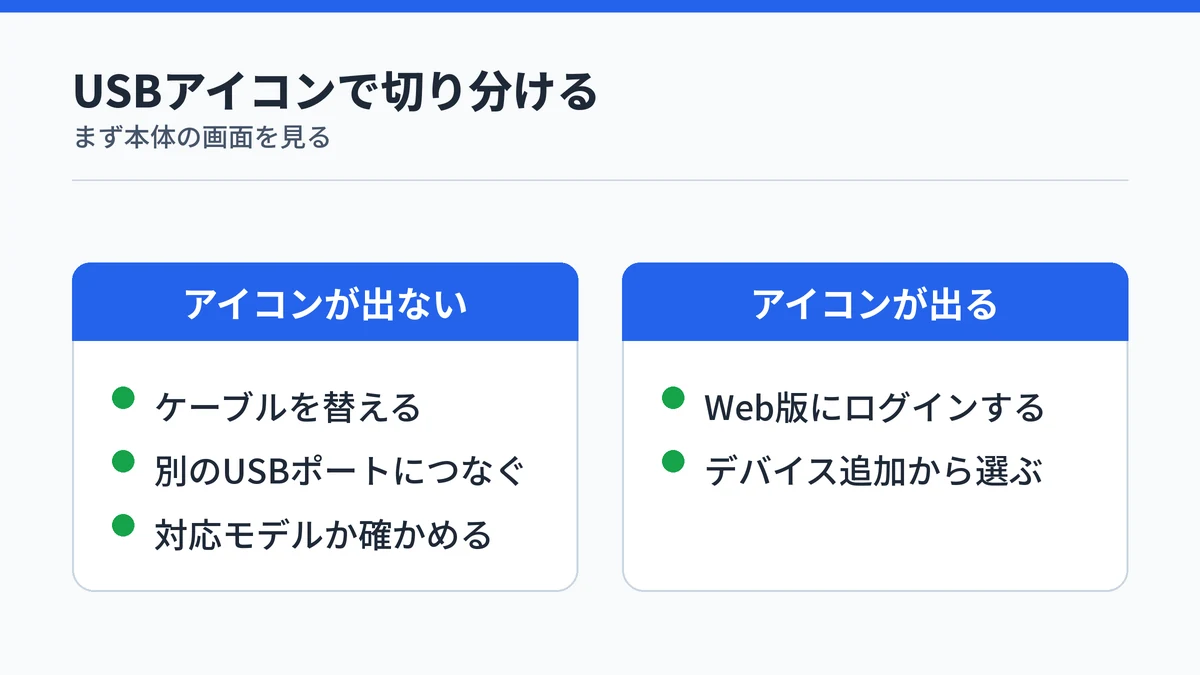
Notta MemoをPCにつないでも認識されないときは、まず本体の画面にUSB接続のアイコンが出ているかを見ます。出ていなければケーブル・ポート・対応モデルを確認し、出ていればNotta Web版の画面からデバイスを選んで接続します。
アイコンが出ないならケーブルとポートを替える
Notta公式ヘルプのよくある質問によると、アイコンが出ないときはケーブルやポートの接触不良が考えられます。別のケーブルや、パソコンの別のUSBポートにつなぎ直すのが最初の確認です。
それでもアイコンが出ない場合は、本体が有線接続に対応していない可能性があります。シリアル番号の6〜9桁目が2546以上かを確かめてください。
アイコンが出るならWeb版の画面から接続する
アイコンが出ているのにパソコンが反応しないように見えるのは、USBメモリのように開く仕組みではないためです。ログイン済みのNotta Web版かデスクトップ版アプリを開き、画面の「デバイス追加」からNotta Memoを選んで接続します。
ブラウザは、Nottaの推奨するChrome・Edge・Safariの最新版を使ってください。Notta全体で起きやすいトラブルと対処は、Nottaが使えないときの原因と対策でまとめています。
Notta MemoのPC接続に関するよくある質問
MacでもNotta MemoをPCに接続できますか?
Nottaの公式ヘルプは、有線接続の対応OSを分けて書いていません。Web版の推奨ブラウザはChrome・Edge・Safariの最新の安定版で、デスクトップ版アプリはmacOS 11以降に対応しています。Macで認識しないときは、別のケーブルやUSBポート、推奨ブラウザの別のものを試してください。
スマホを使わずにパソコンだけでNotta Memoを使えますか?
有線接続に対応したNotta Memoなら、パソコンだけで使い始められます。Notta Web版の「マイデバイス」から本体を追加して接続し、録音の転送や設定の変更もWeb版の画面から行えます。有線接続に対応していない本体は、スマホのNottaアプリで接続・転送・設定を行います。
Notta Memoをパソコンにつないだまま録音できますか?
Notta公式ヘルプは、Notta Memo Proは充電中も録音できる一方、パソコンとデータをやり取りしている間は使えないとしています。ファームウェアの更新中も録音や転送はできません。録音はケーブルを外してから行うのが確実です。
レザーケースのNotta Memoもパソコンにつなげますか?
レザーケース付きのNotta Memoは、公式ストアの比較表ではPCとの接続が無線(Bluetooth・Wi-Fi)のみとされています。手元の本体が有線接続に対応しているかは、シリアル番号の6〜9桁目が2546以上かどうかで確認できます。2546未満なら、スマホのNottaアプリで録音を転送します。
Notta Memoを人に譲るときはパソコンから何をすればいいですか?
Notta Web版でデバイスの連携を解除してから譲ります。AIボイスレコーダーのアイコンから「デバイスを解除」を選び、確認で「OK」を押すと連携が外れます。解除すると関連するデータも削除されるため、残したい録音は先にNottaへ転送しておきます。
まとめ:Notta MemoのPC接続は対応確認から始める
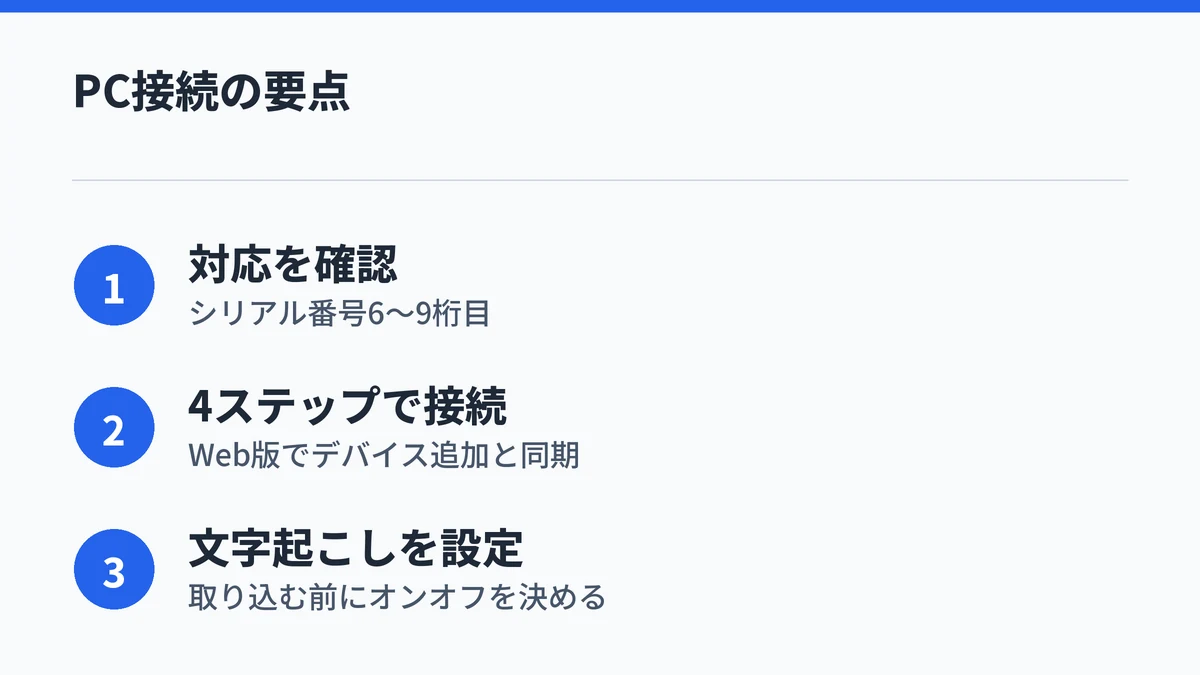
Notta MemoのPC接続は、ケーブルでつないだ本体をNotta Web版に追加し、録音をまとめて取り込む仕組みです。最初にシリアル番号の6〜9桁目で有線接続に対応しているかを確かめれば、あとは4ステップで使い始められます。
取り込む前に自動文字起こしのオン・オフを決めておくと、文字起こし時間を無駄にせずに済みます。本体ごとの違いや実際の使い心地は、次の記事で整理しています。
有線接続に標準対応したNotta Memo Proの詳細を公式ストアで確認できます。