Codex CLIという名前を見かけたものの、アプリと何が違うのか、無料で使えるのかが分からず手が止まっていないでしょうか。
結論から言うと、Codex CLIはOpenAIのAIエージェントであるCodexを、ターミナルから使うためのツールです。手元のパソコンで動き、コードを読ませる、直させる、コマンドを実行させるといった作業を文字で頼めます。
この記事では、Codex CLIでできることから、使えるプラン・始め方・任せる範囲の決め方までを整理します。読み終えるころには、CLIを選ぶべきか、どこから始めればよいかが決まります。
Codex CLIとは?ターミナルで動くOpenAIのコーディングエージェント
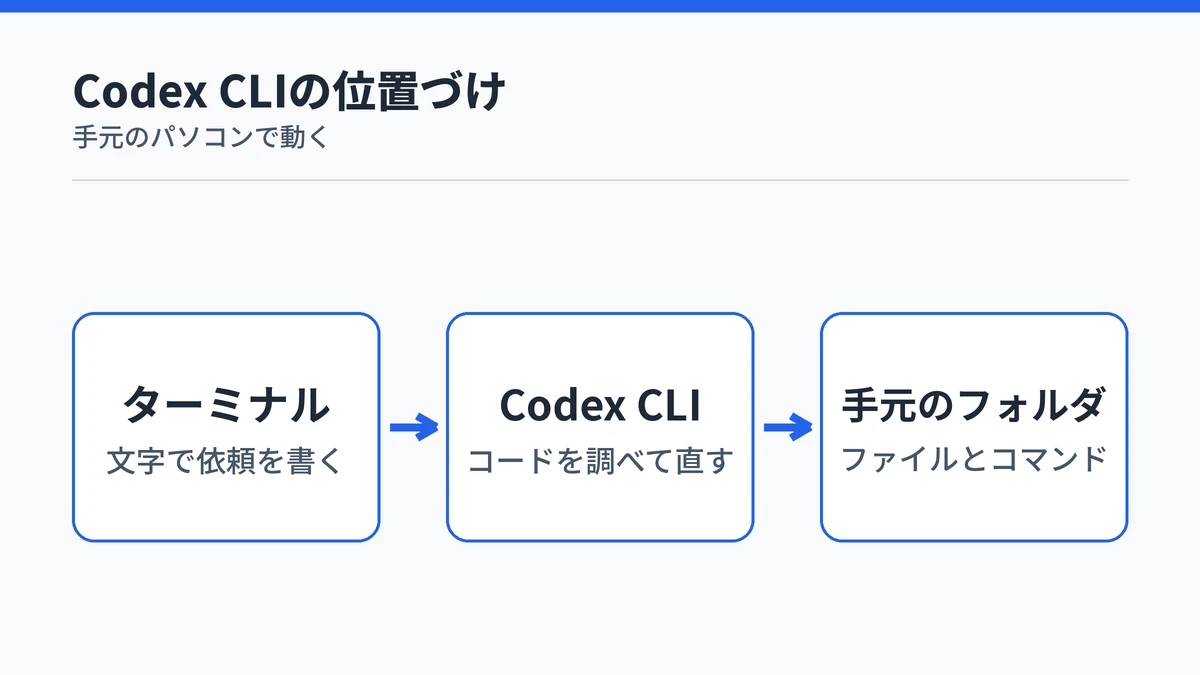
Codex CLIは、OpenAIのコーディングエージェント「Codex」をターミナルから使うためのツールです。ChatGPT LearnのCodex CLIのページでは、ターミナルを離れずにコードを調べ、変更し、コマンドを実行し、繰り返しの作業を自動化できるツールと説明されています。
ターミナルは、文字でコマンドを打ってパソコンを操作する画面のことです。Macなら「ターミナル」、WindowsならPowerShellなどが当たります。CLIは、そのターミナルから使う形のツールを指します。
Codex CLIのGitHubのREADMEによると、Codex CLIは手元のパソコンで動くオープンソースのコーディングエージェントです。ソースコードはApache-2.0ライセンスで公開されています。
Codex CLIでできることは手元のコードの調査から自動化まで
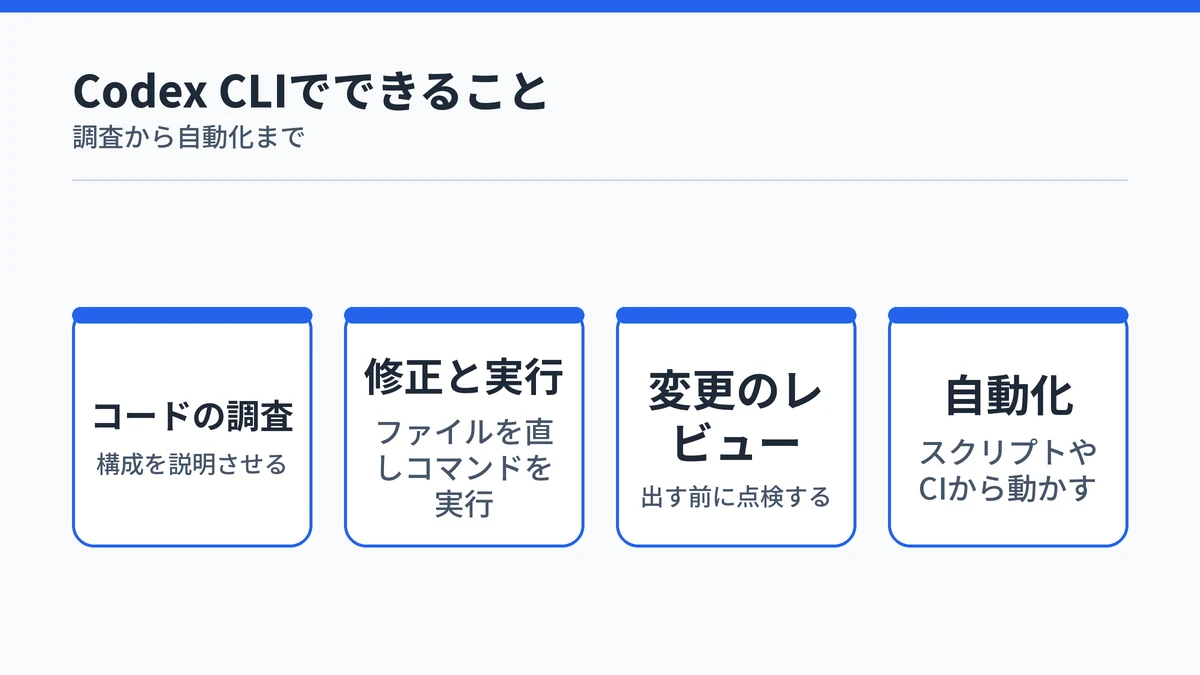
Codex CLIでは、手元のフォルダにあるコードを読ませて説明させる、ファイルを直させる、コマンドを実行させる、変更をレビューさせる、といった作業を頼めます。codex exec を使えば、スクリプトやCIから決まった作業を自動で動かすこともできます。
ファイルを読んで直し、コマンドを実行する
Codex CLIは、作業するフォルダ(リポジトリ)の中身を調べ、ファイルを編集し、パソコンに入っているツールを実行できます。リポジトリは、プロジェクトのファイル一式を変更の記録ごとまとめたものです。
たとえば「このプロジェクトについて教えて」と頼めば、ファイルを読んで構成を説明してくれます。不具合の修正を頼めば、コードを直したうえで、パソコンに入っているテストのコマンドを実行させて確かめることもできます。
作業の途中でも、指示を足して進む方向を変えられます。ターミナルの画面のまま、依頼と確認を往復できる作りです。
変更をレビューして問題を探す
Codex CLIでは、/review と入力すると変更をレビューさせられます。ChatGPT Learnによると、まだコミットしていない変更、特定のコミット、元にするブランチとの差分のいずれかを対象に選べます。
コミットは、変更をGitに記録した1回分の単位です。自分やCodexが加えた変更を、出す前にもう一度点検できるので、うっかりしたミスを拾う役に使えます。
非対話のコマンドでスクリプトやCIから動かす
codex exec は、対話の画面を使わずにCodexを動かすコマンドです。ChatGPT Learnの非対話モードのページによると、進み具合は別に出し、最後の結果だけを出力するので、結果をファイルに保存したり別のツールへ渡したりできます。
CIは、コードを更新するたびにテストなどを自動で走らせる仕組みです。codex exec は既定では読み取り専用で動き、ファイルを書き換えさせるには設定の追加が必要です。ファイルの編集を許すときは、--sandbox workspace-write を付けて実行します。
古い解説記事にある --full-auto のオプションは、今はサポートされていません。古い手順のまま試して動かないときは、この点を疑ってください。
Codex CLIの料金はChatGPTのプランかAPIキーで決まる
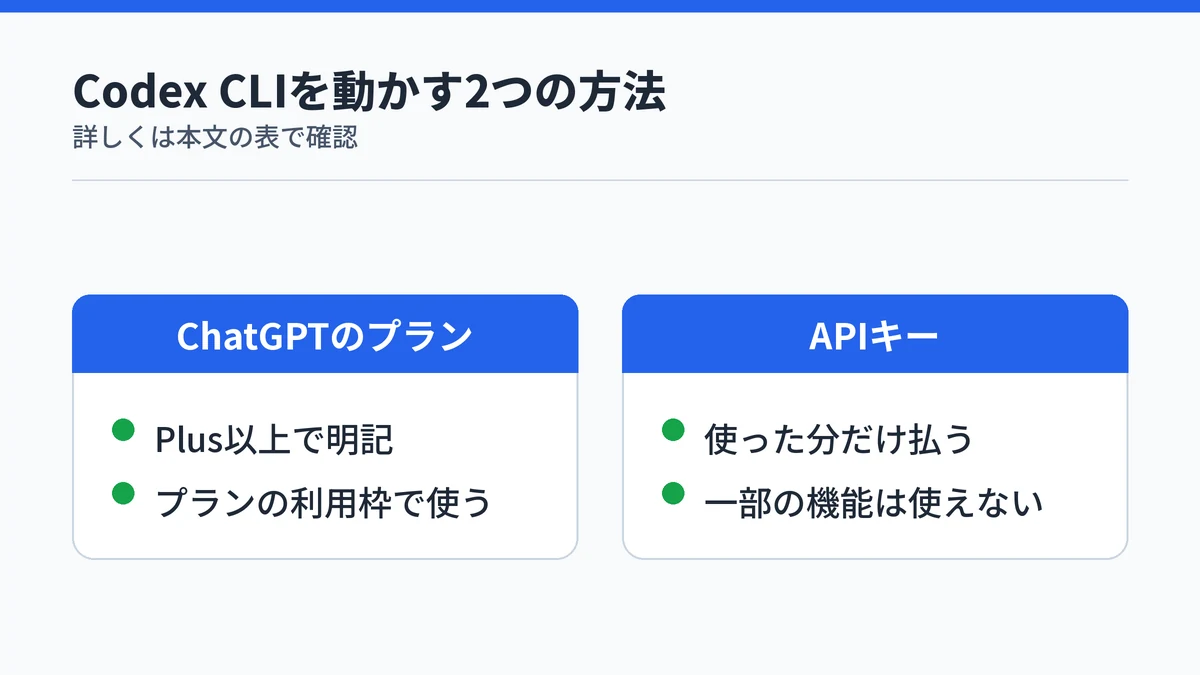
Codex CLIのソフト自体は無料で入手できますが、動かすにはChatGPTのプランでのサインインかAPIキーが必要です。ChatGPT Learnの料金ページでCLIでの利用が明記されているのは月額20ドルのPlus以上で、APIキーなら使った分だけAPI料金がかかります。
| プラン | 月額 | Codexを使える場所 |
|---|---|---|
| Free | 0ドル | デスクトップアプリ(軽量モデル・順次展開) |
| Go | 8ドル | デスクトップアプリ(軽量モデル・順次展開) |
| Plus | 20ドル | Web・CLI・IDE拡張・iOS |
| Pro | 100ドルから | Plusと同じ場所(100・200・500ドルの3種) |
| APIキー | 使った分だけ | CLI・SDK・IDE拡張 |
FreeとGoで使えるのはデスクトップアプリで、CLIは料金ページに挙がっていません。Codex CLIのREADMEも、Plus・Pro・Business・Edu・EnterpriseのプランでChatGPTにサインインして使うことを勧めています。プランごとの違いはCodexの料金プランの比較で、無料の範囲はCodexを無料で使える範囲で詳しく整理しています。
APIキーでサインインした場合は、ChatGPTのプランの利用枠ではなく標準のAPI料金がかかります。ChatGPT Learnの認証のページでは、ChatGPTのワークスペースやクラウドに頼る一部の機能は制限されるか使えないとしています。
プランでサインインしているときは、作業中に /status と入力すると残りの利用枠を確かめられます。料金と使える範囲は改定されることがあるので、契約する前に公式の料金ページで確かめてください。

Codex CLIの始め方はインストールから3ステップ
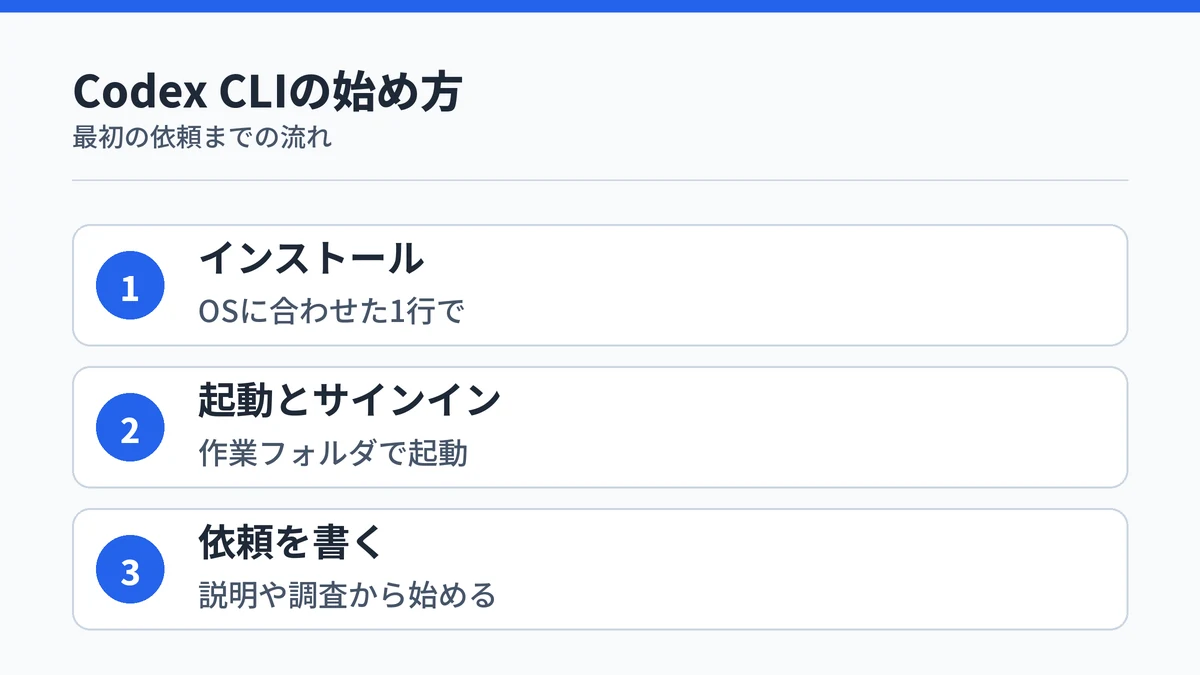
- Codex CLIをインストールする
- 作業するフォルダでCodex CLIを起動してサインインする
- やりたいことを書いて依頼する
ChatGPT LearnのCodex CLIのページでも、この順番で最初の作業までを案内しています。それぞれの手順を順に見ていきます。
ステップ1:Codex CLIをインストールする
Codex CLIのREADMEによると、MacとLinuxではターミナルで次の1行を実行して入れます。
curl -fsSL https://chatgpt.com/codex/install.sh | sh
WindowsではPowerShellで次の1行を実行します。
powershell -ExecutionPolicy ByPass -c "irm https://chatgpt.com/codex/install.ps1 | iex"
npmやHomebrewを使っている場合は、npm install -g @openai/codex か brew install --cask codex でも入れられます。迷ったら、OSに合わせたインストーラーの1行で入れるのがいちばん手早い方法です。
Windowsで使う場合、ChatGPT LearnはWindows 11を推奨し、Windows 10では実際にはバージョン1809以降が必要としています。Linuxのツールが必要な作業なら、WSLの中で動かす方法も選べます。

ステップ2:作業するフォルダでCodex CLIを起動する
ターミナルで作業したいプロジェクトのフォルダに移動し、codex と入力して実行します。初回は、Sign in with ChatGPTなどのサインイン方法を選びます。
ChatGPT Learnの認証のページによると、Sign in with ChatGPTを選ぶとブラウザが開き、そこでサインインを済ませる流れです。ChatGPTのPlus以上のプランを契約していれば、そのアカウントでサインインするだけで使い始められます。
APIキーで使う場合は、codex login --with-api-key でキーを登録します。ブラウザを開けない環境では、ベータ版のデバイスコードでのサインインも用意されています。
ステップ3:やりたいことを書いて依頼する
サインインが済んだら、画面の入力欄にやりたいことを書いて送ります。ChatGPT Learnでは、最初の依頼の例として「このプロジェクトについて教えて」のような頼み方を挙げています。
最初は、ファイルを書き換えない説明や調査の依頼から始めると、Codexの動き方をつかみやすくなります。慣れてきたら、小さな修正を頼んで変更の中身を確かめる、という順で範囲を広げていきます。
毎回同じ前提を伝えるのが手間なら、/init でAGENTS.mdを作っておきます。AGENTS.mdは、プロジェクトの構成や守る決まりを書いておくファイルで、Codexが作業の前に読み込みます。依頼の書き方のコツはCodexの使い方と依頼の書き方で詳しくまとめています。

Codex CLIは任せる範囲を決めてから使う
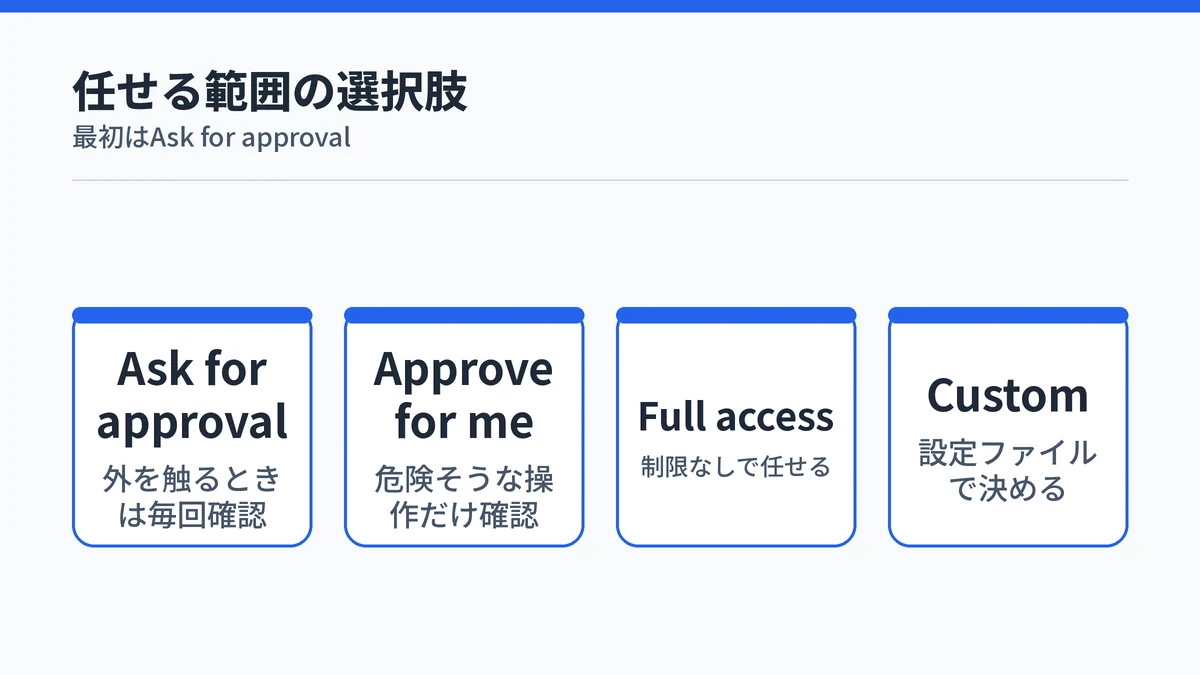
Codex CLIは、ファイルの編集やコマンドの実行をどこまで確認なしで任せるかを選べます。公式は多くの作業でAsk for approvalから始めるよう勧めており、作業の前後にGitで記録を残しておけば変更を元に戻せます。
最初はAsk for approvalで始める
任せる範囲は、作業中に /permissions と入力して選びます。ChatGPT Learnの権限のページで挙がっている選択肢は次の4つです。
- Ask for approval(作業フォルダの外を触るときは毎回確認)
- Approve for me(危険そうな操作だけ確認)
- Full access(パソコンのあらゆるファイルとネットに制限なし)
- Custom(設定ファイルで決めた権限)
同じページでは、多くの作業はAsk for approvalから始めるよう勧めています。作業フォルダの外のファイルを編集するときやインターネットを使うときに、毎回確認が入る設定です。
Full accessは便利な反面、パソコンのどのファイルにも手が届きます。中身を理解しないまま選ぶのは避けたほうが安心です。
作業の前後にGitで記録を残す
ChatGPT LearnのCodex CLIのページは、作業の前後にGitのチェックポイントを作っておけば変更を元に戻せると案内しています。チェックポイントは、その時点のファイルの状態を記録しておくことです。
Codexに大きな変更を頼む前にコミットしておけば、結果が気に入らなくても依頼する前の状態に戻せます。Claude Codeとの任せ方の違いはCodexとClaude Codeの比較で整理しています。
Codex CLIとアプリ・IDE拡張は作業する場所で選ぶ
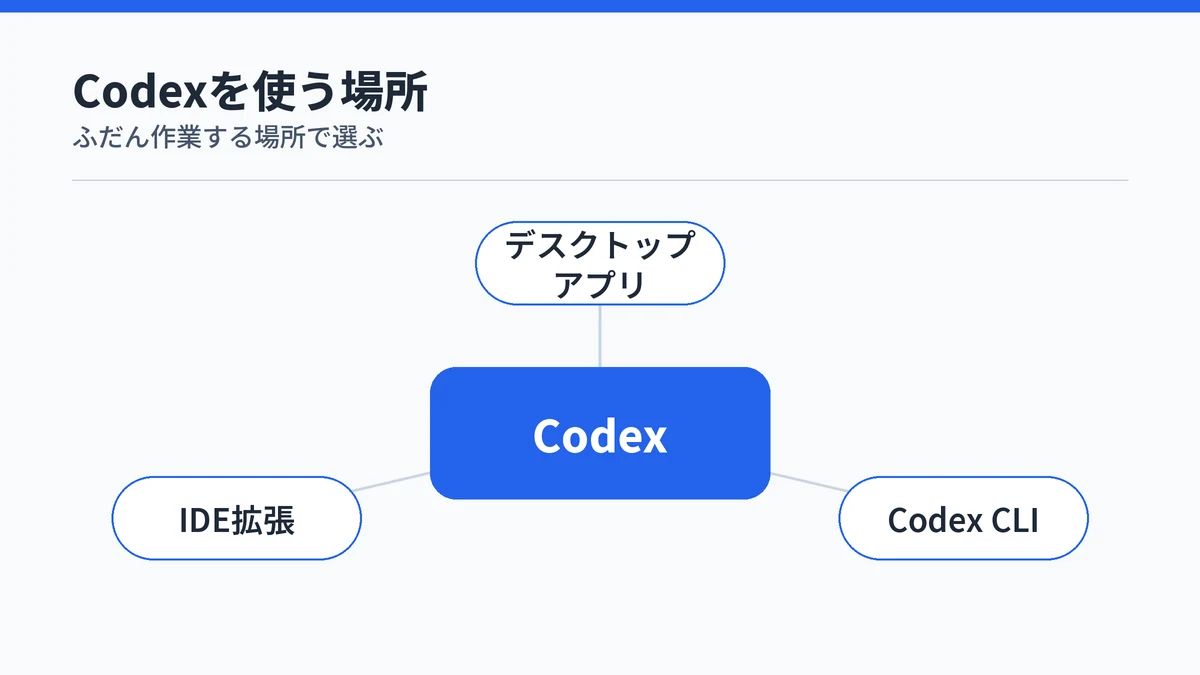
Codexはデスクトップアプリ・CLI・IDE拡張のどれでも使えるので、ふだん作業する場所で選ぶのが目安です。ターミナルで作業する人や自動化したい人はCLI、画面で差分を見ながら進めたい人はデスクトップアプリ、コードエディタで書く人はIDE拡張が合います。
| 使い方 | 向いている人 | 無料で使えるか |
|---|---|---|
| ChatGPTデスクトップアプリ | 画面で操作したい人 | Free・Goでも使える |
| Codex CLI | ターミナルで作業する人・自動化したい人 | Plus以上かAPIキー |
| Codex IDE拡張 | コードエディタで書く人 | Plus以上かAPIキー |
ChatGPT Learnのクイックスタートでは、プロジェクトや手元のファイルを扱う長い作業にはデスクトップアプリを推奨しています。ターミナルやコードエディタで使いたい開発者には、CLIかIDE拡張を案内しています。
ターミナルに慣れていないなら、まずデスクトップアプリから始めるのが無理のない順番です。CLIで codex app と入力すると、macOSかWindowsならChatGPTのデスクトップアプリを開けるので、両方を行き来する使い方もできます。アプリ側の詳しい機能はCodexアプリの使い方と対応OSで解説しています。
Codex CLIを最新にするには更新のコマンドを使う
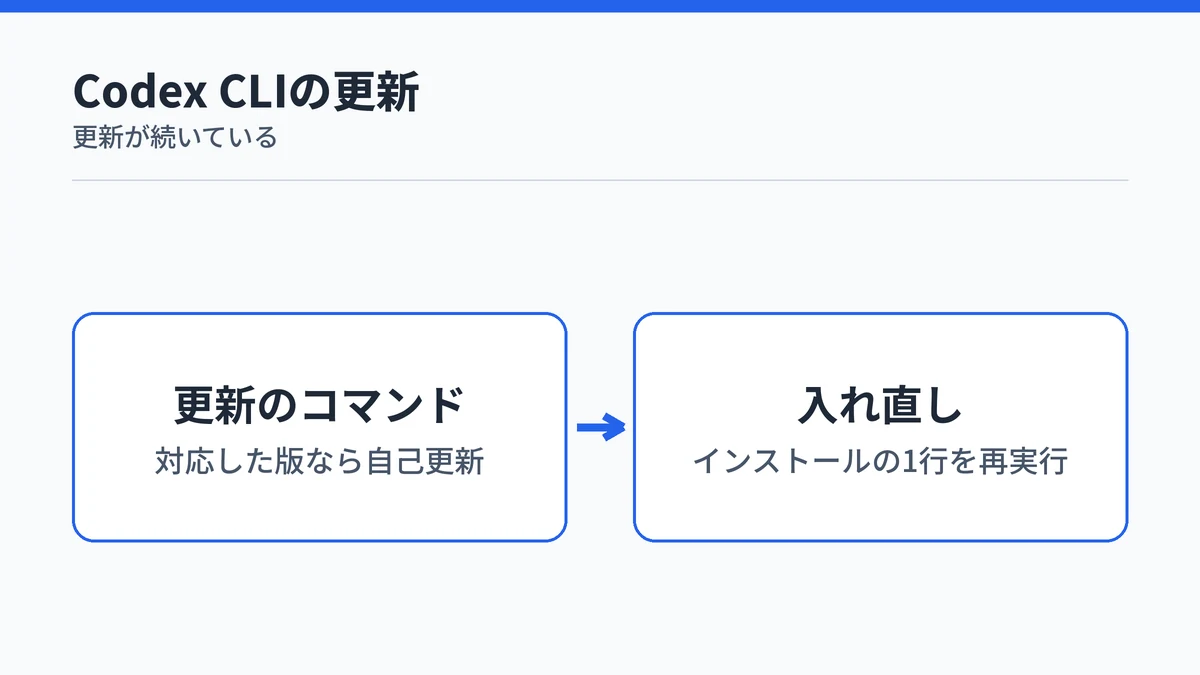
Codex CLIの更新は、自己更新に対応した版なら codex update で確認して適用できます。インストールに使ったコマンドをもう一度実行しても、最新版に入れ直せます。
ChatGPT LearnのCodex CLIのページでは、MacとLinuxでの更新にもインストールと同じcurlの1行を示しています。WindowsやnpmやHomebrewで入れた場合は、まず codex update で更新を確かめるのが手早い方法です。自己更新に対応していない版なら、公式のCodex CLIのページで入れ方を確かめて入れ直します。
公式の更新履歴を見ると、2026年11月6日に0.167.0が出ており、その前の0.166.0は10月29日でした。週1回前後のペースで機能の追加や修正が続いているので、ときどき更新しておくと新しい機能をそのまま使えます。
Codex CLIに関するよくある質問
Codex CLIは無料で使えますか?
Codex CLIのソフトはオープンソースで無料で入手できますが、動かすにはサインインが必要です。料金ページでCLIでの利用が明記されているのは月額20ドルのPlus以上のプランで、FreeとGoで使えるのはデスクトップアプリです。APIキーでサインインすれば、プランの代わりに使った分だけAPI料金を払う形でも使えます。
Codex CLIは廃止されるのですか?
廃止の告知は確認できません。公式の更新履歴では、2026年11月6日に新しい版が出るなど、週1回前後のペースで更新が続いています。2026年7月にCodexアプリがChatGPTのデスクトップアプリへ統合されましたが、CLIはその後もターミナルで使う方法として公式のページで案内されています。
Codex CLIで使うモデルは選べますか?
選べます。Codex CLIの作業中に /model と入力すると、使うモデルと推論の強さを選べます。選べるモデルはプランによって異なります。モデルの名前や種類は改定が早いため、最新の一覧は公式の料金ページで確かめてください。
Codex CLIで残りの利用枠を確かめるには?
Codex CLIの作業中に /status と入力すると、残りの利用枠を確かめられます。現在の上限とリセットの時刻は、公式の利用状況のダッシュボードでも確認できます。
画面のないサーバーでもCodex CLIにサインインできますか?
できます。ブラウザを開けないリモートの環境では、デバイスコードでサインインする方法があります。codex login –device-auth を実行し、表示されたコードを別の端末のブラウザで入力する形です。この方法はベータ版で、先にChatGPTのセキュリティ設定などでデバイスコードでのサインインを有効にしておく必要があります。
まとめ:Codex CLIは任せる範囲を絞って小さな依頼から始める
Codex CLIは、ターミナルからCodexに開発の作業を任せられるツールです。使うにはPlus以上のプランかAPIキーが必要で、FreeやGoで試したいならデスクトップアプリから入るのが近道になります。
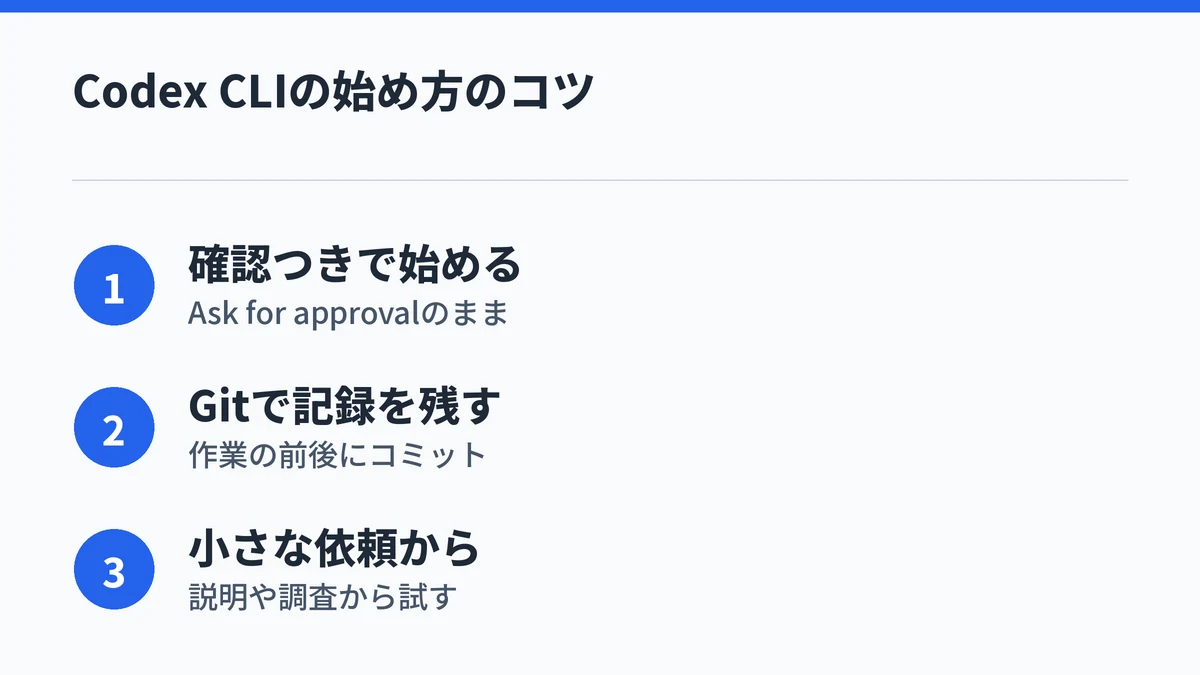
始めるときは、Ask for approvalのまま説明や調査の依頼から試し、作業の前後にGitで記録を残すのが安全です。慣れてきたら小さな修正、非対話のコマンドでの自動化へと範囲を広げていきます。次に読むなら、次の記事が役立ちます。