ブラウザでClaudeを使っていて、アプリ版を入れる意味があるのか迷っていないでしょうか。
結論から言うと、Claudeのデスクトップアプリは、作業中のどのアプリからでもClaudeを呼び出し、パソコンのファイルやアプリとつなげて使える公式アプリです。チャットだけなら無料プランでも使えます。
この記事では、ブラウザ版にない4つの機能から、無料で使える範囲・OSごとの違い・始め方までを整理します。読み終えるころには、アプリを入れるべきかどうかを判断できます。
Claudeのデスクトップアプリとは?パソコンで使う公式アプリ
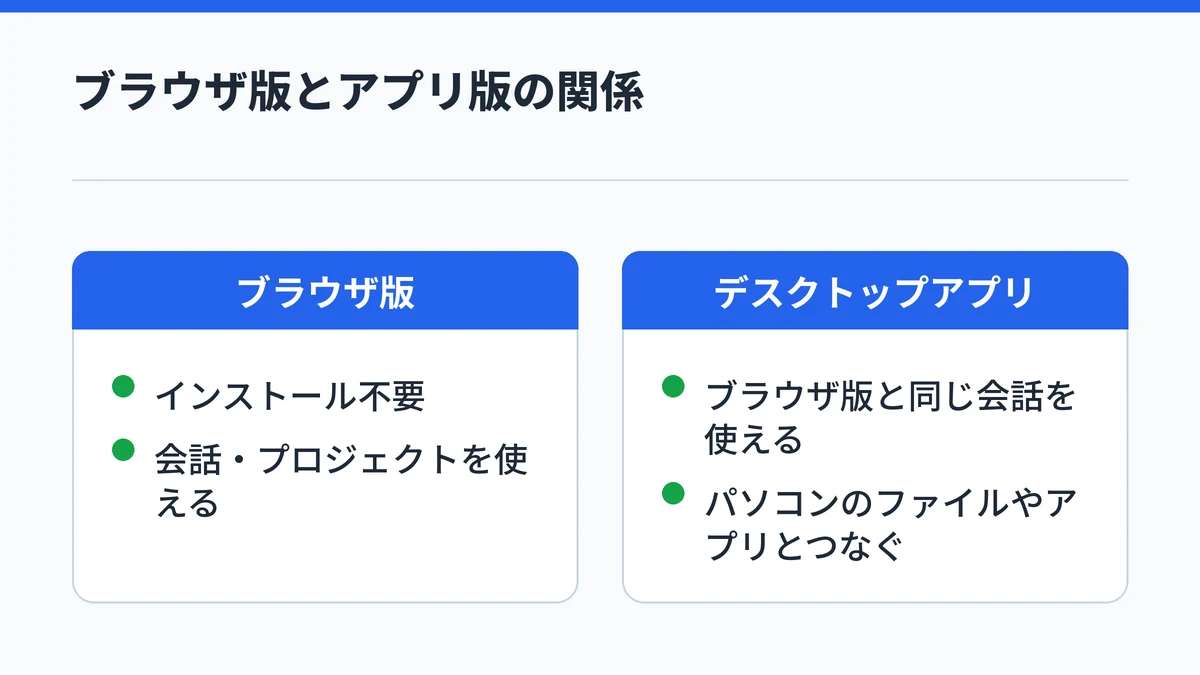
Claudeのデスクトップアプリは、AnthropicのAI「Claude」をパソコンで使うための公式アプリです。Claudeのヘルプセンターによると、macOS・Windows・Linux(ベータ版)で利用でき、できることはプランによって変わります。
アプリ自体は、Free・Pro・Max・Ultra・Team・Enterpriseのすべてのプランで使えます。会話やプロジェクト、メモリ、スキル、コネクタは、ウェブ版やスマホのアプリと同じように使えます。
つまり、ブラウザ版でできることはそのままに、パソコンならではの使い方が加わるアプリです。同じアカウントでサインインすれば、ブラウザ版で始めた会話もアプリで続けられます。
Claudeのデスクトップアプリはパソコンの作業に入り込める
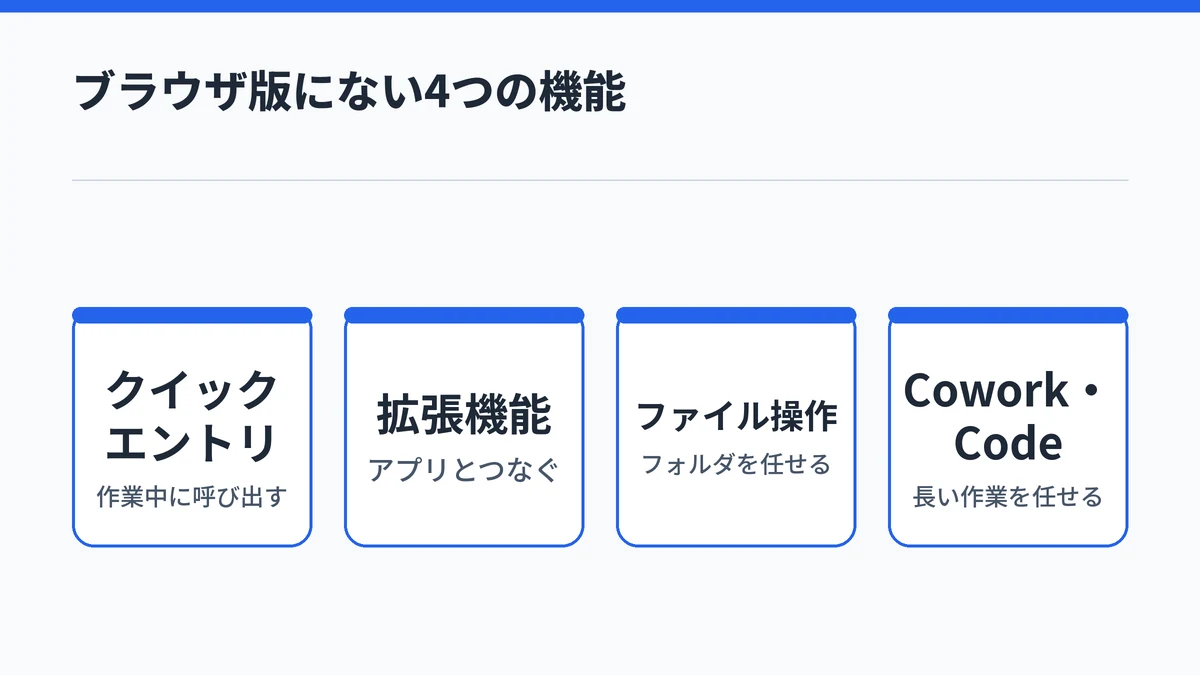
Claudeのデスクトップアプリがブラウザ版と違うのは、作業中のどのアプリからでも呼び出せて、パソコンのファイルやアプリ、ウェブサイトを使った作業まで任せられる点です。ブラウザの画面の中で完結していた使い方が、パソコン全体に広がります。
ブラウザ版にない機能は、大きく分けて次の4つです。
- 作業中に呼び出すクイックエントリ
- アプリとつなぐデスクトップ拡張機能
- フォルダやブラウザを使った作業の委任
- Claude CoworkとClaude Code
クイックエントリで作業中に呼び出せる
クイックエントリは、いま使っているアプリの上に小さなClaudeの入力欄を開く機能です。Claudeのヘルプセンターによると、MacではOptionキーを2回押すだけで、どのアプリからでもClaudeを呼び出せます。
Macでは、画面の一部をドラッグしてスクリーンショットを添えたり、アプリのウィンドウをクリックして中身を渡したりもできます。音声入力のショートカットをオンにすると、Caps Lockを押して話しかけられます。
WindowsとLinux(ベータ版)では、設定で決めたキーボードショートカットで呼び出します。メニューバー(Mac)やシステムトレイ(Windows)のClaudeのアイコンからも開けます。
デスクトップ拡張機能でアプリとつなぐ
デスクトップ拡張機能は、Claudeをパソコンのファイルやカレンダー、メール、メッセージアプリにつなぐ追加機能です。ブラウザの拡張機能のように、アプリ内の一覧から選んでワンクリックで追加できます。
一覧には、ファイルシステムへのアクセスやiMessageといった、検証済みの拡張機能が並んでいます。仕組みとしては、AIを外部のツールやデータにつなぐ共通の接続方式「MCP」を、パソコンの中で動かすものです。
拡張機能は、設定の「デスクトップアプリ」にある拡張機能の「管理」から探せます。Macなら、Apple NotesやMessagesとつないで、メモの作成やメッセージの送信を頼めます。
フォルダやブラウザの作業を任せられる
有料プランでは、Claudeにパソコンのフォルダを直接使わせられます。Claude公式のチュートリアルによると、メッセージ欄の下からフォルダを追加して編集を許可すると、Claudeが中のファイルを読み、仕上がった成果物を同じフォルダに保存します。
アプリには、Claudeが操作する専用の内蔵ブラウザもあります。サイトを開いて読み、クリックや入力、フォームへの記入まで進め、その様子を横で見守れます。
ベータ版の「コンピューターの使用」をオンにすると、画面とマウス、キーボードを使って他のアプリまで操作させられます。会計ソフトや社内のシステムなど、つなぐ方法が用意されていないアプリの作業に向いています。
CoworkとClaude Codeも同じアプリで使う
Claudeのデスクトップアプリには、作業を丸ごと任せるClaude Coworkと、開発向けのClaude Codeも入っています。どちらも別のアプリを入れる必要はなく、同じデスクトップアプリから有料プランで使えるのが特徴です。
Coworkは、ターミナル(文字でコマンドを打つ画面)を使わずに、調査のまとめやファイル整理、文書作成などの長い作業を任せる機能です。始め方はClaude Coworkの使い方で整理しています。
Claude Codeは、コードの変更の確認やプルリクエストの状況の監視などができる開発向けの機能です。画面の構成や始め方はClaude Codeのデスクトップアプリの記事で詳しく扱っています。
Claudeのデスクトップアプリは無料でも使えるが一部は有料
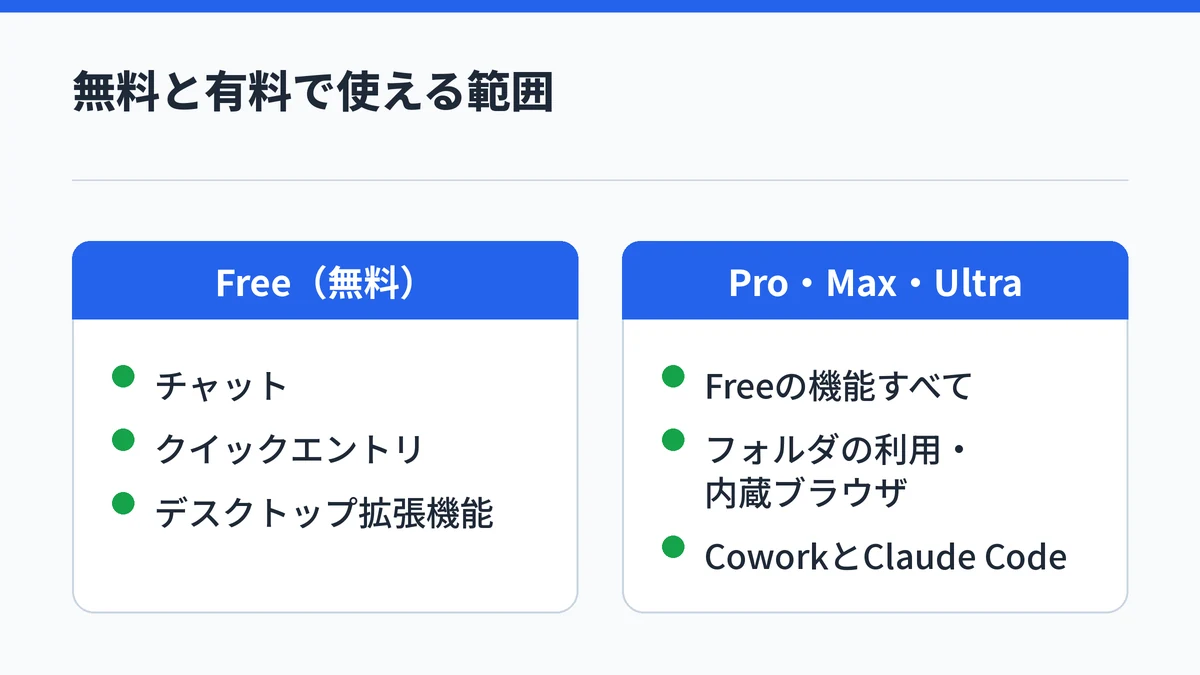
Claudeのデスクトップアプリは、無料プランでもダウンロードしてチャットに使えます。クイックエントリやデスクトップ拡張機能も無料で使えますが、Cowork・Claude Code・フォルダの利用・内蔵ブラウザなど作業を任せる機能はPro以上の有料プランが必要です。
Claudeのヘルプセンターと料金ページをもとに、主な機能の対応を表にまとめました。
| 機能 | Free | Pro・Max・Ultra |
|---|---|---|
| チャット | 使える | 使える |
| クイックエントリ(Mac) | 使える | 使える |
| デスクトップ拡張機能 | 使える | 使える |
| フォルダの利用・内蔵ブラウザ | 使えない | 使える |
| CoworkとClaude Code | 使えない | 使える |
| コンピューターの使用(ベータ版) | 使えない | 使える |
料金ページでは、Proが月払いで20ドル(年払いなら月17ドル相当)、Maxが月100ドル、Ultraが月200ドルです。価格は税別で、日本では消費税が別にかかります。
作業を任せる機能を試すなら、最初の有料プランはProが入口になります。無料プランの上限はClaudeの無料版の使用制限、上位プランの選び方はClaudeのProとMaxの違いで詳しく比べています。
プランの料金と使える機能は改定されることがあるので、申し込む前に公式の料金ページで確かめてください。

ClaudeのデスクトップアプリはMac・Windows・Linuxで動く
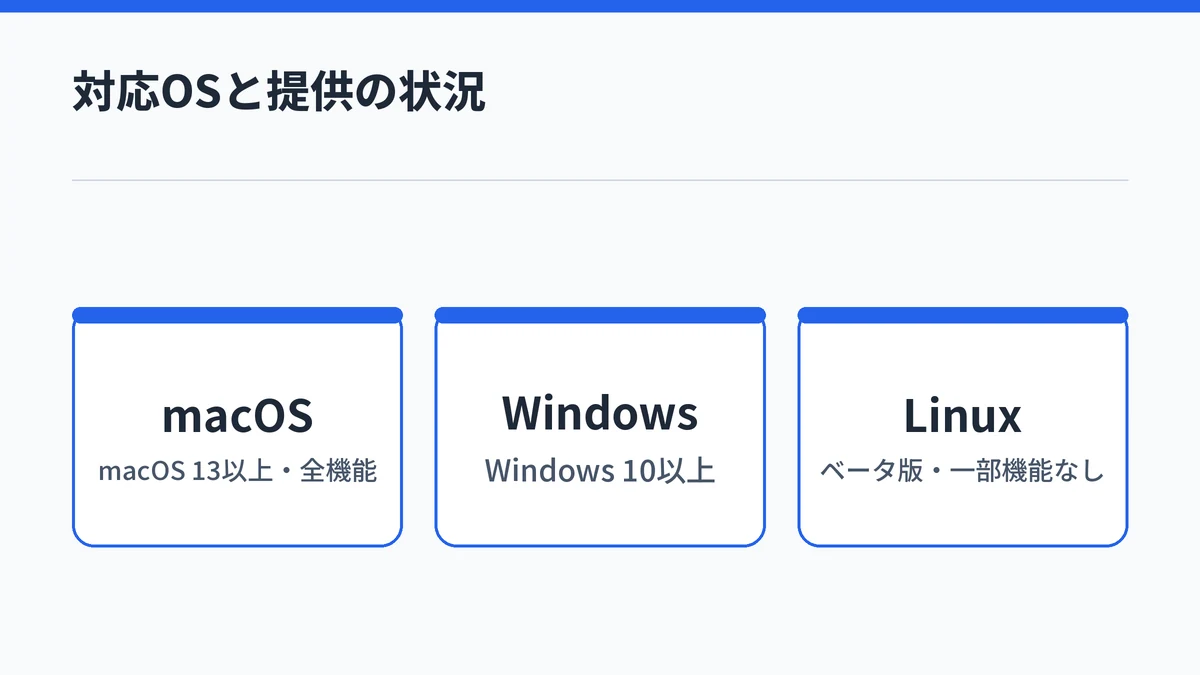
Claudeのデスクトップアプリは、macOS 13以上、Windows 10以上、Ubuntu 22.04以上またはDebian 12以上のLinuxで動きます。ただしLinux版はベータ版で、スクリーンショットの取り込みやCaps Lockでの音声入力はMacだけの機能です。
Claudeのヘルプセンターに載っているシステム要件は、次のとおりです。
| OS | 必要な環境 | 提供の状況 |
|---|---|---|
| macOS | macOS 13(Ventura)以上 | 提供中 |
| Windows | Windows 10以上(x64・arm64) | 提供中 |
| Linux | Ubuntu 22.04 LTS以上・Debian 12以上(x64・arm64) | ベータ版 |
MacとWindowsで使える機能に差がある
同じデスクトップアプリでも、OSによって使える機能が少し違います。Claude公式のチュートリアルによると、クイックエントリからのスクリーンショットとCaps Lockでの音声入力はMacだけです。
WindowsとLinuxでは、キーボードショートカットでClaudeを呼び出す使い方になります。一方、画面を操作させる「コンピューターの使用」はベータ版として、MacとWindowsのPro・Max・Ultraで使えます。
Linux版はベータ版で一部の機能が使えない
Linux版は現在ベータ版で、対応するのはUbuntuとDebianです。Claudeのヘルプセンターによると、Linuxでは「コンピューターの使用」と音声入力がまだ使えません。
クイックエントリはX11という画面の仕組みで動き、Waylandの環境では、デスクトップ側のショートカットの仕組みに頼ります。インストールは、Anthropicのaptリポジトリ(Linuxのソフトの配布元)から入れる方法が勧められています。
Linux版はアプリが自動では更新されず、システムのふだんのパッケージ更新で新しい版が届きます。.debファイルを直接入れた場合はこの更新の対象にならない点に注意してください。
Claudeのデスクトップアプリは3ステップで使い始められる
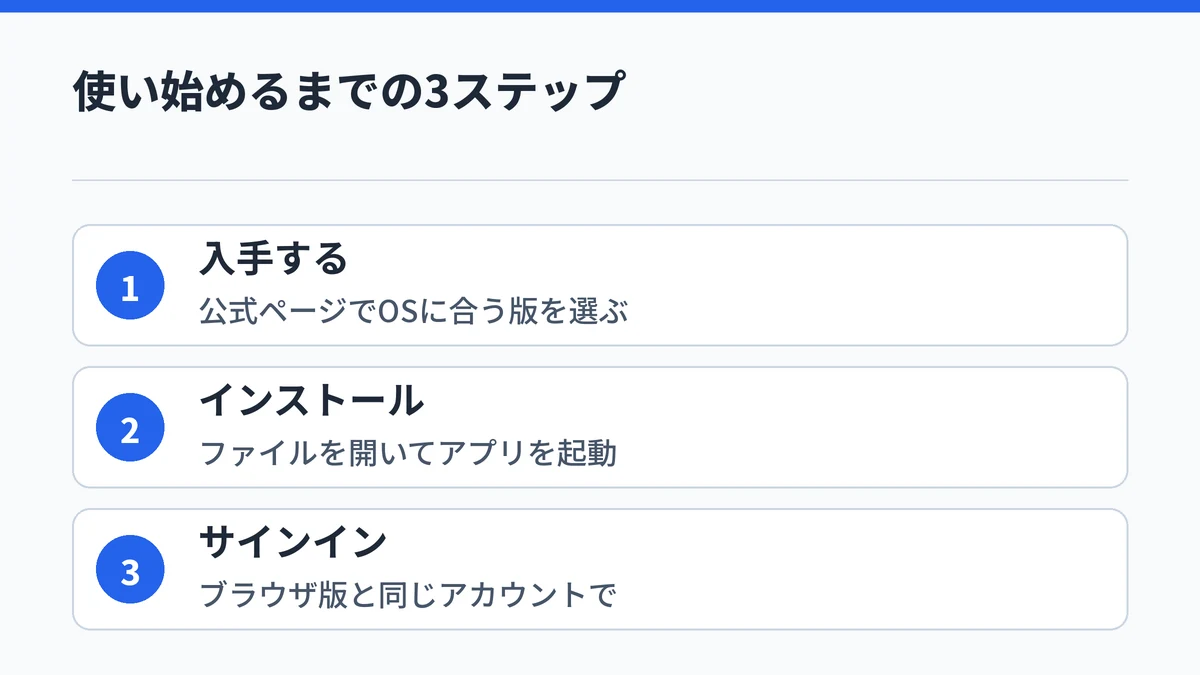
Claudeのデスクトップアプリは、次の3ステップで使い始められます。
- 公式ページからOSに合う版を入手する
- インストールしてアプリを起動する
- アカウントでサインインする
公式ページからOSに合う版を入手する
最初に、Claude公式のダウンロードページで自分のOSに合う版を選びます。macOSは1つで各機種に対応するユニバーサル版、Windowsはx64版とarm64版が用意されています。
WindowsはMicrosoft Storeからも入れられます。Linuxはダウンロードページの案内から、手順のページに進みます。

インストールしてアプリを起動する
ダウンロードしたファイルを開くと、インストールが始まります。終わったら、Macは「アプリケーション」フォルダ、WindowsはスタートメニューからClaudeを起動します。
Linuxでは、ターミナルでaptを使って入れたあと、アプリケーションメニューか「claude-desktop」というコマンドで起動します。
アカウントでサインインして使う
アプリが開いたら、ブラウザ版と同じClaudeのアカウントでサインインします。サインインすると、これまでの会話やプロジェクトをそのままアプリで使えます。
Macでは、初めて開いたときにクイックエントリのショートカットをオンにするか聞かれます。オンにしておけば、Optionキーを2回押すだけで呼び出せるようになります。
Claudeのデスクトップアプリが向いている人とブラウザ版で十分な人
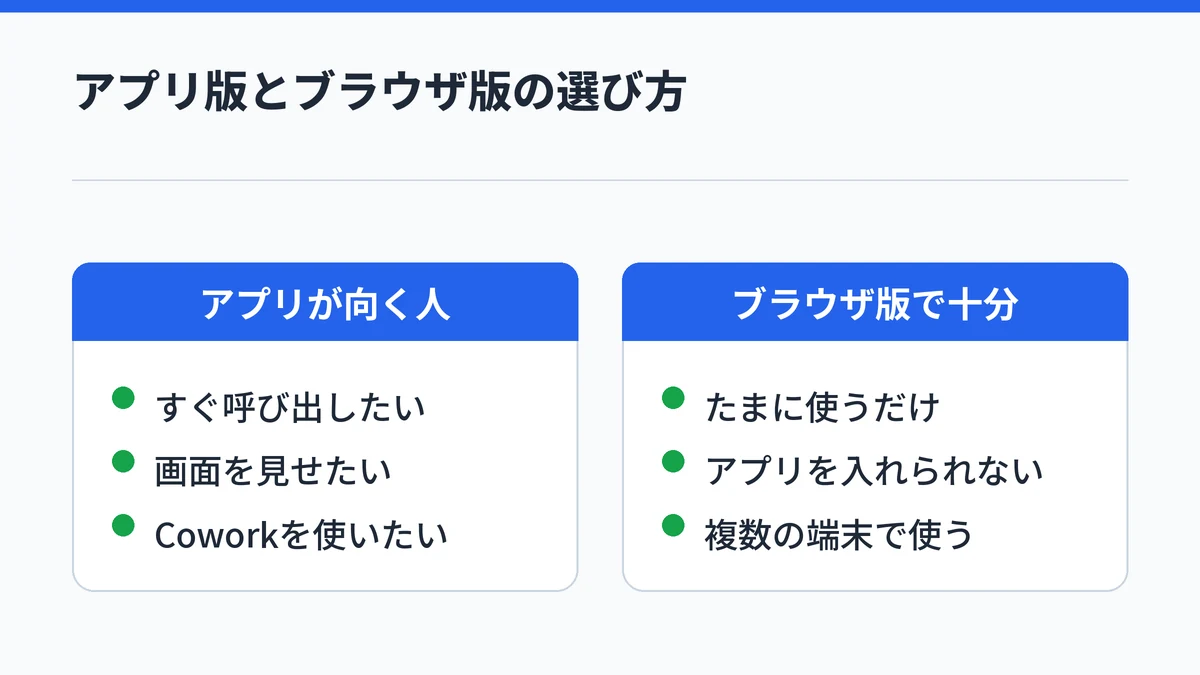
Claudeのデスクトップアプリは、パソコンで資料やファイルを扱いながらClaudeを頻繁に呼び出す人に向いています。会社や外出先のパソコンを使い分ける人や、たまに質問するだけの人は、インストール不要のブラウザ版でも困りません。
アプリが向いているのは、次のような人です。
- 作業中にClaudeをすぐ呼び出したい人
- パソコンの画面やファイルを見せて相談したい人
- フォルダの整理や文書作りを任せたい人
- CoworkやClaude Codeを使いたい人
一方、ブラウザ版で十分なのは次のような人です。
- たまに質問や要約を頼むだけの人
- 会社の決まりでアプリを入れられない人
- 複数のパソコンを行き来して使う人
会話やプロジェクトはどちらでも共通なので、迷ったら無料プランのままアプリを入れて、クイックエントリを試してから決めるのが手軽です。合わなければブラウザ版に戻っても、会話の履歴は失われません。
Claudeのデスクトップアプリで作業を任せるときの注意点
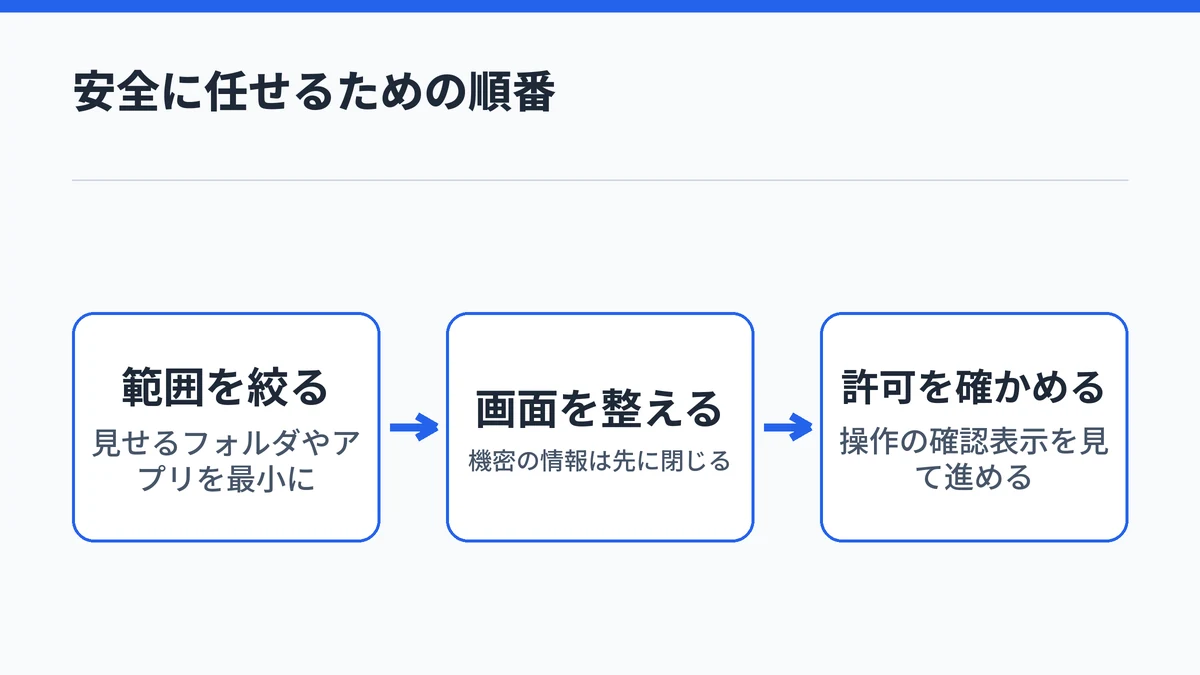
Claudeのデスクトップアプリで作業を任せるときは、Claudeに見せるフォルダやアプリを必要なものだけに絞ることが大切です。画面を操作する機能では作業中の画面がClaudeに見えるため、機密の情報は閉じてから任せます。
Claude公式のチュートリアルでは、「コンピューターの使用」は初期設定でアプリを使う前に確認を求め、いつでも止められるとされています。内蔵ブラウザも、初めてそのサイトで操作するときに、1回だけ許可・常に許可・拒否から選びます。
Coworkは、パソコンの中の分離された仮想マシン(パソコンの中に作る独立した作業場所)でコードを動かし、読み書きは接続したフォルダに限られます。それでも、銀行や医療のような重要な情報は、Claudeに任せず自分で扱うほうが安心です。
長い作業を任せている間は、パソコンを起動したままアプリを開いておく必要があります。デスクトップ拡張機能も、検証済みの一覧から必要なものだけを選んで追加してください。
Claudeのデスクトップアプリに関するよくある質問
Claudeのデスクトップアプリはどこからダウンロードできますか?
Claude公式のダウンロードページから入手できます。macOSはユニバーサル版、Windowsはx64版とarm64版があり、WindowsはMicrosoft Storeからも入れられます。Linux版はベータ版で、UbuntuやDebianではAnthropicのaptリポジトリから入れる方法が勧められています。
Claudeのデスクトップアプリとブラウザ版で会話の履歴は共有されますか?
同じアカウントでサインインすれば共有されます。公式の案内では、会話・プロジェクト・メモリ・スキル・コネクタは、ウェブ・スマホ・デスクトップアプリで同じように使えるとされています。デスクトップアプリで始めた会話の続きを、ブラウザ版やスマホで読むこともできます。
Claudeのデスクトップアプリはスマホでも使えますか?
デスクトップアプリはパソコン用のため、スマホではiOSとAndroidのClaudeアプリを使います。チャットは無料プランを含むすべてのプランで使えます。有料プランなら、パソコンで任せた作業の進み具合をスマホから確認したり、Claudeの質問に答えたりもできます。
Claude Codeのデスクトップアプリは別に入れる必要がありますか?
別に入れる必要はありません。Claude Codeは、チャット用と同じClaudeのデスクトップアプリから直接使えます。ただしClaude Codeは無料プランでは使えず、Pro・Max・Ultra・Team・Enterpriseのいずれかの有料プランが必要です。
Claudeのデスクトップアプリの設定はどこで変えられますか?
アプリの設定画面にある「デスクトップアプリ」の項目で変えられます。クイックエントリや音声入力のショートカット、デスクトップ拡張機能の管理はここから行います。古い設定画面の場合は「システム」の項目にあるので、画面の表記に合わせて探してください。
まとめ:ClaudeのデスクトップアプリはパソコンでClaudeを使う人の基本
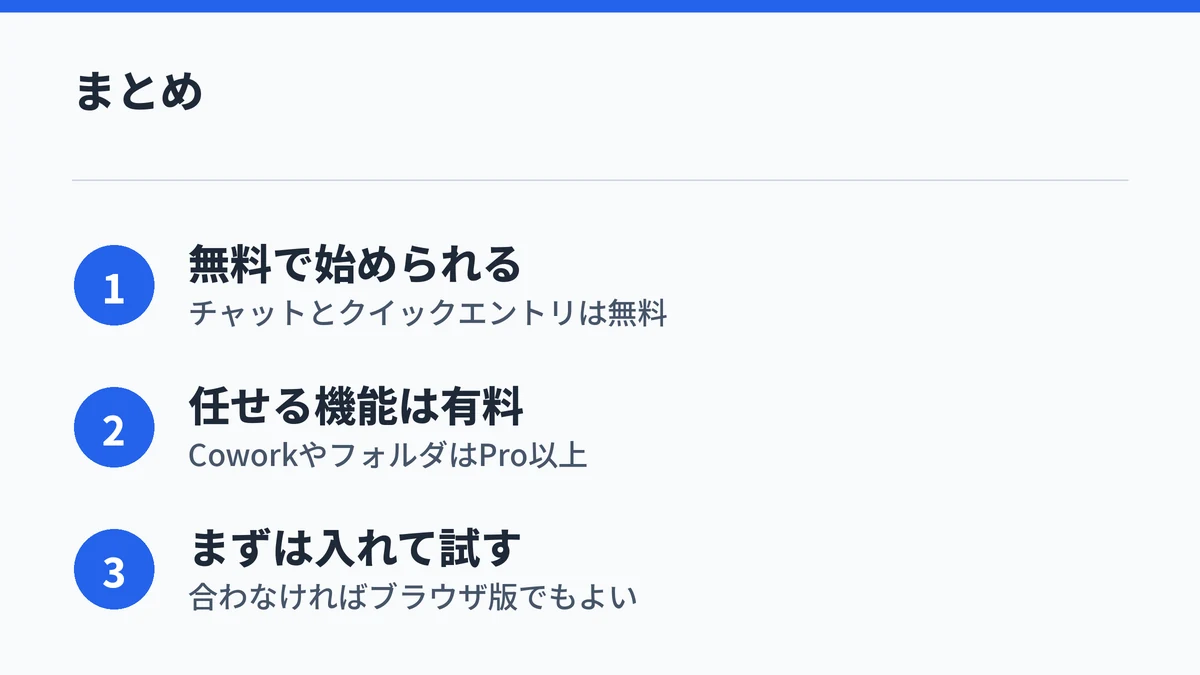
Claudeのデスクトップアプリは、ブラウザ版の機能をそのまま使いながら、作業中の呼び出しやファイル・アプリとの連携が加わる公式アプリです。チャットとクイックエントリは無料、作業を任せる機能はPro以上と覚えておけば迷いません。
まずは無料プランでアプリを入れ、クイックエントリでふだんの作業の横にClaudeを置いてみてください。作業を任せたくなったら、次の記事も参考になります。