
Codexが気になっていても、ターミナルの黒い画面を想像して手が止まり、どこから始めればよいか迷っている人も多いのではないでしょうか。
結論から言うと、Codexはターミナルを使わずにChatGPTデスクトップアプリから始められます。アプリにサインインし、作業するフォルダを選んでCodexに切り替えれば、最初の依頼を送れます。
この記事では、使う場所の選び方からアプリで始める4ステップ、結果を安定させる頼み方と安全の仕組みまでを整理します。読み終えるころには、自分のプランで何から試せばよいかがはっきりします。
Codexとは?ChatGPTで開発作業を任せる機能
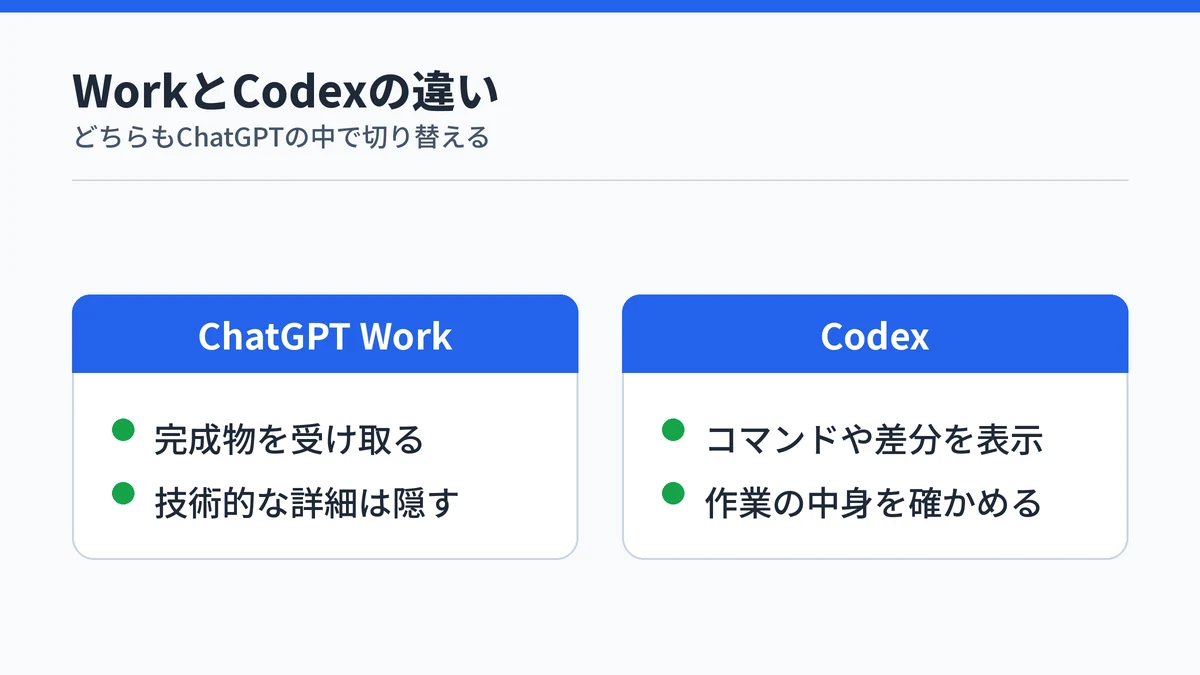
CodexはOpenAIのコーディング向けエージェントで、ChatGPTの中でChat・ChatGPT Workと切り替えて使います。エージェントとは、指示を受けてファイルの確認や編集、コマンドの実行までを自分で進めるAIのことです。
ChatGPT Learnの使い方ページでは、3つの切り替えを次のように使い分けると整理しています。
| 切り替え | 向いている作業 | 例 |
|---|---|---|
| Chat | 質問ややり取りで考えを進める | 質問、ウェブ検索、文章の下書き |
| ChatGPT Work | 完成物を受け取る | 資料作成、ファイルの分析、報告書 |
| Codex | 技術的な中身を見ながら進める | コードのデバッグ、テストの実行、機能の実装 |
ChatGPT Workとの違いは、作業の見せ方にあります。Codexはコマンドや変更の差分(diff)など技術的な詳細を表示し、ChatGPT Workはそれらを隠して完成物だけを返します。同じページでは、Codexを調査や資料作成などに使い続けてもよいとしているため、技術的な中身を確かめたい人なら仕事全般に使えます。
Codexを使える場所は5つ!迷ったらデスクトップアプリ
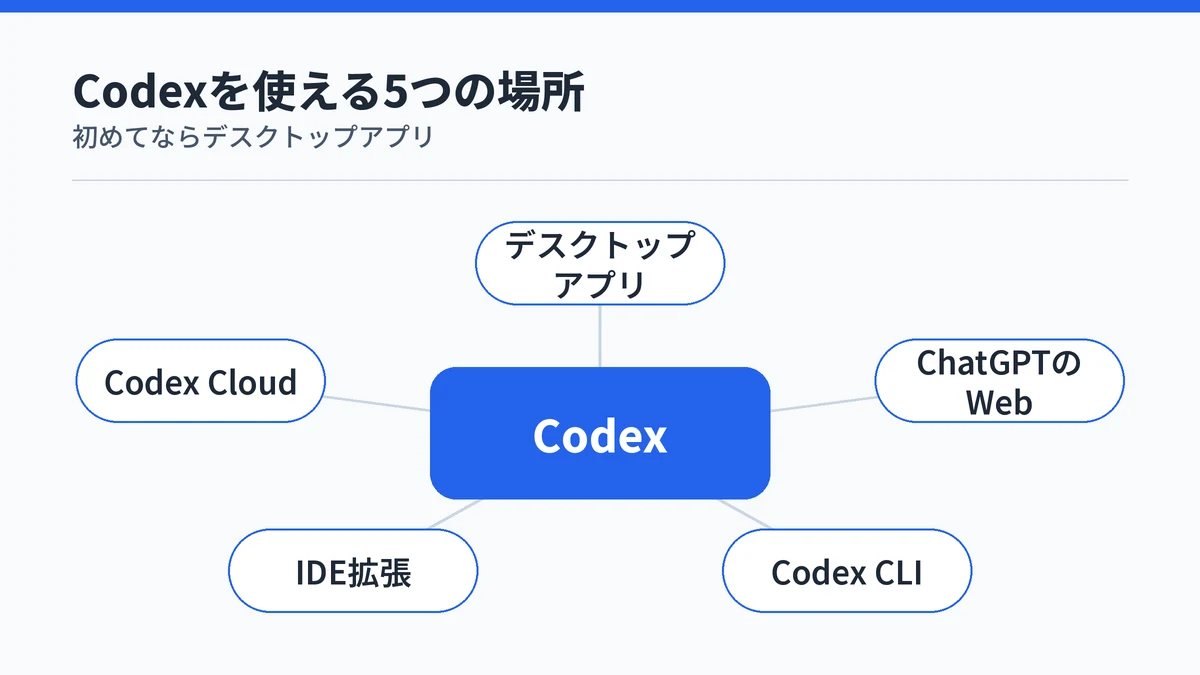
Codexを使える場所は、ChatGPTデスクトップアプリ、ChatGPTのWeb、Codex CLI、IDE拡張、Codex Cloudの5つです。ChatGPT Learnのクイックスタートでは、手元のファイルや長い作業を扱えるデスクトップアプリを推奨としています。
| 使う場所 | どんな画面か | 向いている人 |
|---|---|---|
| ChatGPTデスクトップアプリ | パソコンのアプリ画面 | 初めての人、手元のファイルを扱いたい人 |
| ChatGPTのWeb | ブラウザの画面(インストール不要) | 自分のパソコンに入れずに試したい人 |
| Codex CLI | ターミナル(文字で操作する画面) | コマンド操作に慣れた開発者 |
| IDE拡張 | コードエディタの横の画面 | 普段からエディタでコードを書く人 |
| Codex Cloud | クラウド上の作業環境 | GitHubのプロジェクトを任せたい人 |
デスクトップアプリはmacOS・Windows・Linux向けに提供されています。ターミナルに慣れていない人は、画面で操作できるデスクトップアプリから始めるのが無理のない順番です。同じように画面から始められるAIの例として、Claude Codeのデスクトップアプリの始め方も参考になります。
Codexを使えるプランと利用枠の目安
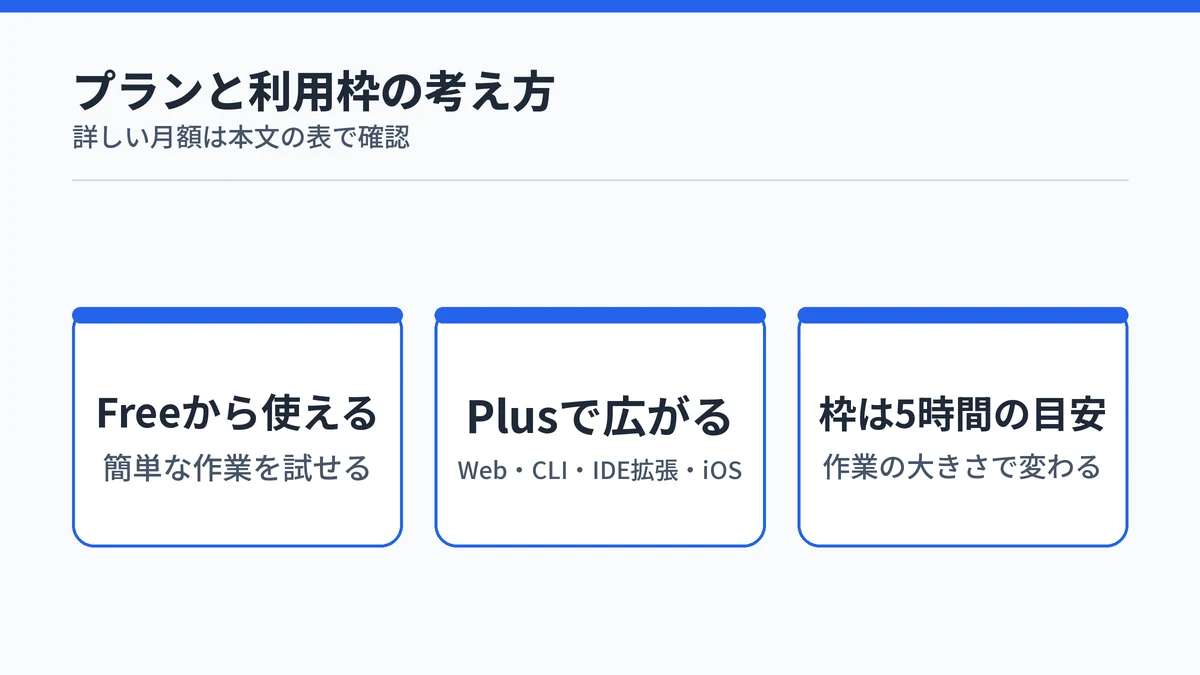
CodexはChatGPTのFreeからEnterpriseまでの各プランに含まれ、Freeでも簡単なコーディング作業を試せます。ChatGPT Learnの料金ページで、Web・CLI・IDE拡張・iOSで使えると明記されているのはPlus(月額20ドル)からです。
| プラン | 月額 | Codexの位置づけ |
|---|---|---|
| Free | 0ドル | 簡単なコーディング作業で試す |
| Go | 8ドル | 軽いコーディング作業向け |
| Plus | 20ドル | 週に数回の集中した作業向け |
| Pro | 100ドルから | 100・200・500ドルの3種類 |
| Business | 1ユーザー20ドル | 2ユーザー以上・年払いの場合(月払いは25ドル) |
FreeとGoはデスクトップアプリで使えますが、提供は展開状況によります。Plusになると、自動のコードレビューやSlack連携といったクラウド連携も使えます。ChatGPTのプラン全体の違いは、ClaudeとChatGPTの選び方で整理しています。
利用枠は、5時間ごとの目安で示されています。同じページでは、Plusの目安は使うモデルによって5時間あたり15〜160回のものもあれば、350〜3,000回のものもあります。
作業の大きさやクラウドで動かすかどうかで消費量が変わるため、回数は固定の上限ではありません。週の上限がかかる場合もあり、ChatGPT Workと利用枠を共有する点にも注意が要ります。
上限に達したときは、PlusとProなら追加のクレジットを買って作業を続けられます。プランの料金や利用枠は改定されることがあるので、申し込む前に公式の料金ページで確かめてください。

Codexをデスクトップアプリで始める4ステップ
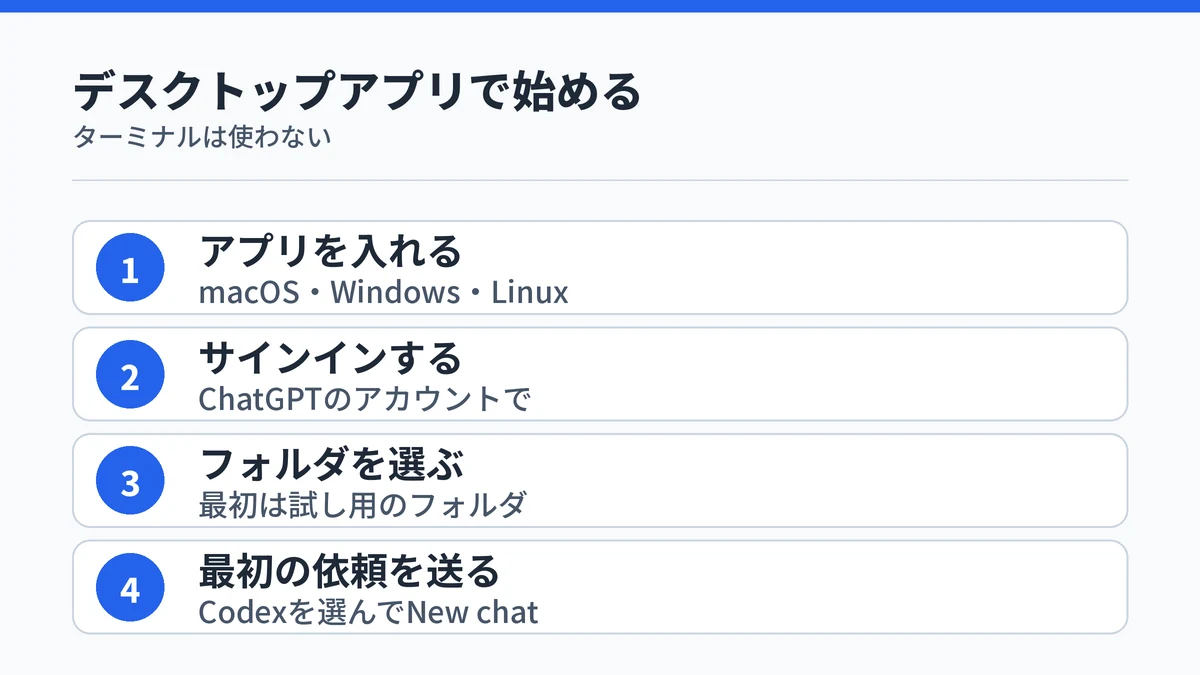
デスクトップアプリでCodexを始める流れは、次の4ステップです。
- ChatGPTデスクトップアプリを入れる
- ChatGPTアカウントでサインインする
- 作業するフォルダを選ぶ
- Codexを選んで最初の依頼を送る
ChatGPT Learnのデスクトップアプリのページに沿って、順に見ていきます。
ステップ1:ChatGPTデスクトップアプリを入れる
ChatGPTデスクトップアプリを、使っているパソコンのOSに合わせてダウンロードします。提供されているのはmacOS・Windows・Linuxの3種類で、Macでなければ使えないということはありません。
ステップ2:ChatGPTアカウントでサインインする
アプリを開き、ChatGPTのアカウントでサインインします。サインインの画面ではブラウザが開き、ログインが済むとアプリに戻ります。
APIキーでサインインする方法もありますが、その場合はChatGPTプランの利用枠ではなくAPIの料金がかかります。個人で始めるならChatGPTアカウントでのサインインが手軽です。
ステップ3:作業するフォルダを選ぶ
サインインしたら、チャットを始めるか、プロジェクトを作るか、フォルダを開きます。Codexは選んだフォルダの中のファイルを読み書きできます。
最初は大事なファイルが入ったフォルダを避け、試し用に作った空のフォルダかファイルのコピーで始めると安心です。どこまで触れられるかは、後半の安全の仕組みの節で詳しく扱います。
ステップ4:Codexを選んで最初の依頼を送る
製品の切り替え(ChatGPTのメニュー)でCodexを選び、New chatから最初のメッセージを送ります。作りたい結果を書き、必要なファイルや情報を添えるのが基本です。
最初の依頼は、たとえば次のような小さなものが向いています。
- このフォルダの中身を説明して
- このCSVファイルの列を整理して、元のファイルは残して
- 簡単なToDoリストのWebページを作って
入力欄の下では、モデルと推論の強さを選べます。推論を強くすると複雑な作業の結果がよくなることがある一方、時間がかかり利用枠も多く使うため、最初は既定の設定のまま試すのが無難です。画面の表記やボタンの位置は更新で変わることがあるので、迷ったら公式のクイックスタートを確かめてください。

Codexへの頼み方は目的・文脈・制約・完了条件の4点
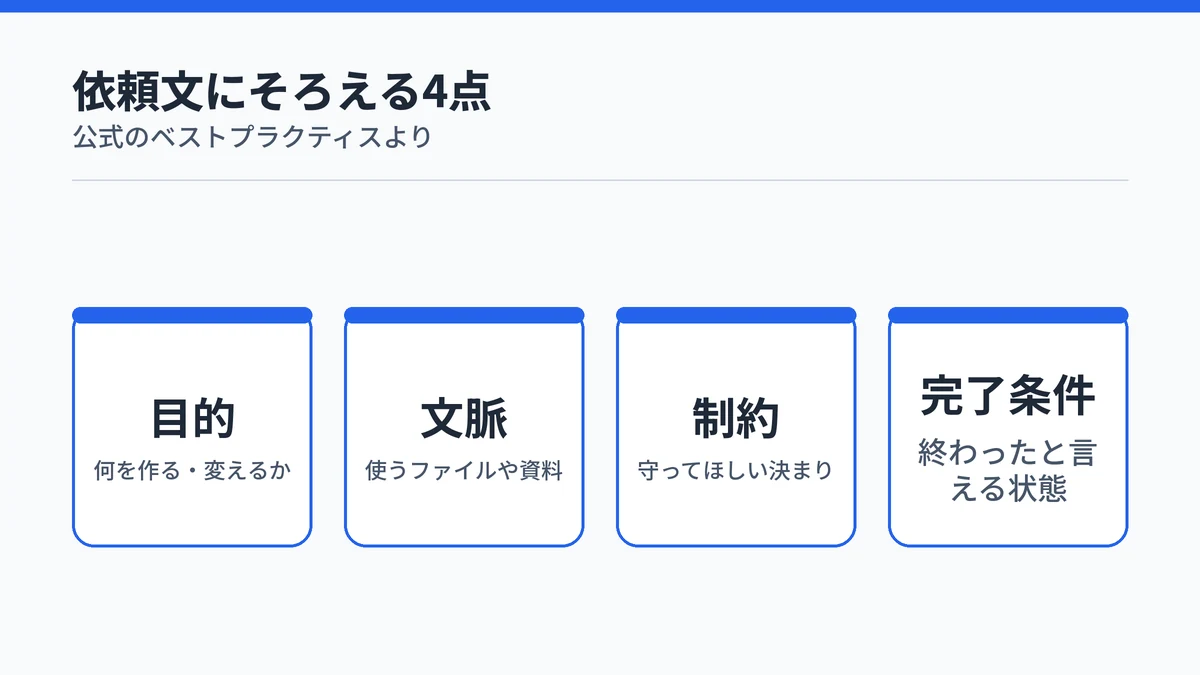
Codexへの依頼は、目的・文脈・制約・完了条件の4点をそろえると結果が安定します。ChatGPT Learnのベストプラクティスが既定として勧める形で、完璧な依頼文でなくても動きますが、4点があると想定外の作業が減ります。
依頼文に4つの要素を入れる
ベストプラクティスのページでは、依頼文に次の4つを含めるよう勧めています。
| 要素 | 書く内容 | 依頼文の例 |
|---|---|---|
| 目的 | 何を作る・変えるか | 問い合わせ一覧の集計表を作りたい |
| 文脈 | 関係するファイルや資料 | このフォルダのCSVを使って |
| 制約 | 守ってほしい決まり | 元のCSVは書き換えないで |
| 完了条件 | 終わったと言える状態 | 月別の件数が表で出たら完了 |
4つをつなげると「このフォルダのCSVを使って問い合わせの月別件数の表を作って。元のCSVは書き換えず、表が出たら完了」のようになります。完了条件を書いておくと、Codexがどこで作業を止めればよいか判断しやすくなります。
難しい作業は先に計画を立てさせる
複雑な作業やあいまいな作業は、いきなり作らせずに先に計画を立てさせます。同じページでは、文脈を集めて確認の質問をしてから計画を固める「Planモード」が、多くの人にとって最も簡単で効果的な方法とされています。
やりたいことが固まっていないときは、先にCodexから質問してもらう頼み方も使えます。それでも結果が浅いと感じたら、入力欄の下で推論の強さを上げて試します。
くり返す指示はAGENTS.mdに書く
毎回同じ指示を書いているなら、AGENTS.mdにまとめておきます。AGENTS.mdは、Codexが作業を始める前に読み込む指示書のファイルです。
プロジェクトの構成、動かし方、守ってほしい決まりなどを書いておくと、依頼のたびに同じ説明をくり返さずに済みます。ベストプラクティスのページでは、短く正確な内容のほうが長くあいまいな内容より役に立つとしています。
Codexを安全に使うために知っておきたい仕組み
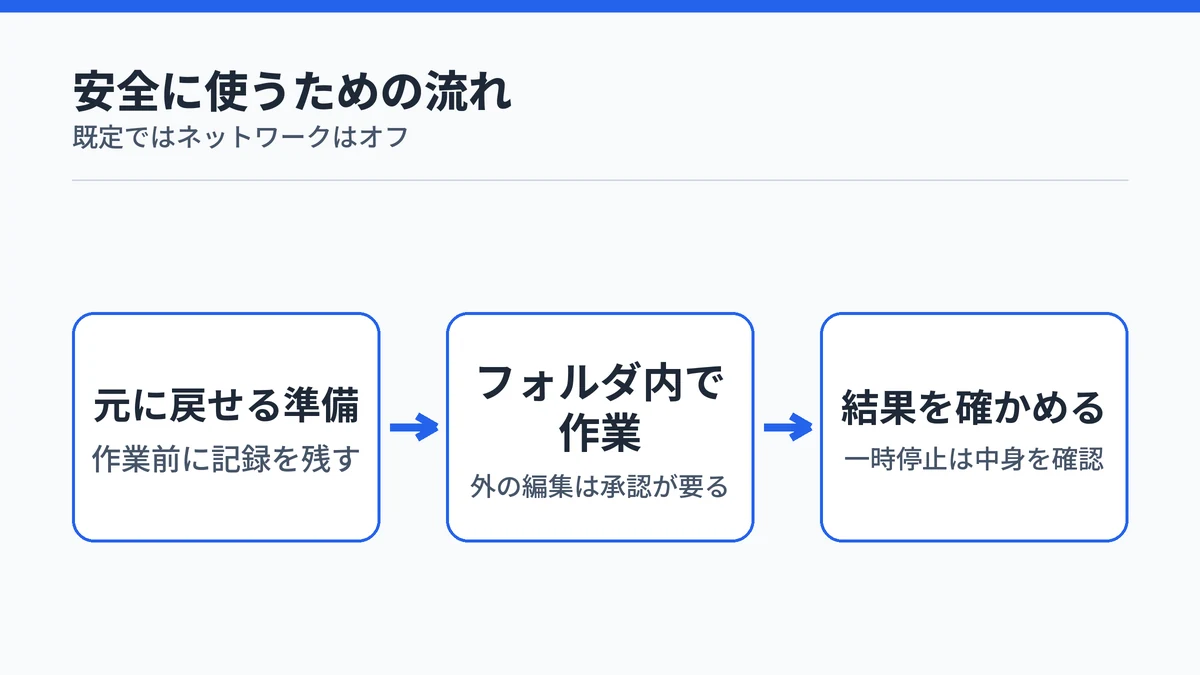
Codexは既定でネットワークにつながらず、手元では作業フォルダの中だけを読み書きします。ChatGPT Learnの安全に関するページによると、フォルダの外を編集するときやネットワークが要るコマンドを実行するときは、事前に承認を求めます。
ただし、標準的な設定(Auto)では、作業フォルダの中のファイル編集とコマンドの実行は承認なしで進みます。変更は自動で進むので、作業の前に元に戻せる状態を用意しておくことが要点です。
Codex CLIのクイックスタートでは、作業の前後にGitのチェックポイントを作り、変更を元に戻せるようにすることを勧めています。Gitは、ファイルの変更履歴を記録して前の状態に戻せるようにする仕組みです。
変更を加えずに相談や計画だけをしたいときは、許可の設定を読み取り専用に切り替えられます。
作業中に安全監視が危険の可能性がある動きを検知すると、作業が一時停止することがあります。その場合は通知と内容を確かめてから再開してください。別のAIでの考え方は、Claude Codeのセキュリティ設定でも解説しています。
CodexをCLI・IDE拡張・Cloudで使う方法
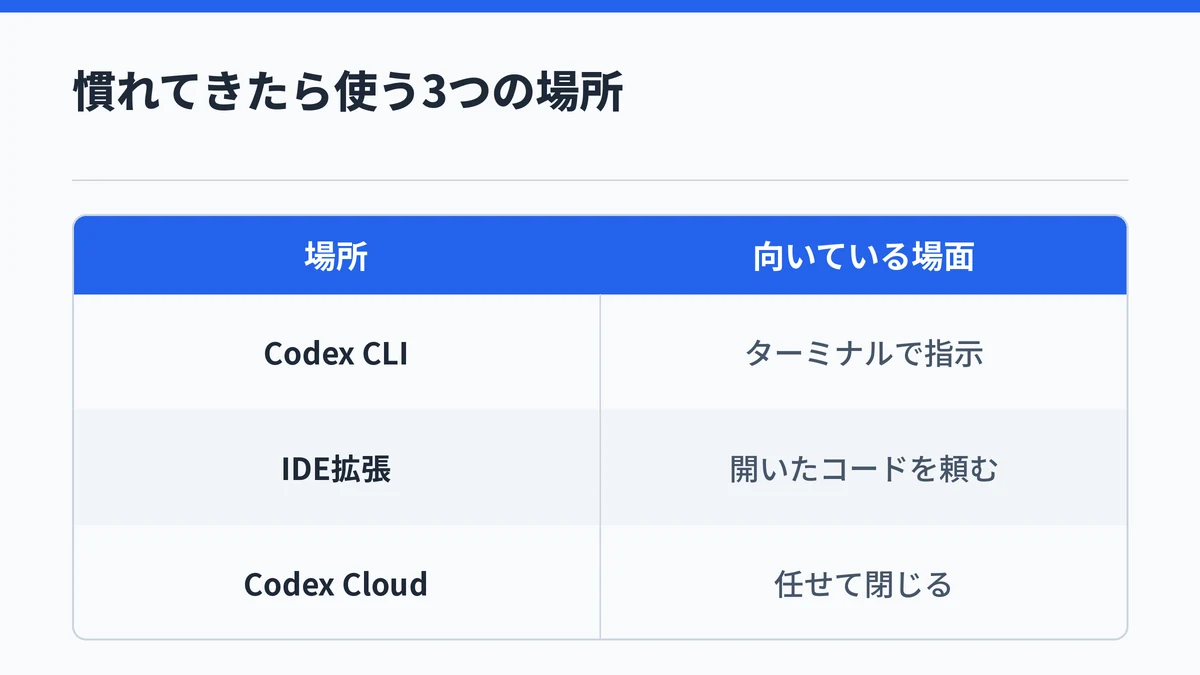
Codexはターミナル(Codex CLI)、コードエディタ(IDE拡張)、クラウド(Codex Cloud)でも使えます。CLIとIDE拡張は手元のプロジェクトで細かく指示したい開発者向けで、Codex Cloudはパソコンを閉じても作業を進めたいときに向きます。
ターミナルで使う(Codex CLI)
ChatGPT LearnのCodex CLIのページによると、CLIはインストールしてから、プロジェクトのフォルダで起動コマンドを入力して始めます。初回はChatGPTでのサインインなどを選び、やりたいことを書けば最初の作業が始まります。
インストールはmacOS・Linux向けのインストーラーのほか、Windows・npm・Homebrewの方法が用意されています。
起動後は、/modelでモデルを切り替え、/permissionsで許可範囲を選び、/reviewで変更のレビューを頼めます。最初の依頼は「このプロジェクトについて教えて」のような説明の依頼にすると、ファイルを変えずに動きを確かめられます。ターミナルで動く別のAIの例は、Claude Codeの使い方で手順を紹介しています。
コードエディタで使う(IDE拡張)
IDE拡張は、コードエディタの中でCodexを使う方法です。ChatGPT LearnのIDE拡張のページでは、Visual Studio Codeと互換のエディタ(CursorやWindsurfなど)にはCodexの拡張機能を入れると案内しています。XcodeとJetBrainsのIDEは、それぞれの連携機能で使います。
開いているファイルや選んだコードをそのまま依頼に含められるため、今見ているコードについて頼みたいときに説明を省けるのが利点です。変更はエディタの中で差分として確かめられます。
クラウドに任せる(Codex Cloud)
Codex Cloudは、クラウド上の作業環境でCodexに作業を任せる方法です。リポジトリ(GitHubなどに置いたプロジェクトのファイル一式)を選んで環境を作ると、Codexが必要な準備とテストを進めます。
ChatGPT LearnのCodex Cloudのページによると、環境を公開したあとは作業ごとに専用の作業場所ができ、パソコンがスリープ中でも作業が進みます。Codex CloudはChatGPTでのサインインが必須で、結果を確かめてからコミットやプルリクエストを作ります。
Codexの使い方に関するよくある質問
CodexはChatGPTの無料プランでも使えますか?
使えます。公式の料金ページでは、Freeプランで簡単なコーディング作業を試せるとされ、デスクトップアプリで使えます(展開状況による)。WebやCLI、IDE拡張、iOSで使えると明記されているのはPlus以上なので、本格的に使う段階でプランを見直すのが現実的です。
CodexはWindowsのパソコンでも使えますか?
使えます。Codexを使えるChatGPTデスクトップアプリはmacOS・Windows・Linux向けに提供されています。ターミナルで使うCodex CLIもWindows向けのインストール方法が用意されているため、Macでなければ使えないということはありません。まずはデスクトップアプリから始めるのが手軽です。
エンジニアでなくてもCodexを使えますか?
使えます。デスクトップアプリならターミナルを使わずに画面から依頼でき、公式もCodexを資料作成や調査などに使い続けてよいとしています。ただしCodexはコマンドや差分などの技術的な詳細を表示する画面なので、完成物だけを受け取りたい作業ならChatGPT Workのほうが向いています。
CodexとChatGPT Workはどう使い分ければよいですか?
コードを扱う作業や、作業の中身を確かめながら進めたい作業はCodex、資料や表などの完成物を受け取りたい作業はChatGPT Workが目安です。両者はできることが重なっており、利用枠も共有しています。デスクトップアプリでは製品の切り替えで選べるので、作業ごとに選び直せます。
CodexはAPIキーでも使えますか?
使えます。デスクトップアプリ・Codex CLI・IDE拡張はAPIキーでのサインインに対応しています。ただしその場合はChatGPTプランの利用枠ではなくAPIの料金で課金され、一部の機能は使えません。Codex CloudはChatGPTでのサインインが必須です。個人で始めるならChatGPTアカウントでのサインインが手軽です。
まとめ:Codexはデスクトップアプリの小さな依頼から始める
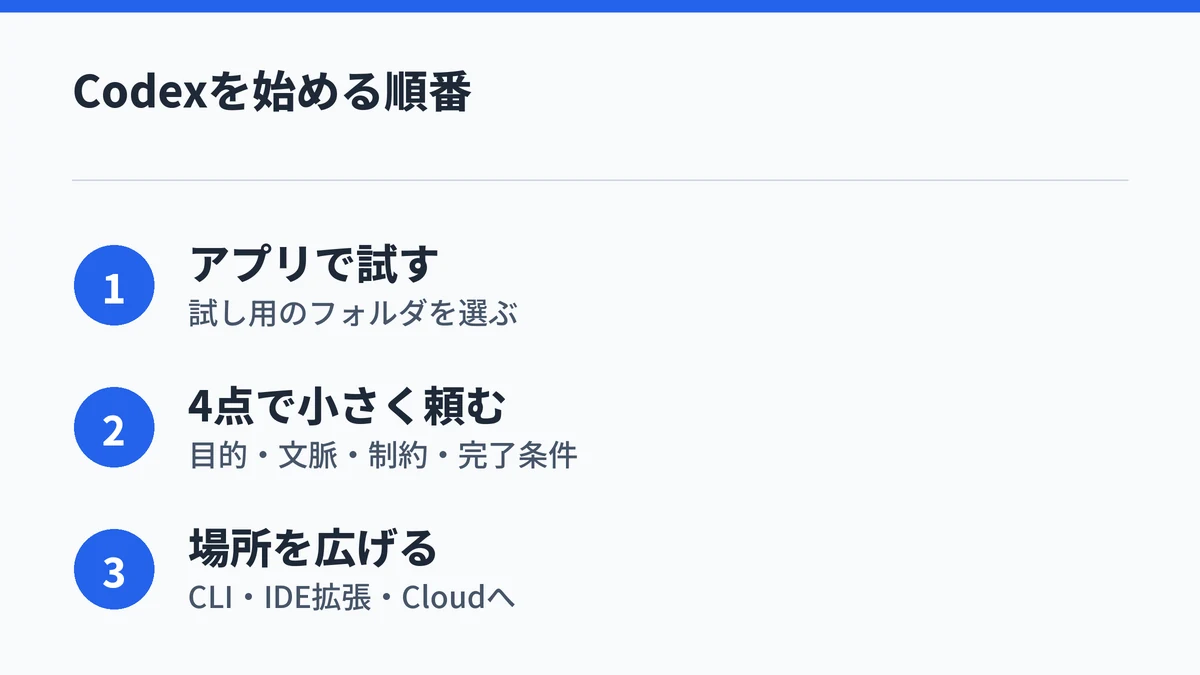
Codexは、ChatGPTの中で技術的な中身を見ながら作業を任せられるエージェントです。ターミナルに慣れていなくても、デスクトップアプリから始めれば最初の依頼まで迷わずに進めます。大事なのは、試し用のフォルダで小さな依頼から始め、結果を確かめながら範囲を広げることです。
- 自分のプランでCodexを使える場所を確かめる
- デスクトップアプリで試し用のフォルダを選ぶ
- 目的・文脈・制約・完了条件をそろえて小さく頼む
- 慣れてきたらCLIやIDE拡張、Codex Cloudを試す
ほかのAIと比べながら選びたいときは、次の記事も参考になります。