タブを行き来して情報を写したり、同じフォームに毎回入力したり。ブラウザでの細かな作業は、積み重なると意外に時間を取られます。
Claude in Chromeは、AIのClaudeがGoogle Chromeの画面を読み、クリックや入力を代わりに行う拡張機能です。Claudeの有料プランに入っていれば、パソコンのChromeに追加してすぐに使えます。
この記事では、使える条件と始め方から、任せる範囲を決める権限モードの選び方まで整理します。読み終えるころには、最初にどの作業を任せればよいかが決まります。
Claude in ChromeとはClaudeがブラウザを操作する拡張機能
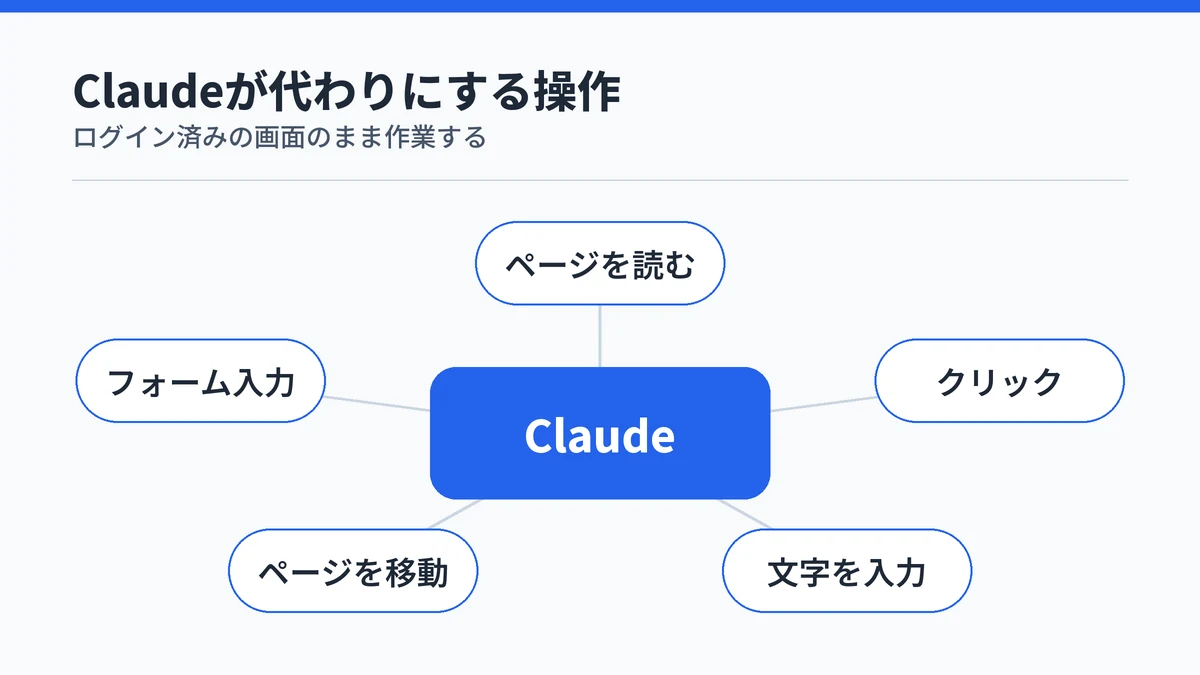
Claude in Chromeは、AnthropicのAIであるClaudeが、Google Chromeの画面を読み取り、クリックや文字入力、ページの移動を代わりに行うブラウザ拡張機能です。チャットで質問に答えるだけでなく、ブラウザ上の作業そのものを任せられます。
Chromeの横に開くサイドパネルから頼むほか、Claudeのデスクトップアプリで動くClaude Coworkや、開発ツールのClaude Codeからも呼び出せます。
ページを読んでクリックや入力まで代行する
Anthropicの発表によると、Claude in Chromeは開いているページを見て、文字の読み取りと入力、リンクのクリック、ページ間の移動、フォーム入力を行えます。操作は、すでにログインしているアカウントのまま進みます。
Claudeと直接つながらない社内のダッシュボードや古い業務システム、取引先のポータルでも、画面さえ開ければ作業を頼めます。APIの無いWebサービスでも、人と同じ画面操作で作業を任せられるのが、ほかの連携機能との大きな違いです。
Claude公式ヘルプでは、Slack・Google カレンダー・Gmail・Google ドキュメント・GitHubの操作方法を最初から知っているとされています。「会議を設定して」のような短い頼み方でも動きます。
2026年8月に全有料プランで一般提供された
Claude in Chromeは、2026年8月26日(米国時間)に全有料プランで一般提供が始まりました。前年に試験提供として公開し、悪意ある指示への対策を固めたうえでの一般提供です。
あわせて、サイドパネルの中身も変わりました。MaxとTeamプランではサイドパネルがClaude Coworkの作業として動き、会話は履歴に保存されます。Chromeで始めた会話の続きを、Webやスマホのアプリから開けるようになりました。
Proプランはこの新しいサイドパネルへの切り替えが順次進んでいる段階です。Enterpriseプランは、管理者がClaude Coworkを有効にした場合に同じ形になります。
Claude in Chromeは有料プランのパソコン版Chromeで使える
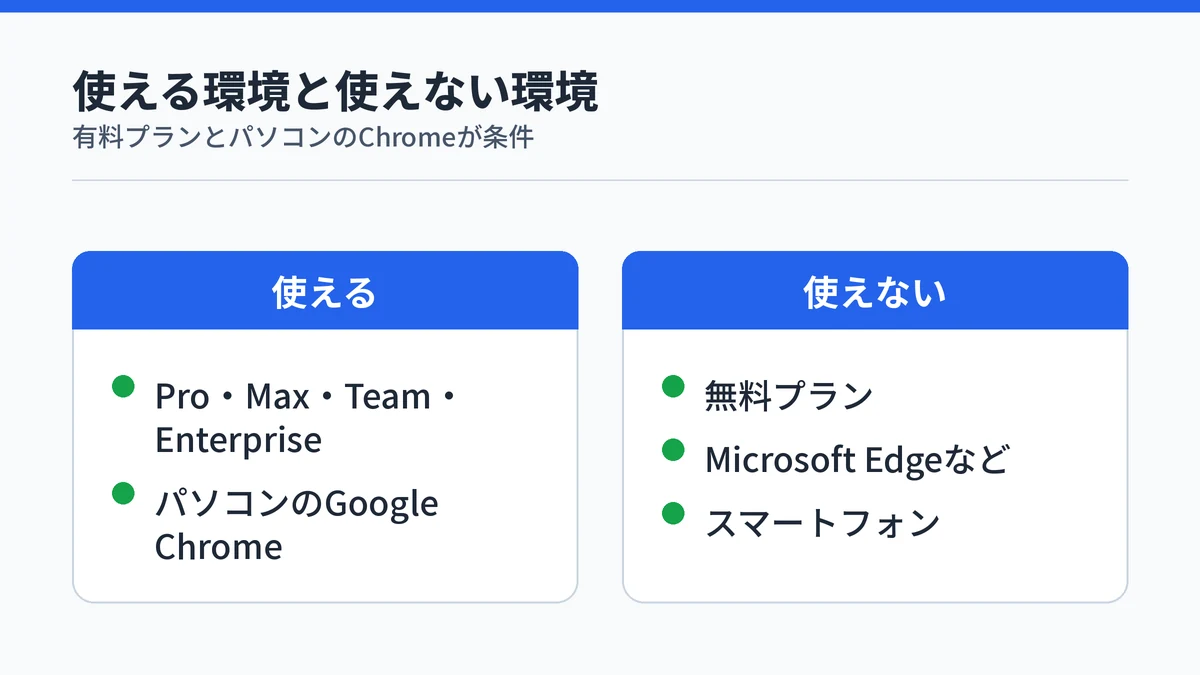
Claude in Chromeを使うには、ClaudeのPro・Max・Team・Enterpriseのいずれかの有料プランと、パソコンのGoogle Chromeが必要です。無料プランやスマートフォン、Microsoft Edgeなどほかのブラウザでは使えません。
使うAIモデルは、公開されているすべてのモデルから選べます。
無料プランでは使えずProは月20ドルから
Claudeの料金ページの機能比較では、無料プランのClaude in Chromeは対象外です。個人で使うなら、いちばん安いのはProプランになります。
| プラン | 月額(税別) | Claude in Chrome |
|---|---|---|
| Free | 0ドル | 使えない |
| Pro | 20ドル(年払いは月17ドル相当) | 使える |
| Max | 100ドルから | 使える |
Maxは、Proの5倍か20倍の利用量から選ぶプランです。ブラウザ作業を毎日たくさん任せるなら、利用量の多いMaxも候補になります。
料金や対象プランは改定されることがあるので、申し込む前に公式の料金ページで確かめてください。

EdgeやスマホのChromeには対応していない
Claude公式ヘルプによると、Claude in Chromeが動くのはパソコンのGoogle Chromeだけです。Chromeと同じ仕組みで作られたEdgeなどのブラウザや、スマートフォンでは使えません。
普段Edgeを使っている場合も、Claude in Chromeを使うときだけChromeを開く形になります。スマホのChromeアプリに拡張機能として追加することはできないので、パソコンで準備してください。
Claude in Chromeの始め方はストアから追加してログインするだけ
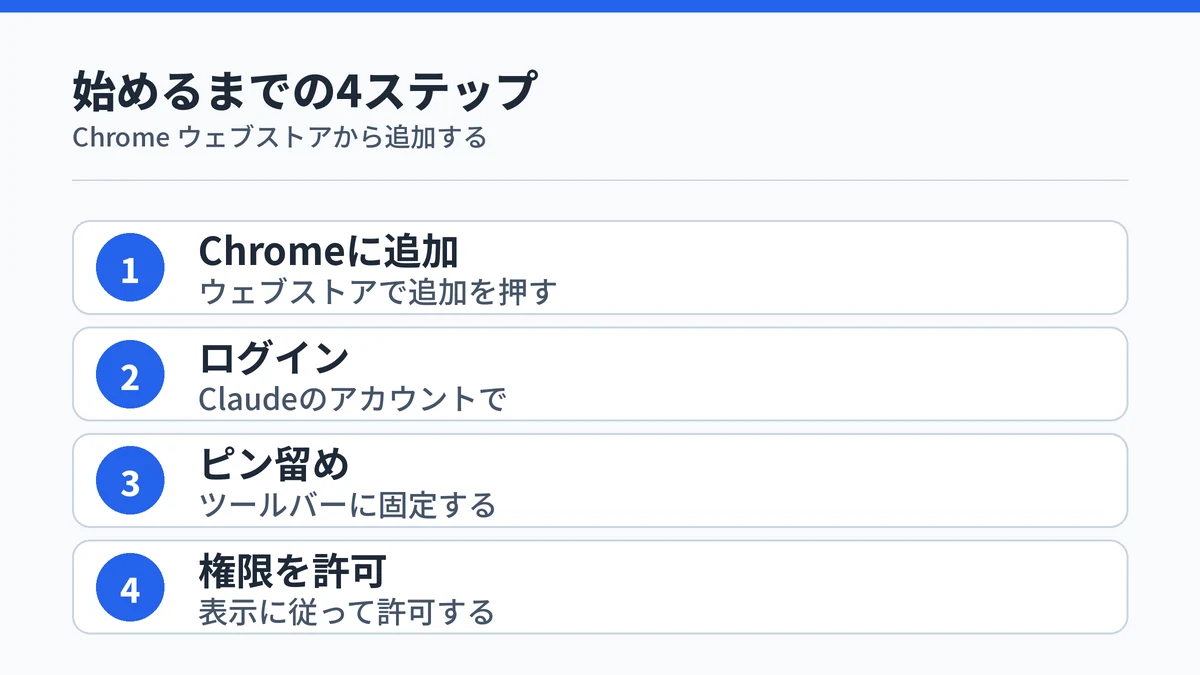
Claude公式ヘルプが案内する始め方は、次の4ステップです。
- Chrome ウェブストアでClaudeの拡張機能を開き、Chromeに追加を押す
- 表示に従ってClaudeのアカウントでログインする
- ツールバーのパズルピースのアイコンから、Claudeの横の画鋲を押して固定する
- 求められた権限を許可する
固定すると、ツールバーにClaudeのアイコンが表示されます。アイコンをクリックすればサイドパネルが開き、ブラウザを使いながらClaudeに話しかけられる状態になります。
インストール時には、画面のクリックやスクリーンショットに必要なデバッガー、タブの開閉、通知などの権限を求められます。どれもClaudeがブラウザを操作するために使うものです。

Claude in Chromeの使い方はサイドパネルで頼むのが基本
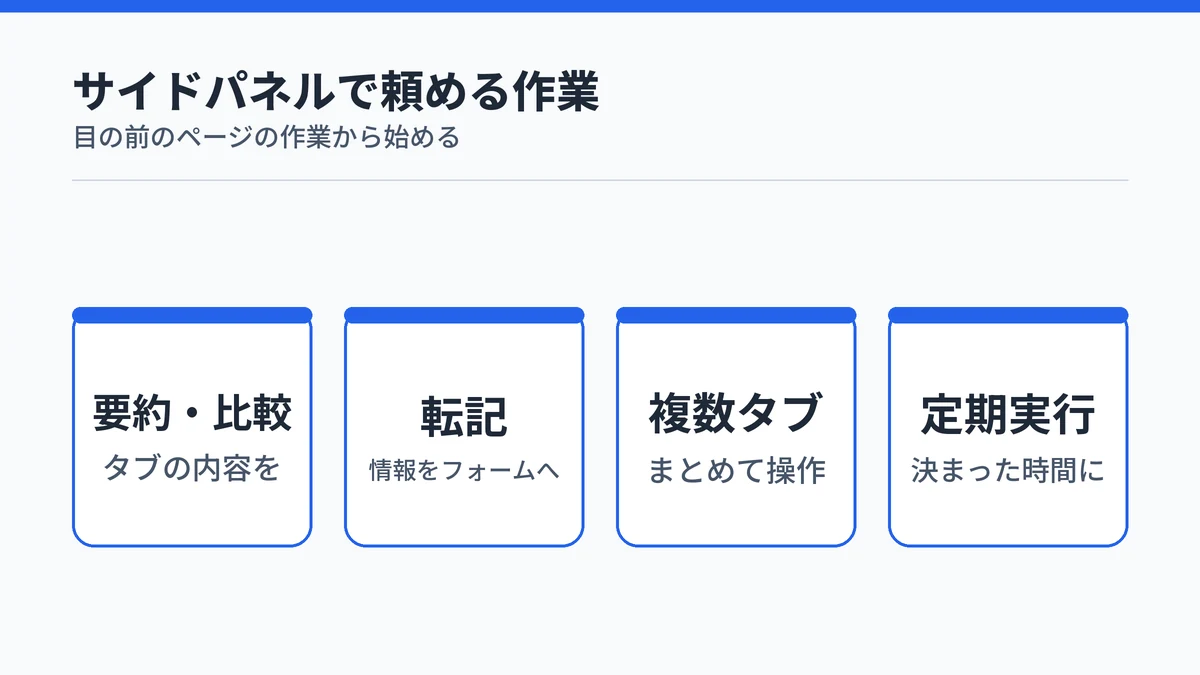
Claude in Chromeの基本の使い方は、ツールバーのClaudeアイコンからサイドパネルを開き、やりたいことを文章で頼む形です。開いているページの要約や比較、フォームへの転記など、目の前のページの作業から始めると流れがつかめます。
開いているページの要約や比較を頼む
Claude公式ヘルプは、サイドパネルに向く作業として次の3つを挙げています。
- 開いているタブの内容の要約や比較
- ページの情報をメモや文書、フォームへ転記
- サイト上の手順を見守りながら1つずつ進める
たとえば、比べたい製品ページを開いた状態で、このページの料金と機能を表にまとめて、と頼むのが入り口になります。最初は読み取りだけで終わる作業から試すと、どこまで任せられるかが分かりやすいです。
複数のタブはタブグループに入れて任せる
Claudeが使うタブは、色の違う専用のタブグループにまとめられます。比べたいページのタブをこのグループにドラッグすると、Claudeはグループ内のタブをまとめて見て操作できます。
自分でタブを切り替えて情報を集める手間が省けます。Chromeが開いていれば、自分が別のタブで作業している間も、Claudeは任された作業を続けます。通知を有効にしておくと、許可が必要なときや作業が終わったときに知らせてくれます。
よく使う頼み方はショートカットで定期実行する
うまくいった頼み方は、ショートカットとして保存できます。チャット欄に「/」を入力すると、保存したショートカットを呼び出せます。
パネル右上の時計アイコンからは、ショートカットを毎日・毎週・毎月・毎年の頻度で自動実行するよう設定できます。毎朝のダッシュボード確認のような決まった作業を、決まった時間に任せられます。
手順を録画してClaudeに覚えさせる機能は、従来のクラシック版のサイドパネルでのみ使えます。新しいサイドパネルでは右上の3点メニューから「Switch back to classic」を選ぶと、クラシック版に戻せます。
Claude in Chromeは3つの権限モードで任せる範囲を決める
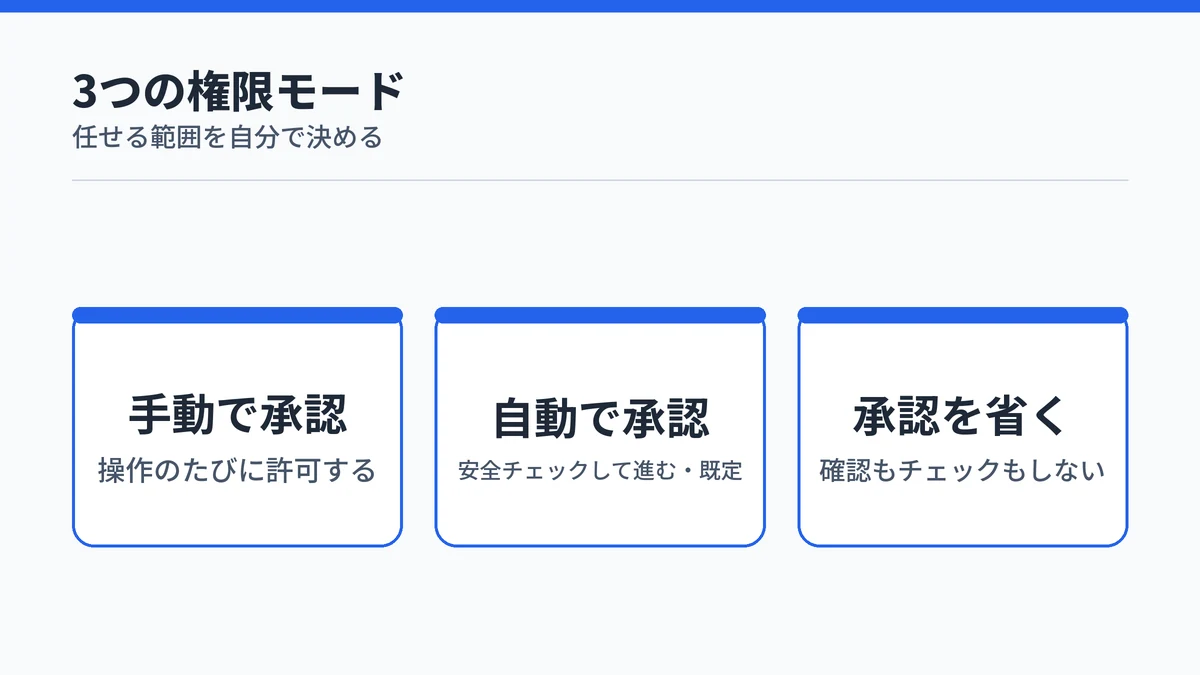
Claude in Chromeでは、入力欄のドロップダウンから3つの権限モードを選び、Claudeに任せる範囲を決めます。
| モード | 動き方 |
|---|---|
| Manually approve(手動で承認) | 操作のたびに許可を求める |
| Automatically approve(自動で承認) | 各操作を安全チェックしながら進め、必要なときだけ止まる |
| Skip all approvals(承認をすべて省く) | 確認も自動のチェックもしない |
モード名は、Claude公式ヘルプの英語表記に合わせています。
慣れるまでは手動承認で1つずつ確かめる
Manually approveでは、Claudeが操作の前に毎回許可を求めます。新しいサイドパネルでは、許可を求められるたびに、このサイトでは常に許可、今回だけ許可、拒否の3つから選びます。
Claude公式ヘルプは、新しいサイトでは提案された操作を確かめてから承認するよう勧めています。使い始めや初めて開くサイトでは、手動承認で1つずつ確かめると安心です。
既定の自動承認は利用上限を多く使う
新しいサイドパネルの既定は、Automatically approveです。Claudeは各操作を安全チェックしながら作業を続け、危ないと判断した操作は止めるか、利用者に確認を求めます。
一方で、Claude公式ヘルプによると、このモードは追加の安全チェックを行うぶん、ほかのモードより利用上限を多く使います。そもそもブラウザ操作は通常のチャットより計算量が多く、上限はClaudeやClaude Codeと共通です。上限に早く届くと感じたら、自動承認の使いすぎを疑うのが1つの目安になります。
購入やアカウント作成はどのモードでもしない
どのモードでも、Claudeは購入や金融取引、アカウントの作成、完全な削除のような取り返しのつかない操作をしません。Claude公式ヘルプでは、メールやWebページに書かれた指示を実行することも禁止されています。
権限設定の変更や、機密情報の入力には、モードに関係なく明示的な許可が必要です。Skip all approvalsは、関わる操作やファイルをすべて信頼できる場合にだけ使うよう公式が注意しています。確認を省くモードは、安全チェックも一緒に外れる点を覚えておいてください。
Claude in Chromeを安全に使うには機密情報の画面で開かない
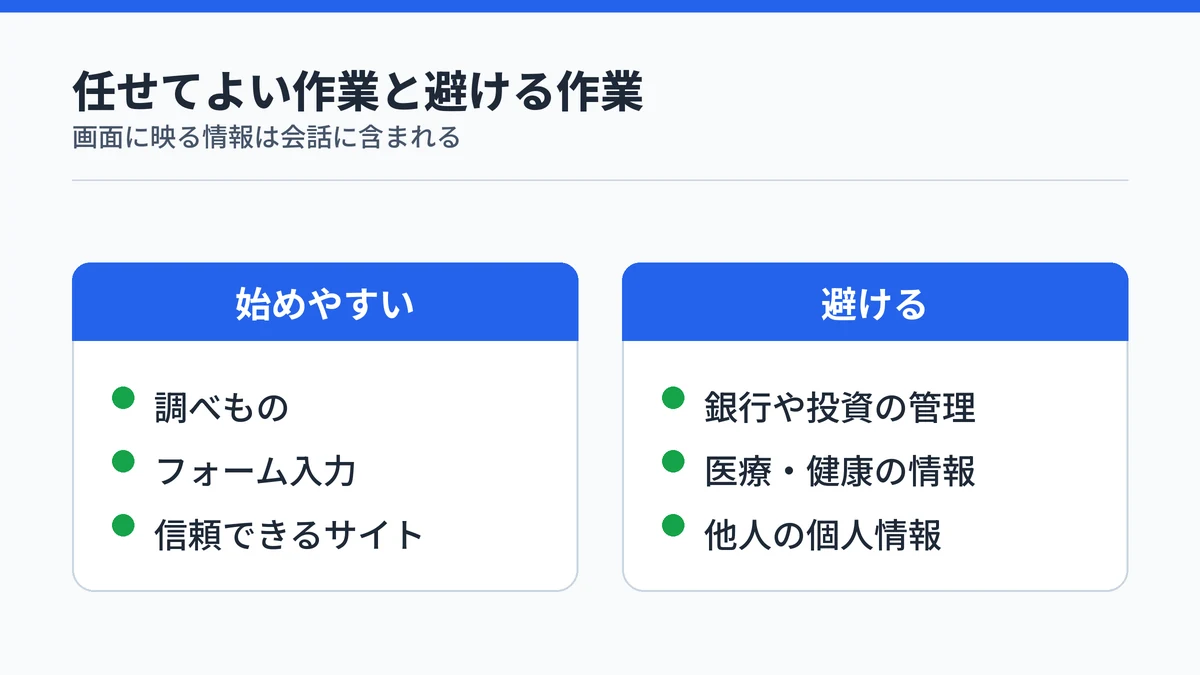
Claude in Chromeは作業中のタブのスクリーンショットを撮って画面を理解するため、画面に映っている情報はそのまま会話に含まれます。ネットバンキングや医療情報など、機密性の高い画面では開かないのが基本です。
Claude公式ヘルプは、重要なアカウントにログインしていない別のブラウザプロファイルで使うことも勧めています。
ページに隠れた指示で操作される危険がある
ブラウザを操作するAIにとって最大のリスクは、プロンプトインジェクションです。Webページやメールの中に隠した悪意ある指示で、AIをユーザーの意図とは違う方向へ動かそうとする攻撃を指します。
Anthropicの発表では、メールの返信を下書きさせている途中で、1通に隠された指示がほかのメールを攻撃者へ転送させる例が挙げられています。Claude in Chromeには攻撃を見分ける仕組みがありますが、リスクはゼロではないと公式自身が書いています。Claudeが急に関係のない話を始めたり、予定外のサイトを開いたりしたら、すぐに作業を止めてください。
銀行や医療のサイトでは使わない
Claude公式ヘルプは、次のような作業にClaude in Chromeを使うことを強く勧めていません。
- 金融口座や投資の管理
- 法的な文書や契約の扱い
- 医療や健康の情報の扱い
- 機密データのある仕事用アカウントの操作
- 他人の個人情報を含むサイトの操作
アダルトサイトや海賊版サイトにはそもそもアクセスできず、金融サイトでは開く前に許可を求められます。それでも、Claudeが代わりに行った操作の責任は、頼んだ自分にあるとされています。投稿やメッセージの送信、サイトの利用規約を守ることも含めて、最初は調べものやフォーム入力などの簡単な作業から始めてください。
Claude in ChromeはClaudeのほかの機能からも呼び出せる
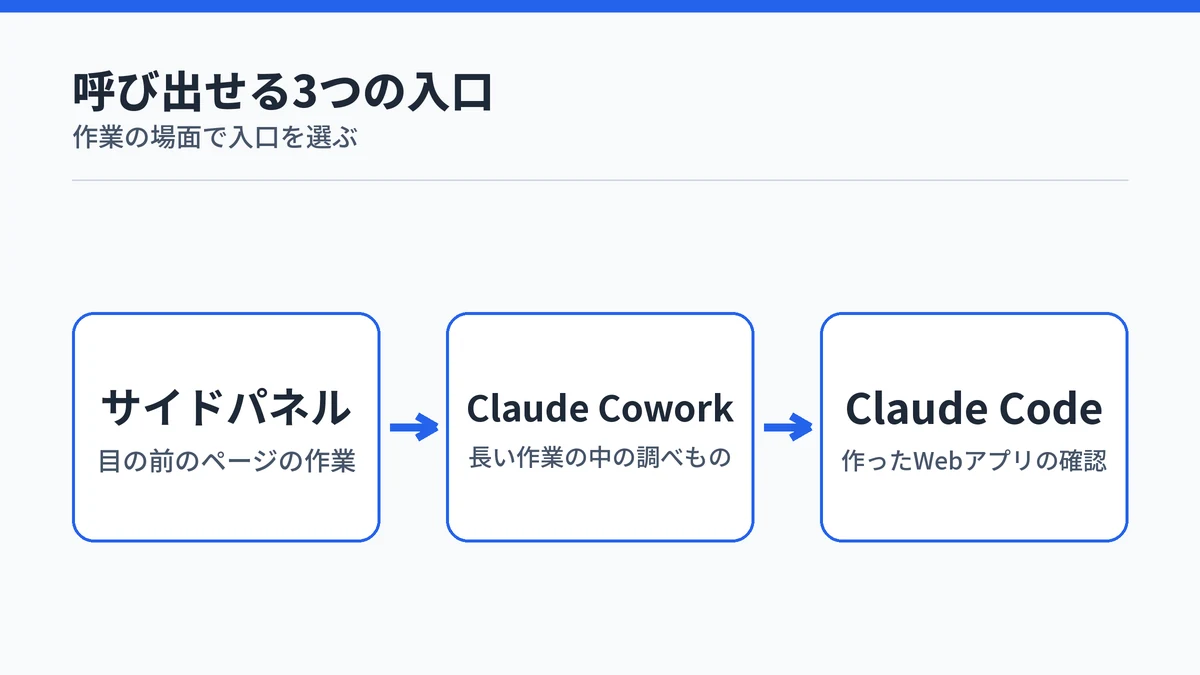
Claude in ChromeはChromeのサイドパネルだけでなく、Claudeのデスクトップアプリで動くClaude Coworkや、開発ツールのClaude Codeからも呼び出せます。長い作業の途中でWebを調べる場面や、作ったWebアプリの動作確認に使えます。
Claude Coworkでは内蔵ブラウザと使い分ける
Claude Coworkでは、Webを使う作業を、自分のChromeで進めるか、デスクトップアプリに内蔵されたブラウザで進めるかを選べます。Claude Cowork自体の特徴は、Copilot Coworkとの違いを比べた記事で整理しています。Claude公式ヘルプによると、内蔵ブラウザはインストール不要で、自分のタブやログイン情報に触れずに動きます。
Claude in Chromeは、すでにログインしている自分のChromeのまま作業できるのが強みです。目の前のページで作業するならClaude in Chrome、裏で任せきりにしたいなら内蔵ブラウザという分け方になります。既定のブラウザは、デスクトップアプリの設定にあるCoworkの項目のPreferred browserで切り替えられます。
Claude Codeでは作ったWebアプリを確かめる
Claude Codeで作ったWebアプリは、Claude in Chromeでブラウザに表示して確かめられます。Claude公式ヘルプでは、作る、試す、確かめるを一続きで回す使い方として紹介されています。
Claudeはブラウザのコンソールに出るエラーやネットワークの通信、ページの構造を直接読めます。画面の崩れや不具合を、ブラウザを行き来せずに調べられるのが、開発で使うときの利点です。Claude Code自体の動かし方は、Claude Codeのクラウドセッションとweb版の違いで解説しています。
Claude in Chromeの使い方に関するよくある質問
Claude in Chromeは無料プランでも使えますか?
Claude in Chromeは無料プランでは使えません。公式の料金ページでは、Pro・Max・Team・Enterpriseの有料プランが対象です。Proは月払いで月20ドル(税別)からで、年払いなら月17ドル相当になります。拡張機能のインストール自体はできても、有料プランでログインしないと使えない点に注意してください。
Claude in Chromeがページを読めない、操作できないときはどうすればいいですか?
まずページを再読み込みし、拡張機能が有効になっているか、そのサイトへのアクセスを許可しているかを確かめます。操作がうまくいかないときは、Chromeを最新版に更新し、ほかの拡張機能を一時的に止めてから作業をやり直すと改善することがあります。
Claude in ChromeがClaudeのデスクトップアプリとつながらないのはなぜですか?
拡張機能かデスクトップアプリのどちらかが古い、または再起動が必要な状態のことが多いです。公式は、Chromeの拡張機能を再起動または更新し、デスクトップアプリのコネクタ設定でClaude in Chromeがオンにできない場合はアプリ側も再起動か更新するよう案内しています。
Claude in Chromeを使うと利用上限にすぐ達するのはなぜですか?
ブラウザの操作は通常のチャットより計算量が多く、利用上限をより多く使うためです。上限はClaudeやClaude Codeと共通で、長い作業を続けるとそのぶん消費が増えます。既定の「Automatically approve」は各操作に安全チェックを追加するため、ほかのモードより多く消費します。
Claude in Chromeのサイドパネルでした会話は保存されますか?
MaxとTeamプランでは、サイドパネルがClaude Coworkのセッションとして動くため、会話は履歴に保存されます。保存した会話はWebやデスクトップアプリ、モバイルアプリで続きを開けます。Proは順次切り替え中で、Enterpriseは管理者がCoworkを有効にした場合に同じ動きになります。
まとめ:Claude in Chromeはブラウザ作業を任せる拡張機能
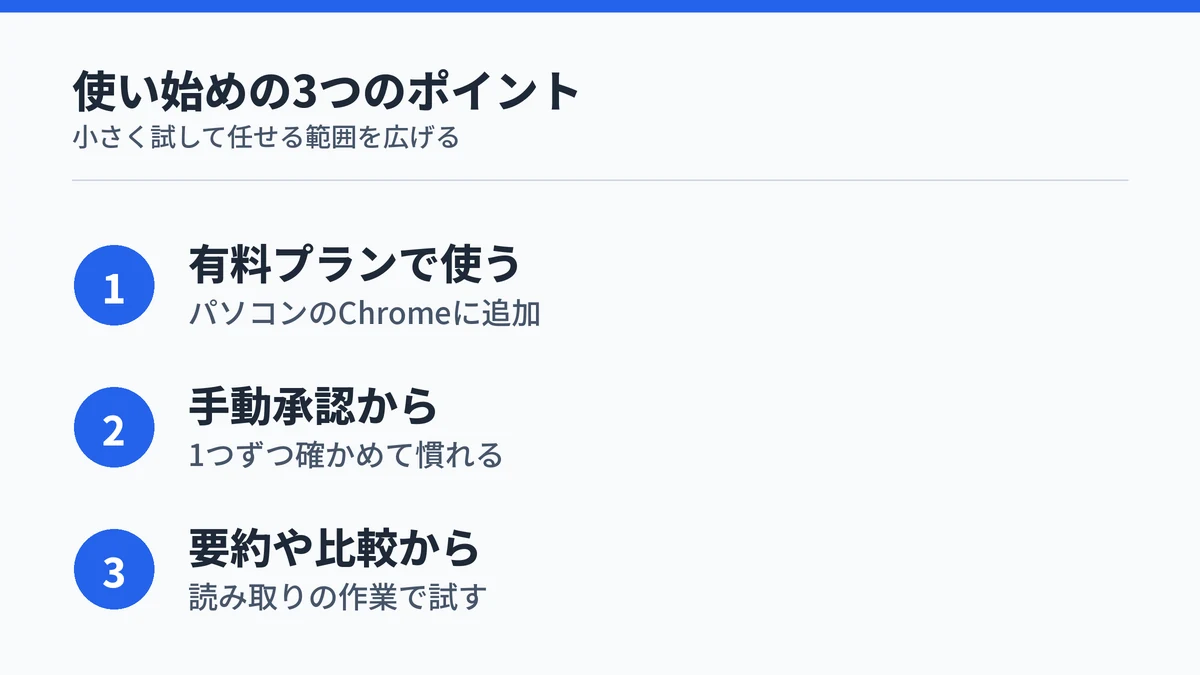
Claude in Chromeは、パソコンのChromeでの読み取り、クリック、入力をClaudeに任せられる拡張機能です。使うにはClaudeの有料プランが必要で、最初は手動承認にして、ページの要約や比較から試すと任せてよい範囲が自分の作業で見えてきます。
Claudeのほかの使い方は、次の記事で整理しています。