PLAUDで録音した会議を文字起こしすると、誤字や聞き取り違いが目立ち、直しに時間がかかることがあります。
PLAUDの文字起こし精度は録音環境や言語設定、カスタム語彙の登録有無で体感が変わり、設定を見直すだけで改善できるケースが多くあります。これはPlaud Noteを含む全モデル共通の傾向です。
この記事では、言語設定・カスタム語彙・話者分離のコツを、公式ヘルプをもとに整理します。
PLAUDの文字起こし精度は環境と設定で変わる
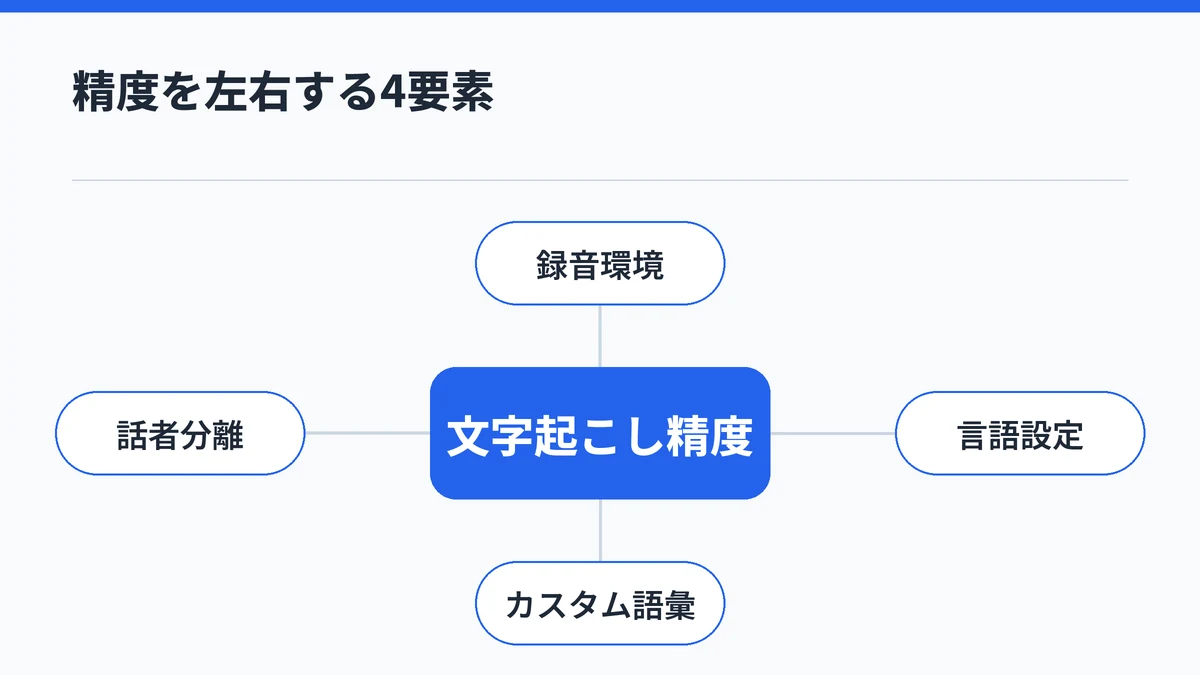
PLAUDの文字起こし精度は、録音環境や設定によって体感が大きく変わります。レビューでの評価が分かれているのも、環境や使い方の違いが理由と考えられます。
PLAUDの文字起こしは、GPT・Claude・Whisperなど複数のAIモデルを組み合わせて動いています(Plaud公式ブログ「音声文字起こし完全マスターガイド」)。言語設定・カスタム語彙・話者分離の設定を見直すことが、精度を底上げする一番の近道です。AI文字起こしツール全体の選び方と同じく、使い方の工夫で差が出ます。
PLAUDの文字起こし精度を上げる言語設定のやり方
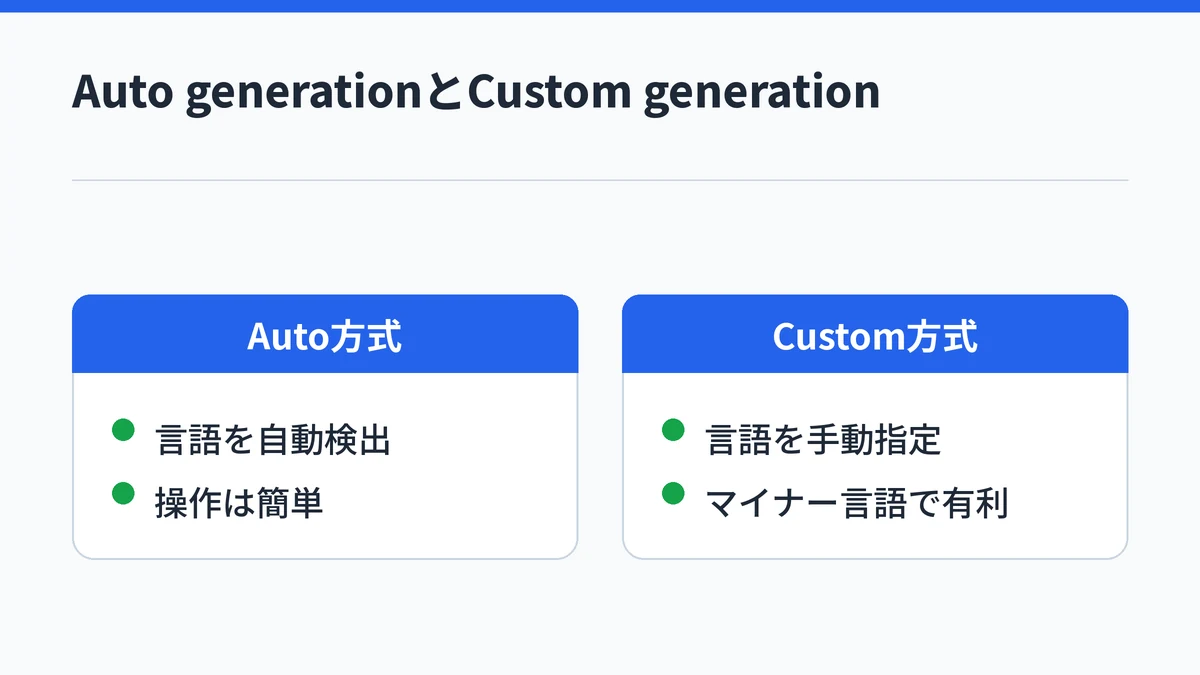
PLAUDの文字起こしは、話されている言語を正しく指定するほど精度が上がります。自動検出の「Auto generation」と、手動で言語を選ぶ「Custom generation」の2方式から選べます(Plaud公式ヘルプ「Transcription」)。
マイナー言語や訛りの強い音声では、Custom generationで話されている言語を手動指定するほうが安定します。文字起こし後に言語を変えたい場合は、「Re-transcribe」機能でやり直せます。
1回の録音で対応できるのは1言語だけで、複数言語が混在する会議のバイリンガル同時文字起こしには現状対応していません(Plaud公式ヘルプ「対応言語」)。多く話されている言語を指定すると精度が上がりますが、言語が切り替わる部分は精度が下がることがあります。Plaud Webでも同じ言語設定を行えます。
PLAUDのカスタム語彙で人名・専門用語の精度を上げる
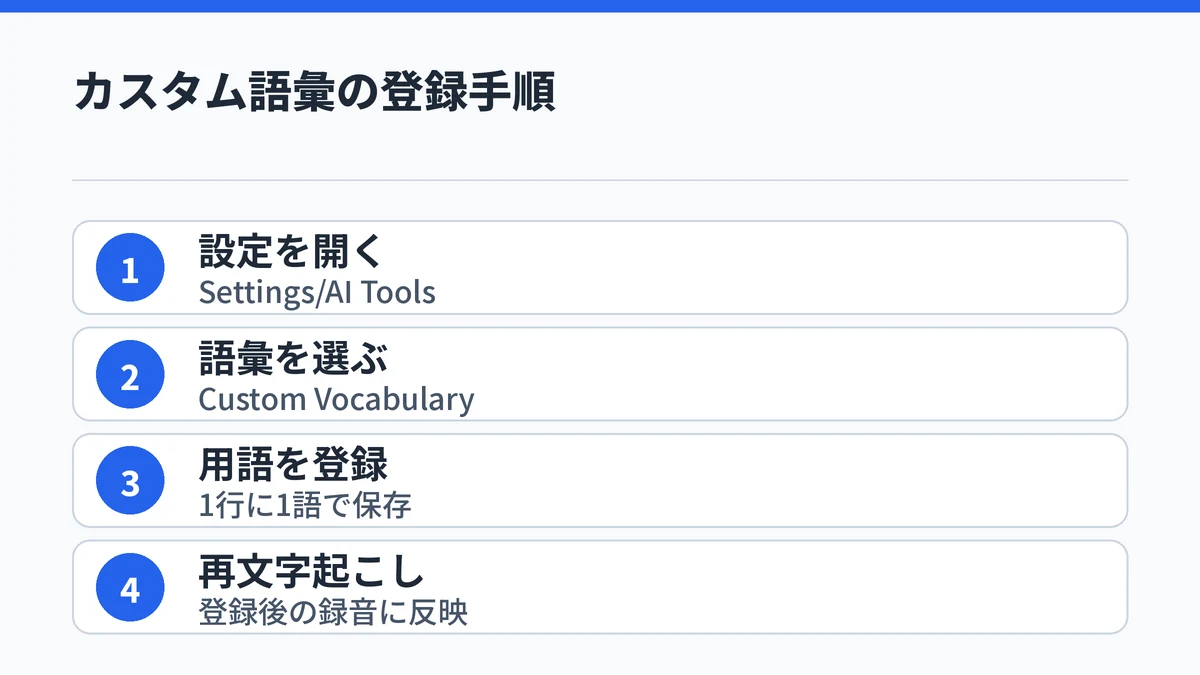
PLAUDの「Custom Vocabulary(カスタム語彙)」に人名や専門用語を登録すると、以降の文字起こしで認識精度が上がります(Plaud公式ヘルプ「名前や専門用語の精度改善」)。登録の手順は次の通りです。
- アプリの「Settings」または「AI Tools」を開く
- 「Custom Vocabulary」を選ぶ
- 用語を1行に1語ずつ入力して保存する
- 録音・文字起こしをやり直す
登録する語句は、人名ならフルネームと呼び方の揺れ、略語なら略語とフル表記の両方、専門用語や製品名は表記どおり正確に入れるのがポイントです。大文字と小文字も区別されるため正確な表記で登録することが欠かせません。
カスタム語彙は効果的ですが、周囲の雑音やマイクとの距離、発言の重なりまでは解消しません。デバイスを話者に近づける、マイクを塞がない工夫と組み合わせる必要があります。
PLAUDの話者分離を安定させる5つのコツ
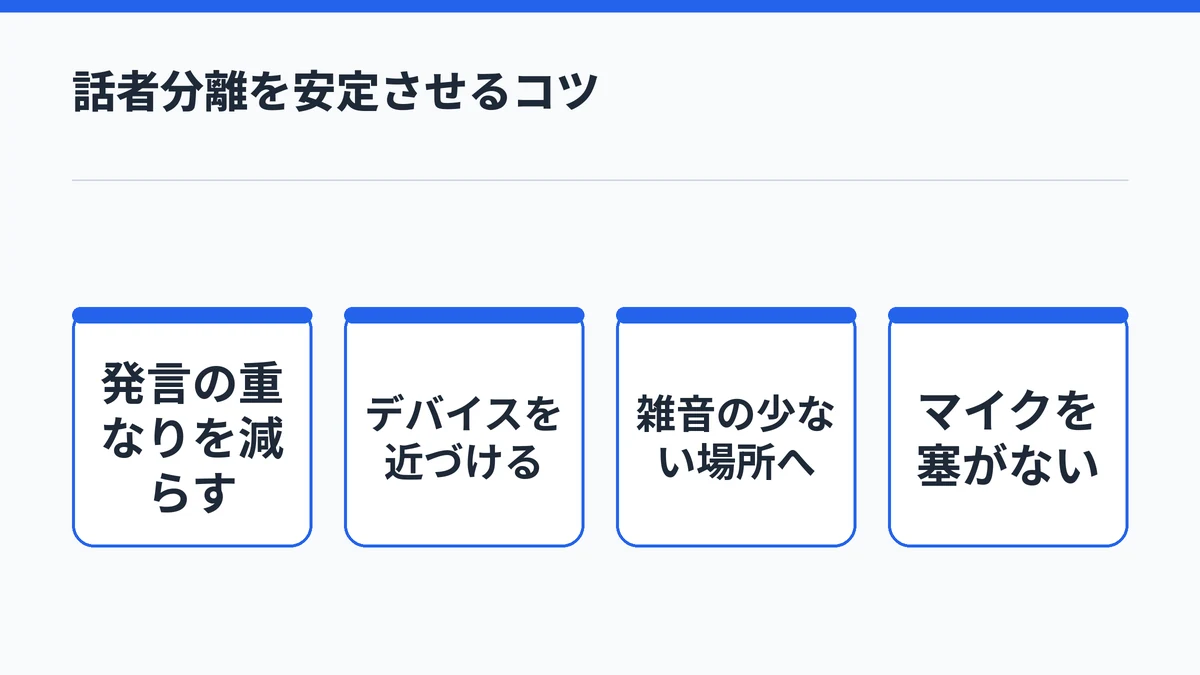
話者分離は、発言がはっきり分離していて重なりが少ない録音ほど精度が上がります(Plaud公式ヘルプ「話者分離の精度」)。公式ヘルプが案内する具体策は次の5つです。
- 発言の重なりを減らし、話者交代を意識する
- デバイスを話者グループに近づける
- 屋外の騒音や交通量の多い場所を避ける
- 衣服や厚い布でマイクを覆わない
- 少人数なら話者の位置をなるべく固定する
改善できたかどうかは、文字起こし結果でSpeaker1・Speaker2が安定して分離されているかで判断できます。発言の重なりを減らし話者に近づけることが、なかでも効果の大きい2点です。
上記を試しても改善しない場合は、録音サンプルや話者人数、環境、ファームウェアのバージョンをまとめてサポートに問い合わせる方法があります。オンライン会議などPlaud NotePinでZoom会議を録音する場合は間接的な録音になりやすく、精度がさらに落ちやすい点にも注意が必要です。
PLAUDの文字起こしを手動編集で仕上げる方法
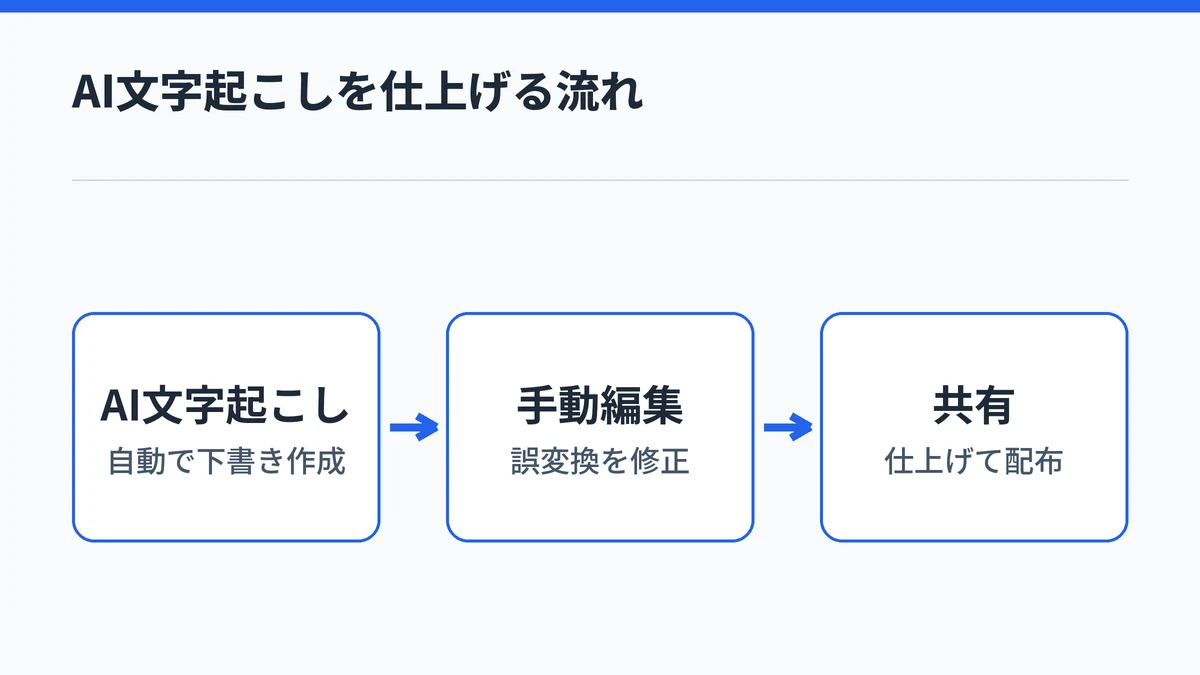
PLAUD Webでは、どの録音の文字起こし結果でも手動編集ができます。AIまかせにせず、誤変換や言い回しを直接修正して仕上げられます(Plaud公式ヘルプ「文字起こし結果を編集する」)。
使い方は、対象の録音を開いて編集ボタンをクリックし、気になる箇所を直接書き換えるだけです。AIの文字起こしを土台に手直しする運用にすれば、完璧な自動化を待たずに実用レベルの議事録を作れます。
共有前の言い回しの調整にも使えます。Plaud Note Web版の使い方を確認しておくと、編集以外の操作もまとめて把握できます。
PLAUDのマイク性能の違いが文字起こし精度に与える影響
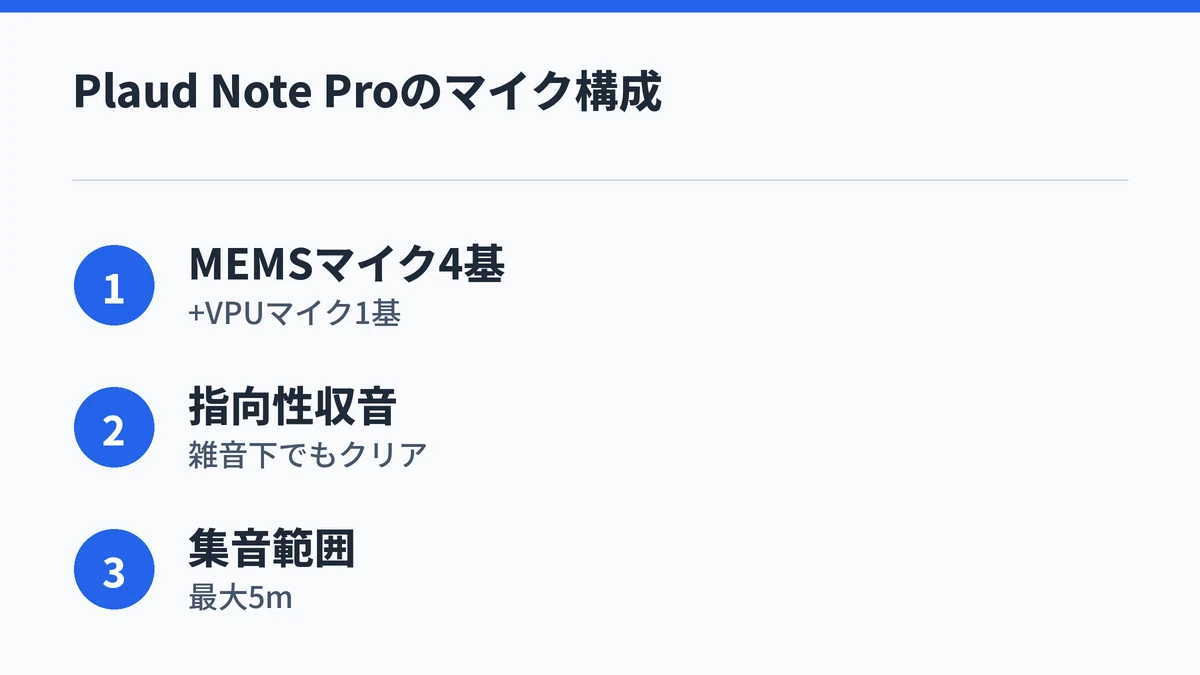
PLAUDはモデルによってマイクの構成が異なり、収音力の差が文字起こし精度にも影響します。もっとも新しいPlaud Note Proは、4基のMEMSマイクと1基のVPUマイクによる指向性収音を搭載し、最大5mの集音範囲に対応します(Plaud Note Pro公式サイト)。
マイクとの距離が遠いほど文字起こしの精度は落ちやすくなるため、広い会議室や複数人が離れて座る場面では、指向性収音に強いモデルほど有利です。用途や部屋の広さに合わせてモデルを選ぶことも、精度を上げる一つのやり方といえます。
指向性マイク搭載モデルの価格・特典は公式サイトで確認できます。


PLAUDの文字起こし精度に関するよくある質問
PLAUDの文字起こしの精度は実際どのくらいですか?
公式は精度を数値で保証しておらず、体感は録音環境や設定次第で変わります。ただし公式ヘルプはカスタム語彙の登録や話者分離を安定させるコツなど具体的な改善策を案内しており、これらを実践すると誤認識は目に見えて減らせます。まずは設定を見直すことが精度改善の近道です。
Plaud NotePinの文字起こしのやり方は?
アプリで録音ファイルを開き「Generate」をタップし、Auto generationかCustom generationを選ぶだけです。Custom generationでは言語を手動指定でき、マイナー言語や複数話者の会議ではこちらの方が精度面で有利になります。
複数の言語が混ざった会議でもPLAUDの文字起こしは正確ですか?
PLAUDは1回の録音につき1言語での文字起こしが前提で、複数言語の同時文字起こしには現状対応していません。会議で最も多く話されている言語を指定すると精度が上がりますが、言語が切り替わる部分は精度が下がる可能性があります。
NottaとPLAUDでは文字起こしの精度はどちらが高いですか?
両社とも精度を数値で公式比較しておらず、一概にはどちらが高いと言えません。PLAUDはカスタム語彙や話者分離まわりの設定で精度を調整できる点が特徴で、環境や用途によって体感差が出ます。機能面の違いは比較記事で確認するのがおすすめです。
PLAUDで人名や専門用語が正しく認識されないときはどうすればいいですか?
「Custom Vocabulary(カスタム語彙)」に人名や略語、専門用語を登録すると、以降の文字起こしで認識精度が上がります。大文字小文字も区別されるため、実際に使う表記どおり正確に入力するのがポイントです。
まとめ:PLAUDの文字起こし精度を上げるやり方
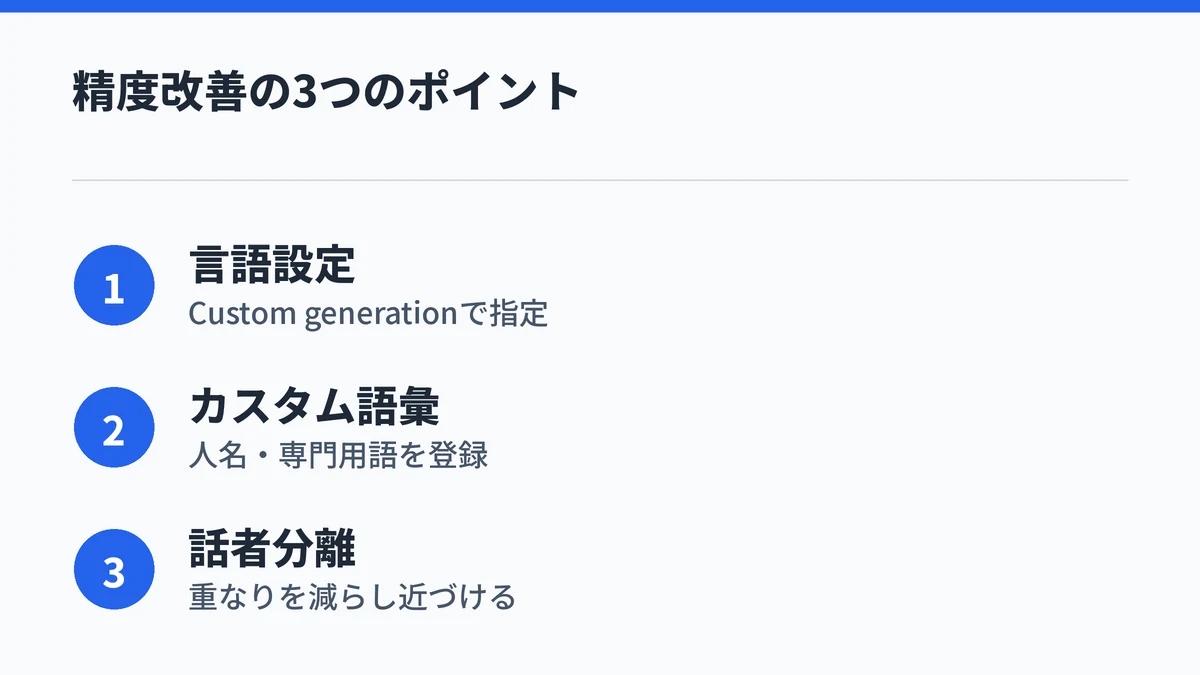
PLAUDの文字起こし精度は、録音環境やマイクとの距離だけでなく、言語設定やカスタム語彙の登録有無でも大きく変わります。まずは言語設定とカスタム語彙を見直すことが、遠回りに見えて一番効果の大きい一歩です。
話者分離が安定しない場合は、発言の重なりを減らし、マイクを話者に近づけることから試してみてください。どのモデルを選ぶか迷っている場合は、PLAUD全4機種の比較も参考になります。
精度重視で選ぶなら公式サイトで最新価格を確認できます。