RingConnを手にしたものの、アプリの設定画面を開いてどこから触ればいいか迷う人は少なくないのではないでしょうか。
RingConnアプリの使い方は、ダウンロードとアカウント登録、リングとのペアリングという3ステップの初期設定から始まります。設定が終われば、睡眠や心拍数などの計測データがホーム画面に自動で表示されるようになります。
この記事では、初期設定の手順から主要機能・スコアの見方、つまずきやすいポイントの対処法までを順番に解説します。読み終えるころには、RingConnアプリを迷わず使いこなせる状態になります。
RingConnアプリのダウンロードとアカウント登録の手順
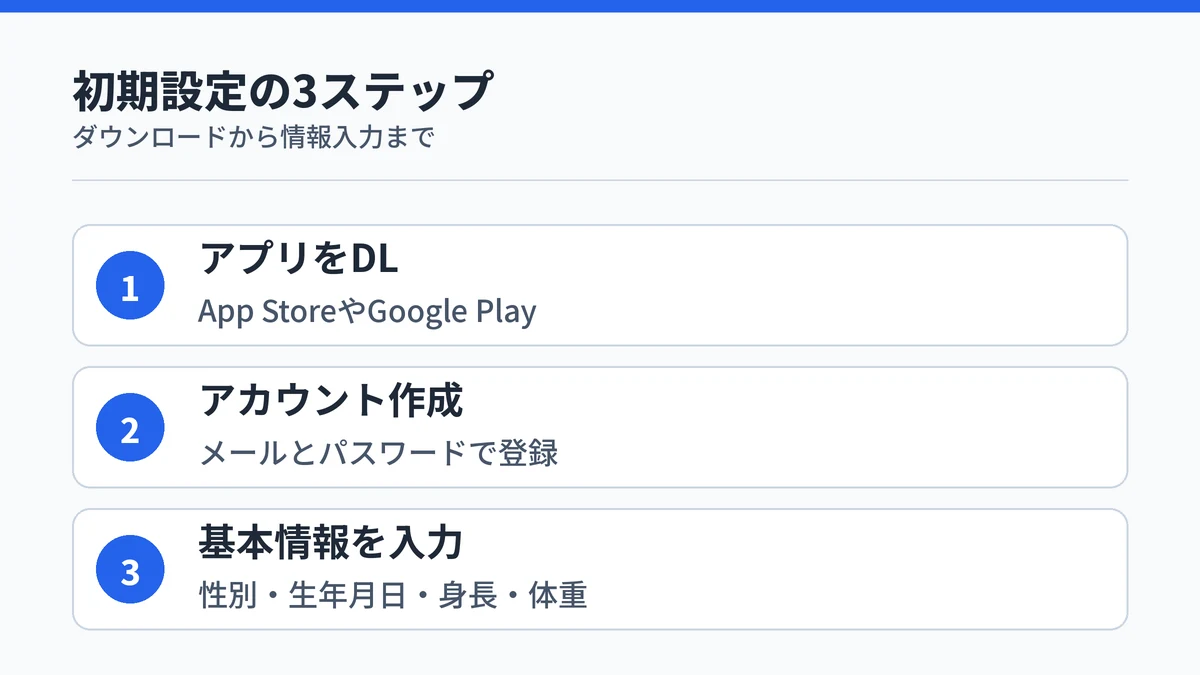
RingConnアプリのダウンロードとアカウント登録は、次の3ステップで進めます。
- iOS版・Android版の「RingConn」アプリをApp StoreまたはGoogle Playからダウンロードする
- メールアドレスとパスワードを入力してアカウントを作成する
- 性別・生年月日・身長・体重を入力する
対応OSはiOSが17.0以降です(RingConnアプリ – App Store)。Androidは公式ストアで具体的な対応バージョンの表記が確認できなかったため、不安な場合は比較的新しいOSで利用するのが無難です。
アカウント作成時に入力する性別・生年月日・身長・体重は、消費カロリーなどの計算に使われるため、正確な値を入れておくと安心です。RingConn Gen 2・Gen 3といったモデルの違いによらず、アプリのダウンロードからアカウント登録までの手順は共通です。
RingConnとアプリのペアリングは3ステップで完了する
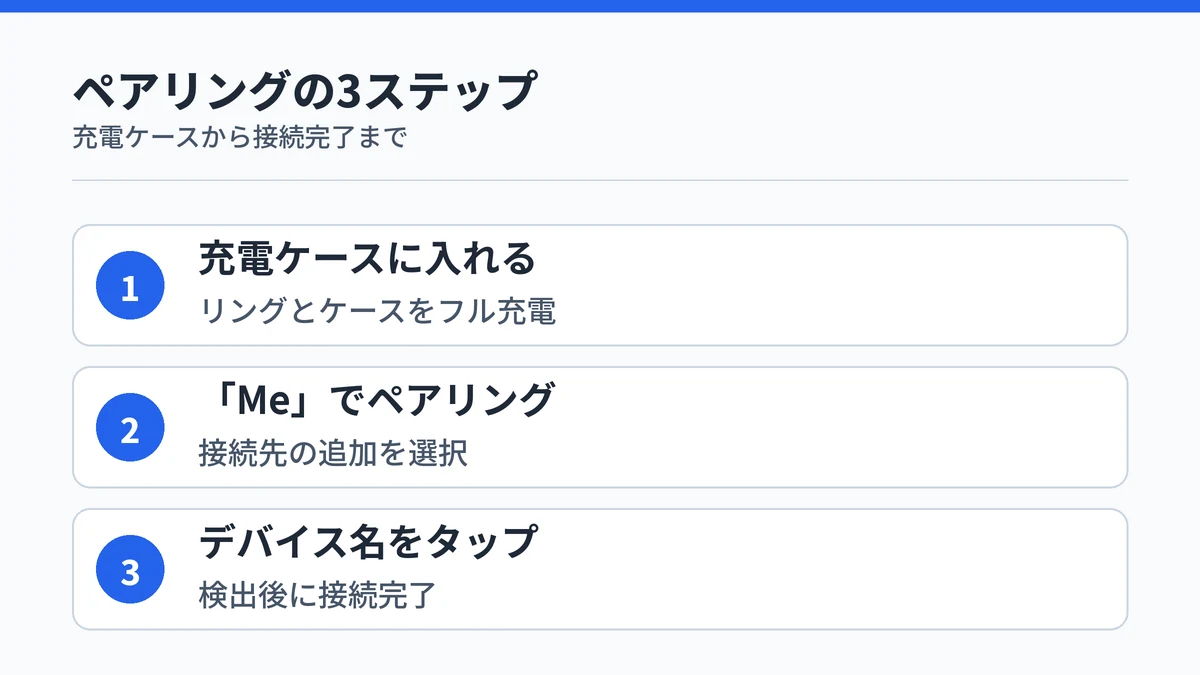
RingConnとアプリのペアリングは、充電ケースにリングを入れた状態でBluetoothを有効にし、アプリの「Me」から接続先を選ぶだけの3ステップで完了します。
ステップ1:リングを充電ケースに入れる
はじめてペアリングするときは、リング本体と充電ケースの両方をフル充電しておくと、その後の同期がスムーズです。スマートフォン側もBluetoothをオンにし、リングを本体から離しすぎないようにしておきます。
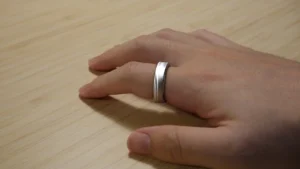
初回セットアップの段階で、リングと充電ケースを両方フル充電しておくのがポイントです。装着する指は人差し指・中指・薬指のいずれかで、センサーが皮膚に密着する程度の、きつすぎないサイズを選びます。
ステップ2:アプリの「Me」からペアリングする
アプリを開いたら「Me」ページから接続先の追加を選び、画面の指示に従ってペアリングを開始します(RingConn公式マニュアル)。
このとき、「Me」ページからペアリングを開始するという導線さえ覚えておけば迷いません。アプリがリングを検出するまで、そのまま数秒待ちます。
ステップ3:検出したデバイス名をタップする
アプリの画面に検出したデバイス名が表示されたら、その名前をタップして接続を完了します。
接続が完了すると、ホーム画面にリングのバッテリー残量や同期状況が表示されるようになります。この時点で初回の初期設定はすべて完了です。以降はリングを装着しているだけで、計測データが自動でアプリに反映されます。
RingConnアプリの主要機能とスコアの見方
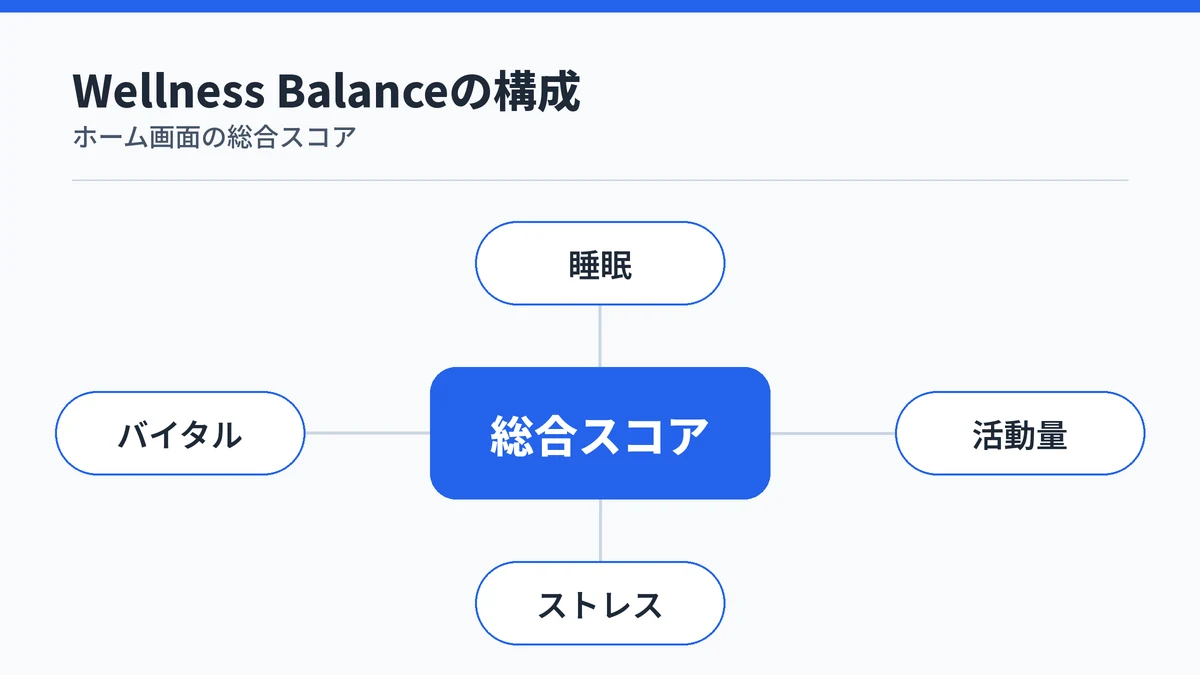
RingConnアプリはホーム画面の「Wellness Balance」スコアで、睡眠・活動量・ストレス・バイタルの状態をまとめて確認できるアプリです。各項目をタップすると、詳細なスコアと推移を確認できます。
Wellness Balanceで4項目を一目で確認できる
「Wellness Balance」は、睡眠・活動量・リラックス状態・バイタルの4項目を統合した指標です。85〜100点は「Excellent」、60〜84点は「Good」、59点以下は「Needs Improvement」の3段階で表示されます(Your RingConn Scores Explained)。
この指標を毎朝チェックする習慣をつけると、その日のコンディションを数値で把握しやすくなります。数値が低い日は、無理をしない判断材料にもなります。
睡眠・活動量・ストレスのスコアが示すもの
睡眠スコアは、在床時間に対する実際の睡眠時間の割合、睡眠段階の推移、夜間の心拍・血中酸素から算出されます。活動量スコアは歩数(デフォルト目標6,000歩)や消費カロリー、中〜高強度の活動時間から求められます。
ストレス指標は心拍と心拍変動をもとに、Low・Normal・Medium・Highの4段階で24時間表示されます(Your RingConn Scores Explained)。
数値だけを追うのではなく、前日との差分を見ることが活用のコツです。急にストレス指標が高い日があれば、睡眠不足や活動量の偏りが背景にないかを振り返る材料になります。
公式サイトで対応モデルと最新の価格を確認できます。


RingConnアプリの言語設定とヘルスケア連携
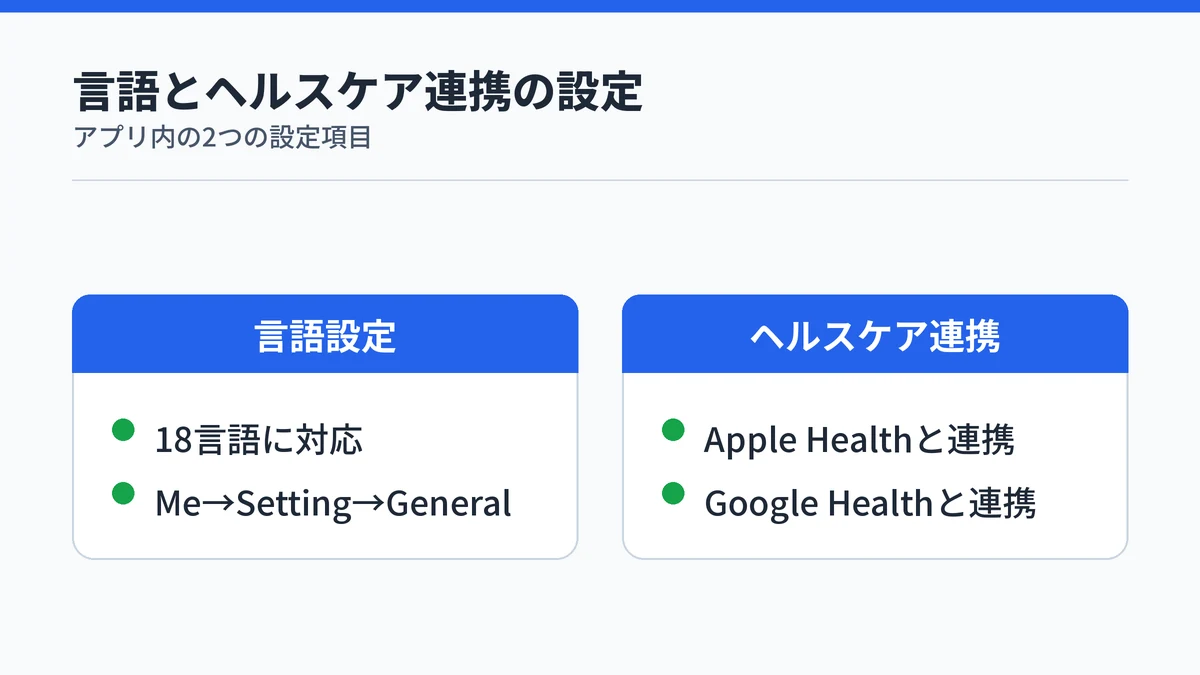
RingConnアプリの表示言語は、次の手順で切り替えられます。
- アプリを開き「Me」をタップする
- 「Setting」を選ぶ
- 「General」から「Language」を開く
- 表示したい言語を選択する
RingConnアプリは日本語を含む18言語に対応しており、この手順はiOS・Androidで共通です(RingConnアプリ – App Store)。
RingConnアプリは、Apple HealthやGoogle Healthとのデータ連携にも対応しています(RingConn Japan公式サイト)。他の健康管理アプリと記録をまとめたい場合は、この連携をあわせて設定しておくと、睡眠や活動量のデータを一箇所で振り返りやすくなります。
RingConnアプリでよくあるつまずきポイントと対処法
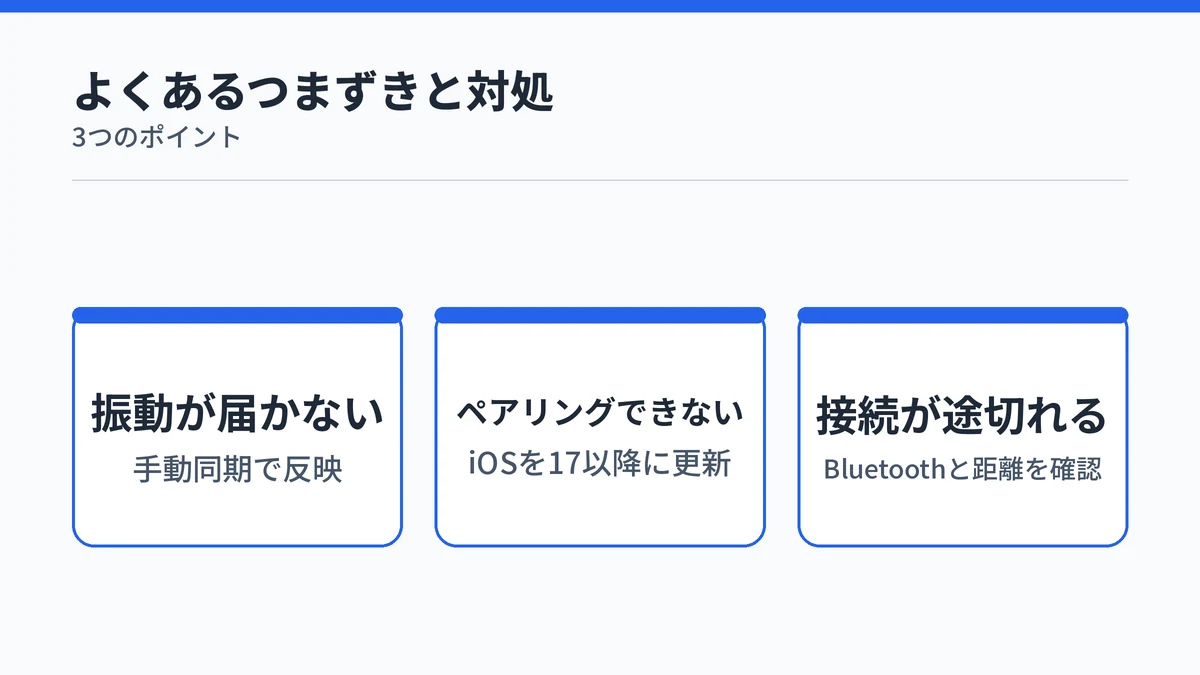
RingConnアプリでは、振動通知が同期のタイミングでしか届かない仕様や、対応OSバージョン不足によるペアリング失敗が、初心者がつまずきやすいポイントです。
- 振動通知がリアルタイムに届かない:アプリを手動で開いて同期すると通知が反映されます
- ペアリングできない:iOSは17.0以降にアップデートしてから再試行します
- リングとの接続が途切れやすい:Bluetoothがオンか、リングが本体から離れすぎていないかを確認します
振動によるフィードバックは、リアルタイムに発動する仕組みではなく、アプリを手動同期したタイミングでのみ届く仕様だという指摘があります。心拍変動や座りすぎの通知をこまめに受け取りたい場合は、アプリを定期的に開いて同期しておくと安心です。
こうした挙動の傾向は、RingConn Gen 3の実機レビューでも確認されています。
RingConnアプリの使い方に関するよくある質問
RingConnアプリは日本語表示に対応していますか?
対応しています。RingConnアプリは日本語を含む18言語に対応しており、「Me」→「Setting」→「General」→「Language」の順で切り替えられます。手順はiOS・Androidで共通です。
RingConnアプリとリングが同期しないときはどうすればいいですか?
まずスマートフォンのBluetoothがオンか、リングが本体から1m以内にあるかを確認します。改善しない場合はアプリを再起動するか、リングを充電ケースに入れ直して再ペアリングすると解消することが多いです。
RingConnアプリはApple HealthやGoogle Healthと連携できますか?
連携できます。日本語対応のRingConnアプリからApple Health・Google Healthへデータを共有でき、他の健康管理アプリとまとめて記録を確認できます。
RingConnアプリは無料で使えますか?月額料金はかかりますか?
RingConnは月額のサブスクリプション費用がかからない買い切り型です。睡眠・活動量・心拍・血中酸素・ストレス管理などアプリの主要機能は、本体購入後に追加課金なしで使えます。
RingConnアプリの振動通知がリアルタイムに届かないのはなぜですか?
振動フィードバックはアプリを手動同期したタイミングでのみ発動する仕様のためです。心拍変動や座りすぎの通知をこまめに受け取りたい場合は、アプリを定期的に開いて同期する必要があります。
まとめ:RingConnアプリは3ステップで使い始められる
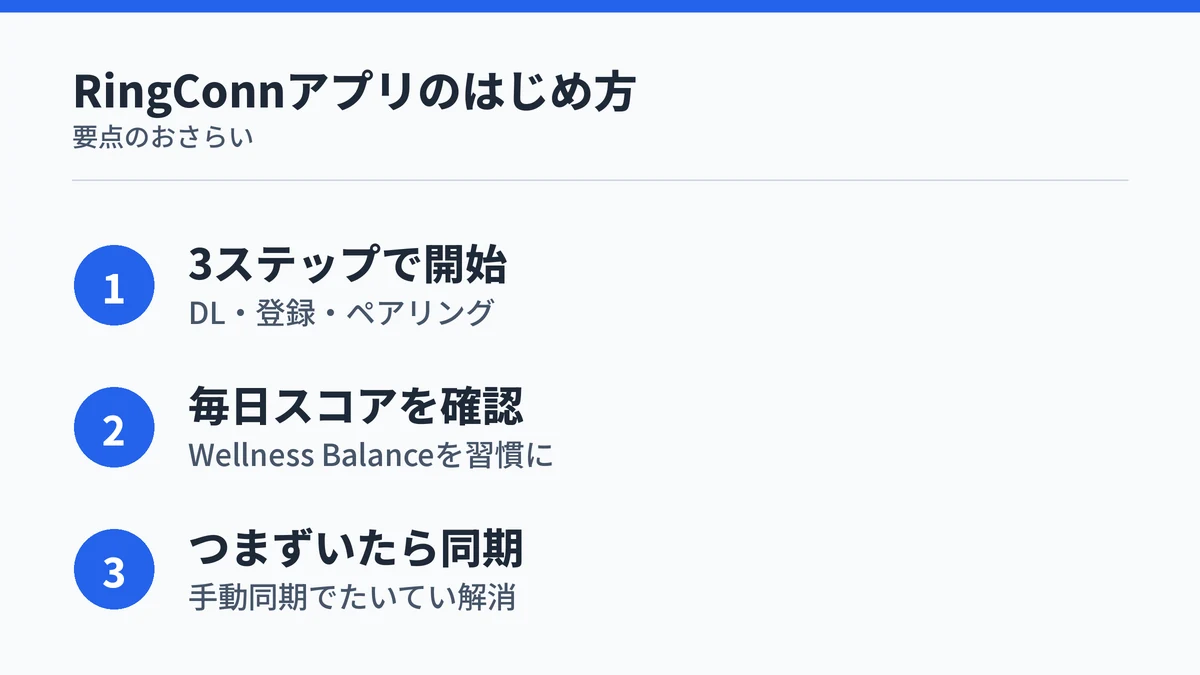
RingConnアプリは、ダウンロード・アカウント登録・ペアリングという3ステップで使い始められ、その後はホーム画面のスコアを確認するだけで日々のコンディションが分かるようになります。
つまずきやすいポイントさえ押さえておけば、初めてのスマートリングでも扱いに迷うことは少ないはずです。次の順番で使い始めてみてください。
- App StoreまたはGoogle PlayでRingConnアプリをダウンロードする
- アカウントを作成し、基本情報を入力する
- リングを充電ケースに入れてペアリングする
- ホーム画面のWellness Balanceスコアを確認する習慣をつける
関連する情報は、以下の記事もあわせて参考にしてください。
公式サイトで対応モデルと最新の価格を確認できます。