Claudeに報告書や資料を頼むたびに、書式や言葉づかいの決まりを毎回説明し直している。そんな手間を減らせると聞いて、Claude Skillsが気になった人もいるはずです。
Claude Skills(スキル)は、作業の手順や決まりごと、使う資料をひとまとめにしておき、関係する作業のときだけClaudeに使わせる機能です。無料プランでも使えます。
この記事では、スキルの仕組みと、無料プランで使い始める4ステップから自分用のスキルの作り方までを整理します。読み終えるころには、自分の仕事のどの作業をスキルにするかが決まります。
Claude Skillsとは作業の手順を覚えさせて自動で使わせる仕組み
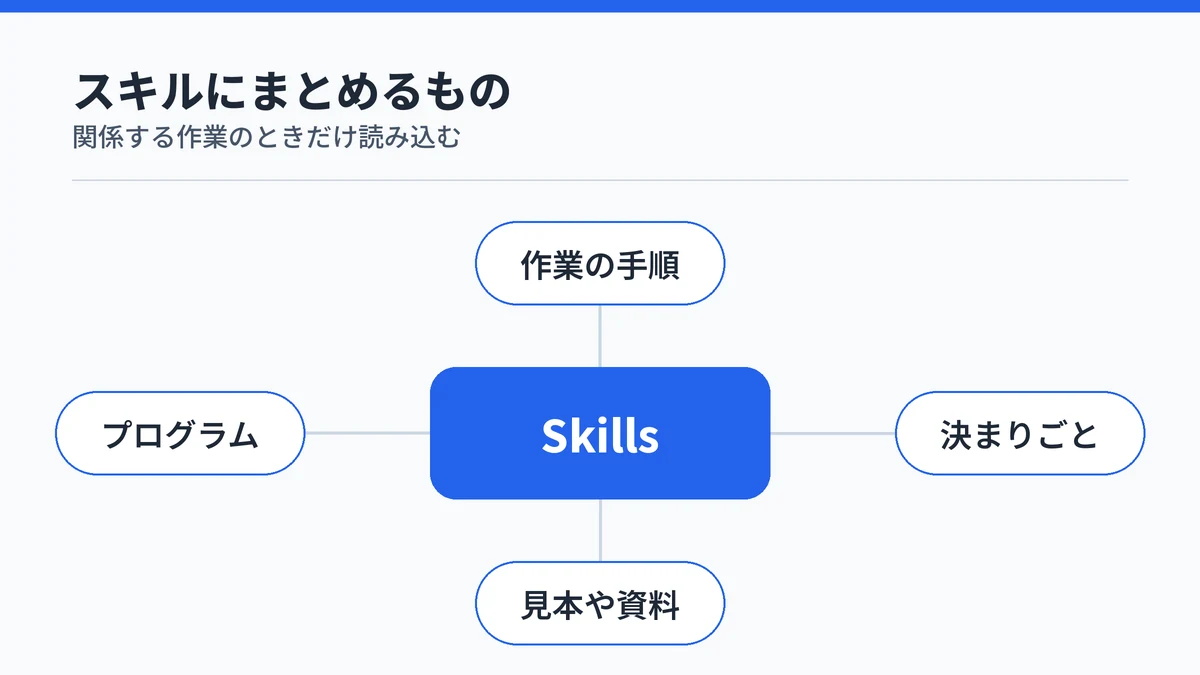
Claude Skills(スキル)は、作業の手順や決まりごと、使う資料をひとまとめにしたフォルダで、Claudeが関係する作業のときだけ読み込んで使う仕組みです。同じ説明を毎回書かなくても、決めたやり方で仕上げてくれます。
Claude公式ヘルプでは、スキルを「指示・スクリプト・リソースのフォルダ」と説明しています。スクリプトは決まった処理を自動で行う小さなプログラム、リソースはテンプレートや見本などの資料のことです。会社のブランドの決まりに沿った文書作りや、社内の手順どおりのデータ分析を、毎回同じ品質で行えるようにするのが狙いです。
必要なときだけ読み込むので会話が重くならない
スキルは「段階的な開示」という方式で働きます。Claudeはまずスキルの名前と説明だけを見て、今の作業に関係するかを判断します。関係すると分かったときだけ、手順の本文や資料を読み込みます。
この方式のおかげで、スキルをいくつ入れておいても、使わないスキルの中身で会話が圧迫されないつくりです。Claudeが一度に覚えておける量(コンテキストウィンドウ)を、今の作業のためだけに使えます。
Anthropic製のスキルと自作のスキルの2種類がある
個人で使うスキルは、大きく分けて次の2種類です。
| 種類 | 作るのは | 主な例 |
|---|---|---|
| Anthropicのスキル | Anthropic | Excel・Word・PowerPoint・PDFの作成や処理 |
| カスタムスキル | 自分や自分の組織 | ブランドの決まりの適用・議事録の書式化・定型メールの作成 |
Anthropicのスキルは、設定がオンなら呼び出さなくても自動で使われます。Claude公式ヘルプの例では、「Q3の結果についてのPowerPointプレゼンテーションを作成する」と頼むだけでPowerPointのスキルが働きます。
一方のカスタムスキルは、自分の仕事のやり方を教えるためのものです。毎回同じ説明をしている作業ほど、カスタムスキルにする価値があると考えると選びやすくなります。
ほかに、NotionやFigmaなどの提供元が自社のサービス向けに作ったスキルもあります。TeamとEnterpriseのプランでは、組織が全員に配るスキルも使えます。
アドインやClaude Codeでも同じスキルが働く
Claudeの設定で有効にしたスキルは、チャット以外の場所でも使えます。ExcelやPowerPoint、Word、Outlookの中で動くClaudeのアドインでは、作業の内容に合わせてスキルが自動で使われます。サイドバーで「/」を入力して、使うスキルを一覧から選ぶこともできます。
プログラミング向けのClaude Codeでも、同じClaudeアカウントでサインインすれば、作ったスキルが自動で同期されます。一度作ったスキルを、チャット・Officeのアドイン・Claude Codeで使い回せるのが便利な点です。Claude Code自体の活用の幅は、Claude Codeでできること9つを整理した記事で紹介しています。
Claude Skillsは無料プランを含む全プランで使える
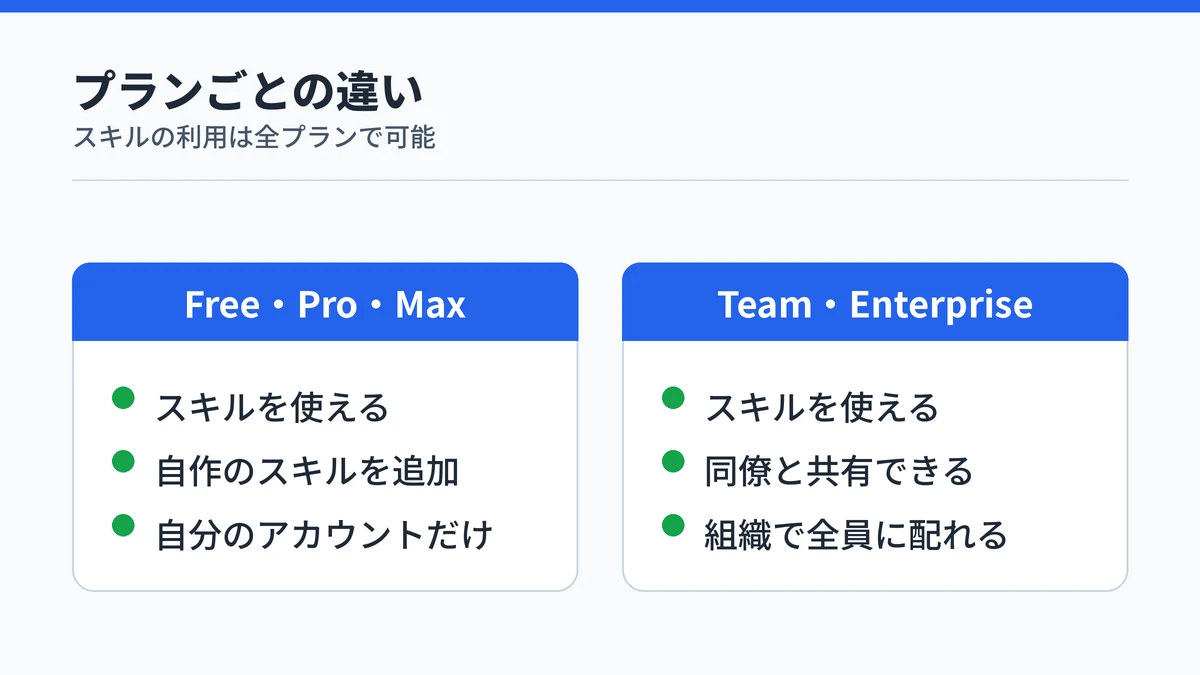
Claude Skillsは、Freeを含むPro、Max、Team、Enterpriseのすべてのプランで使えます。条件は設定でコード実行をオンにしておくことだけで、スキルのために追加料金はかかりません。
Claudeの料金ページのプラン比較でも、「スキル」の行はFree・Pro・Max 5x・Max 20xのすべてが「はい」です。各プランの違いは次のとおりです。
| プラン | 月額 | スキルの利用 | 同僚との共有 |
|---|---|---|---|
| Free | 0ドル | 使える | できない |
| Pro | 20ドル(年払いなら月17ドル相当) | 使える | できない |
| Max | 100ドルから | 使える | できない |
| Team・Enterprise | 組織の契約による | 使える | できる |
個人で使う範囲なら、無料プランのままでもスキルの追加と利用ができます。以前の解説には「Pro以上」と書かれたものもありますが、現在の公式ヘルプでは無料プランも対象です。プランの内容は変わることがあるので、使い始める前に公式の料金ページで確かめてください。

Claude Skillsは必要な作業のときだけ働く点がプロジェクトと違う
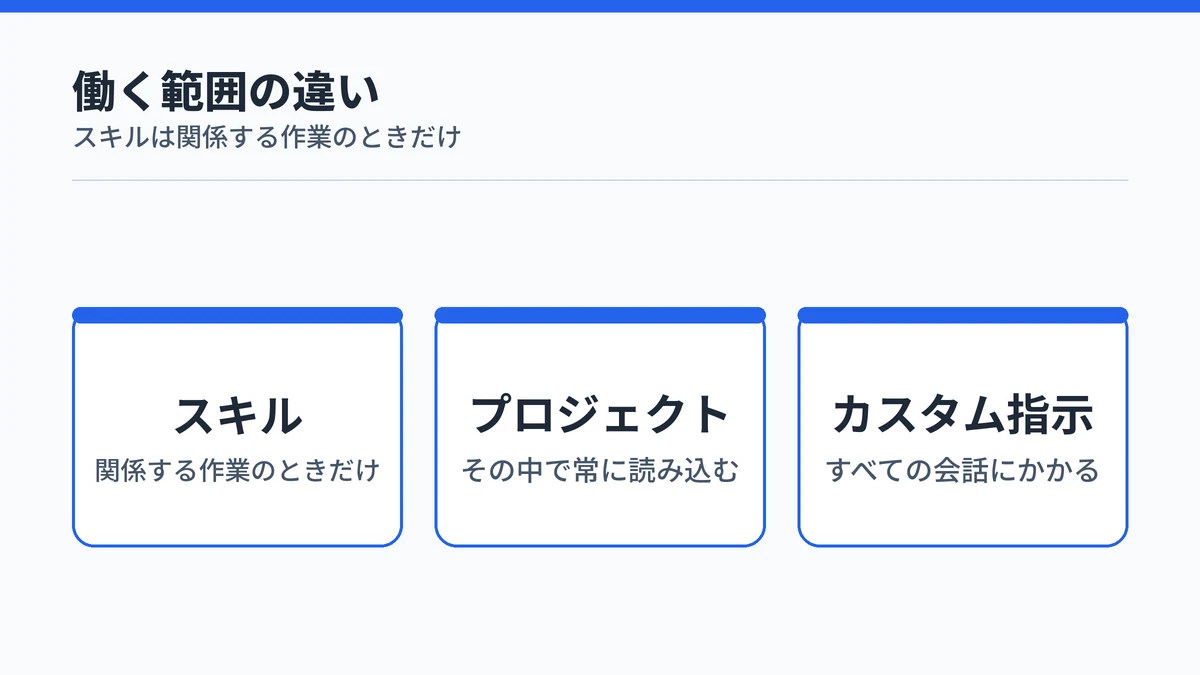
Claude Skillsは、関係する作業のときだけ読み込まれる点が、プロジェクトやカスタム指示と違います。プロジェクトはその中で常に読み込まれる背景知識、カスタム指示はすべての会話にかかる決まりで、スキルはどの会話でも特定の作業の手順として働きます。
Claude公式ヘルプの説明を、使い分けの目安とあわせて表にまとめます。
| 機能 | 働く範囲 | 向いている使い方 |
|---|---|---|
| スキル | 関係する作業のときだけ | 報告書の書式など、決まった手順の作業 |
| プロジェクト | そのプロジェクトの中で常に | 1つの案件の資料や経緯をまとめておく |
| カスタム指示 | すべての会話 | 口調や回答の長さなど、全体の好み |
| コネクタ(MCP) | 外部のサービスとつなぐとき | 外部のサービスにあるデータを使う |
コネクタは、Claudeを外部のサービスやデータにつなぐ仕組みです。スキルは、つないだ道具を「どう使うか」という手順を教える役割なので、両方を組み合わせても使えます。
案件ごとの資料をまとめて扱いたいなら、プロジェクトのほうが向いています。どの会話でも同じやり方を守らせたい作業はスキル、と分けると迷いません。プロジェクトの作り方は、Claude Projectsの使い方を4ステップで紹介した記事で解説しています。
Claude Skillsの使い方は設定から確認まで4ステップ
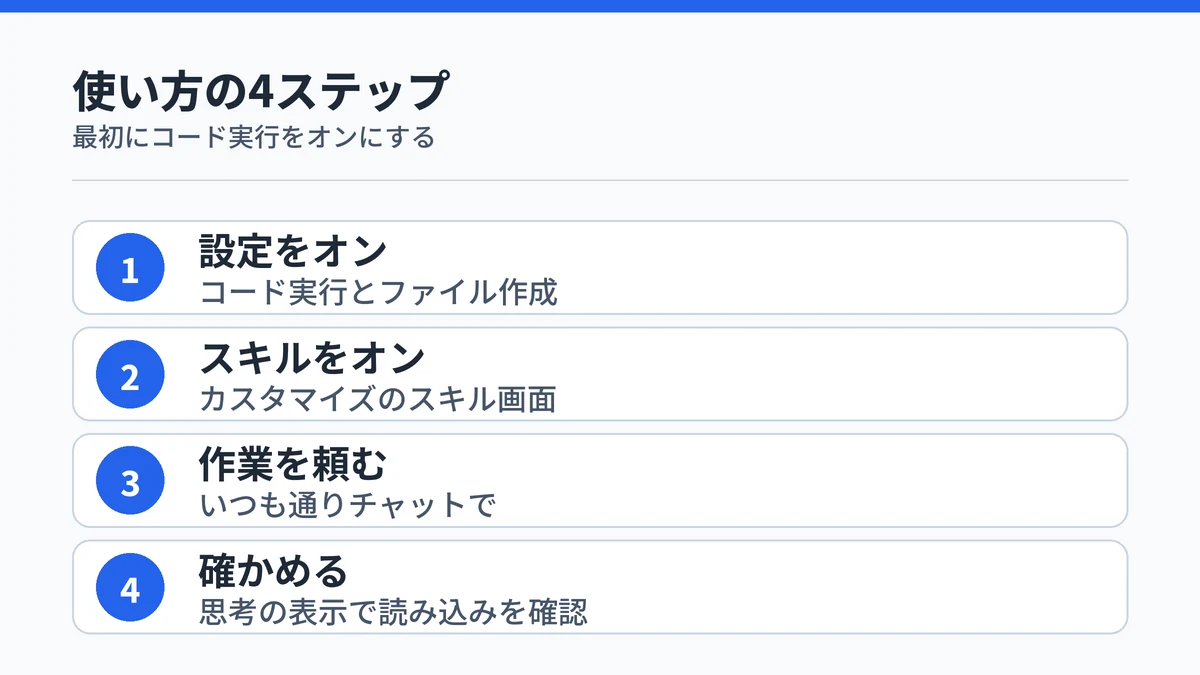
Claude Skillsを個人のプランで使い始める流れは、次の4ステップです。
- 設定でコード実行とファイル作成をオンにする
- カスタマイズのスキル画面で使うスキルをオンにする
- いつも通りに作業を頼む
- スキルが読み込まれたかを確かめる
ここではFree・Pro・Maxプランの画面で説明します。TeamとEnterpriseでは、組織の設定でスキルが有効になっている必要があります。Teamは最初から有効で、Enterpriseは管理者が有効にします。
ステップ1:設定でコード実行とファイル作成をオンにする
最初に、Claudeの「設定」から「機能」を開き、「コード実行とファイル作成」がオンになっているかを確かめます。オフならスイッチを切り替えてオンにします。
スキルは、Claudeの中にある安全な作業用の環境で動く仕組みです。そのためコード実行がオフのままだと、スキルの画面そのものが表示されません。プログラムを書かない使い方でも、この設定は必要です。
ステップ2:カスタマイズのスキル画面で使うスキルをオンにする
次に、「カスタマイズ」から「スキル」を開きます。ここにAnthropicのスキルと、自分で追加したスキルの一覧が並びます。
各スキルの横にあるスイッチで、使うものをオンにします。オフにしたスキルはClaudeから使われないので、使わないものは切っておくと整理しやすくなります。一覧では、各スキルの短い説明や、有効にした日も確かめられます。
ステップ3:いつも通りに作業を頼む
スキルをオンにしたら、特別な操作は要りません。普段どおりチャットで作業を頼むと、Claudeが依頼の内容から使うスキルを判断します。
たとえば「来週の定例会議用に、先月の売上をまとめたPowerPointを作って」と頼めば、PowerPointのスキルが使われます。スキルの名前や説明に合う頼み方をするほど、目的のスキルが選ばれやすくなります。
ステップ4:スキルが読み込まれたかを思考の表示で確かめる
最後に、スキルが本当に使われたかを確かめます。Claudeの思考の表示(回答の前に考えている過程)を開くと、スキルを読み込んだ様子が分かります。
Claude公式ヘルプも、アップロードしたスキルは複数の頼み方で試すよう勧めています。期待した場面で読み込まれていなければ、スキルの説明文を見直すのが基本の直し方です。
Claude Skillsの自作はClaudeとの会話から始められる
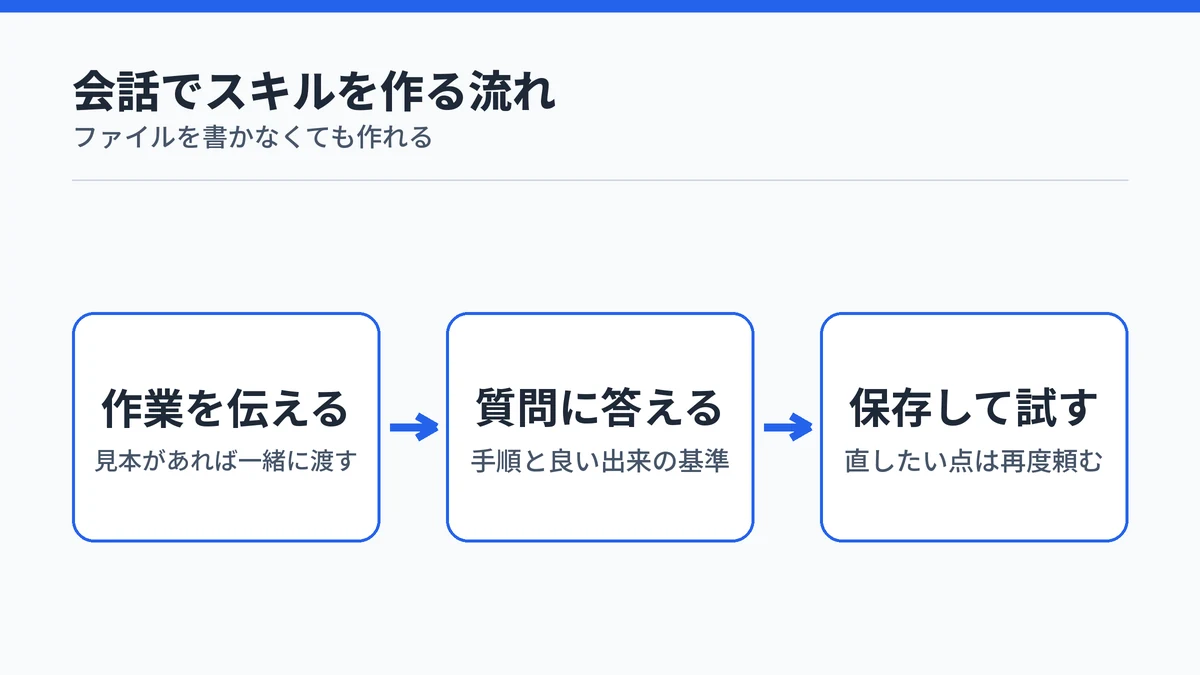
自分用のClaude Skillsは、Claudeとの会話で作れます。作りたい作業と良い例を伝えて質問に答えるだけで、Claudeが指示のファイルを書き、スキルとしてまとめてくれます。ファイルを自分で書いてZIPでアップロードする方法もあります。
作り方は次の2通りです。
| 作り方 | 向いている人 | 必要なもの |
|---|---|---|
| Claudeとの会話で作る | ファイルを書いたことがない人 | 作業の説明と良い出来の見本 |
| 自分でファイルを書く | 中身を細かく決めたい人 | SKILL.mdとZIPファイル |
会話で作るなら作りたい作業と良い例を伝える
Claudeの公式チュートリアルでは、会話でスキルを作る流れを次の4段階で紹介しています。
- 新しいチャットで作りたいスキルを伝える
- Claudeからの質問に答える
- Claudeがスキルのファイルを作ってまとめる
- 保存したスキルをオンにして試す
最初の依頼は「週1回のチーム向け報告のスキルを作りたい」のような一言で十分です。使っているテンプレートや、うまく書けた過去の見本があれば一緒にアップロードします。
Claudeからは「どんなときに使うか」「何ができていれば良い出来か」といった質問が返ってきます。その作業を知らない人でもまねできる程度に、手順と判断の基準を答えるのがこつです。できあがったスキルで試して気になる点があれば、Claudeに直してほしい点を伝えて更新します。
自分で書くならSKILL.mdをZIPにまとめて入れる
ファイルを自分で用意する場合、スキルの中心になるのはSKILL.mdという指示のファイルです。Claude公式ヘルプによると、先頭に必須の項目として名前(64文字まで)と説明(200文字まで)を書きます。Claudeはこの説明を読んで、スキルを使うかどうかを判断します。
説明の下には、作業の手順や守ってほしい決まり、入力と出力の例を書きます。資料が多いときは、参考資料のファイルを同じフォルダに追加できます。
できあがったら、スキルのフォルダをそのままZIPにまとめます。ZIPの中にフォルダごと入れ、フォルダ名とスキル名をそろえるのが、アップロードで失敗しないための決まりです。
アップロードは、カスタマイズのスキル画面で「+」を押し、「+ スキルを作成」から「スキルをアップロード」を選んで行います。書き方の細かな決まりは、公式ヘルプの作成手順のページで確かめられます。

Claude Skillsが使われないときは説明文と頼み方を見直す
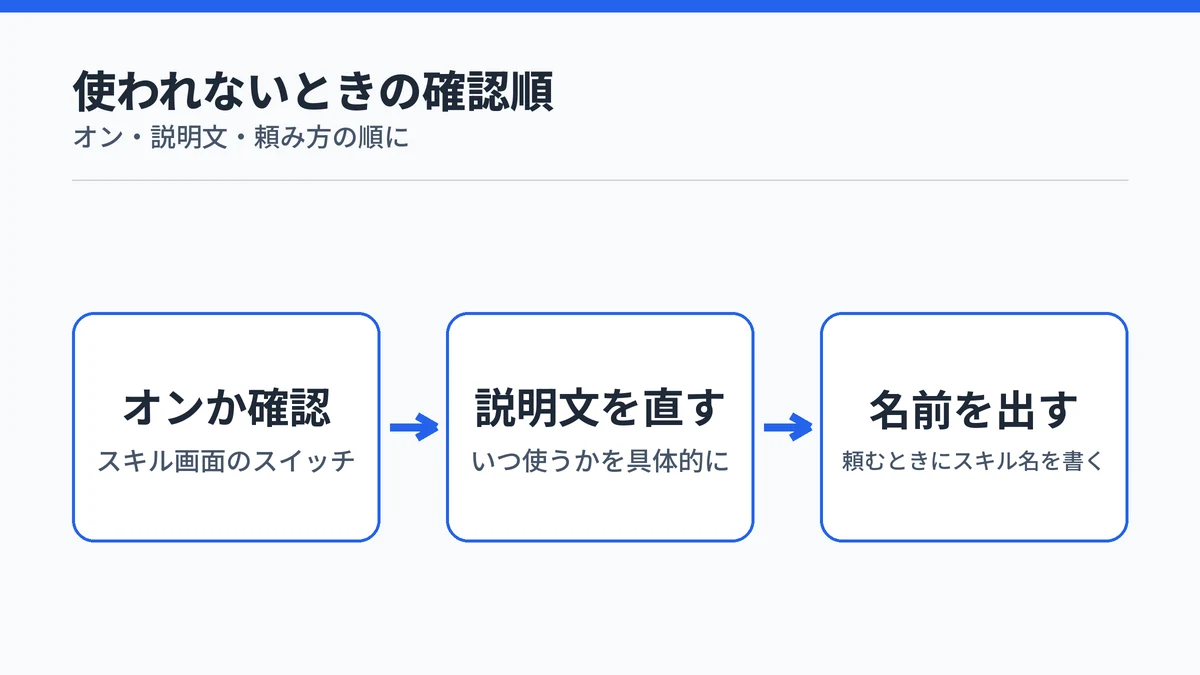
Claude Skillsが使われないときは、まずスキルがオンになっているかを確かめ、次にスキルの説明文に「いつ使うか」が具体的に書かれているかを見直します。頼むときにスキルの名前を出すと、Claudeが使う場面だと判断しやすくなります。
Claude公式ヘルプが挙げる、よくある症状と確かめる場所は次のとおりです。
| 症状 | 確かめること |
|---|---|
| スキルの画面が出てこない | 設定の機能でコード実行がオンか |
| スキルが灰色で選べない | コード実行が無効になっていないか |
| スキルが使われない | スキルがオンか・説明文が具体的か |
| アップロードに失敗する | フォルダ名とスキル名が一致しているか |
頼み方を変えるなら、「ブランドガイドラインのスキルを使って、プレゼンテーションを作って」のように名前を出すのが確実です。1つのスキルに何でも詰め込まず、目的ごとに分けて作ると、Claudeが選び間違えにくくなります。
Claude Skillsは信頼できる作成元のものだけ入れる
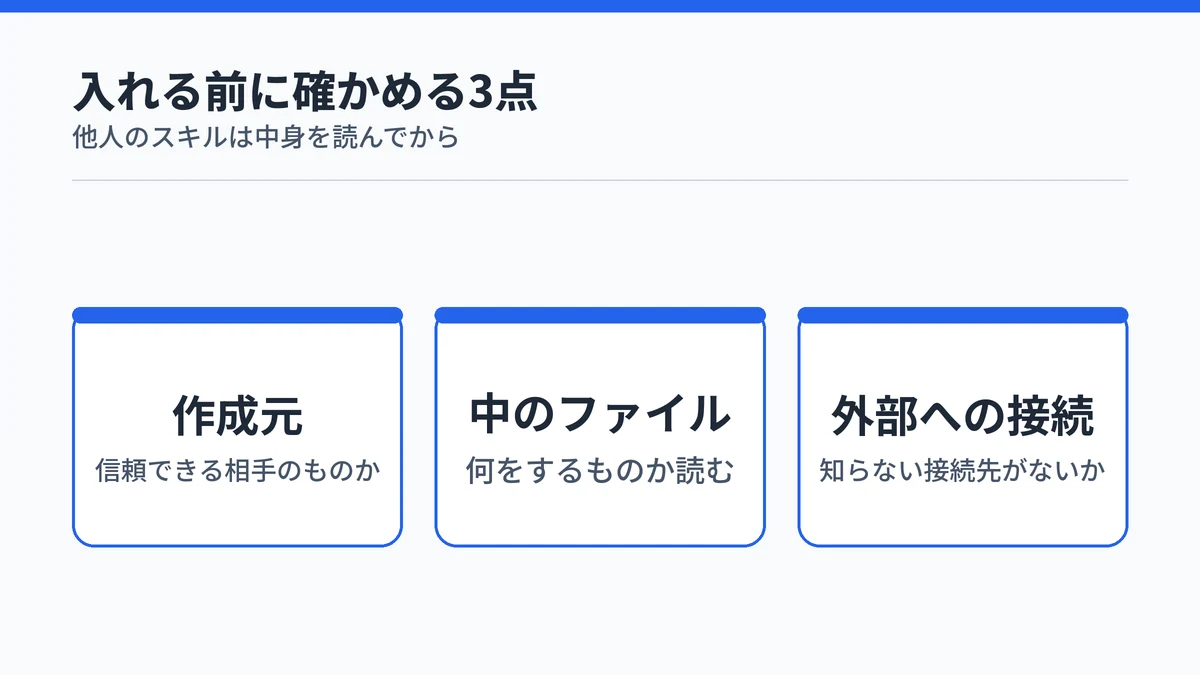
Claude Skillsは、Anthropicや自分など信頼できる作成元のものだけを入れるのが安全です。スキルには実行されるプログラムが含まれることがあるため、他人が作ったものは中身を読んでから有効にします。
Claude公式ヘルプは、スキルの主なリスクとして2つを挙げています。1つは、Claudeを操って意図しない動きをさせる「プロンプトインジェクション」です。もう1つは、悪意のあるプログラムによってデータが外に送られる「データ流出」です。
同僚から受け取ったスキルでも、有効にする前に中のファイルを開いて、何をするものかを確かめます。特に、外部のサイトにつなぐよう指示している部分には注意が要ります。自分でスキルを作るときも、パスワードやAPIキーなどの秘密の情報はファイルに書き込まないようにしてください。
Claude Skillsの使い方に関するよくある質問
Claude Skillsはどこにありますか?
Claude Skillsは、Claudeの「カスタマイズ」の中にある「スキル」の画面にまとまっています。ここでAnthropicが用意したスキルと自分で追加したスキルの一覧を見られ、横のスイッチでオンとオフを切り替えます。画面が出てこないときは、設定の「機能」でコード実行がオンになっているかを確かめます。
Claude Skillsで作ったスキルはほかのAIでも使えますか?
使える場合があります。スキルの形式はagentskills.ioでオープンな標準として公開されており、この標準を採用しているほかのAIの仕組みでも同じ形式のスキルを使えます。ただし対応の有無はサービスごとに異なるため、使う先の公式情報で確かめてから移します。
Claude Skillsで作ったスキルを同僚と共有できますか?
TeamとEnterpriseのプランなら共有できます。カスタマイズのスキル画面で作ったスキルの横のメニューから「共有」を選び、相手を指定します。共有されたスキルは表示のみで、受け取った人は使えますが中身は編集できません。FreeやProなどの個人プランでは、各自が自分のアカウントにスキルを入れて使います。
追加したClaude Skillsのスキルを削除するにはどうすればいいですか?
カスタマイズのスキル画面で消したいスキルを開き、右上のスイッチでオフにしてから、隣の「…」のメニューで「削除」を選びます。確認の画面でもう一度「削除」を押すと消えます。あとで必要になったときは、同じファイルをもう一度アップロードすれば元に戻せます。
作業の様子を記録してClaude Skillsのスキルを作れますか?
Pro、Max、TeamのプランでMac版のClaudeのCoworkを使っていれば作れます。画面と操作、話した内容を約10分まで記録すると、Claudeがその様子からスキルを提案し、内容を確かめてから保存します。チャットやWindows版、Free、Enterpriseのプランではこの記録の機能は使えません。
まとめ:Claude Skillsは組み込みのスキルから試して自作へ進む
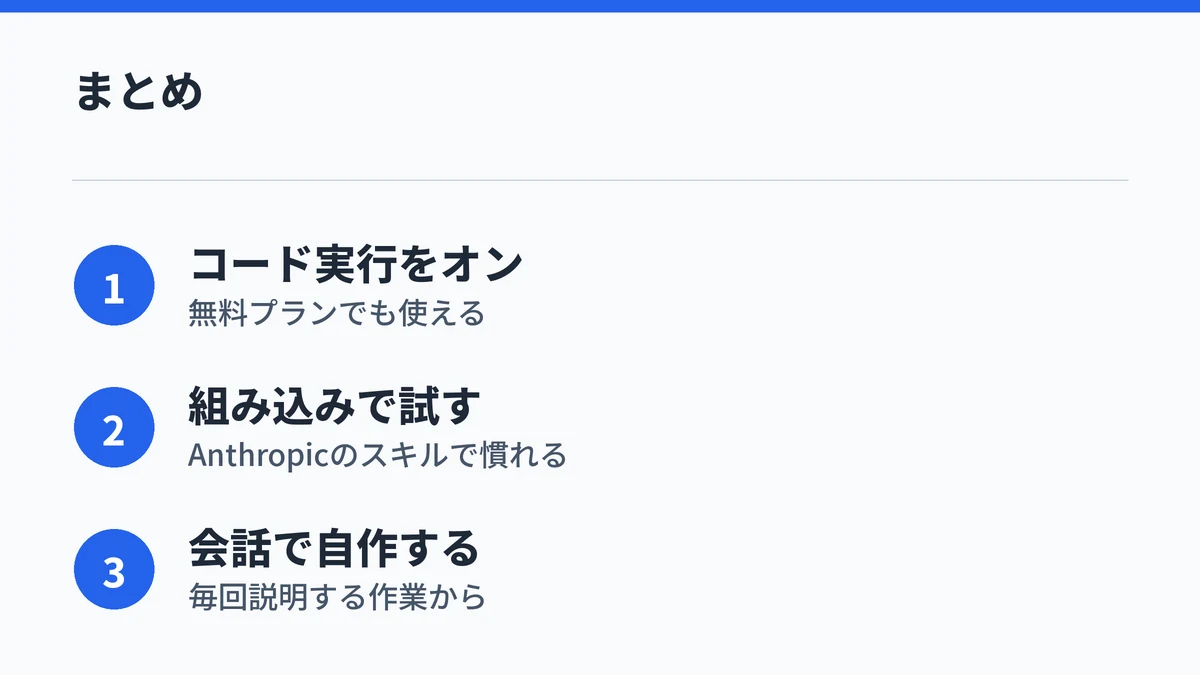
Claude Skillsを試すなら、まず設定でコード実行をオンにし、Anthropicのスキルで仕組みに慣れるのが近道です。毎回同じ説明をしている作業が見つかったら、Claudeとの会話で自分用のスキルにしてみてください。
作った文書やスライドを会話の横で仕上げる機能も組み合わせると、作業の幅が広がります。始め方はClaude Artifactsの使い方の4ステップを紹介した記事で整理しています。