PLAUD製のAIボイスレコーダーを手に入れたものの、アプリの操作画面を見て「どこから触ればいいのか」と戸惑う人は少なくありません。
PLAUDアプリの使い方は、接続・録音・同期・文字起こしと要約の生成という4ステップで完結します。テンプレートを選ぶだけで議事録やメモの形式に整えられ、専門知識は不要です。
この記事では、初期設定から文字起こし・要約の生成手順に加え、録音データに直接質問できるAsk Plaud、自動化機能のAutoFlow、無料・有料プランの違いまで順に整理します。
PLAUDアプリとは?何ができるアプリなのか
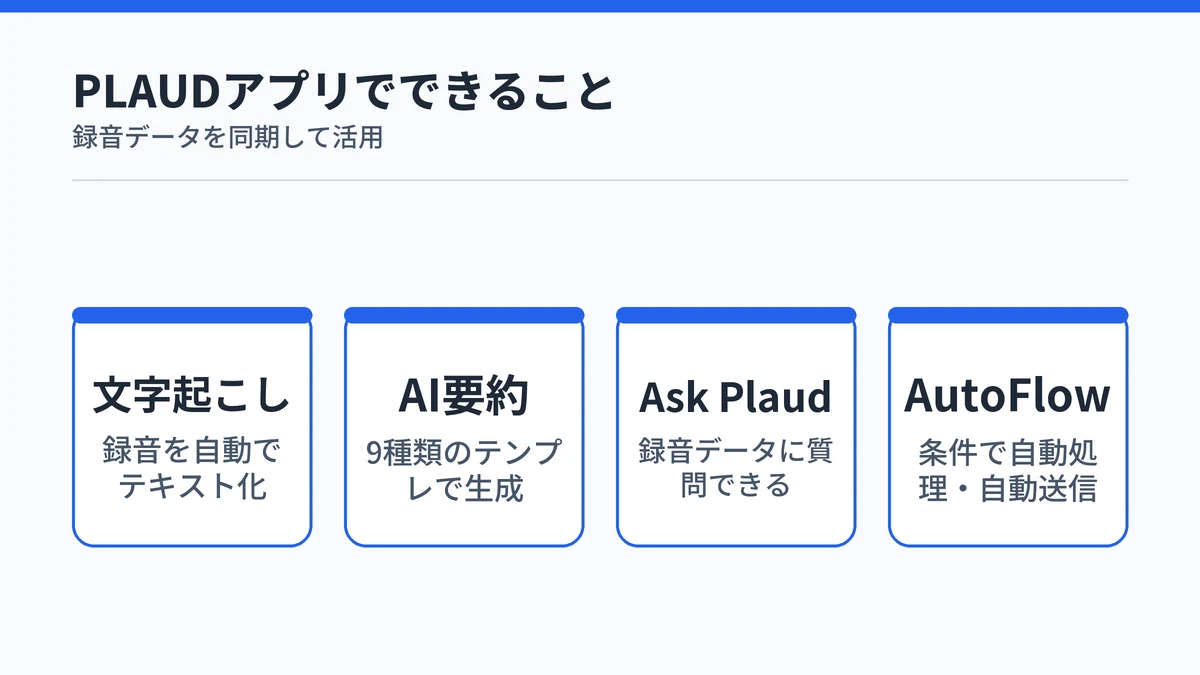
PLAUDアプリは、Plaud Note・Plaud NotePin・Plaud NotePin SなどPLAUD製デバイスの録音データを同期するスマホアプリです。文字起こし・AI要約・Ask Plaudでの質問・AutoFlowによる自動化までをこのアプリ1つで行えます。
本体だけでは録音までしかできず、音声をテキスト化したり要約したりするには、このアプリが唯一の窓口になります。対応OSはiOS・Androidの両方で、App Store版はiOS 14.0以降が必要です。
PLAUDアプリの使い方は4ステップで完了する
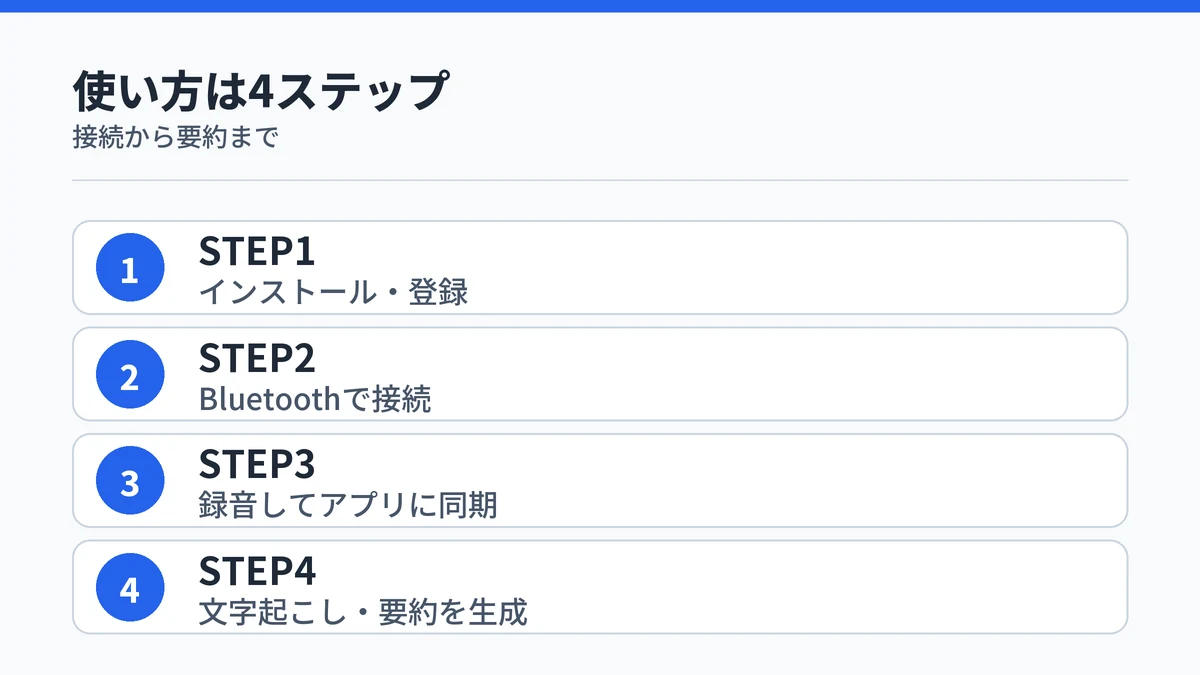
PLAUDアプリの操作は、本体の電源を入れてからアプリと接続し、録音データを同期して文字起こしと要約を生成するまで、大きく4つの動作に分かれます。
STEP1:アプリをインストールしアカウント登録
まずスマホにPLAUDアプリをインストールし、メールアドレスまたはGoogleアカウントでログインします。アプリの初回起動時に、設定からBluetoothアクセス権限を許可しておくと、次のデバイス接続でつまずきません。
STEP2:Bluetoothで本体とアプリを接続
本体の録音ボタンを短く押して電源を入れると、白いライトが点滅して接続待機の状態になります。この状態でPLAUDアプリを起動してデバイスをスキャンすれば、数秒で接続が完了します。
接続や録音ボタンの操作は機種ごとに細かな違いがあり、Plaud NotePin Sの初期設定と使い方ではボタン配置まで含めて詳しく解説しています。
STEP3:録音してアプリに同期する
録音を始めるときは、録音モードの切り替えスイッチを下にスライドしてから録音ボタンを1秒間長押しします。本体が1回振動すれば録音開始の合図です。
録音を終えたらアプリを開いてデバイスと接続し、音声ファイルを同期します。同期が終わるまでアプリを開いたままにしておくとスムーズです。
STEP4:文字起こしと要約を生成する
同期した音声ファイルをアプリ内で選び、「文字起こし」をタップして確認ボタンを押すとテキスト化が始まります。仕上がりに誤字があれば、鉛筆マークから文字起こし結果を直接編集できます。
文字起こしが終わったら「要約」ボタンをタップすると、要約の生成に進みます。テンプレートの選び方は次の見出しで詳しく説明します。
PLAUDアプリで要約テンプレートを使いこなす
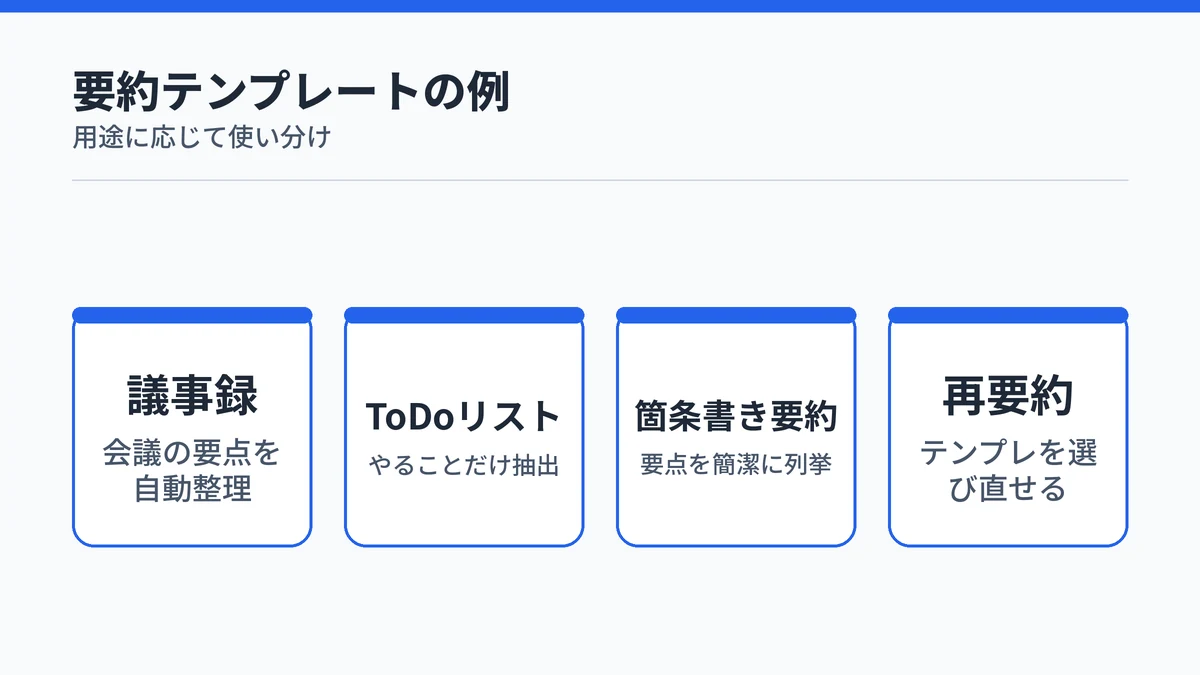
PLAUDアプリは会議・インタビュー・電話・相談など向けに10,000以上の要約テンプレートを備え、1つの録音から複数形式の要約を生成できます。結果に納得できなければ、テンプレートを選び直して再生成もできます。
文字起こし完了後に表示される要約ボタンからは、9種類の要約テンプレートを選べます。議事録・ToDoリスト・箇条書きサマリーなど、用途に応じて使い分けられ、要約画面左下のマークから再要約も可能です。
会議やインタビューだけでなく電話・相談まで幅広いシーンに向けたテンプレートが用意されており、複数のAIモデルで生成される点も特徴です(Plaud公式ブログ)。
PLAUDアプリのAsk Plaudで録音に質問する
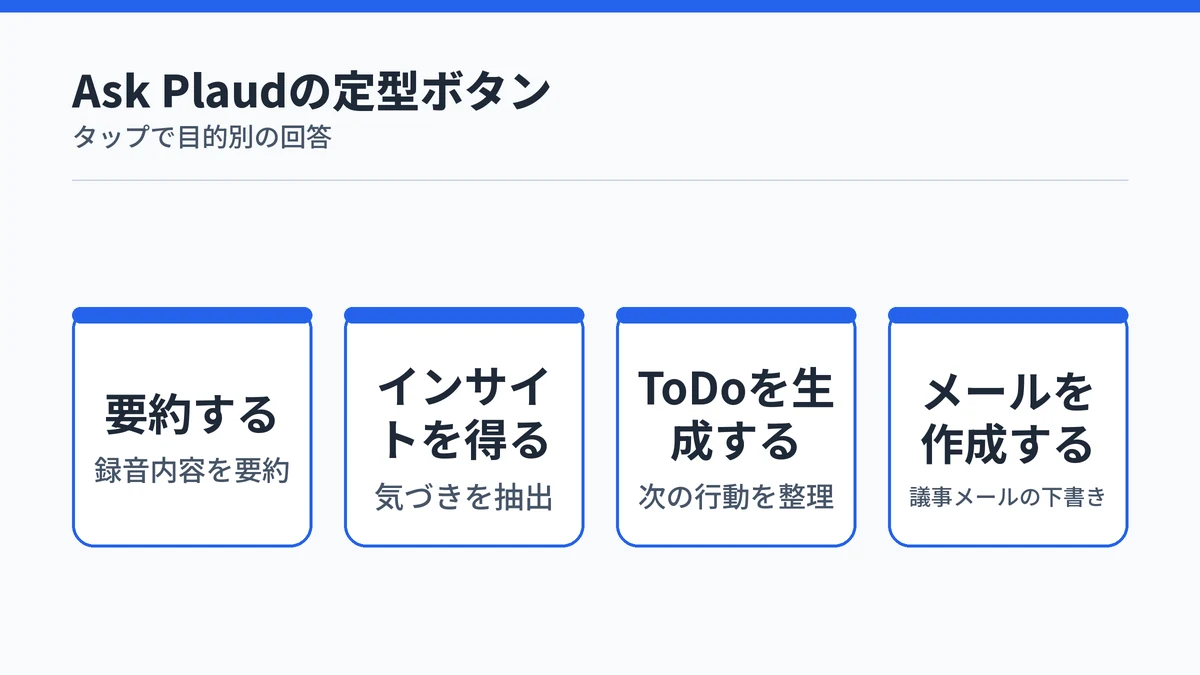
Ask Plaudは、蓄積した録音データ全体を自然言語で横断検索・質問できる機能で、要約画面下部の入力欄に質問を打つか、定型ボタンから使えます。
定型ボタンには「要約する」「インサイトを得る」「ToDoを生成する」「メールを作成する」などが用意されており、タップするだけで目的に応じた回答が得られます。よく使う質問は「Skills」として保存すれば、次回以降も同じ形式で呼び出せます。
文字起こしと要約だけを紹介する記事は多いものの、Ask Plaudまで扱った日本語の解説はまだ多くありません。過去の録音をまたいで質問できる点は、議事録を後から探し直す手間を減らせます。
PLAUDアプリのAutoFlowで文字起こしを自動化
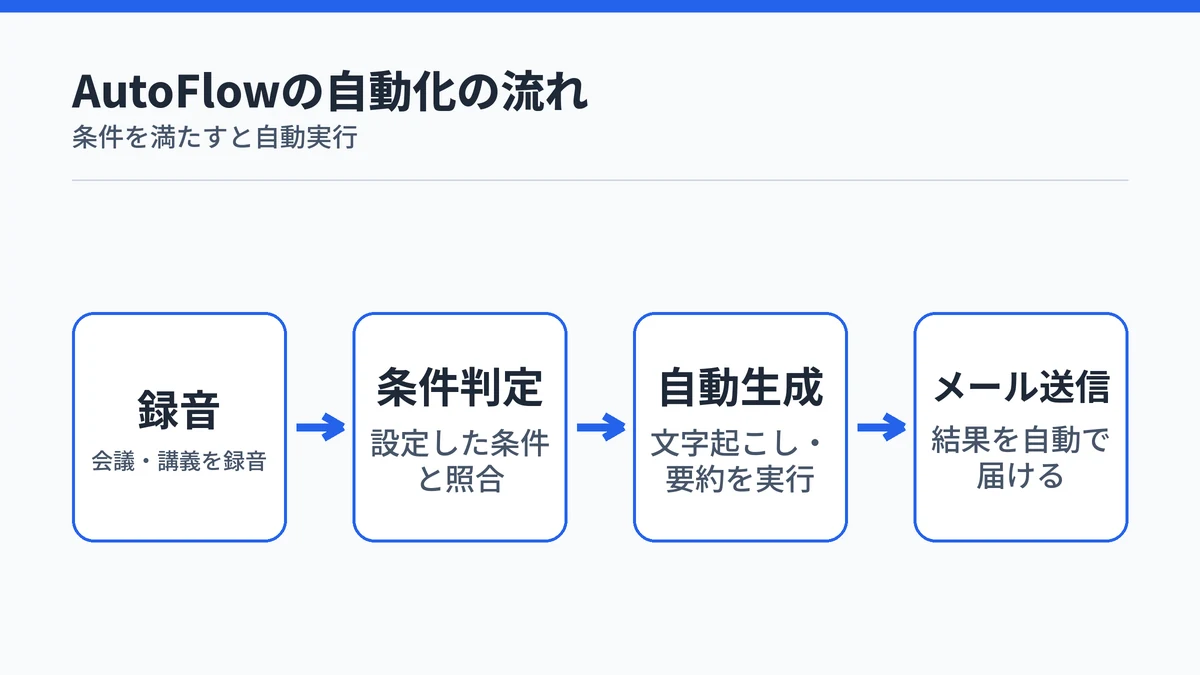
AutoFlowは、条件を満たした録音の文字起こし・要約を自動実行し、結果をメールで届けられる自動化機能で、会議用・講義用など用途別に複数設定できます。
毎回手動で文字起こしボタンを押す手間を省きたい場合に向いています。用途ごとにAutoFlowを複数作成できるため、会議用と講義用で異なる条件・テンプレートを設定することも可能です。
録音データを他ツールと連携してさらに自動化したい場合は、PlaudのMCP対応で外部ツールと直接連携する方法も選択肢になります。
PLAUDアプリの無料プランと有料プランの違い
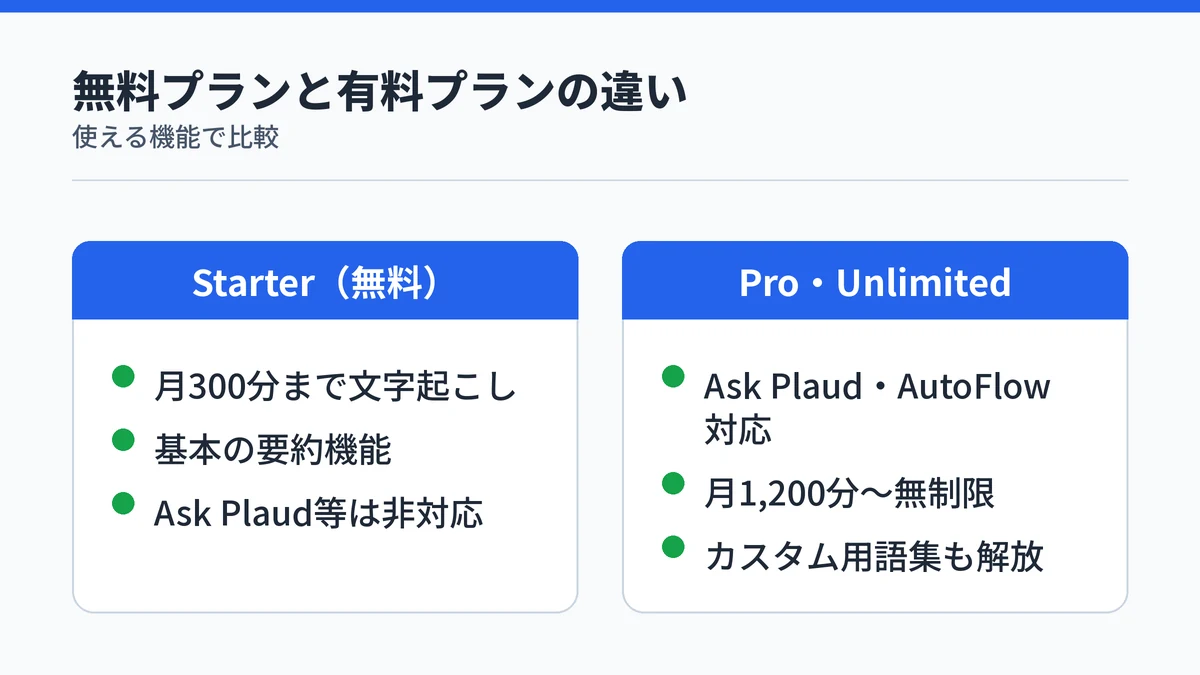
無料のStarterプランは月300分の文字起こしまで使えます。Ask PlaudやAutoFlowなどの高度な機能は、Pro(年16,800円)・Unlimited(年40,000円)で使えるようになります(Plaud AIメンバーシップ)。
Starterプランで使える基本機能
Starterプランは無料で使い始められ、月300分までの文字起こし・要約が可能です。AI文字起こしと基本的な要約機能は、この無料枠だけでも試せます。
Pro・Unlimitedプランで解放される機能
Proプランは年16,800円で月1,200分、Unlimitedプランは年40,000円で無制限(1日最大24時間)まで使えます。両プランでは、Ask PlaudやAutoFlowなどの高度な機能に加えて、カスタム用語集・カスタム要約テンプレート・Zapier連携が解放されます。
公式サイトでPlaud NotePin Sの価格と特典を確認できます。

PLAUDアプリの使い方でよくあるつまずきと対処
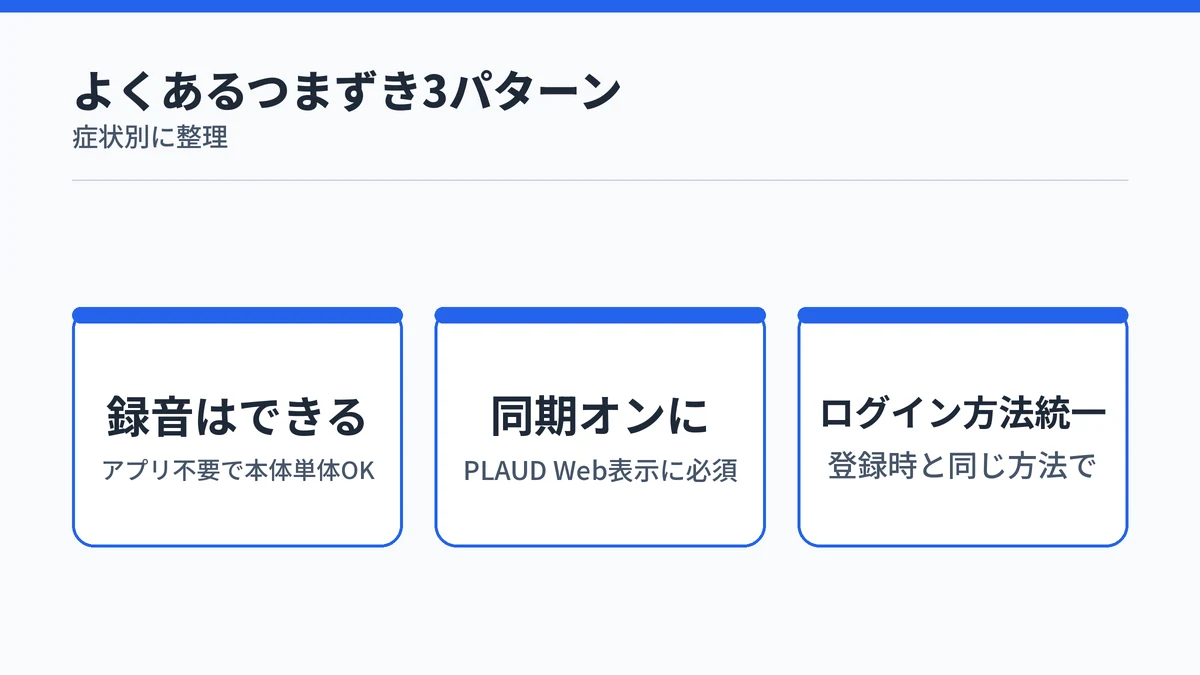
つまずきの多くは、アプリを開き忘れている・同期設定が甘い・ログイン方法を混同している、の3パターンに集約されます。
アプリを開いていなくても録音はできる
本体は録音ボタンの操作だけで動くため、アプリを起動していなくても録音は可能です。ただしBluetoothでの初回ペアリングと、録音データの同期・文字起こし・要約の生成にはPLAUDアプリが欠かせません。
PLAUD Webに同期されない時の確認点
パソコンの大画面で作業したい場合はPLAUD Webも使えますが、表示させるにはスマホアプリ側の設定が必要です。「プライベートクラウド同期」をオンにする設定を、アプリのマイページから確認してください。
ログインでつまずいた時の対処
メールアドレスとパスワード、GoogleやApple IDなど、登録時と違う方法でログインしようとすると失敗します。パスワードを忘れた場合の再設定手順やSSOでのつまずきは、PLAUDにログインできない時の対処法で手順ごとに整理しています。
PLAUDアプリの使い方に関するよくある質問
PLAUDアプリは無料で使えますか?
PLAUDアプリ自体は無料でダウンロードでき、Starterプランなら月300分まで文字起こし・要約を無料で使えます。Ask PlaudやAutoFlowなどの高度な機能は、年16,800円のProプラン以上で使えるようになります。
PLAUDはアプリなしでも使えますか?
本体単体でも録音自体は可能ですが、初期設定のBluetooth接続とアカウント登録、録音データの同期・文字起こし・要約の生成にはPLAUDアプリが必須です。録音した音声を活用するにはアプリのインストールが欠かせません。
PLAUDの文字起こしはリアルタイムでできますか?
いいえ、PLAUDの文字起こしはリアルタイムではなく、録音後にデバイスをPLAUDアプリに同期してから実行する仕組みです。同期した音声ファイルを選び「文字起こし」をタップすると、数分程度でテキスト化されます。
PLAUDアプリで文字起こしをやり直すことはできますか?
できます。文字起こし結果は鉛筆マークから編集できるほか、要約画面左下のマークをタップすると要約テンプレートを選び直して再生成することも可能です。生成結果に納得できない場合はやり直せます。
PLAUDのAsk AIとは何ですか?
Ask Plaudは、録音データ全体を自然言語で横断検索・質問できる機能です。要約画面下部の入力欄に質問を入力するか「要約する」などの定型ボタンから使えます。Pro・Unlimitedプラン以上で利用できます。
まとめ:PLAUDアプリの使い方
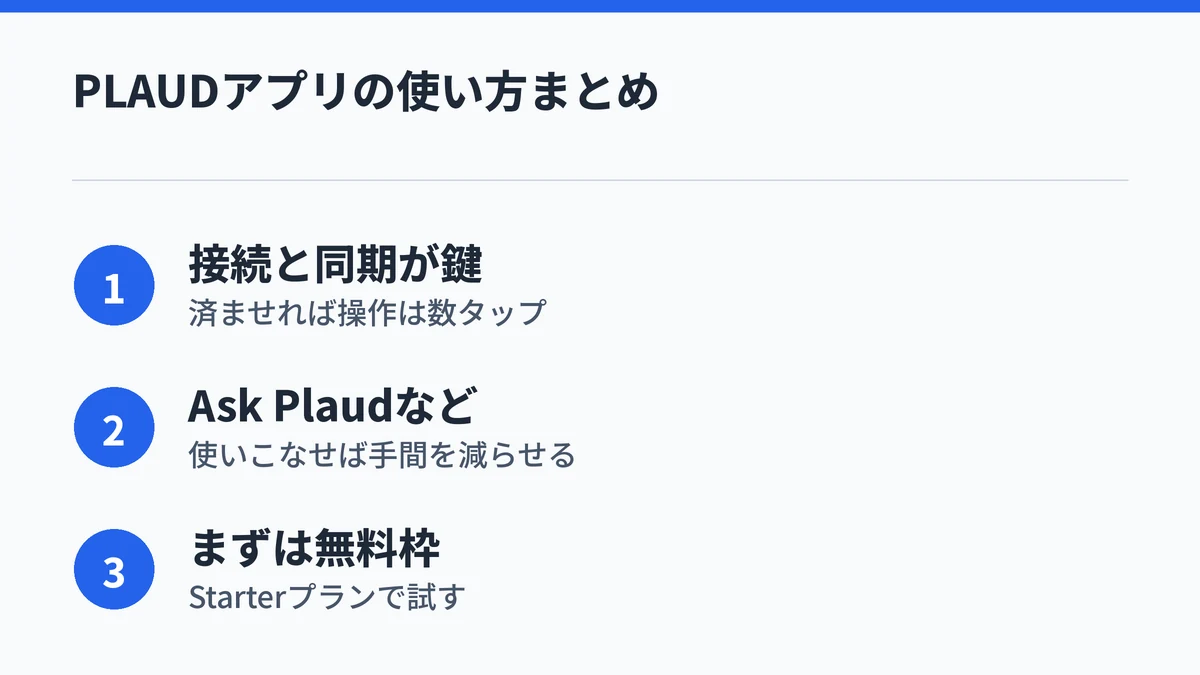
PLAUDアプリは、接続と同期さえ済ませれば、文字起こしと要約までワンタップに近い操作で完結します。Ask PlaudやAutoFlowまで使いこなせば、議事録づくりの手間はさらに減らせます。
まずはStarterプランの無料枠で、実際の操作感を試してみるのがおすすめです。パソコンでの作業が多い方は、Plaud Note Web版の使い方も合わせて確認してみてください。
公式サイトでPlaud NotePin Sの最新価格をチェックできます。