会議のたびに録音ボタンを押し忘れそうになったり、文字起こしの準備に気を取られて挨拶が遅れたりした経験はないでしょうか。Notta Botを使うと、こうした手間を会議への自動参加でまるごと省けます。
ただしNotta Botは、招待すればどんな会議でも自動的に録音を始めるわけではありません。会議ツールによっては主催者の承認が必要になり、知らずに設定すると会議が終わっても記録が残っていないという事態も起こり得ます。
本記事ではNotta Botの対応ツールと自動参加の設定手順を整理します。読み終えるころには、自分の会議環境に合わせて迷わず自動参加を設定できるようになります。
Notta Botとは?会議に自動参加するAI議事録アシスタント
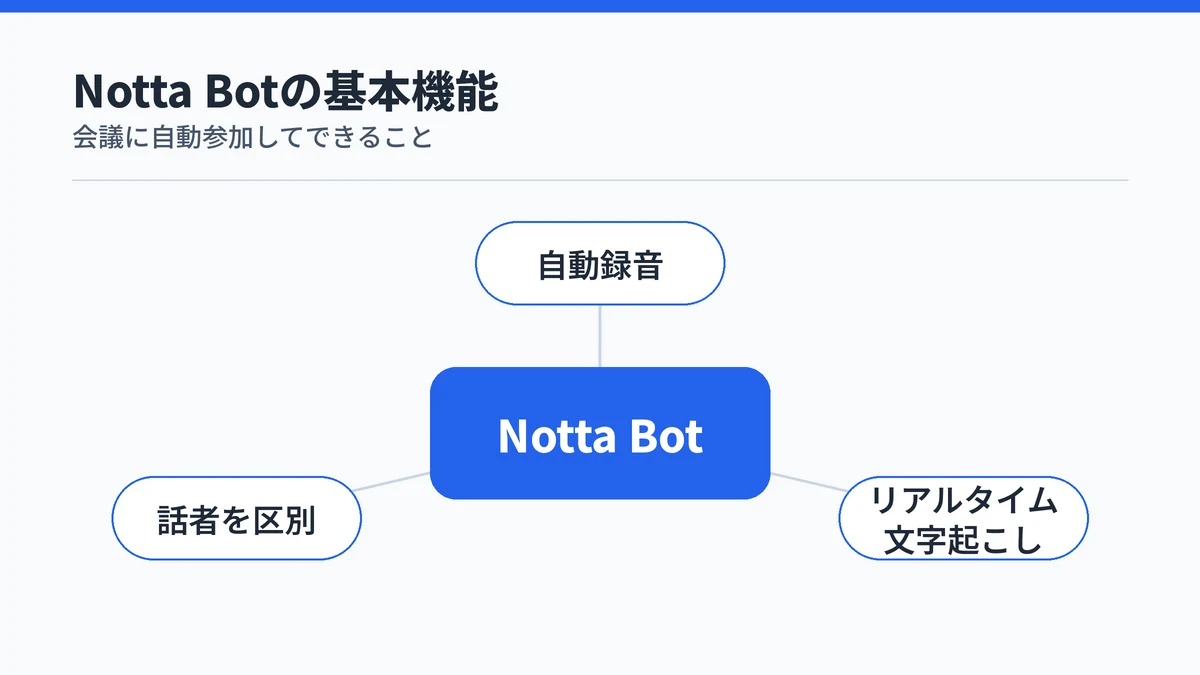
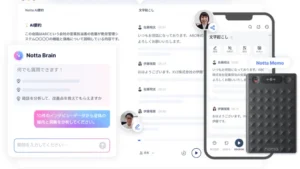
Notta Botは、AI文字起こしサービスのNottaに搭載された、会議に自動で参加してくれる機能です。参加者としてBotが加わり、その場で音声を録音しながらリアルタイムに文字起こしを行います。
録音の開始も文字起こしの操作も、人の手を介さず自動で完了するのが最大の特徴です。話者の区別にも対応しているため、誰が何を発言したかまで記録に残ります(Notta公式ブログ「Notta、再進化」)。
会議が終わったあとは、録音を聞き返しながら書き起こす作業が要りません。文字起こし内容の編集や共有、翻訳といった既存機能ともそのまま組み合わせて使えます。
Notta Botはどの会議ツールに対応している?
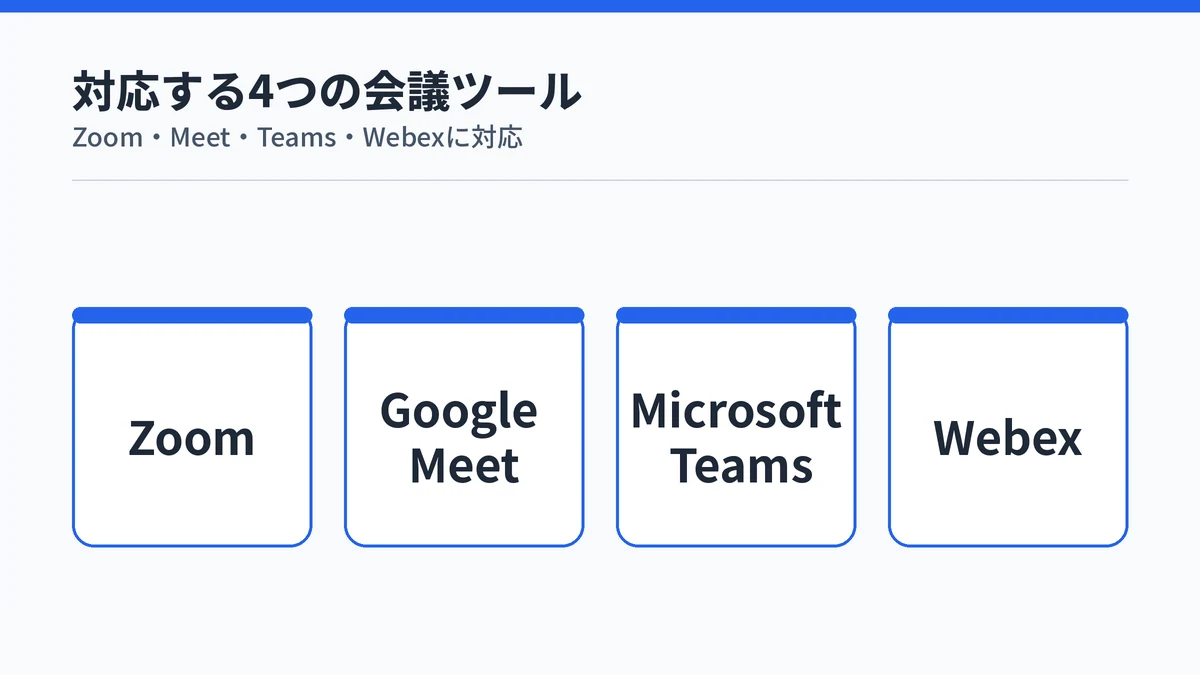
Notta Botが自動参加できる会議ツールは、次の4つです。
- Zoom
- Google Meet
- Microsoft Teams
- Webex
主要な会議ツールをひととおり網羅しているため、社内外どちらの会議でも同じ感覚で使えます(Notta公式ブログ「NottaとWeb会議を連携する方法」)。
対応ツールが4つあること自体よりも、ツールごとに自動参加の挙動が違う点が実務上は重要です。詳しくは後述しますが、Google MeetやMicrosoft Teamsでは主催者の承認待ちが発生し、Webexは主催者の退室で録音が止まることがあります。
Notta Botを会議に自動参加させる2つの方法
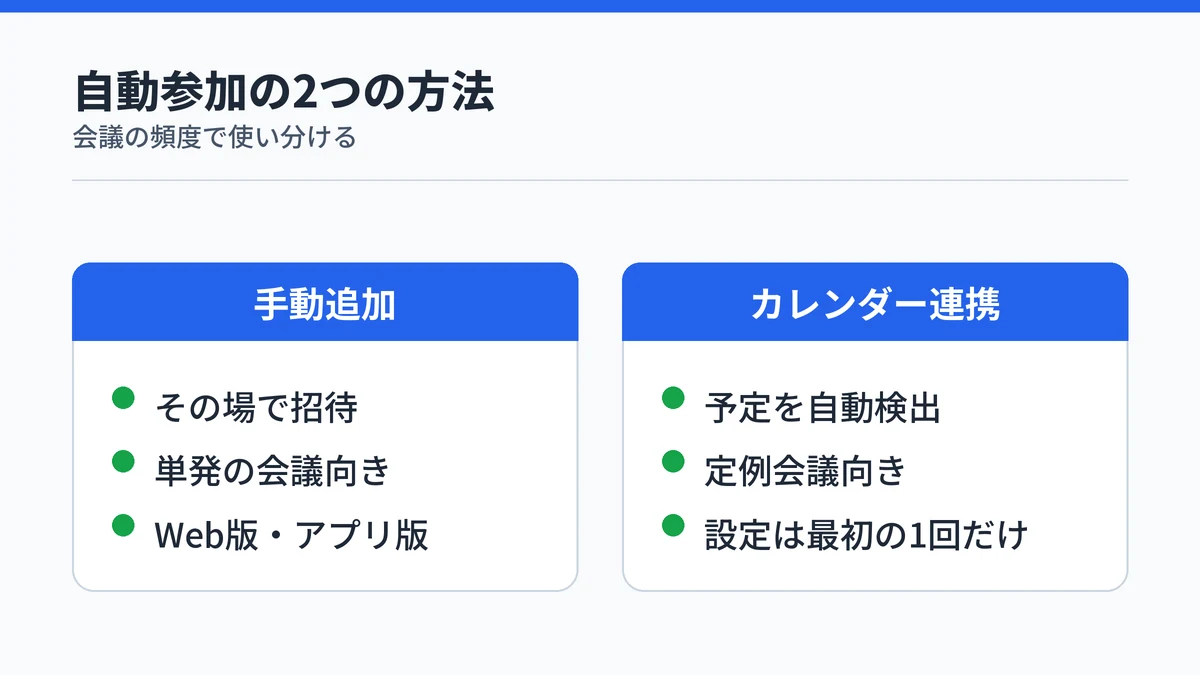
Notta Botを会議に呼ぶ方法は、大きく2通りあります。会議の頻度や目的に合わせて使い分けると、無駄な設定作業を減らせます。
手動追加:Web版・アプリ版からその場で招待する
手動追加は、会議のたびにその場でNotta Botを呼び出す方法です。単発の会議やスケジュール外の急な打ち合わせに向いています。
Web版では、Notta Web版にログイン後、「Web会議の文字起こし」機能からNotta Botを会議に追加し、「文字起こしする」をクリックします。接続が完了すると、Botが入室して自動で文字起こしが始まります。
アプリ版でも操作は同じ流れです。アプリを開いて「+」ボタンから「Web会議の予定」を選び、Notta Botを会議に追加すれば、接続完了後に自動で録音が始まります。
カレンダー連携:予定に登録するだけで自動参加させる
カレンダー連携は、会議のたびに手動で招待する手間そのものをなくす方法です。Googleカレンダーなどに会議URL付きの予定を登録しておくと、Notta Botがその予定を自動で検出します。開始時刻になると、Botが自動で入室します(Notta公式ブログ「NottaとWeb会議を連携する方法」)。
定例会議や毎日の打ち合わせが多い人ほど、カレンダー連携の恩恵は大きくなります。一度設定を済ませれば、以降は普段どおりカレンダーに予定を入れるだけで自動参加が続きます。
公式サイトで無料プランと機能を今すぐ確認できます。


Notta Botはツールごとに自動参加の挙動が違う
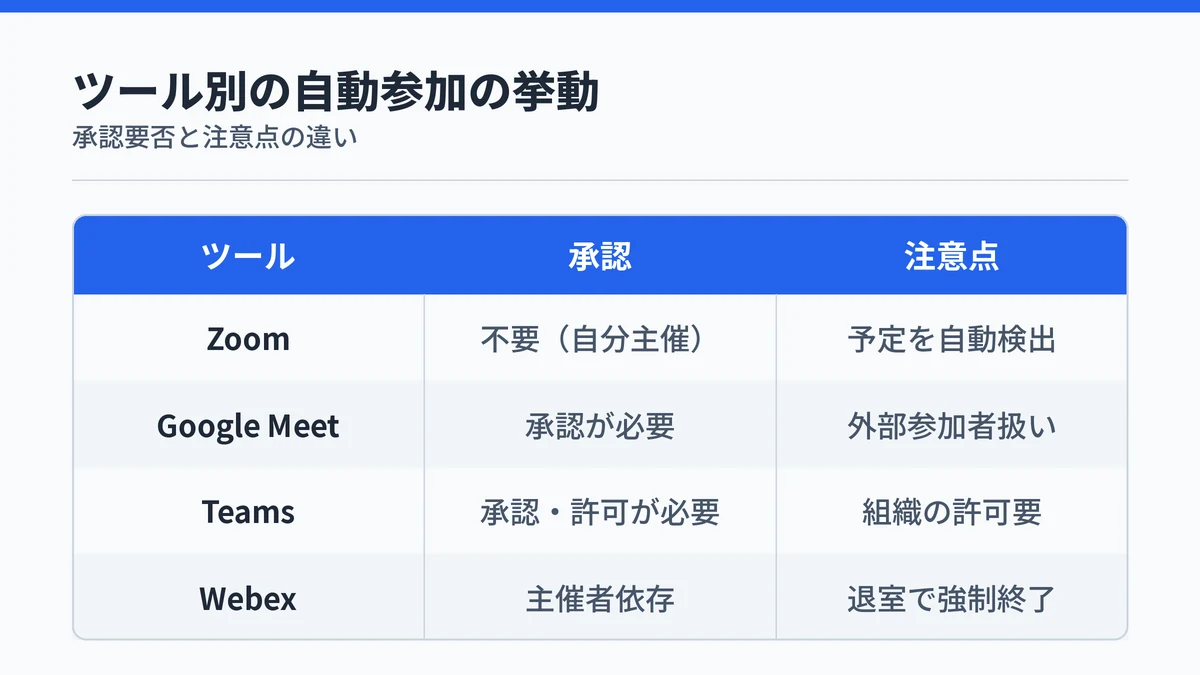
カレンダー連携さえ済ませれば、あとはどのツールでも同じように自動参加してくれる、と考えるのは早計です。実際には、ツールごとに承認の要否や退室時の挙動が異なります。
Zoom:アカウント連携で予定を自動検出
Zoomは、Nottaの「連携とアプリ」からZoomアカウントを連携し、認証画面でアクセスを許可するだけで準備が整います。連携後にカレンダー連携の設定画面で「カレンダーへの自動参加」を有効にすると、予定された会議へBotが自動で派遣されます。
アカウントを一度連携してしまえば、以降は個別の会議URLを毎回貼り付ける必要がありません。会議の主催者が自分自身であれば、追加の承認作業もなく、そのまま録音が始まります。
Zoom単体の連携設定や、参加者に気づかれずに使えるかどうかは、別記事のNottaのZoom連携でさらに詳しく整理しています。
Google Meet:主催者の承認待ちが発生する
Google Meetは、組織外のユーザーが会議に参加する際に主催者の承認を求める仕様が一般的です。Notta Botも外部の参加者として扱われるため、開始時刻になって自動で入室を試みても、主催者が参加リクエストを承諾しない限り会議室には入れません。
承認を忘れると、その間の会話は一切記録されません。会議が始まる前に「記録用のBotが参加します」と主催者へ伝えておくと、参加リクエストの通知にすぐ気づいてもらいやすくなります。承認されると、参加者一覧にNottaの名前が表示された状態で録音が始まります。
Teams:組織の外部アプリ許可が壁になることも
Microsoft Teamsは、OutlookカレンダーまたはTeamsの管理画面から連携を設定します。会議が始まるとNotta Botが参加リクエストを送り、承認されるとそのまま録音と文字起こしが始まる仕組みです。
会社のTeamsアカウントを使っている場合は、管理者が外部アプリの利用を許可していないと連携できないことがあります。個人の判断だけでは設定を変えられないため、社内利用を考えているなら、事前にIT部門へ外部ツール連携の可否を確認しておくと安心です。
Webex:主催者の退室でBotも退室してしまう
Webexは、「連携とアプリ」の「ビデオ会議」からWebexを選んでログインし、「受け入れる」をクリックすれば連携が完了します。Notta株式会社は2023年8月にWebex Meetingsとの連携開始を発表しており、対応の歴史は比較的長いツールです(Nottaプレスリリース)。
Webexは主催者が会議を先に退室すると、会議自体が終了する設定になっている場合があります。会議が終了すればNotta Botも強制的に退室させられ、それ以降の発言は記録されません。長時間の会議を最後まで確実に残したいときは、主催者が最後まで残るか、退室前に別の参加者へ主催者権限を移しておく必要があります。
Notta Botは参加者にバレずに使える?事前告知がマナー
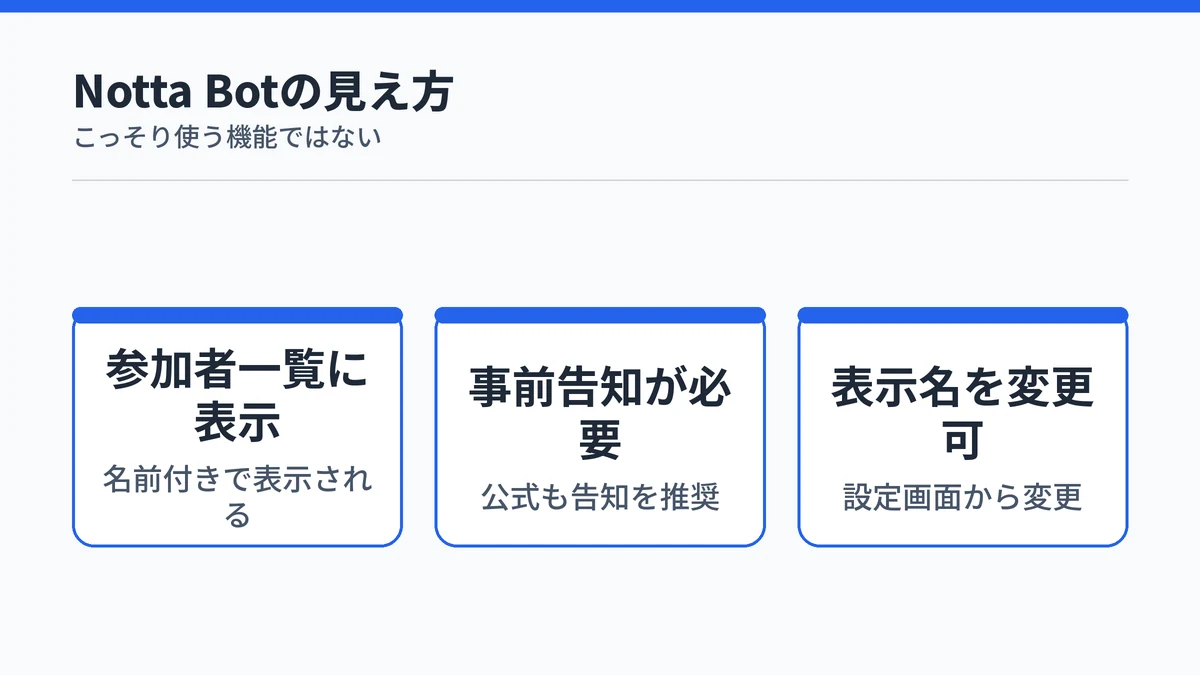
Notta Botは基本的に、名前の付いた参加者としてほかのメンバーと同じように会議に表示されます。こっそり録音する目的の機能ではなく、参加者に見える形で動く前提の機能です。
Notta自身も公式ブログで、会議参加者にBotを使うことをあらかじめ伝えるよう案内しています。
ご利用時は、会議参加者の方々に、Notta Botを使用すること(録音・文字起こしすること)を事前にお知らせください。
Zoom会議に限定した案内でも、同様の呼びかけがあります。
Zoom会議の参加者には事前にNotta Botを使うことを伝えておきましょう。
(Notta公式ブログ「Zoom会議を直接文字起こしできる!」)
会議に参加するBotの表示名は、設定画面から変更できます。デフォルトの名前のままだと、ほかの参加者が「これは何のツールだろう」と不審に感じることもあるため、自分の名前を含んだ分かりやすい表示名に変えておくと、会議の場に自然に受け入れられやすくなります。
社内会議やZoom・Teamsでの見え方をさらに詳しく確認したい場合は、NottaがZoom・Teamsでバレるかで、通知や参加者一覧の仕組みを詳しく整理しています。
Notta Botは無料プランでも自動参加できる?
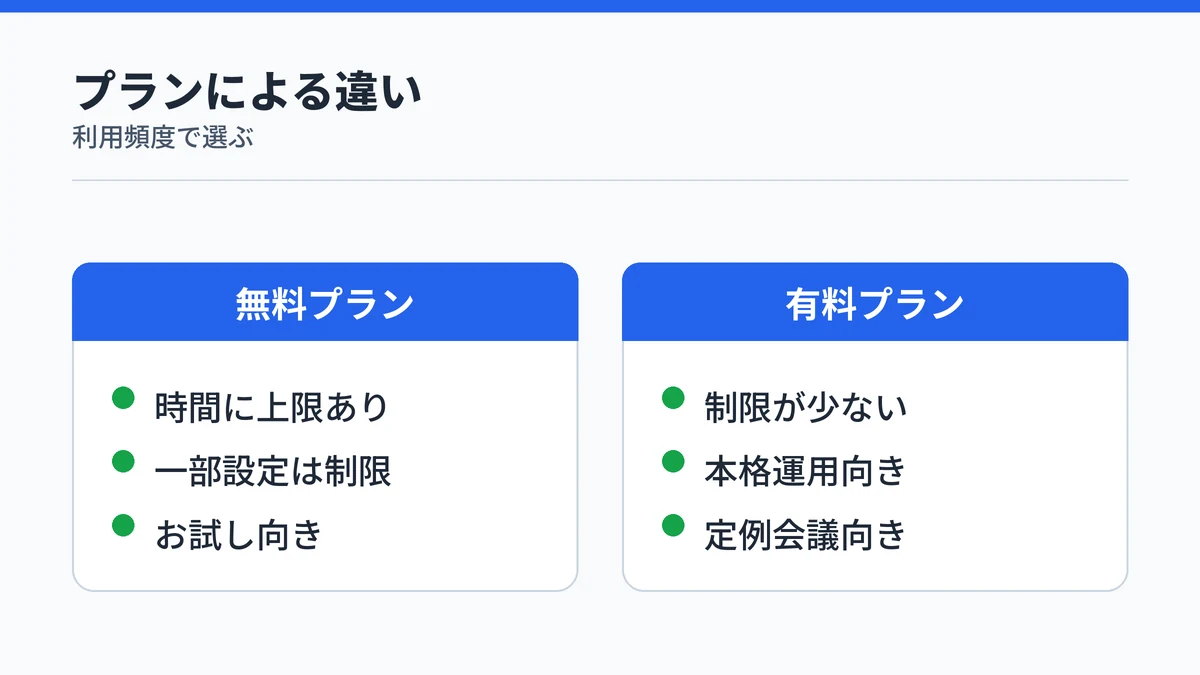
Notta Botで会議に自動参加できる範囲は、無料プランと有料プランで差があります。文字起こしできる時間の上限や、Botの表示名変更のような細かい設定項目は、プランによって使える・使えないが分かれます。
プラン別に何ができるかは公式サイトの料金ページで随時更新されるため、自動参加を本格的に運用する前に最新の条件を確認しておくのが確実です。たまにしか会議を記録しない使い方と、毎日の定例会議を丸ごと自動化したい使い方とでは、必要なプランも変わってきます。
プランごとの詳しい違いは、Nottaの料金体系で個別に整理しています。あわせて確認しておくと、想定と違う挙動に戸惑わずに済みます。
まとめ:Notta Botの自動参加は設定次第で会議の負担を減らせる
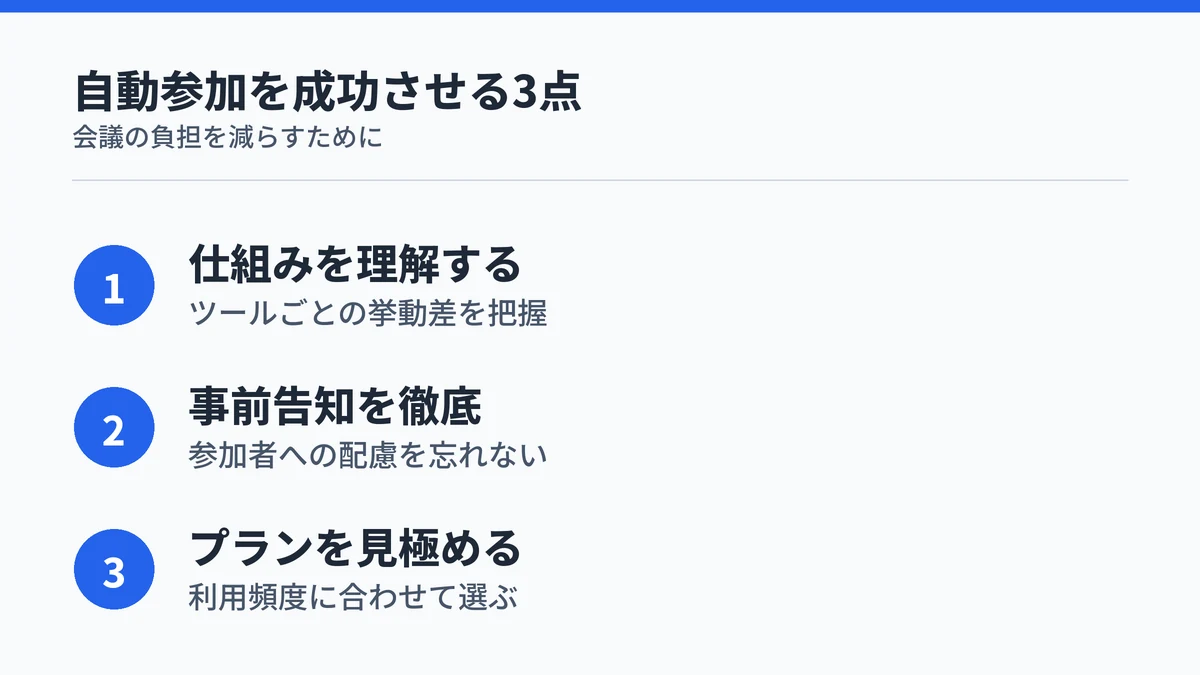
Notta Botの自動参加は、カレンダー連携さえ済ませれば録音の押し忘れそのものをなくせる便利な機能です。ただしツールごとに承認の要否や退室時の挙動が異なるため、仕組みを理解したうえで設定することが欠かせません。
読了後は、次の順番で進めると迷いません。
- 自分が使う会議ツール(Zoom・Google Meet・Teams・Webexのいずれか)を確認する
- まずは手動追加で1回試し、動作と参加者からの見え方を確認する
- 定例会議が多ければカレンダー連携で自動化する
- 会議の主催者・参加者への事前告知を忘れない
- 利用頻度に応じて無料プランと有料プランのどちらが合うか検討する
より詳しい料金プランの違いは、Nottaの料金プランで整理しています。設定の手間を惜しまなければ、Notta Botは会議の記録という地味な作業から確実に解放してくれます。
公式サイトで対応プランと機能を確認できます。