Plaud Note を別のアカウントに移したいけれど進め方が分からない、中古で買ったら「他のアカウントに既に紐付けされています」と表示されて先に進めない。こうしたお悩みで検索された方も多いのではないでしょうか。
Plaud Note は1台に1つのアカウントが紐付く仕様で、切り替えには「紐付け解除」が必要です。実行すると本体内の録音データが消えるため、知らずに押すと大切な記録を失います。
本記事では正しい手順とシーン別の準備、機種変更との違い、中古購入時のエラー対処までを整理します。読み終えるころには、自分のケースでの進め方が明確になります。

Plaud Noteの紐付け解除はデータ消去を伴う重い操作
紐付け解除という言葉だけ聞くと、本体をアカウントから外すだけの軽い操作に聞こえます。実態はアカウント側の登録解除と本体内データの削除を同時に行う、戻せない操作です。
操作する前に押さえておきたい誤解が3つあります。1点目は、紐付け解除はクラウドに同期される前の録音データを完全に消す操作であり、後から戻すことができない点です。退避が必要なら同期を完了させてから実行します。
2点目は、紐付け解除と「機種変更時のスマホ買い替え」は別物だという点です。同じアカウントを使い続ける限り、本体とアカウントの紐付けは保たれており、新しいスマホで同じメールアドレスでログインすれば録音履歴はそのまま見えます。
3点目は、アプリ内に並ぶ「接続解除」と「リセット(紐付け解除)」は別の操作だという点です。接続解除はBluetoothを一時的に切るだけで、アカウント紐付けには手を付けません。次のセクションで違いを整理します。
なお、1台のデバイスを複数のアカウントで運用する判断軸についてはPlaud Noteは複数アカウントで共有可能?1台を複数人で使う方法で扱っているため、必要に応じて参照してください。
Plaud Noteの接続解除・リセットとの違いを先に押さえる
Plaudアプリ内には似た名前のメニューが並んでおり、初見では区別がつきにくい構造になっています。3種類の操作を取り違えると、データを失ったり、逆に紐付けが切れずに悩み続けたりする原因になります。
| 操作 | どこで実行するか | 何が起きるか | データへの影響 |
|---|---|---|---|
| 接続解除(Bluetooth) | アプリの「私のPlaudデバイス」内 | スマホと本体のBluetooth接続を一時的に切る | 影響なし(アカウント紐付けは維持) |
| 紐付け解除(リセット) | アプリの「私のPlaudデバイス」内、最下部 | アカウントと本体の紐付きを切る | 本体内データを全消去 |
| 物理リセット | 本体の録音ボタン15秒長押し(充電中) | フリーズ状態の本体を再起動 | 影響なし(紐付けもデータも維持) |
混同しやすいのは、接続解除と紐付け解除がいずれもアプリ内の同じ階層に並んでいる点です。別アカウントへ切り替えたい場合に必要なのは紐付け解除(リセット)の方で、接続解除では別アカウントへの切り替えはできません。
物理ボタン15秒長押しの方は、本体が反応しなくなったときの再起動手順で、アカウント紐付けやデータには手を付けません。本体が動かなくなったときと、アカウントを切り替えたいときは、まったく別の操作が必要だと覚えておきます。
Plaud Noteの紐付け解除は3ステップで完了する
紐付け解除はPlaudアプリのメニュー操作だけで完結します。Plaud NotePin・Plaud NotePin S・Plaud Note Pro でも同じ階層のメニューが用意されており、対象デバイス名が置き換わるだけで操作の流れは共通です。
事前にPlaudアプリは最新バージョンへ更新しておきます。古いバージョンではメニュー位置や名称が異なる場合があり、最新表記はPlaud 公式ヘルプセンターで確認できます。
「My」から対象デバイスの詳細を開く
Plaudアプリを起動し、画面下部のタブから「My」を開きます。マイページ内に登録されているデバイス一覧が表示されるため、「私のPlaudデバイス」のセクションから紐付け解除したい本体を選び、「詳細を見る」をタップします。
複数のPlaud機器を同じアカウントに登録している場合は、ここで対象デバイスを取り違えないよう注意します。デバイス名は登録時の設定によって個別の名称が付いている場合と、初期値(製品名)のままの場合があります。
最下部の「リセット」を選ぶ
デバイス詳細画面に入ったら、画面を下にスクロールします。途中に「接続解除」のメニューがありますが、これはBluetoothを一時的に切るだけの操作なので、ここでは止まらずさらに下まで進みます。
最下部に「リセット」というメニューが表示されます。これがアカウントとの紐付けを切る入口で、ここから次の確認画面へ進みます。
データ削除の確定を実行する
「リセット」を選ぶと、確認用のメニューとして「Plaud Noteの紐付けを解除しデータを削除する」が表示されます。文言が示すとおり、確定後に本体内に保存されている録音データはすべて消去され、アカウントからの登録解除が同時に進みます。
クラウドに同期済みの録音データはアカウント側に残るため、同じアカウントで再ログインすれば閲覧できます。一方、まだクラウドに上がっていない録音は復元手段がないので、確定する前にPlaudアプリで同期完了を確認しておきます。
Plaud Noteの解除前の準備はシーンで変わる
操作手順そのものは共通でも、どんな目的で紐付けを解除するかによって、前後にやるべき作業が変わります。譲渡で他人の手に渡るのか、自分の別アカウントに移すのか、廃棄するのか、すでに前所有者の紐付けがある中古を入手したのかで、確認すべきポイントは別物になります。
譲渡・売却:クラウド同期とアカウント情報の確認を先に済ませる
知人や家族に譲る、フリマで売るといった譲渡の前は、自分の録音データと個人情報が新しい所有者に渡らない状態を作るのが優先です。Plaudアプリで全録音のクラウド同期を完了させ、必要なものをエクスポートまたはバックアップとして保存しておきます。
同期が終わったら、アプリ上のアカウント情報(メールアドレス・連携サービス)も控えておきます。譲渡後に「自分のクラウド側に何が残っているか」を確認するときに、ログインする先の情報が分からないと困るためです。
紐付け解除を実行すると本体内のデータは消えますが、譲渡先で次の所有者がアプリ操作を行うときに、こちらのアカウント情報は見えなくなります。情報漏洩のリスク全般についてはPlaud Noteの情報漏洩リスクは?セキュリティ体制を徹底解説で扱っているため、譲渡前のセキュリティ確認は併せて参照してください。

別アカウント移行:クラウド側のデータの扱いを決めておく
仕事用と個人用でアカウントを分けたい、家族用に切り替えたい、といったケースでは、移行先で過去の録音データをどう扱うかを先に決める必要があります。紐付け解除は本体内のデータを消すだけで、旧アカウント側のクラウドに残っているデータには手を付けません。
旧アカウントを使い続けるなら過去データはそちらに残り、必要なときにログインして閲覧できます。旧アカウント自体を整理したいなら、別途アカウント設定からアカウント削除を行います。Plaud Note は1台が同時に複数アカウントへ紐付くことはできない仕様のため、頻繁な切り替え運用には向きません。複数人共有や運用方針についてはPlaud Noteは複数アカウントで共有可能?1台を複数人で使う方法で詳しく扱っています。
廃棄:解除画面の確認だけで完了する
廃棄を決めている場合は、データの退避を行わずそのまま紐付け解除を実行できます。本体内データの消去は廃棄目的と一致するため、解除を確定するだけで処理が完結します。
念のため、解除完了後にアプリのデバイス一覧から該当機器が消えていることを確認しておきます。廃棄後にアカウント側で紐付け状態が残っていると、後からトラブルの種になることがあるためです。
中古入手:前所有者の紐付けが残っていないかを先に確認
中古で購入したPlaud Note を初めてアプリと連携させようとしたとき、「他のアカウントに既に紐付けされています」というエラーが表示される場合があります。これは前所有者がリセット操作を済ませずに譲り渡したケースで、購入者側のアプリ操作だけでは解決できません。次のセクションで対処の選択肢を整理します。


Plaud Noteを中古で買ったときの「他アカウントに紐付け」エラー対処

中古品の購入時に発生するこのエラーは、本体側に前所有者のアカウント情報が残っているサインです。アプリの仕様上、別アカウントへ紐付け直すには「前のアカウントから外す」操作が必要で、これは現所有者の手元では完結しません。対処は3パターンに分かれます。
前所有者に解除を依頼する(最短ルート)
前所有者と連絡が取れる場合は、依頼するのが最も早く確実です。前所有者がPlaudアプリで「My」→「私のPlaudデバイス」→「詳細を見る」→「リセット」→「Plaud Noteの紐付けを解除しデータを削除する」と進めば操作完了です。これで、購入者側の本体は別アカウントに紐付けられる状態になります。
依頼するときは、操作手順を共有しておくと話が早く済みます。前所有者の手元に実機がなくても、アプリだけで解除できる仕様のため、すでに本体を譲ってしまった後でも対応してもらえます。
Plaud公式サポートに購入証明を添えて依頼する
前所有者と連絡が取れない場合や依頼を断られた場合は、Plaud 公式サポートに直接対応を依頼します。連絡先は support-jp@plaud.ai または公式LINE、サイトの問い合わせフォームです。受付は平日10時から19時までで、土日祝は対応していません。
問い合わせ時には、Amazonや楽天、フリマアプリの購入履歴・領収書など、購入証明として使える情報を添えます。サポート側で本体のシリアル番号と購入経緯を確認したうえで、運営側のリセット対応が行われます。即時対応ではなく数日かかる前提で動くと、待ち時間に焦らずに済みます。
解決できないときは新品購入の判断軸を持つ
購入証明が用意できない、出品者の身元情報が確認できないといった場合、サポート側でも解除対応に踏み切れないことがあります。粘って交渉を続けるよりも、新品購入に切り替える判断を持っておく方が結果的に時間と手間の節約になります。
新品の正規購入チャネルや料金プランの整理はPLAUD NOTEの「購入方法」に迷ったら絶対に読む記事を参照してください。中古品の価格と新品の価格差、サポート対応にかかる時間を比べたうえで判断する材料がそろいます。

機種変更だけならPlaud Noteの紐付け解除は不要
機種変更を機に紐付け解除を考える人がいますが、同じPlaudアカウントを使い続けるなら解除の必要はありません。Plaud Note 本体はアカウントに紐付いており、ログインする端末が変わってもこの紐付けは保たれます。
新しいスマホでPlaudアプリをインストールし、いつもと同じメールアドレスでログインするだけで、デバイス一覧と過去の録音履歴がそのまま表示されます。本体側の操作も不要で、Bluetoothのペアリングだけ新しい端末で行えば運用を再開できます。
ここで誤って紐付け解除を実行してしまうと、本体内データは消去され、再ログインしても本体との紐付け状態を作り直す必要が生じます。機種変更の目的なら、この操作は避けたほうが安全です。アカウントを保ったままの機種変更時のデータ移行手順は、別途整理予定の記事で詳しく扱います。
実機がなくてもPlaud Note本体をアプリ側から解除できる
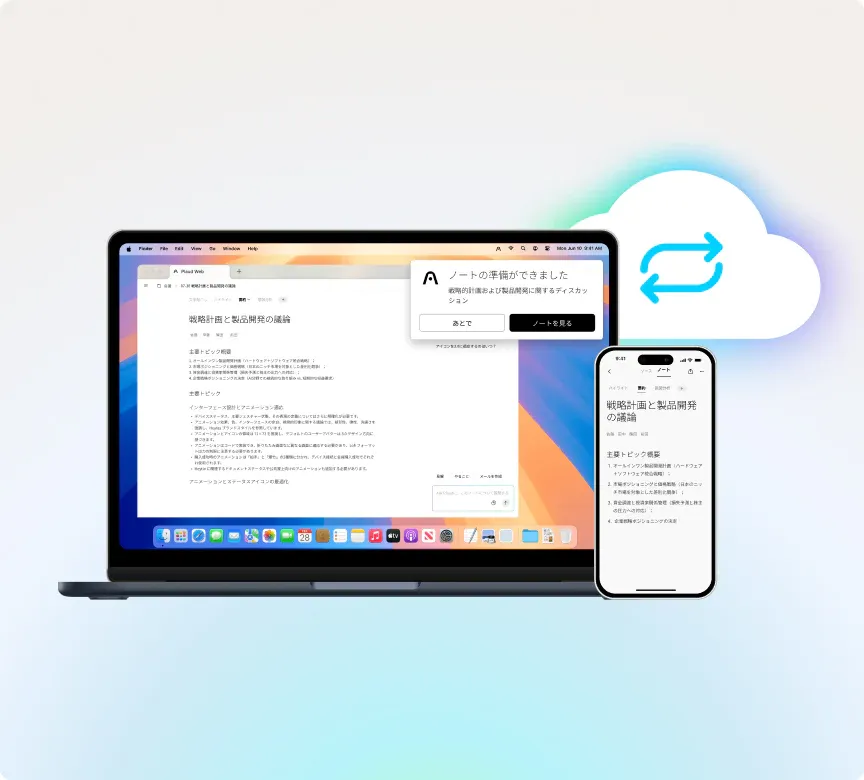
本体を紛失した、壊れて電源が入らない、すでに廃棄済みといった状況でも、アプリ側から紐付け解除を進めることができます。アプリの「My」→「私のPlaudデバイス」のメニューには、本体がアプリと接続されていなくても操作可能な解除導線が用意されています。
この方法で解除を実行すると、アカウント側の登録は外れますが、本体内の物理的なデータは(実機が手元にないため)操作できません。手元に戻ってきた場合や、廃棄前に本体内データを完全に消したい場合は、改めて実機を接続してデータ消去を含む解除を行います。
紛失や故障など本体に手が届かない状況での自衛策として、アカウント側だけ先に解除しておく運用が有効です。実機が他人の手に渡ったあとも、アカウント側で連携が維持されたままになることを防げます。
Plaud Noteの紐付け解除に関するよくある質問
Plaud Noteの紐付け解除はどんな手順で行う?
Plaudアプリの「My」から対象デバイスの詳細を開き、最下部の「リセット」を選択します。確認画面で「Plaud Noteの紐付けを解除しデータを削除する」を実行すると、アカウントとの紐付き解除と本体内データの全消去が同時に完了します。
接続解除とリセット(紐付け解除)はどう違う?
接続解除はスマホと本体のBluetoothを一時的に切るだけでアカウント紐付けやデータには影響しません。リセット(紐付け解除)はアカウントと本体の紐付きを切り、本体内データを全消去する操作で、別アカウントへの切り替えにはこちらが必要です。
中古で購入したPlaud Noteに「他のアカウントに既に紐付けされています」と出たら?
前所有者に連絡が取れるなら、本人にアプリからリセット操作を行ってもらうのが最短です。連絡が取れない場合は購入証明を添えてPlaud公式サポートに解除を依頼します。解決できないときは新品購入への切り替えも判断材料になります。
機種変更のときもPlaud Noteの紐付け解除は必要?
同じPlaudアカウントを使い続けるなら紐付け解除は不要です。新しいスマホでアプリをインストールし同じメールアドレスでログインすれば、デバイス一覧と録音履歴はそのまま引き継がれ、Bluetoothの再ペアリングだけで運用を再開できます。誤って解除すると本体内データが消えるため注意してください。
本体が手元になくてもPlaud Noteの紐付けを解除できる?
紛失・故障・廃棄済みの場合でも、アプリの「My」から対象デバイスを選べば実機なしで紐付け解除が可能です。ただしこの方法ではアカウント側の登録のみが外れ、本体内データの物理消去は実機を接続しない限り行えません。
まとめ:Plaud Noteの紐付け解除は同期から確認の順で
紐付け解除の操作自体は、最終的にアプリ内の3ステップで完結します。迷うのはたいてい「実行する前に何を済ませておくべきか」と「自分のケースで本当に解除が必要か」という2点です。
迷ったときは次の順で確認していくと、過不足のない判断ができます。
- 機種変更が目的かどうか(同じアカウントで続けるなら解除不要)
- クラウド同期が完了しているか(未同期データの退避)
- アカウント情報の控え(譲渡や別アカウント移行で必要)
- 解除の実行と完了画面の確認
複数アカウントで1台を運用する判断軸はPlaud Noteは複数アカウントで共有可能?1台を複数人で使う方法で扱っています。譲渡時のセキュリティ全般はPlaud Noteの情報漏洩リスクは?セキュリティ体制を徹底解説を参照してください。