Plaud Noteで録音した音声を、パソコンの大きな画面で効率的に編集したいと感じたことはありませんか。
スマートフォンアプリだけでも便利に利用できますが、Web版(PCブラウザ版)を活用することで、議事録の作成やデータ管理が飛躍的にスムーズになります。
この記事では、Plaud Note Web版のログイン手順から、文字起こしデータの編集、多次元要約の追加生成、そしてエクスポート手順までを分かりやすく解説します。
スマートフォンとのデータ同期の仕組みや、うまく連携されない時の対処法など、公式情報に基づいた正しい使い方も網羅しました。
パソコンでの作業環境を整え、Plaud Noteをビジネスでさらに活用するための参考にしてください。
Plaud Note Web版の役割とパソコンを利用するメリット
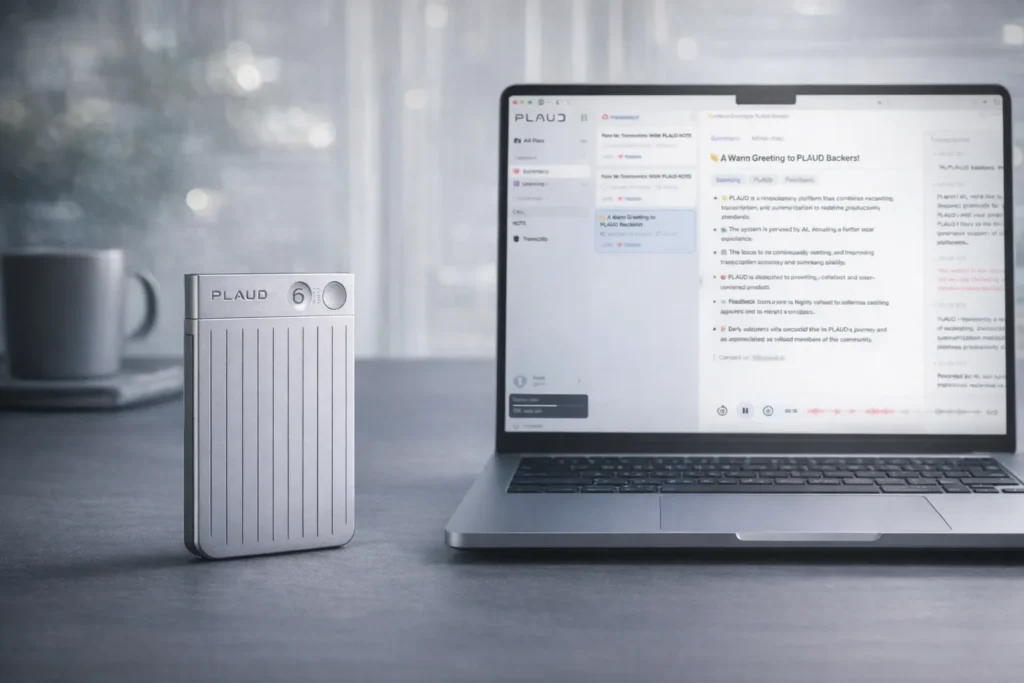
Plaud Noteを最大限に活用するためには、スマートフォンアプリ版とWeb版それぞれの役割を理解することが大切です。
これら2つのプラットフォームを使い分けることで、日々の業務効率が大きく向上します。
スマホアプリ版とWeb版の機能の違い
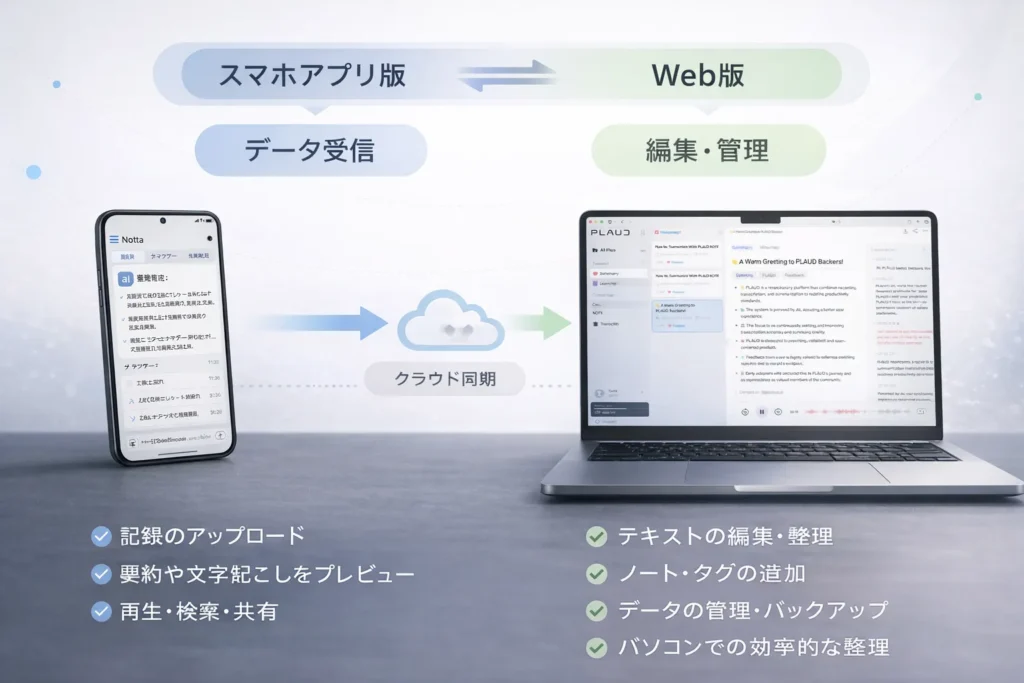
スマートフォンアプリ版は、本体からデータを受け取るための連携ハブとしての役割を担っています。
Plaud Note本体で録音した音声データは、まずBluetooth通信によってスマートフォンアプリへと転送されます。
一方でWeb版は、クラウド上に同期されたデータをパソコン上で閲覧し、本格的な編集や整理を行うためのワークスペースです。
外出先での録音やデータの初期受信はスマートフォンで行い、オフィスに戻ってからの本格的な議事録作成はWeb版で行うといった使い分けが基本になります。
なお、パソコンでWeb会議そのものを録音したい場合は、ブラウザ版とは別に、システム音声を直接録音できるPlaud Desktopという純正アプリもあります。
また、Plaud Webはアプリを入れていないパソコン単体でも利用できます。音声ファイルのアップロードや文字起こしの生成もブラウザ上で完結します(Plaud公式ヘルプ「Plaud Webにログイン」)。
パソコンでの議事録作成が効率化する理由
Web版を利用する最大のメリットは、パソコンの大きな画面と使い慣れたキーボードで作業ができる点にあります。
長時間の会議など、膨大な文字起こしデータをスマートフォンの小さな画面で確認し、タップ操作で修正していくのは非常に手間がかかります。
パソコンであれば、画面全体を見渡しながら文章の前後関係を素早く把握し、キーボードを使ったスピーディーなテキスト編集が可能です。
また、完成したテキストデータや要約をパソコン内に直接ダウンロードできるため、社内チャットツールでの共有や別資料への活用もスムーズに行えます。

Plaud Note Web版の始め方とログイン手順
Plaud Note Web版を使い始めるための手順は非常にシンプルです。
スマートフォン側での準備と、パソコン側でのログインという2つのステップに分けて具体的な操作方法を解説します。
STEP1:スマホアプリでプライベートクラウド同期を有効にする
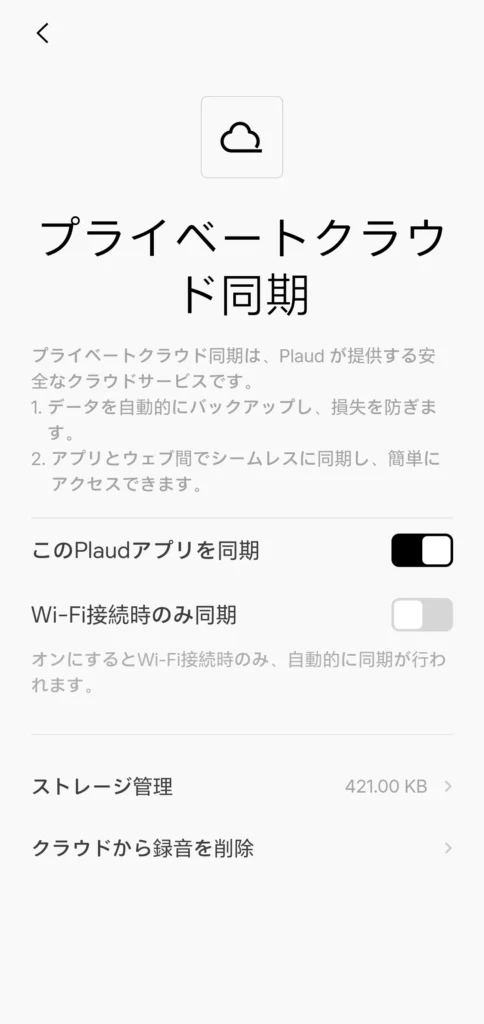
パソコンで録音データを閲覧するためには、まずスマートフォンアプリ側での設定が必要です。
本体からスマートフォンへBluetoothで転送されただけの録音データは、そのままではWeb版に表示されません。

Plaudアプリの設定画面からプライベートクラウド同期(Private Cloud Sync)を有効にしてください。
この機能をオンにすることで、データが自動的にクラウドへバックアップされ、スマートフォンとWeb間でシームレスに同期されるようになります。
STEP2:パソコンのブラウザからWeb版にログインする
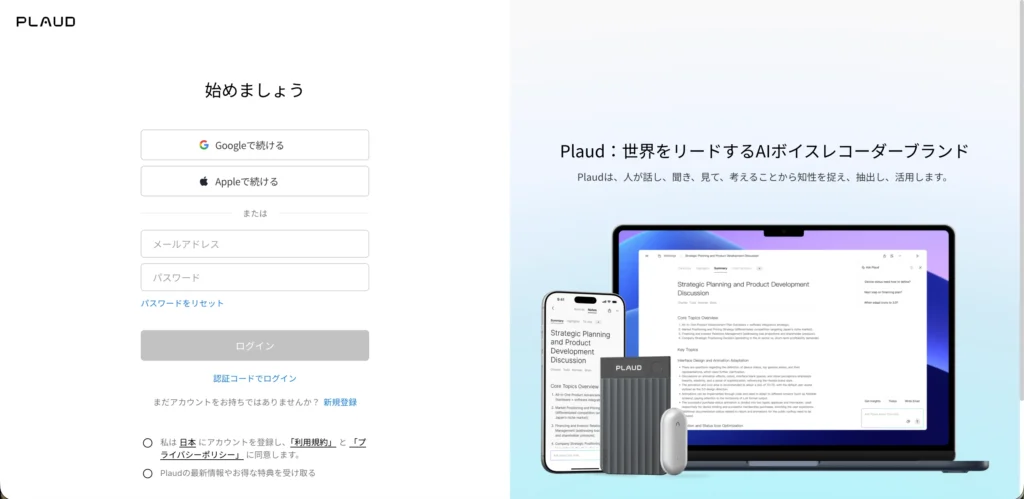
同期の設定が完了したら、パソコンのブラウザを開いてWeb版にアクセスします。
ログインするための正しいURLは「https://web.plaud.ai/」です。
製品を紹介している公式サイトとはURLが異なるため注意してください。
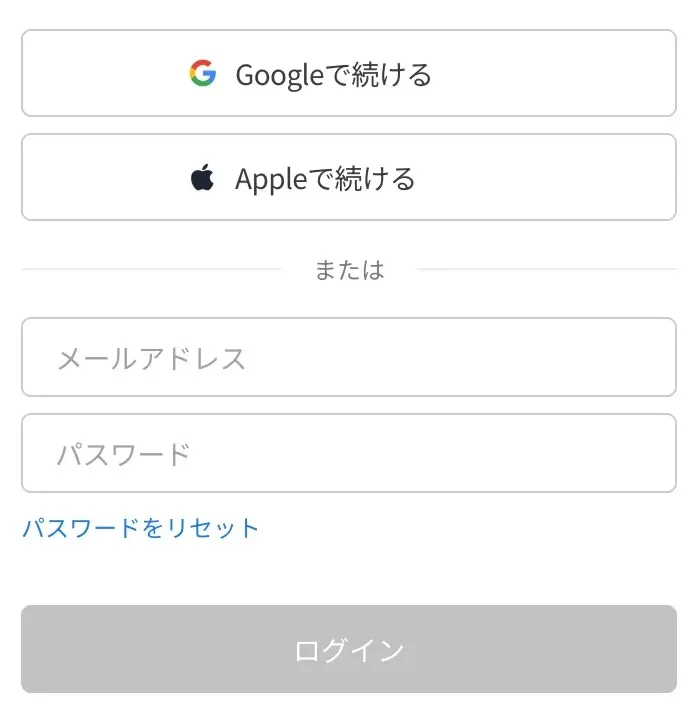
ログイン画面が表示されたら、スマートフォンアプリで使用しているのと同じアカウント情報でログインします。
現在サポートされている認証方法は以下の通りです。
- Googleで続行
- Appleで続行
- メールで続行
スマートフォンアプリ側でGoogleアカウント連携を利用しているにもかかわらず、Web版で直接メールアドレスを入力してしまうと別アカウント扱いになり、データが表示されません。
ログインする際は、必ずアプリと同じ認証方法を選択するようにしてください。
パスワードを忘れた場合は、ログイン画面の「パスワードをお忘れですか」から再設定できます。登録しているメールアドレスに届く案内に従って、新しいパスワードを設定してください(Plaud公式ヘルプ「Plaud Webにログイン」)。
Plaud Note Web版の基本的な使い方と編集操作
Plaud Note Web版にログインすると、スマートフォンアプリと同期された録音データの一覧が表示されます。
ここからは、パソコンの大画面を活かした具体的なテキストの編集や、要約の追加生成といった基本操作について解説します。
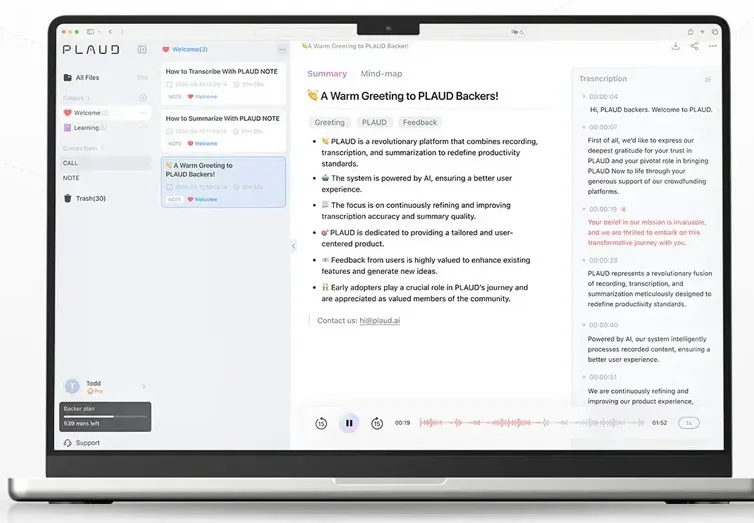
文字起こしデータの確認とテキストの直接編集
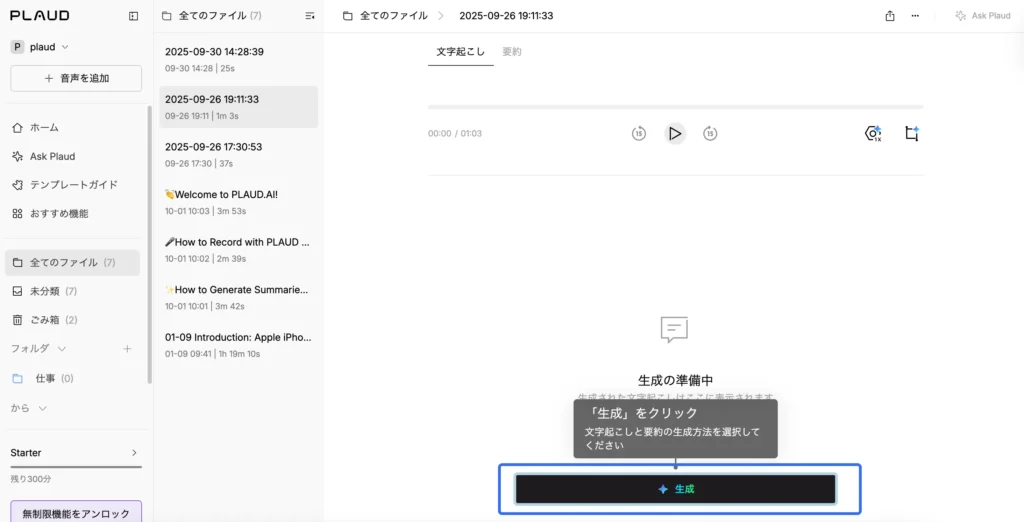
Web版の画面では、録音された音声の文字起こし結果を広い画面で確認できます。
AIによる文字起こしは高精度ですが、専門用語や固有名詞の誤変換があった場合は、テキストを手動で修正することが可能です。
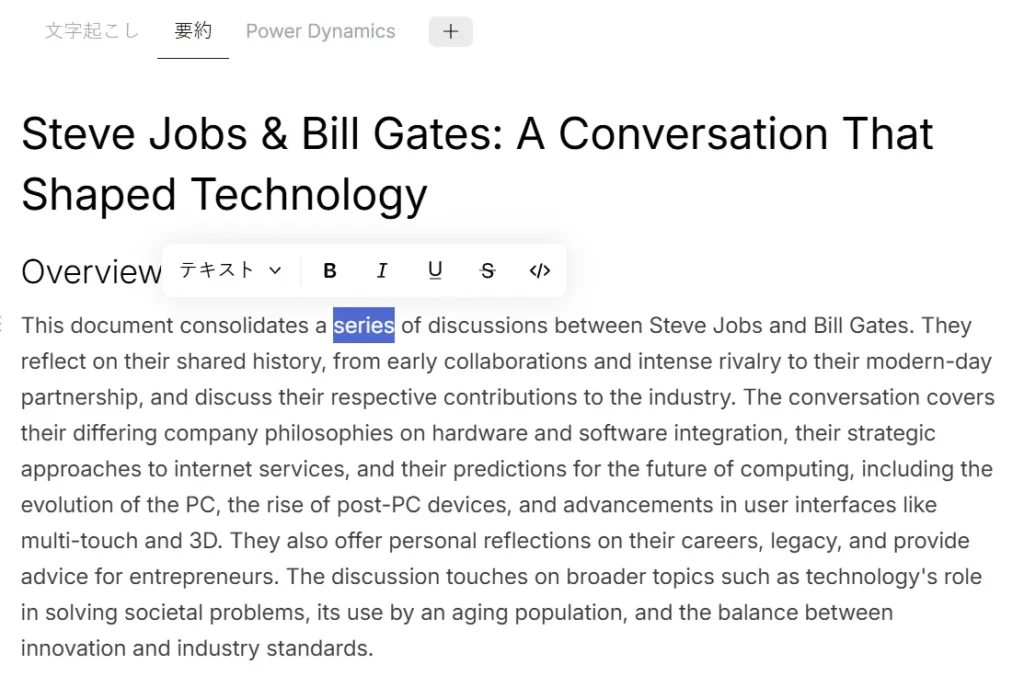
修正したい箇所を見つけたら、画面上の編集ボタンをクリックして直接テキストを書き換えます。
パソコンのキーボードを使えるため、長文の修正や文章の細かな調整もスピーディーに行えます。
話者ラベルの設定と発言者の整理
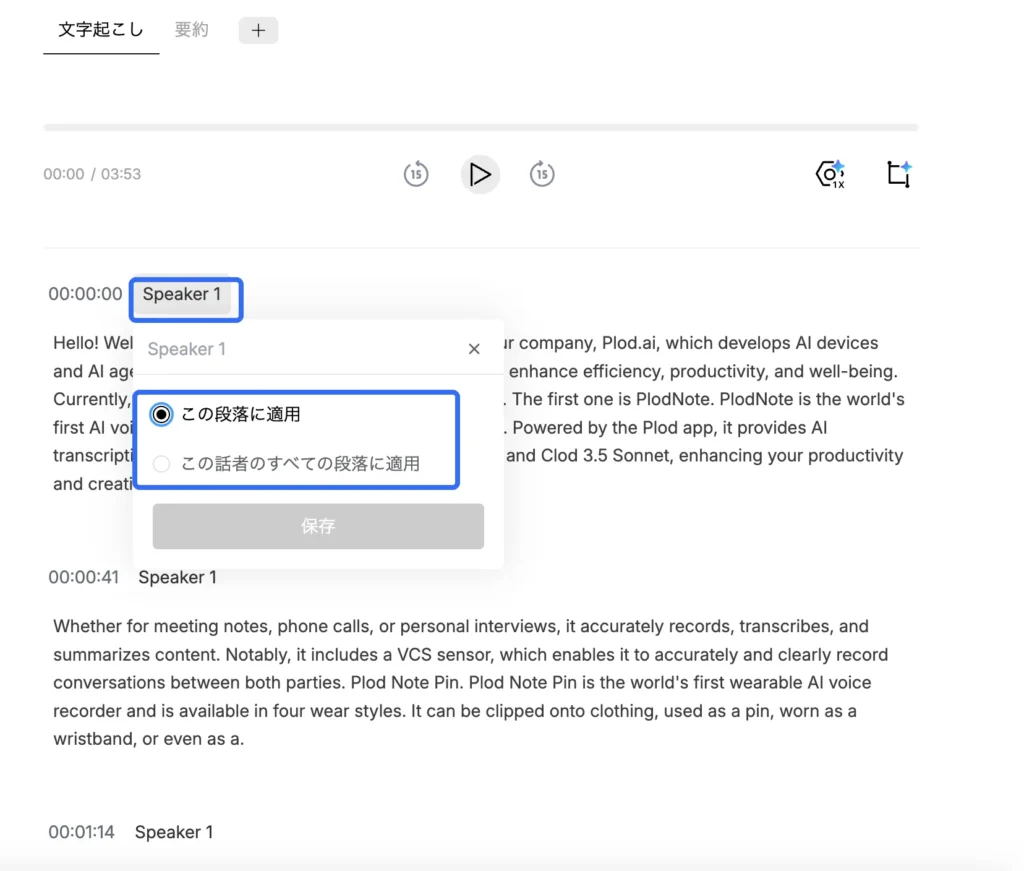
複数人が参加する会議の議事録を作成する際、誰が発言したかを明確にする機能が話者ラベルです。
文字起こしを実行する前の設定で発言者ラベル機能を有効にしておくことで、AIが声を識別して自動で発言者を振り分けます。
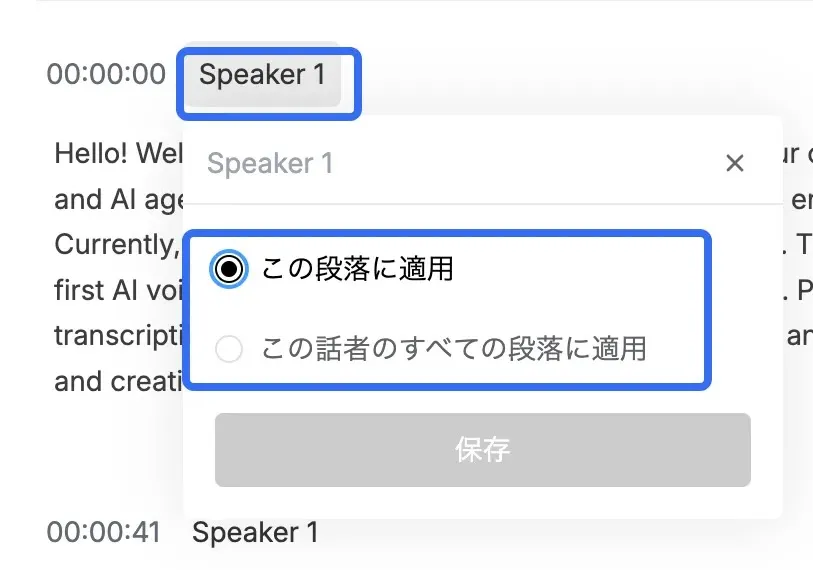
文字起こしデータ上に表示されている話者の項目をクリックすると、具体的な人物名に変更できます。
このとき、名前の変更を該当する段落のみに適用するか、全体の段落に一括で適用するかを選択可能です。
設定した話者名は要約結果にも自動で反映されるため、誰の発言か分かりやすい議事録に仕上がります。
多次元要約テンプレートを活用した追加生成
Plaud Noteの多次元要約機能は、1つの録音データから異なる切り口の要約を複数作成できる便利な機能です。
既存の要約を上書きすることなく、新しいバージョンの要約を追加で生成して元のデータも保持できます。
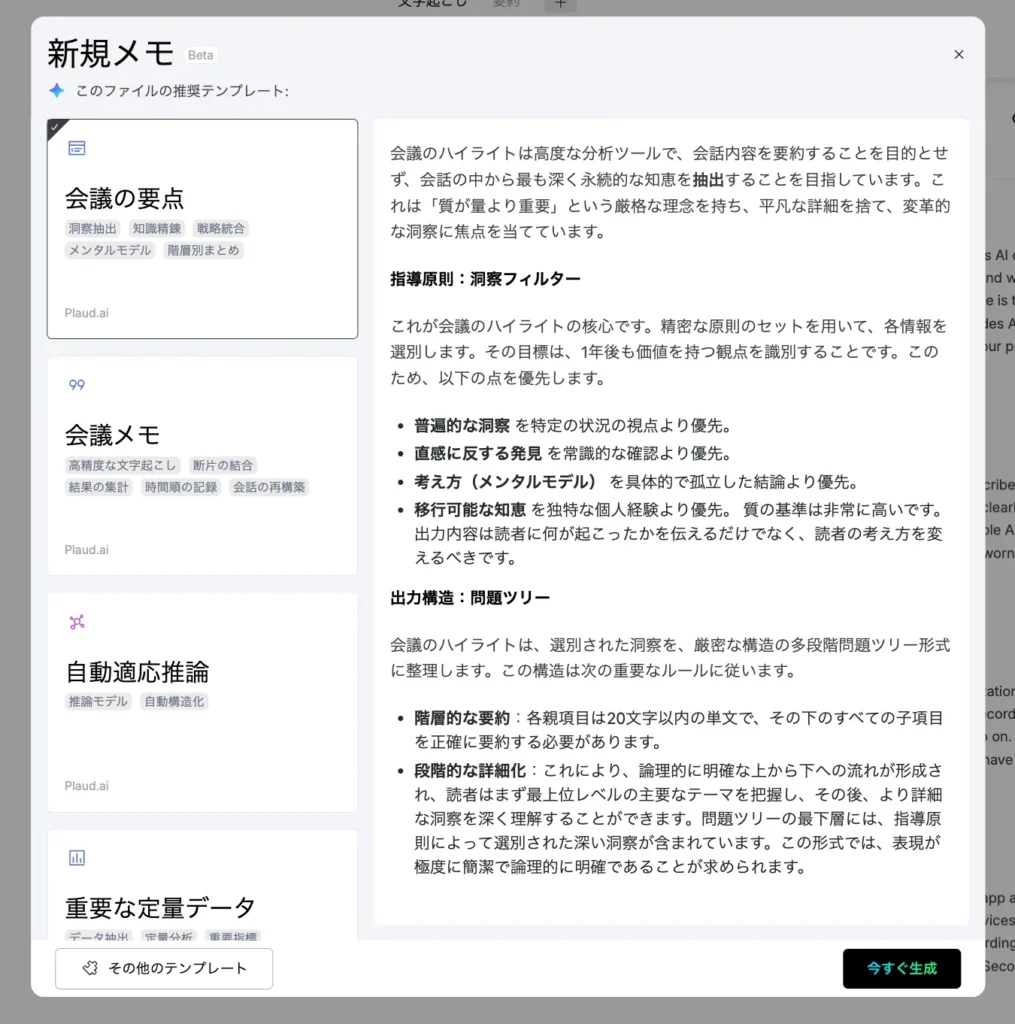
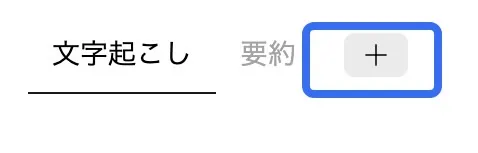
録音ファイルの詳細ページを開き、要約タブの横にある追加ボタンをクリックします。
テンプレートライブラリが表示されるので、会議ハイライト、会議議事録、主要定量データなどの目的に合った形式を選んでください。
生成された要約テキストは、文字起こしと同様にマウスクリックから直接編集が可能です。
データのエクスポートと連携機能の活用
Plaud Note Web版で編集を終えたデータは、パソコン内に直接ダウンロードしたり、AIによる高度な分析機能と連携させたりすることが可能です。
ここからは、完成した議事録の出力方法と、業務効率をさらに高める独自の連携機能について解説します。
文字起こしテキストや音声ファイルの保存
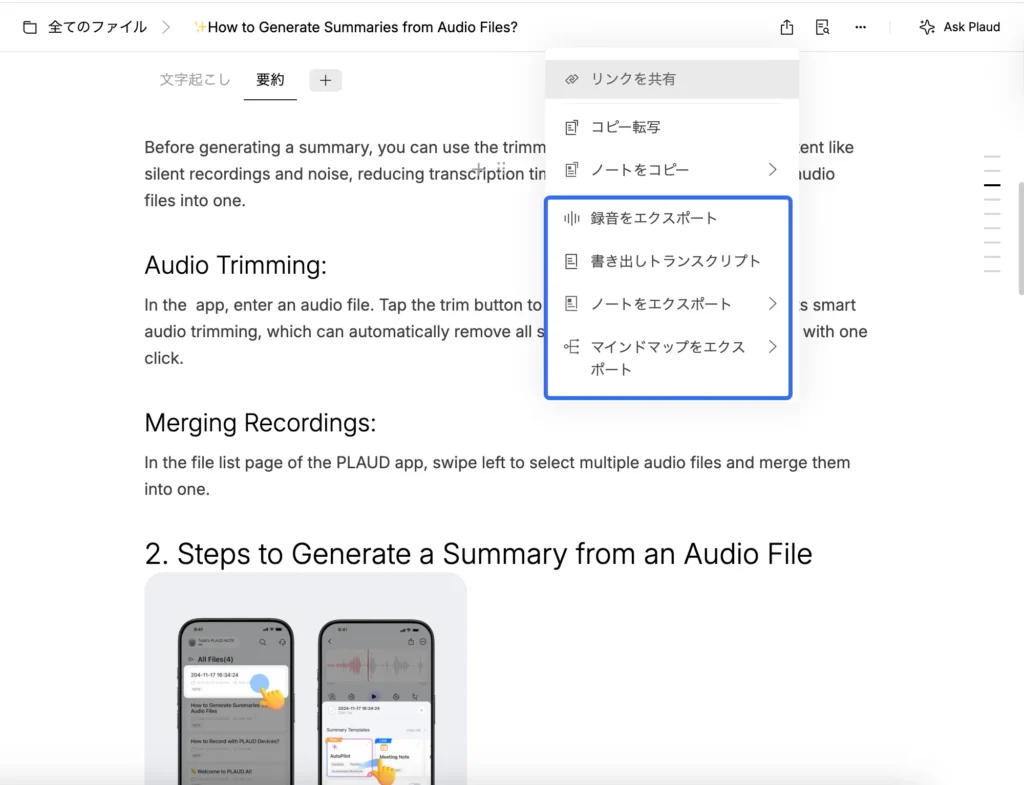
Web版の画面右上にあるエクスポートアイコンをクリックすると、テキストデータや音声ファイルをパソコンに保存できます。
社内共有用の資料やアーカイブとして残す際に非常に便利な機能です。
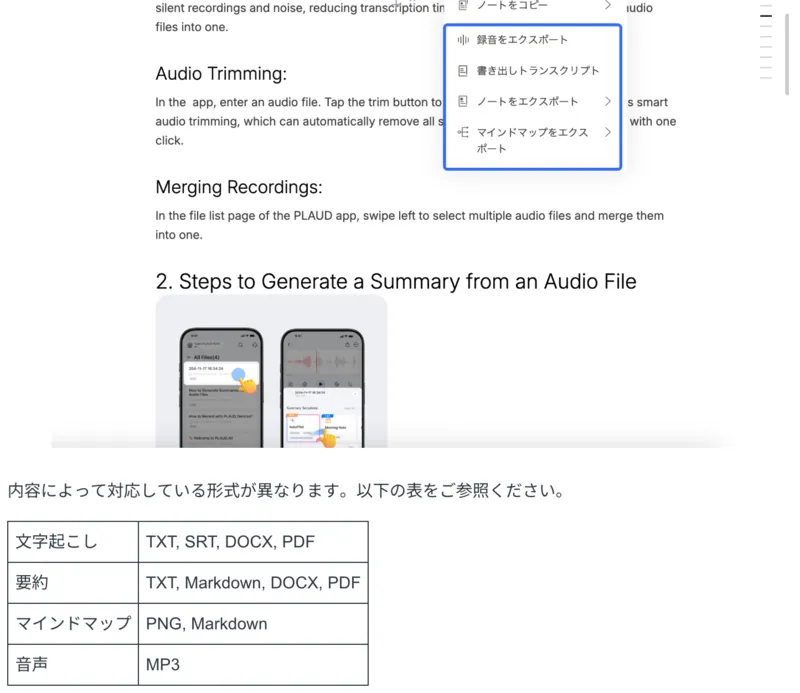
保存できるファイル形式は、エクスポートする内容によって異なります。
音声ファイルはMP3形式でダウンロード可能です。
文字起こしデータはテキスト形式やPDF、Word形式などで保存でき、動画の字幕に使えるSRT形式にも対応しています。
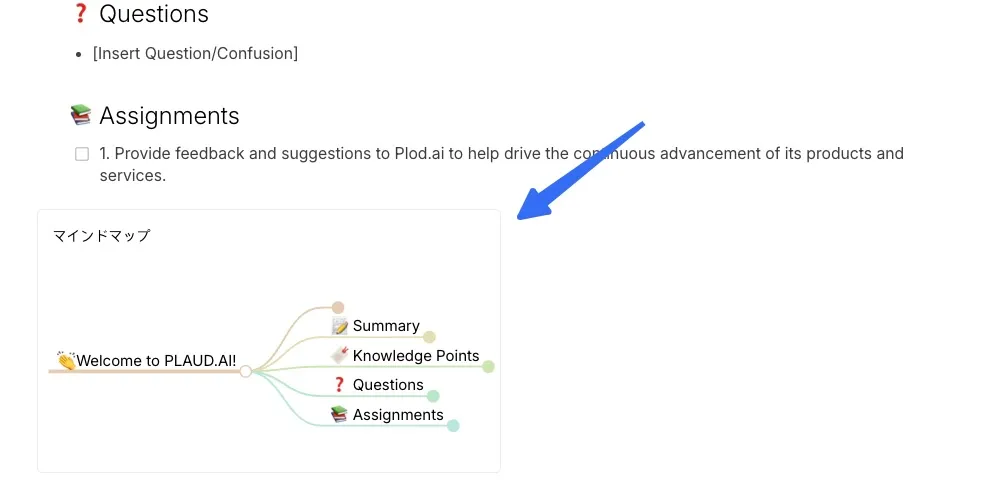
また、要約データはMarkdown形式での出力が可能なほか、要点を視覚的にまとめたマインドマップを画像形式(PNG)で保存することもできます。
用途に合わせて最適なフォーマットを選択してください。
Ask PlaudやAutoFlowによる業務の自動化
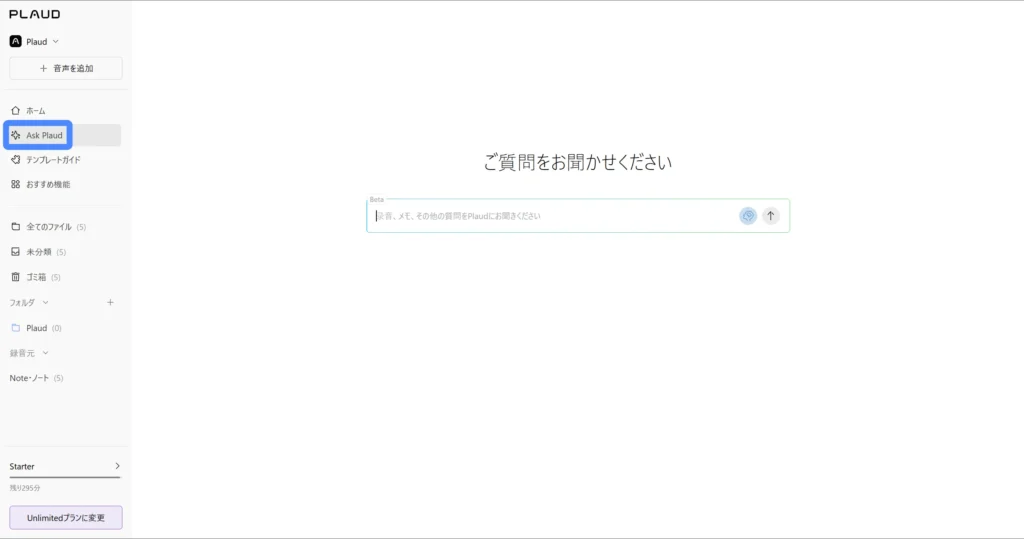
Plaud Noteには、蓄積されたデータに対してAIが回答を生成するAsk Plaudという機能が備わっています。
画面下部の入力ボックスからAIに質問することで、会議の要点からToDoリストの作成、メール文面の草案作成までを自動で行えます。
全ファイルを横断して検索する機能や、より深く分析して思考ステップを提示する深層思考モードも利用可能です。
さらに、業務を自動化するAutoFlow機能も用意されています。
録音データの同期をトリガーにして文字起こしや要約を自動生成し、完了後にメールを送信するといった一連のワークフローを自動で実行してくれます。
なお、AutoFlowの動作状況はWeb版で閲覧できますが、具体的な設定の変更はスマートフォンアプリ側で行う仕様になっています。


Plaud Note利用時の注意点とトラブルシューティング
Plaud Noteをビジネスシーンで安全かつスムーズに活用するためには、いくつか気をつけるべきポイントがあります。
ここでは、録音時のマナーや、Web版にデータがうまく反映されない場合の解決策について解説します。
録音前の同意取得とプライバシーへの配慮
会議や商談でPlaud Noteを使用する際は、参加者のプライバシー保護に十分配慮してください。
日本公式ストアでも、録音前に参加者全員へ告知を行い、明確な同意を得ることが推奨されています。
無断での録音は相手に不信感を与え、トラブルの原因になる可能性があります。
社内の定例会議などであっても、事前にAIボイスレコーダーで録音と文字起こしを行う旨を伝え、情報管理のルールを遵守して運用することが大切です。
Web版にデータが同期されない場合の対処法
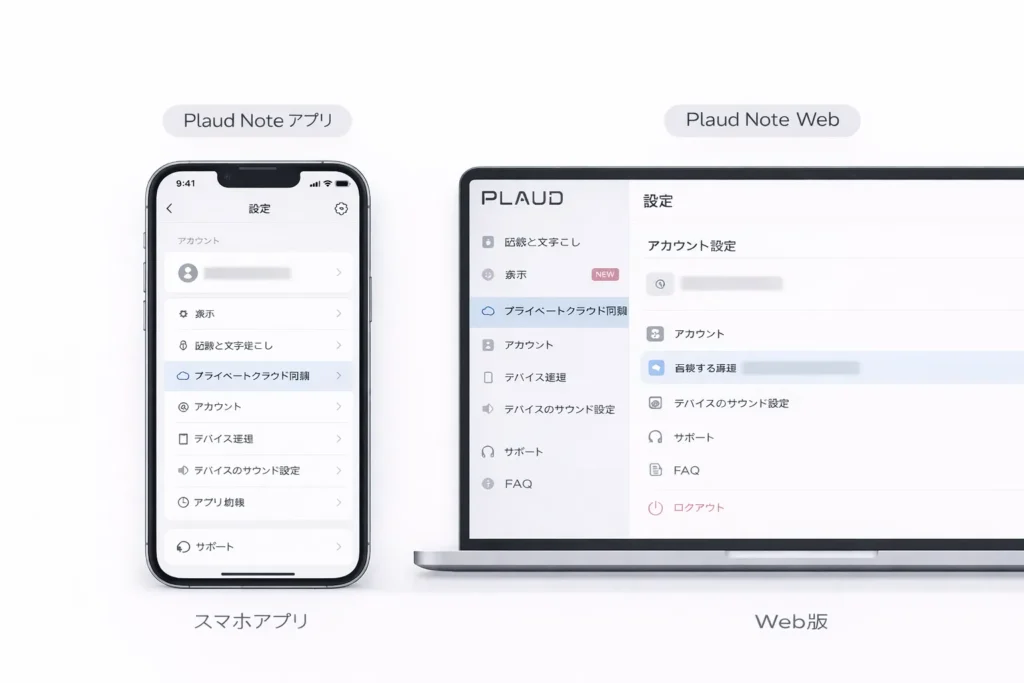
スマートフォンアプリにあるはずの録音データがWeb版に表示されない場合は、主に2つの原因が考えられます。
1つ目は同期設定がオフになっているケース、2つ目はログインアカウントが異なっているケースです。
データがWeb版に表示されない時は、以下の順番で設定を確認してみてください。
- スマートフォンアプリでプライベートクラウド同期がオンになっているか確認する
- Web版のアクセス先が正しいURL(https://web.plaud.ai/)であるか確認する
- スマートフォンアプリと全く同じ認証方法でWeb版にログインし直す
認証方法は、Googleアカウント、Apple ID、メールアドレスのいずれかをアプリ側と一致させる必要があります。
これらの設定を見直しても解決しない場合は、公式のサポート窓口へ問い合わせを行ってください。
Plaud Note Web版の使い方に関するよくある質問
Plaud Note Web版のログインURLは何ですか?
ログイン用の正しいURLは「web.plaud.ai」です。製品を紹介している公式サイト(plaud.ai)とはドメインが異なるため、間違えてアクセスしないよう注意してください。
Plaud Note Web版にログインできない場合はどうすればいいですか?
まずスマートフォンアプリでプライベートクラウド同期がオンになっているか、アクセス先が正しいURL(web.plaud.ai)かを確認してください。それでも解決しない場合は、スマートフォンアプリと全く同じ認証方法でログインし直すと改善することがあります。
Plaud Note Web版のログインに使える認証方法は何ですか?
Googleで続行・Appleで続行・メールで続行の3種類に対応しています。スマートフォンアプリ側で使用しているのと異なる認証方法を選ぶと別アカウント扱いになりデータが表示されないため、必ずアプリと同じ方法を選択してください。
Plaud Note Web版はスマートフォンアプリなしでも使えますか?
はい、Plaud Webはアプリをインストールしていないパソコン単体でも利用できます。音声ファイルのアップロードや文字起こしの生成もブラウザ上で完結します。ただし本体録音データをWeb版に同期するにはアプリ側での設定が必要です。
Plaud Note Web版でエクスポートできるファイル形式は何ですか?
音声ファイルはMP3形式、文字起こしデータはテキスト・PDF・Word・SRT形式で保存できます。また要約データはMarkdown形式での出力に加え、マインドマップを画像形式(PNG)で保存することも可能です。
まとめ:Plaud Note Web版の使い方
Plaud NoteのWeb版を活用すれば、スマートフォンで録音した音声をパソコンの大画面で効率的に編集・管理できるようになります。
アプリ側でプライベートクラウド同期を有効にし、同じアカウントでログインするだけで、すぐに快適なワークスペースへアクセス可能です。
高精度な文字起こしの修正や、多次元要約の追加生成、および様々な形式でのデータエクスポート機能を組み合わせることで、日々の議事録作成にかかる時間を大幅に削減できます。
録音時のプライバシー配慮といった基本的なルールを守りながら、Plaud Noteを強力なビジネスツールとして最大限に活用してください。