Claudeを使い始めたものの、設定画面の項目が多く、どこを変えればよいか迷っていないでしょうか。
結論から言うと、最初に見直したい設定は学習利用のオフ・Claudeの指示・メモリ・表示言語・ファイル作成の5つです。どれも無料プランで変えられます。
この記事では、5つの設定の場所と変え方から、会話ごとに切り替える設定との違いまでを整理します。読み終えるころには、自分の使い方に合わせてどこから手を付けるかが決まります。
Claudeのおすすめ設定は5つで設定画面から変えられる
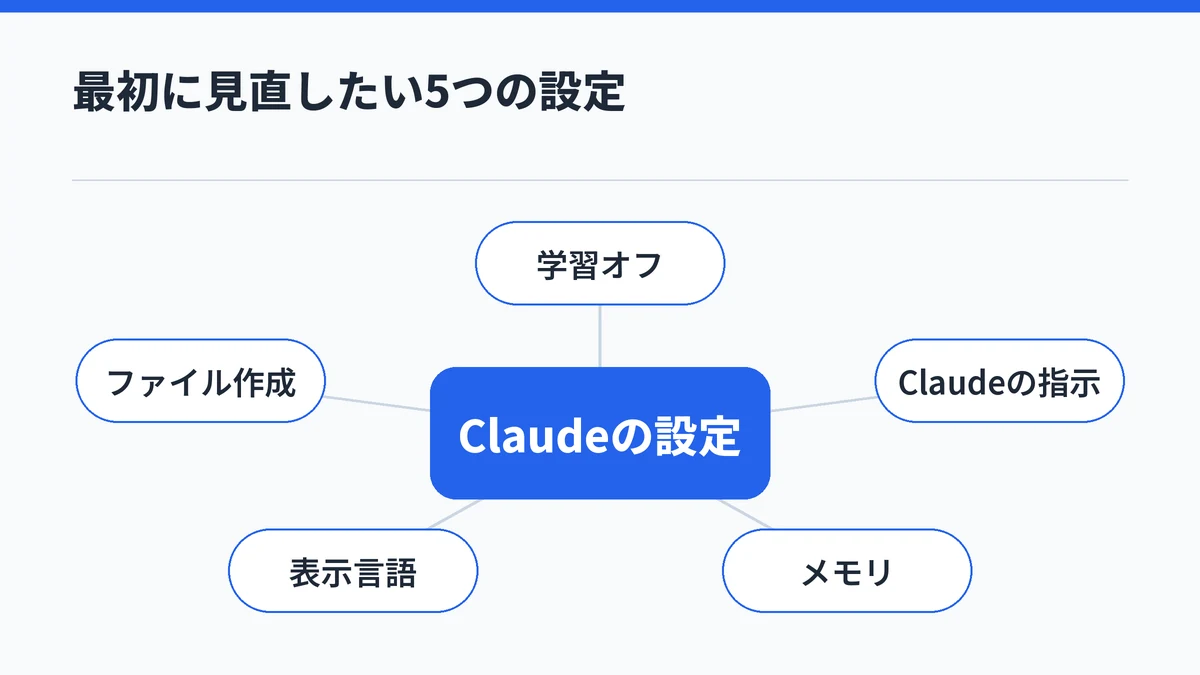
Claudeで最初に見直したい設定は、次の5つです。どれも画面左下のイニシャル(名前の頭文字のアイコン)から開く設定画面で変えられます。
| 設定 | 何が変わるか | 設定する場所 |
|---|---|---|
| 学習利用のオフ | 会話が今後のAIの学習に使われなくなる | 設定のプライバシー |
| Claudeの指示 | すべての会話で前提や好みを考慮してくれる | 設定のYour Claude |
| メモリ | 過去の会話から覚えた内容の使い方を決められる | 設定のYour Claude |
| 表示言語 | 画面の表記が日本語になる | プロフィールのメニュー |
| ファイル作成 | 資料やグラフを作る機能が使える | 設定の機能 |
設定画面は新しいレイアウトへ移行している途中で、Claudeのヘルプセンターには新旧の名前が並んで書かれています。たとえばClaudeの指示は、新しい画面では「Your Claude」、以前の画面では「アカウント」の中にあります。
一方で、モデルや努力レベル、シークレットチャットは設定画面ではなく、会話を始めるときに切り替えます。一度決めれば済む設定と、会話ごとに選ぶ設定を分けて覚えると、画面の中で迷いにくくなります。
Claudeの学習利用はプライバシー設定でオフにできる
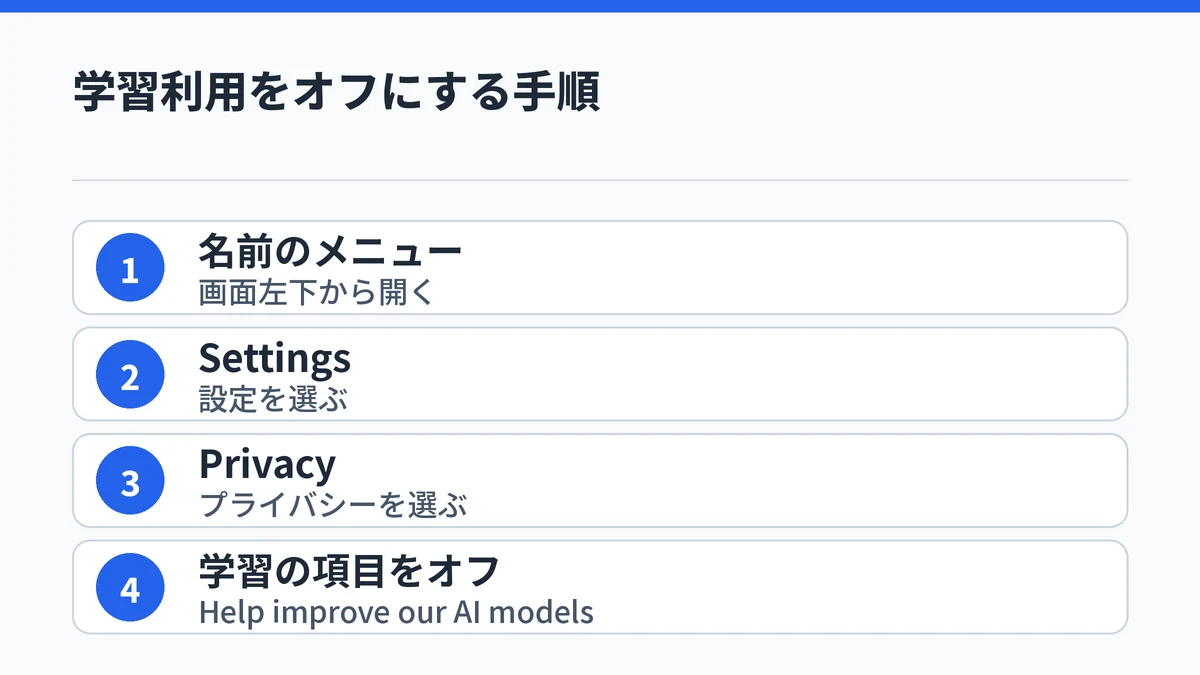
Claudeに入力した会話を今後のAIモデルの学習に使わせたくないなら、設定のプライバシーにある学習利用の項目をオフにします。対象は無料・Pro・Maxなど個人向けのプランで、仕事の資料を貼り付ける人ほど最初に確かめておきたい設定です。
新しく作ったアカウントでこの項目がオンかオフかは、公式の案内に明記されていません。自分の画面で今の状態を確認しておくと安心です。
オフにする手順はパソコンもスマホも同じ
Anthropicのプライバシーセンターによると、学習利用の設定は次の順で開きます。
- 名前のメニューを開く
- 「Settings(設定)」を選ぶ
- 「Privacy(プライバシー)」を選ぶ
- 「Help improve our AI models」をオフにする
スマホのアプリでも手順は同じです。この設定は、同じアカウントで使うClaude Codeのセッションにもまとめて効きます。
画面の項目名は変わることがあるので、操作する前に公式の手順ページで確かめてください。

オフにしても消えないデータがある
オフにすると、新しいチャットに加えて、保存済みの過去のチャットも今後の学習には使われなくなります。ただし、すでに始まっている学習や学習済みのモデルに含まれたデータは取り除かれません。
会話の履歴そのものも、設定を変えただけでは消えません。Anthropicのプライバシーセンターでは、削除した会話は履歴からすぐに消え、保存先からも30日以内に削除されると説明しています。
なお、学習利用がオンの状態で始めたチャットは、匿名化された形で最長5年保持されることがあります。気になる人は、学習利用をオフにしたうえで、残したくない会話を個別に削除しておきます。
Claudeの指示に自分の前提を書くと毎回の説明が減る
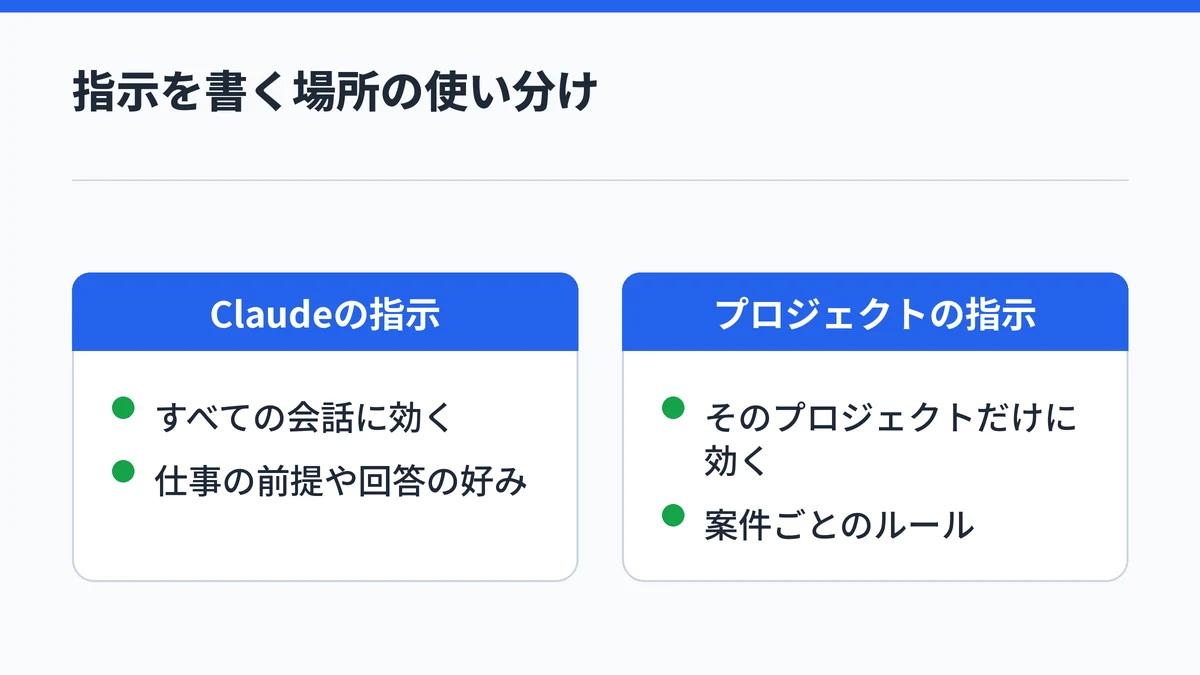
Claudeの指示は、すべての会話に共通して考慮してほしい前提や好みを書いておく欄です。仕事の内容や回答の長さの好みを一度書いておけば、チャットのたびに同じ説明を繰り返す手間が減ります。
Claudeのヘルプセンターでは、回答を自分向けに整える方法として、Claudeの指示・プロジェクトの指示・スキルの3つを挙げています。最初に手を付けるなら、全部の会話に効くClaudeの指示です。
書く場所は設定のYour Claude
Claudeの指示を書く欄は、次の順で開きます。
- 画面左下のイニシャルをクリックする
- 「設定」を選ぶ
- 「Your Claude」を開く
- 「Instructions」の欄に書き込む
以前のレイアウトでは「アカウント」の中の「Claudeの指示」という名前でした。ここに書いた内容は、Claudeとのすべての会話に適用されます。
書く内容は仕事の前提と回答の好み
Claudeのヘルプセンターは、書く内容の例として、好みのアプローチ・よく使う用語・よくある場面・伝え方の希望を挙げています。たとえば、次のような内容です。
- 仕事の内容(例:BtoBのマーケティング担当)
- よく使う社内の用語や略語
- よく頼む作業(例:メールの下書き、資料の要約)
- 回答の好み(例:結論から先に、です・ます調で)
長い文章にする必要はなく、自分について毎回説明している内容を数行で書くだけで十分です。書いたあとは、いつもの質問を1つ投げて、前提が反映されているかを確かめます。
プロジェクトごとの指示とは使い分ける
Claudeの指示がすべての会話に効くのに対し、プロジェクトの指示はそのプロジェクトの中のチャットだけに効きます。全体に共通する前提はClaudeの指示、特定の仕事だけのルールはプロジェクトの指示、と分けると重複しません。
たとえば「です・ます調で答える」は全体に、「この案件のトーンは堅めに」はプロジェクトに書く、という分け方です。作り方はClaude Projectsの作成から使い方までの手順で詳しく扱っています。

Claudeのメモリは中身を確かめてから使い続ける
Claudeのメモリは、過去のチャットから好みや文脈を自動でまとめ、次の会話で使う機能です。Claudeのヘルプセンターによると、無料・Pro・Max・Ultraでは最初からオンになっているため、何が覚えられているかを一度確かめておくと安心です。
メモリの設定は「設定」の「Your Claude」(以前のレイアウトでは「メモリ」)にあります。「Generate memory from chats」がメモリを作るかどうかの切り替えです。
有料プランでは、過去のチャットを検索して参照する「Search and reference chats」の切り替えも同じ画面にあります。
覚えた内容は設定から編集・削除できる
メモリの中身は、「Your memory」の横にある「Manage」から確認できます。覚えた内容はトピックごとに並び、トピックを選ぶと編集アイコンで書き換えたり、削除したりできます。
チャットの中で「この話は覚えておいて」「この情報は忘れて」と頼むこともできます。仕事の話と私的な話が混ざっていないかを、ときどき見直しておくと安心です。
一時停止とリセットは消える範囲が違う
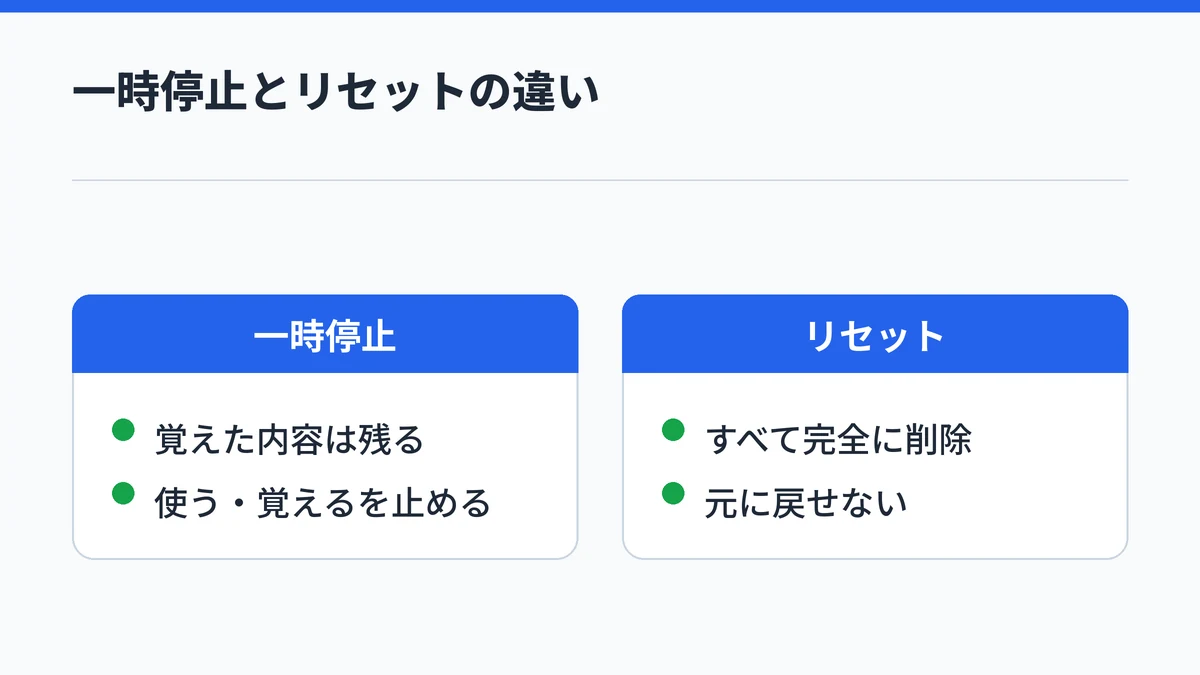
メモリを止めたいときは、一時停止とリセットの2つの方法があります。
- 一時停止:覚えた内容は残したまま、使うことと新しく覚えることを止める
- リセット:プロジェクトのメモリを含め、すべてを完全に削除する
リセットは元に戻せません。迷ったら一時停止から試し、本当に消したいときだけリセットを選ぶのが安全です。
Claudeの表示言語とファイル作成も最初に確認する
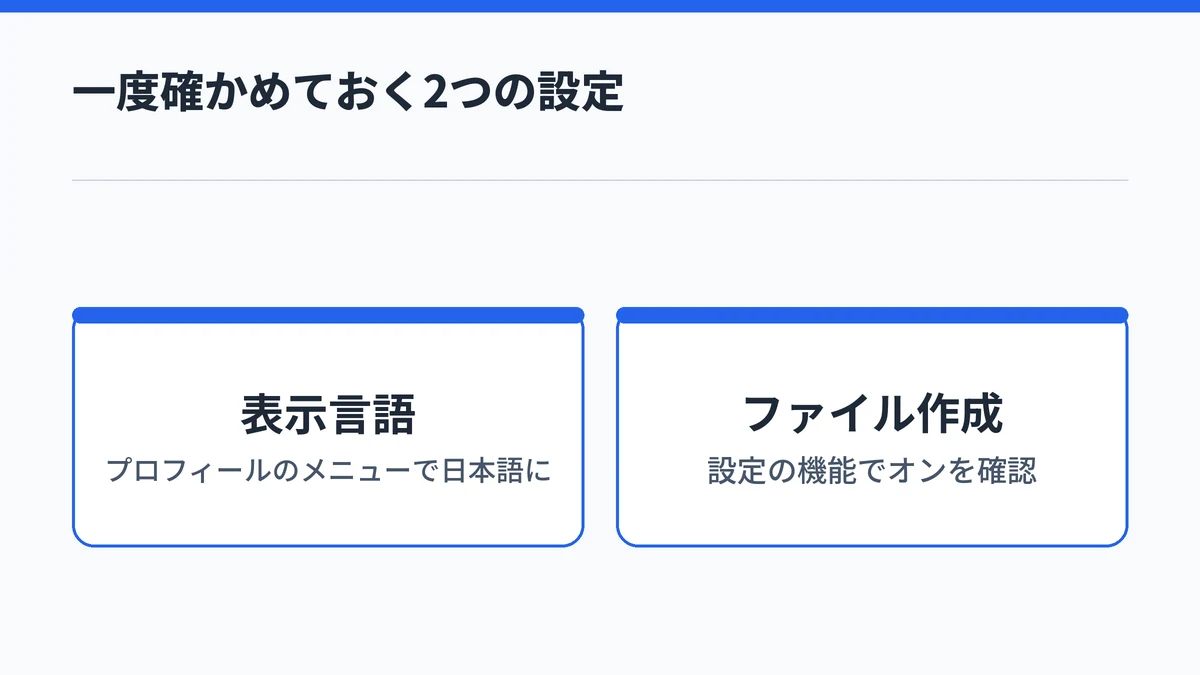
Claudeの画面が英語のままなら、表示言語を日本語に切り替えておくと設定画面も読みやすくなります。あわせて、資料やグラフを作る機能の土台になるファイル作成の設定がオンになっているかも確認します。
どちらも一度確かめれば、あとは触る機会がほとんどない設定です。
表示言語はプロフィールのメニューで日本語にする
Claudeのヘルプセンターによると、パソコンでは画面左下のプロフィールアイコンから「Language(言語)」を選ぶと、画面の表記が切り替わります。日本語を含む11の言語に対応しています。
画面の言語とチャットの言語は別物で、画面が英語のままでも日本語で質問すれば日本語で返ってきます。音声モードで話す言語は、設定の「機能」の中の「音声」で別に選びます。
ファイル作成がオンだと資料作りに使える
ファイル作成は、Claudeが一時的な作業環境でプログラムを動かし、文書やグラフなどのファイルを作る機能です。Claudeのヘルプセンターによると、無料・Pro・Max・Ultraでは最初からオンで、「設定」の「機能」から切り替えられます。
新しい設定画面では「Create and edit files」、以前の画面では「Code execution and file creation」という名前です。この設定をオンにしておくと、会話の横に成果物を表示するアーティファクトや、作業の手順をまとめたスキルが使えます。
アーティファクトの使い方はClaude Artifactsで成果物を作る手順、スキルについてはClaude Skillsで仕事の手順を覚えさせる方法で紹介しています。

Claudeのモデルとシークレットチャットは会話ごとに選ぶ
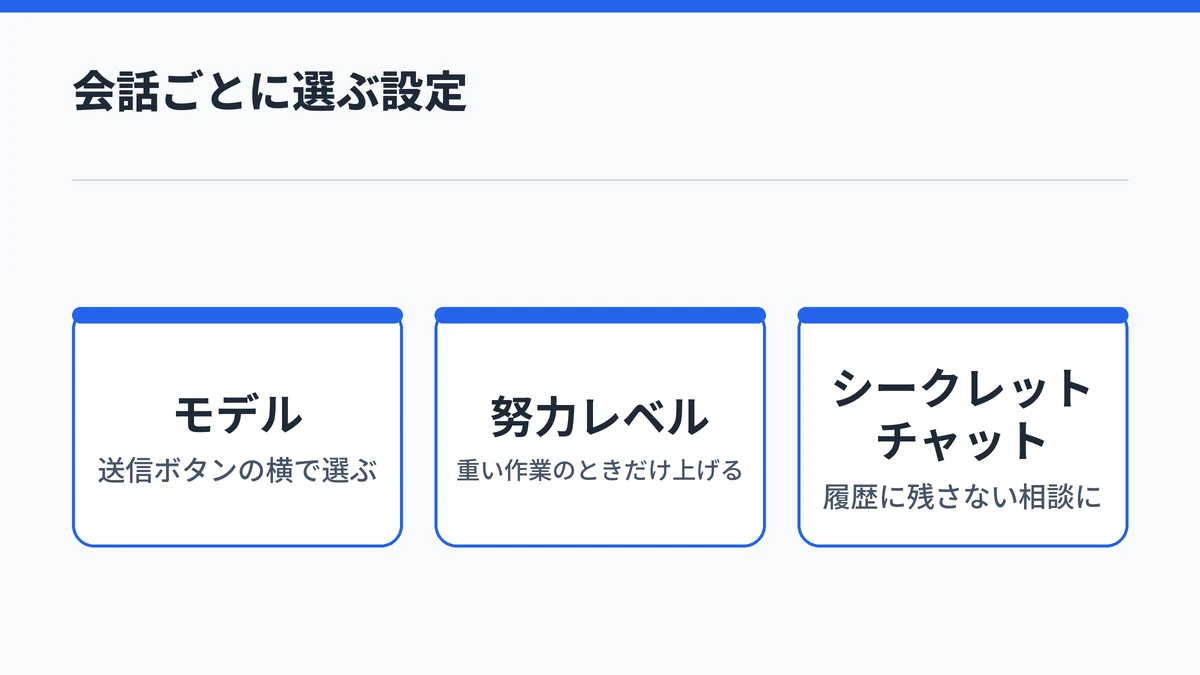
Claudeのモデル・努力レベル・シークレットチャットは、設定画面ではなく会話を始めるときに切り替える設定です。作業の重さに合わせてモデルを選び、人に見せたくない相談だけ履歴に残らないチャットで行う、という使い分けができます。
この3つは、一度決めたら終わりではなく、会話の内容に合わせてその都度選びます。
モデルと努力レベルは送信ボタンの横で選ぶ
Claudeのヘルプセンターによると、モデルは送信ボタンの横にあるモデル名をクリックして選びます。同じメニューの「Effort」では、Low・Medium・High・Extra high・Maxの5段階から努力レベル(モデルがどれだけ考えるか)を選べます。
各モデルには推奨のレベルに「Default」の印が付いています。努力レベルを上げるほど回答は丁寧になる一方、使用量の上限を多く消費します。
迷ったら印の付いたレベルのまま使い、込み入った作業のときだけ上げるのが無難です。会話の途中でも変えられ、次の回答から反映されます。モデルの選び方はClaude SonnetとOpusの使い分けで詳しく比べています。
履歴に残したくない相談はシークレットチャット
シークレットチャットは、チャットの履歴やメモリに保存されない一時的な会話です。Claudeのヘルプセンターによると、すべてのプランで使え、プロジェクトの外で画面右上のゴーストアイコン(おばけの形のアイコン)を押すと始められます。
シークレットチャットの内容はモデルの学習に使われず、学習利用の設定がオンでも同じです。保存期間は既定で30日間です。
ただし、通常のチャットに変えたり、閉じたあとに開き直したりはできません。新しい画面では、シークレットチャットは以前のチャット画面で開くため、ファイルの作成もできません。
1つのチャットだけメモリを切ることもできる
履歴には残したいけれど、メモリには使ってほしくない会話もあります。その場合は、新しいチャットを開き、最初のメッセージを送る前に「+」から「Memory」をオフにします。
この方法ならチャットは履歴に残り、あとから読み返せます。プロジェクトの中ではシークレットチャットが使えないため、そのときもこの方法で代わりにできます。
Claudeの設定は使い方によって優先する項目が変わる
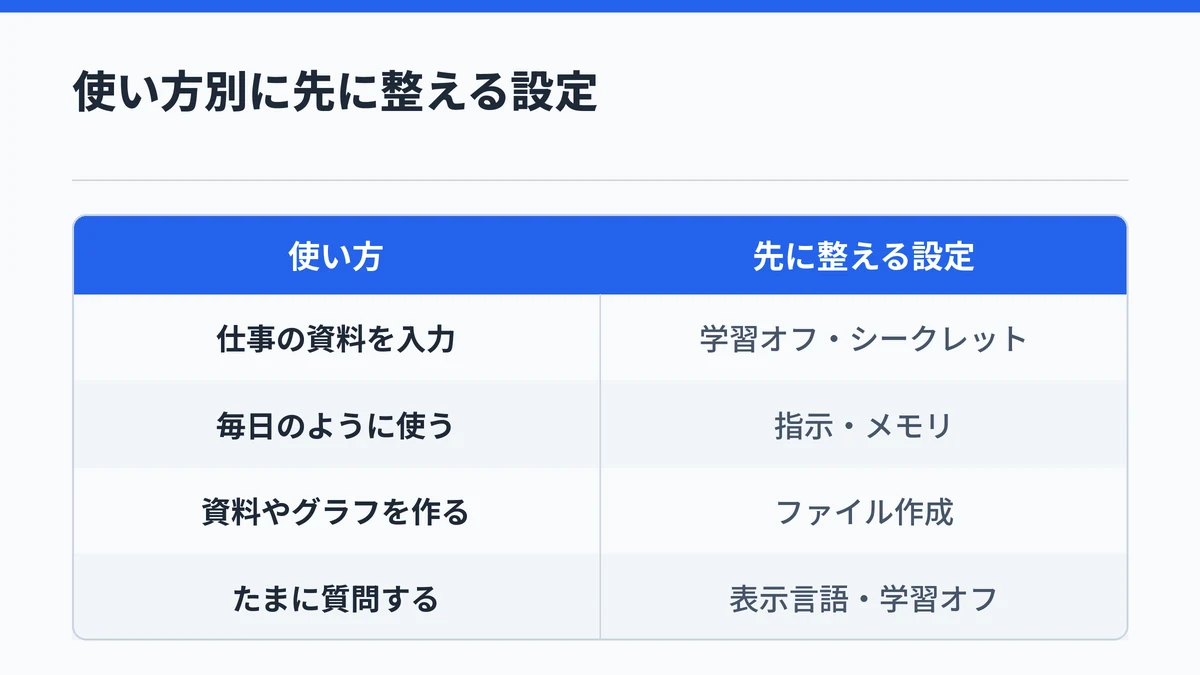
Claudeの設定は全部を一度に変える必要はなく、使い方で優先する項目が変わります。仕事の資料を貼る人は学習利用とシークレットチャットを先に、毎日使う人は指示とメモリを先に整えると効果を感じやすくなります。
| 使い方 | 先に整えたい設定 | 理由 |
|---|---|---|
| 仕事の資料や顧客の話を入力する | 学習利用のオフ、シークレットチャット | 入力した内容の扱いを先に決めておける |
| 毎日のように使う | Claudeの指示、メモリ | 同じ説明を繰り返す手間が減る |
| 資料やグラフを作りたい | ファイル作成 | 成果物を作る機能の前提になる |
| たまに質問する程度 | 表示言語、学習利用のオフ | 最小限の確認で安心して使える |
どの使い方でも、学習利用の状態だけは最初に一度確かめておくのがおすすめです。ほかの設定は、使っていて不便を感じたときに足していけば十分です。
Claudeのおすすめ設定に関するよくある質問
Claudeの学習利用をオフにすると、過去の会話は消えますか?
消えません。学習利用の設定を切り替えても、チャットの履歴はそのまま残ります。会話そのものを消したいときは、チャットを個別に削除します。削除した会話は履歴からすぐに消え、Anthropicの保存先からも30日以内に削除されます。
Claudeのスタイル設定はどこにありますか?
現在の公式ヘルプでは、スタイルの設定方法の案内が見当たりません。回答の口調や形式を整えたいときは、すべての会話に効くClaudeの指示に好みを書くか、プロジェクトごとの指示、またはスキルを使う方法が案内されています。まずはClaudeの指示から試すのが手軽です。
無料版のClaudeでも、この記事のおすすめ設定は変えられますか?
変えられます。学習利用の設定、Claudeの指示、メモリ、表示言語、ファイル作成は無料プランでも使えます。シークレットチャットとスキルも無料で使えます。一方で、過去のチャットを検索して参照する機能や、上位のOpusなどのモデルは有料プランが必要です。
Claudeのメモリはオフにしたほうが安全ですか?
一律にオフにする必要はありません。メモリがあると毎回の説明が減る反面、覚えた内容は会話をまたいで使われます。まず設定から中身を確認し、残したくない話題だけ削除するのが現実的です。仕事と私用を分けたいときは、1つのチャットだけメモリを切る方法も使えます。
Claudeの学習利用の設定はClaude Codeにも効きますか?
効きます。無料・Pro・Maxの個人アカウントでは、プライバシー設定の学習利用の項目が、同じアカウントで使うClaude Codeのセッションにも適用されます。オフにすれば、Claude Codeで行った作業も今後のモデル学習に使われません。Claude Code自体の動作に関わる設定は別に用意されています。
まとめ:Claudeの設定は学習オフと指示から整える
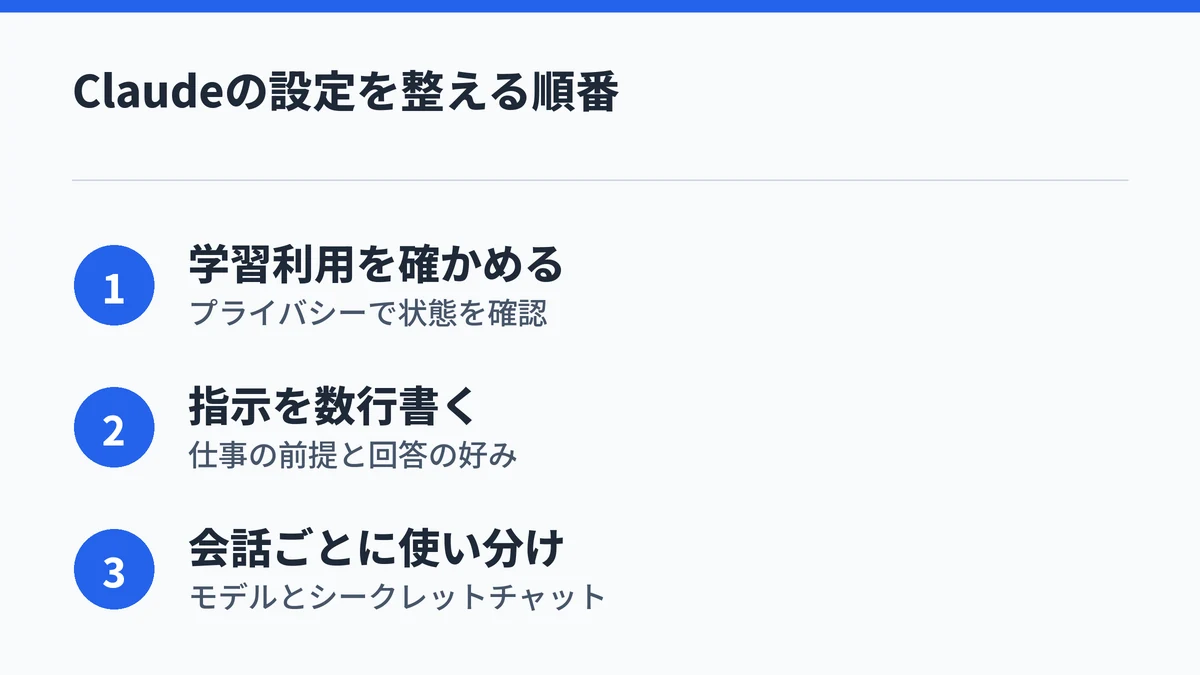
Claudeの設定は、学習利用のオフ・Claudeの指示・メモリ・表示言語・ファイル作成の5つを押さえれば、使い始めに困ることはほとんどありません。使い始めに学習利用とClaudeの指示だけ整えれば、残りは使いながらで十分です。
次の順で進めると迷いません。
- プライバシーで学習利用の状態を確かめる
- Claudeの指示に仕事の前提を数行書く
- メモリの中身を一度のぞいておく
- 会話ごとにモデルとシークレットチャットを使い分ける
使い方の全体や使える量も知っておきたい場合は、次の記事が参考になります。Claude Codeを使う人は、Claude Code側の設定もあわせて見直してください。